
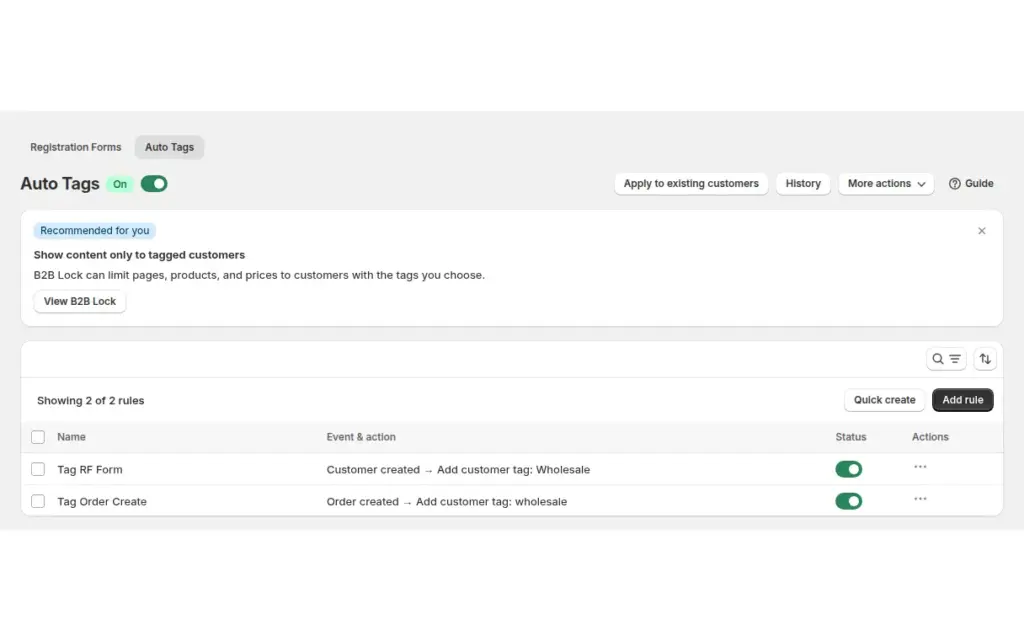
So taggen Sie Shopify-Kunden automatisch nach Umsatz oder Bestellanzahl: Legen Sie in BSS B2B Solution eine Auto-Tags-Regel an. Wählen Sie ein Bestellereignis, setzen Sie eine Bedingung wie Total spent und fügen Sie das gewünschte Kunden-Tag hinzu. Preis- und Zugangsregeln, die dieses Tag ansprechen, greifen dann, ohne dass jemand den Kunden von Hand bearbeitet.
Diese Seite richtet sich an Distributoren und Großhändler, die Preisstufen wie Wholesale, Silver und Gold führen und möchten, dass Käufer mit ihren Bestellungen zwischen den Stufen aufsteigen. Sie erklärt die Ereignisse, Bedingungen und Aktionen, die Auto Tags unterstützt, die Grenzen, die Sie kennen sollten, bevor Sie einer Regel vertrauen, und ein Rechenbeispiel mit erfundenen Zahlen.
Für wen es gedacht ist
Auto Tags lohnt sich, wenn:
- Sie an einige hundert Konten verkaufen und das Hochstufen eines Käufers derzeit eine wöchentliche Pflichtaufgabe ist.
- Ihre Preisstufen über Kunden-Tags gesteuert werden, sodass der Tag den Preis bestimmt.
- Sie neue Registrierungen nach Land, Firmen-Domain oder einer Antwort im Registrierungsformular kennzeichnen möchten, ohne jeden Datensatz zu öffnen.
- Sie Bestellungen markieren möchten (zum Beispiel „priority“ oder „heavy“), damit Ihr Lager sie filtern kann.
- Sie nachweisen möchten, welche Regel welchen Kunden getaggt hat.
- Sie ein Distributoren- oder Wiederverkäufernetz betreiben und Treuestufen wollen, die sich danach richten, wie viel ein Käufer tatsächlich ausgibt.
Warum das wichtig ist
Gestaffelte Preise funktionieren nur, wenn die Tags stimmen. Muss ein Mensch Käufer von Hand hochstufen, wird jemand es vergessen, und ein Kunde, der jeden Monat mehr kauft, zahlt weiter den Einstiegspreis. Er merkt das und fragt, warum ein kleinerer Wettbewerber einen besseren Preis bekommt. Ein Distributor, der Mengen auf dem Papier belohnt, aber nicht im Warenkorb, schwächt sein eigenes Angebot. Manuelles Taggen skaliert außerdem nicht mehr, sobald Sie Hunderte Konten haben. Denn jedes Tag ist eine kleine Entscheidung, die zur richtigen Zeit von der richtigen Person getroffen werden muss.
Für den Käufer bedeutet das Vertrauen. Ein Händler, der den Preis direkt nach dem Erreichen einer Mengenmarke besser werden sieht, erfährt, dass Ihr Programm fair und verlässlich ist. Das ist ein Grund, mehr Bestellungen bei Ihnen zu bündeln. Für Ihr Team ersetzt es eine wiederkehrende Auswertungsarbeit durch eine Regel, die bei jeder Bestellung läuft.
Falsche Tags kosten das Gegenteil. Ein Käufer, der seine hohe Stufe behält, nachdem sein Volumen gesunken ist, ist ein Margenverlust. Es geht beim Taggen also nicht nur darum, Labels zu vergeben, sondern es konsequent zu tun.
Stellen Sie sich einen Distributor für Fahrradteile mit drei Stufen vor: wholesale, silver und gold. Händler starten bei wholesale. Der Inhaber möchte, dass ein Händler nach einer bestimmten Anzahl bezahlter Bestellungen in einem Quartal auf silver steigt und nach mehr auf gold. Ohne Regeln prüft der Inhaber jeden Freitag einen Bericht und bearbeitet Kunden einzeln. Mit Auto Tags feuert die Regel bei jeder bezahlten Bestellung, und der Tag ändert sich von selbst. ORQA, eine kroatische Marke für FPV-Technik, nutzt Auto Tags zusammen mit einem Registrierungsformular, tagbasierten Preisen und Bestellgrenzen, um sein Wiederverkäufernetz zu steuern. Siehe die ORQA-Fallstudie.
Was Shopify nativ bietet und wo eine App hilft
Shopify erlaubt es, Kunden und Bestellungen von Hand zu taggen. Das eingebaute B2B, das auf der Seite B2B features by plan beschrieben ist, dreht sich um Firmen, Kataloge, Zahlungsbedingungen und Mengenregeln. Es macht aus Umsatz oder Bestellanzahl keine Preisstufe für Sie. Der Shopify-B2B-Leitfaden vergleicht natives B2B mit Apps ausführlicher.
Auto Tags in BSS B2B Solution verbindet diese Teile. Die App beobachtet Shopify-Ereignisse, prüft Ihre Bedingungen und schreibt Tags. Da Custom Pricing, Price List, Volume Pricing und BSS B2B Lock alle Tags auswerten, kann eine Regel ändern, was ein Käufer zahlt und welche Seiten er sieht. Der Hub zum Kunden-Onboarding zeigt, wo Auto Tags neben den Registrierungsformularen steht.
So richten Sie es mit BSS B2B Solution ein
1. Auto Tags aktivieren und eine Regel anlegen
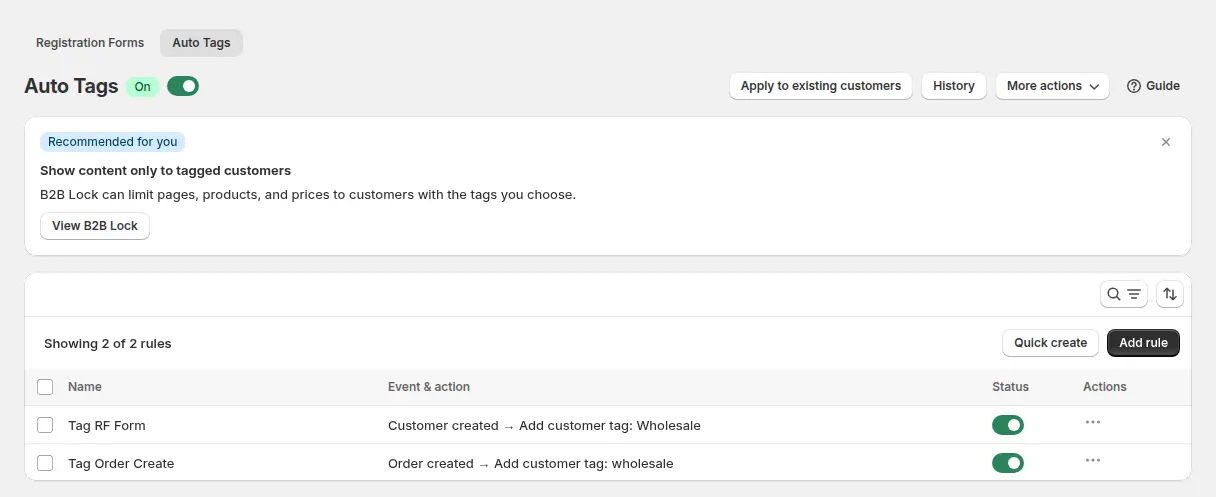
Gehen Sie zu B2B customers > Auto Tags, schalten Sie das Modul ein und klicken Sie auf Add rule. Die Seite listet jede Regel mit ihrem Ereignis, ihrer Aktion und einem Ein-/Aus-Schalter auf.
2. Das Ereignis wählen
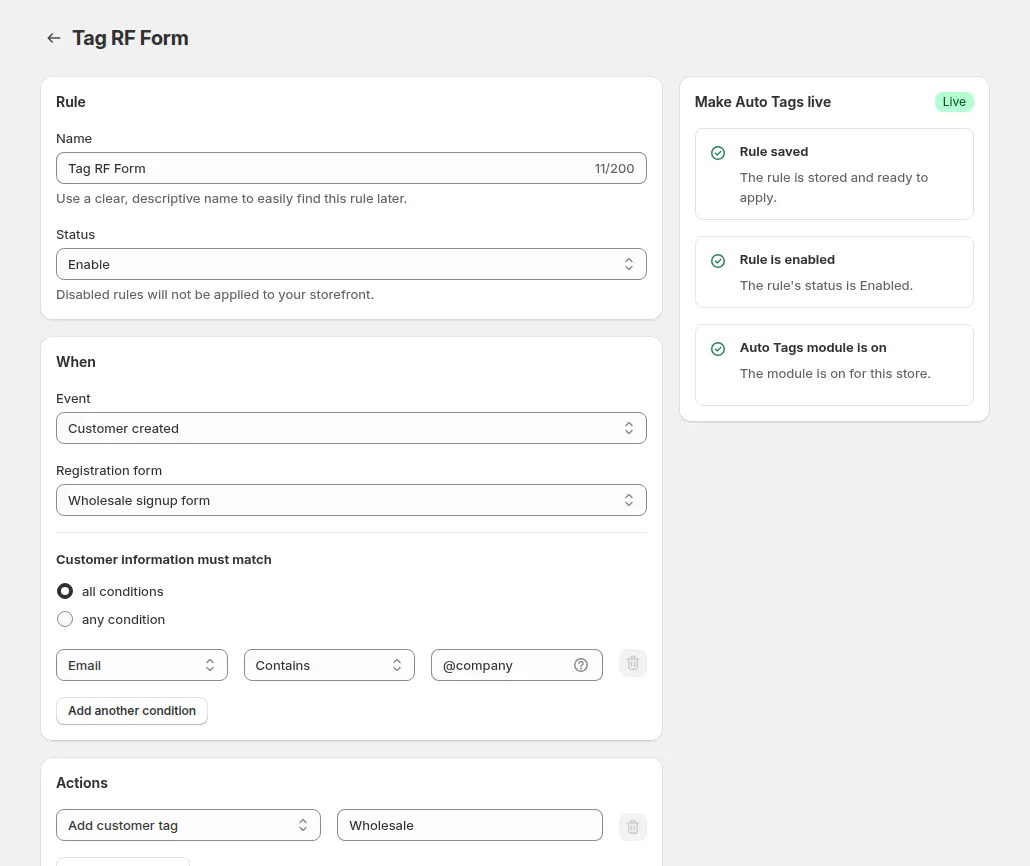
Geben Sie der Regel einen Namen und wählen Sie ein Ereignis: Customer Created, Order Created, Order Paid, Order Fulfilled oder Order Canceled. Customer Created arbeitet mit den Feldern des Registrierungsformulars, sodass Sie nach Land, E-Mail-Domain oder einer eigenen Antwort taggen können. Die Bestellereignisse können Total spent, die Bestellanzahl des Kunden, den Bestellwert, die Bestellmenge, Produkte und mehr prüfen. Für Bedingungen zu Umsatz und Bestellanzahl nutzen Sie Order Paid oder Order Created.
3. Die Bedingungen festlegen
Legen Sie fest, ob ein Datensatz alle Bedingungen oder eine beliebige Bedingung erfüllen muss, und fügen Sie dann Zeilen hinzu. Textfelder nutzen Contains, Does not contain, Is equal to und Is not equal to. Zahlenfelder nutzen Is equal to, Greater than und Less than. Total Amount of Paid Orders und Total Number of Paid Orders betrachten die letzten 1, 7, 15, 30, 45 oder 60 Tage. So bauen Sie Stufen wie „in den letzten 60 Tagen so viel ausgegeben“.
4. Die Aktionen hinzufügen
Fügen Sie eine oder mehrere Aktionen hinzu: ein Kunden-Tag hinzufügen, ein Kunden-Tag entfernen, eine Kundennotiz hinzufügen, ein Bestell-Tag hinzufügen oder entfernen oder eine Bestellnotiz hinzufügen. Geben Sie mehrere Tags durch Kommas getrennt ein.
5. Preisregeln auf den Tag ausrichten
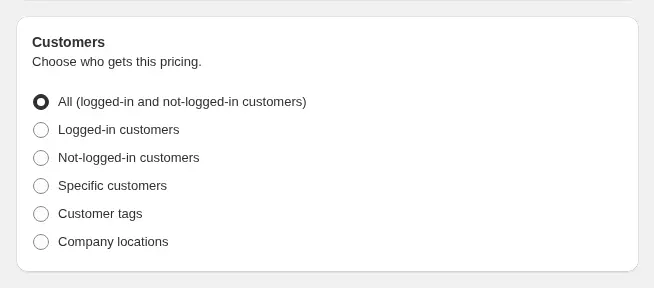
Legen Sie eine Regel für Custom Pricing oder Volume Pricing an, die denselben Tag anspricht. So greift die neue Stufe, sobald der Tag gesetzt ist und die Kundenseite neu lädt. Wählen Sie in der Karte Customers der Regel die Kunden-Tags und tragen Sie den Tag ein.
6. Bestehende Kunden nachtragen und History prüfen
Regeln greifen bei neuen Ereignissen. Führen Sie deshalb einmal Apply to existing customers aus, um bereits vorhandene Käufer zu taggen. Öffnen Sie History, um jede Regel, die gesetzten oder entfernten Tags und den Zeitpunkt zu sehen.
7. Im Shop prüfen
Ein Gast oder ein nicht getaggter Kunde sieht den Endkundenpreis.
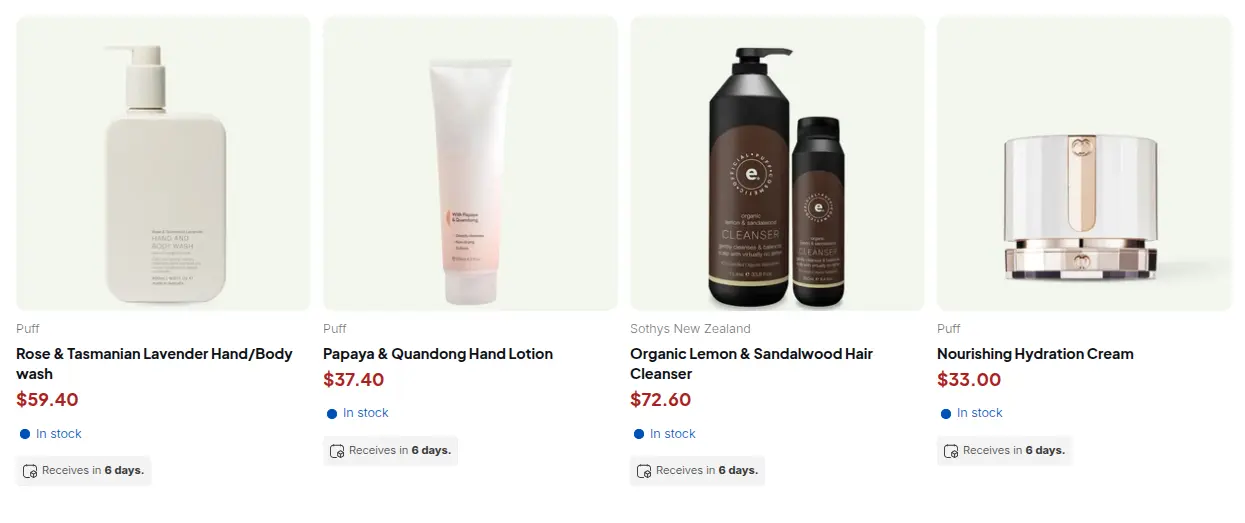
Sobald der Tag gesetzt ist, zeigt dieselbe Kollektion den Preis für getaggte Kunden.
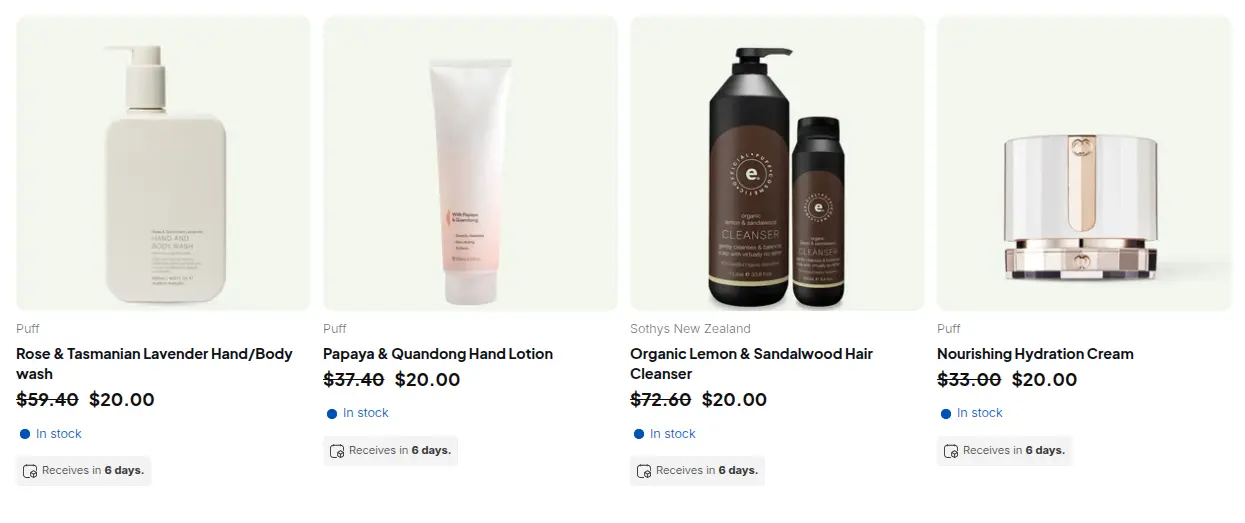
Vier Regelvorlagen zum Übernehmen
Diese Muster kommen in Großhandelsshops am häufigsten vor. Passen Sie die Tag-Namen an Ihre eigenen an.
- Kunden mit hohem Wert taggen. Ereignis Order Paid, Bedingung Order Amount greater than eine Schwelle Ihrer Wahl, Aktion Kunden-Tag high-value hinzufügen. Gut für eine erste Treuestufe.
- Partner bei der Anmeldung einordnen. Ereignis Customer Created, Bedingung E-Mail enthält Ihre Partner-Domain, Aktion Kunden-Tag partner hinzufügen. Die Custom-Pricing- oder Lock-Regeln für dieses Tag greifen dann sofort.
- Nach Land aus dem Registrierungsformular taggen. Ereignis Customer Created, das Registrierungsformular wählen, Bedingung Country is equal to den Ländercode oder Namen, Aktion ein regionales Tag wie us-wholesale hinzufügen. Nützlich, wenn Regionen unterschiedliche Preise haben.
- Bei Stornierung aufräumen. Ereignis Order Canceled, Aktion Bestell-Tag priority entfernen, damit stornierte Bestellungen aus der Kommissionierliste fallen.
Eine saubere Benennung spart später Zeit. Benennen Sie jede Regel nach ihrem Ergebnis („Gold nach 60-Tage-Umsatz“) und nicht nach ihrem Mechanismus. Halten Sie außerdem ein Tag pro Stufe, damit eine einzige Aktion zum Entfernen genügt, wenn ein Käufer aufsteigt.
Beispiel
Beispiel zur Veranschaulichung, kein Kundenergebnis. Ein Distributor für Fahrradteile verkauft ein Bremsset für 40 US$ im Endkundenpreis. Custom Pricing gibt dem Tag wholesale 15 % Rabatt (34 US$), silver 20 % (32 US$) und gold 25 % (30 US$). Neue Händler erhalten wholesale bei der Registrierung über eine Regel Customer Created. Zwei Order-Paid-Regeln folgen: Ist Total Amount of Paid Orders über 60 Tage größer als 3.000 US$, wird silver hinzugefügt. Ist er größer als 8.000 US$, wird gold hinzugefügt. Ein Händler, der in 60 Tagen bezahlte Bestellungen über 3.200 US$ erreicht, erhält silver. Ab dem nächsten Seitenaufruf zeigt das Bremsset 32 US$. Der Inhaber öffnet History am Freitag nur, um zu prüfen, dass die Regeln gefeuert haben, und nicht, um Kunden zu bearbeiten.
Passt gut dazu
- Großhandelsstufen Silver und Gold für die Preisseite eines gestuften Programms.
- Großhandelspreis nach Kunden-Tag, um zu sehen, wie Tags Custom Pricing steuern.
- Großhandelsantragsteller freigeben und benachrichtigen, damit das erste Tag bei der Freigabe gesetzt wird.
- Produkte nur für getaggte Kunden zeigen, um eine Kollektion nur für Gold-Kunden sichtbar zu machen.
Nützliche Begriffe: Kunden-Tag, gestaffelte Preise und Händlerkonto. Wenn Sie Inhalte ebenfalls nach Tag verbergen, liest BSS B2B Lock dieselben Tags.
Grenzen und häufige Fehler
- Bestehende Kunden werden nicht von allein getaggt. Eine Regel wird bei einem Ereignis ausgewertet. Nutzen Sie Apply to existing customers für das Nachtragen. Pro Shop läuft nur ein Massenlauf gleichzeitig, und Regeln auf Basis bezahlter Bestellsummen über einen Zeitraum sind davon ausgenommen.
- Ein Kunde wird nicht automatisch wieder entgetaggt. Wenn ein Käufer eine Regel nicht mehr erfüllt, bleibt der Tag. Zum Entfernen braucht es eine Aktion zum Entfernen bei einem Bestellereignis oder das Massen-Entfernen.
- Greater than ist streng. Eine Bestellung von genau 500 erfüllt Order Amount Greater than 500 nicht. Testen Sie den Grenzwert mit einer Beispielbestellung.
- Die Bestellanzahl ist nicht die Artikelanzahl. Gezählt wird, wie viele Bestellungen der Kunde aufgegeben hat. Für Artikel in dieser Bestellung nutzen Sie Number of Products oder Order Qty.
- Lassen Sie einen Wert nie leer. Contains mit leerem Wert trifft jeden Datensatz und könnte Ihren ganzen Shop taggen.
- Umsatzbedingungen laufen nur bei Bestellereignissen. Customer Created kann Total spent nicht prüfen, und Customer Updated ist kein Ereignis.
Einrichtungs-Checkliste
- Listen Sie Ihre Stufen und den Tag-Namen für jede auf, klein geschrieben und einmal sauber getippt.
- Legen Sie eine Regel Customer Created an, die neue Anmeldungen taggt.
- Legen Sie Regeln Order Paid für jede Aufstiegsschwelle an und nutzen Sie die nötigen Zeitraumfelder.
- Fügen Sie Aktionen zum Entfernen hinzu, wenn ein Käufer den Tag der niedrigeren Stufe verlieren soll, sobald er die höhere erreicht.
- Legen Sie Preisregeln an, die jedes Tag ansprechen.
- Testen Sie vor dem Nachtragen mit je einer Beispielbestellung pro Grenzwert.
- Führen Sie Apply to existing customers einmal aus und prüfen Sie danach die Ergebnisse in History.
- Halten Sie den Leitfaden Auto Tags beim Einrichten geöffnet.
Pläne und Voraussetzungen
Auto Tags gibt es in den kostenpflichtigen Plänen von BSS B2B Solution (Essentials US$29, Advanced US$49 und Platinum US$99 pro Monat, bei jährlicher Abrechnung 10 % Ersparnis), nicht im Free-Plan. Vergleichen Sie die Pläne auf der Preisseite und holen Sie sich danach BSS B2B Solution aus dem Shopify App Store.


