Um den Button „In den Warenkorb“ für Gäste in Shopify auszublenden, legen Sie eine Sperre an mit dem Ziel Preis und Button „In den Warenkorb“ in BSS B2B Lock, wählen Sie, ob Sie den Button deaktivieren oder ganz ausblenden, und lassen Sie angemeldete Kunden oder einen Kunden-Tag zu. Gäste sehen weiter den Katalog, aber statt eines Preises und eines funktionierenden Kaufbuttons die Meldung „Login to View Price“.
Diese Seite richtet sich an Anbieter mit B2B-exklusiven Produkten, verhandelten Preisen oder gemischtem Publikum aus Endkunden und Großhandel. Sie erklärt die drei Button-Optionen, wie Sie festlegen, wer Preise sieht, wie Sie Preise aus Google-Snippets heraushalten und was diese Regeln nicht abdecken: Sie ändern, was Ihr Theme anzeigt, nicht, was der Shopify-Checkout annimmt.
Für wen es gedacht ist
Preise und Button „In den Warenkorb“ auszublenden passt zu Ihnen, wenn:
- Ihre Produkte nur für B2B bestimmt sind und die Öffentlichkeit sie nicht kaufen können soll.
- Ihre Preise verhandelt oder gestaffelt sind und eine Veröffentlichung Ihre Vertriebspartner unterbieten würde.
- Sie wollen, dass Gäste das Sortiment durchstöbern und entdecken, deshalb können Sie nicht den ganzen Shop sperren.
- Sie verkaufen im selben Shop an Endkunden und Großhandel und brauchen für beide unterschiedliche Ansichten.
- Sie wollen Gästen genau sagen, wie sie Zugang bekommen, durch Login oder Antrag.
- Sie befürchten, dass Preise in Google-Suchvorschauen erscheinen.
Warum das wichtig ist
Öffentliche Preise geben verhandelte Preise preis, aber ein verborgener Katalog verbirgt Sie vor neuen Käufern. Den ganzen Shop zu sperren schützt Ihre Preise, doch ein neuer Händler, der Sie in der Suche findet, sieht dann nichts und geht wieder. Eine Regel, die nur Preis und Kaufbutton ausblendet, lässt Produkte, Beschreibungen und Bilder für die Entdeckung offen, während die Preise hinter einem Login bleiben.
Den Button eingeschaltet zu lassen kostet auch praktisch Zeit. Kann ein Gast ein B2B-exklusives Produkt in den Warenkorb legen, muss jemand aus Ihrem Team die Bestellung stornieren, den Grund erklären und erstatten. Und ein für alle sichtbarer Preis wird zu der Zahl, die Händler Ihnen in Verhandlungen zurückspielen.
Lift-Spares, ein schwedischer Lieferant von Aufzug- und Fahrtreppenteilen, beliefert Wartungsfirmen, die zu verhandelten Bedingungen bestellen. Das Unternehmen deaktivierte den Button „In den Warenkorb“ und blendete Preise für B2B-exklusive Produkte aus, damit die Großhandelspreise privat blieben und der Katalog für die Entdeckung offen blieb. Lesen Sie die Lift-Spares Fallstudie (auf Englisch).
Stellen Sie sich einen Anbieter von Industrieschmierstoffen mit einem öffentlichen Katalog aus Ölen und Fetten vor. Vertragskunden haben verhandelte Preise, und manche Produkte verkauft er nur an freigegebene Händler. Der Anbieter möchte, dass ein Wartungsleiter, der ein Datenblatt über die Suche findet, das Produkt sieht, versteht, was es tut, und klar gesagt bekommt, dass er sich für Preise und Bestellung anmelden muss.
Was Shopify nativ abdeckt und wo eine App hilft
Die eingebauten B2B-Funktionen von Shopify, aufgelistet auf der Hilfeseite B2B features by plan Firmen, Kataloge, Zahlungsziele und Mengenregeln. Preise und Kaufbutton vor Gästen auszublenden steht nicht auf dieser Liste, und der Pillar-Leitfaden Shopify B2B sagt dasselbe.
BSS B2B Lock schließt diese Lücke mit dem Preis und Button „In den Warenkorb“ Sperrziel. Es entscheidet anhand des Login-Status oder eines Kunden-Tags, wer Preise sieht, und ersetzt den Preis durch eine Meldung, die Sie schreiben. Der Hub zur Zugriffskontrolle zeigt, wie das mit Kollektionssperren, Passcodes und Zugriffsanfragen zusammenpasst.
Welche Button-Option sollte ich wählen?
| Option | Gast sieht | Am besten, wenn |
|---|---|---|
| Preis ausblenden, Button „In den Warenkorb“ deaktivieren | Meldung statt Preis, ausgegrauter Button | Sie wollen, dass Gäste sehen, dass das Produkt nach dem Login kaufbar ist |
| Preis ausblenden, Button „In den Warenkorb“ ausblenden | Nur Meldung, kein Button | Sie wollen eine saubere Seite mit einem einzigen Handlungsaufruf |
| Preis behalten, Button „In den Warenkorb“ ausblenden | Listenpreis, kein Button | Sie veröffentlichen Listenpreise, nehmen Bestellungen aber über Konten entgegen |
Ein deaktivierter Button lässt den Kaufbereich wie die normale Seite aussehen, ein ausgeblendeter Button wirkt aufgeräumter. Probieren Sie beides an einem Testprodukt in Ihrem Theme aus, bevor Sie sich entscheiden.
Platzhalter-Text schreiben
Der Platzhalter ist die einzige Verkaufsbotschaft, die ein Gast an der Stelle des Preises sieht, deshalb lohnen sich ein paar Minuten. Halten Sie ihn kurz und geben Sie eine einzige Handlung vor. „Anmelden, um Großhandelspreise zu sehen“ passt für Shops mit Konten. „Preise gelten für freigegebene Geschäftskunden, beantragen Sie ein Konto“ passt, wenn Sie Anträge wollen. „Kontaktieren Sie uns für ein Angebot“ passt, wenn Preise verhandelt werden und Sie Anfragen per E-Mail nehmen. Für einen eingebauten Angebotsprozess kombinieren Sie die Sperre mit BSS B2B Quote. Vermeiden Sie vage Formulierungen wie „Access denied“, die einem Gast nicht sagen, was er als Nächstes tun soll.
So richten Sie es mit BSS B2B Lock ein
1. Sperre anlegen und Ziel wählen
Öffnen Sie Locks > Add lock rule, wählen Sie Create my own lock (oder die Vorlage, die Login für Preise verlangt), geben Sie ihr einen Namen wie „Login to view price“ und wählen Sie Preis und Button „In den Warenkorb“ unter What do you want to lock?
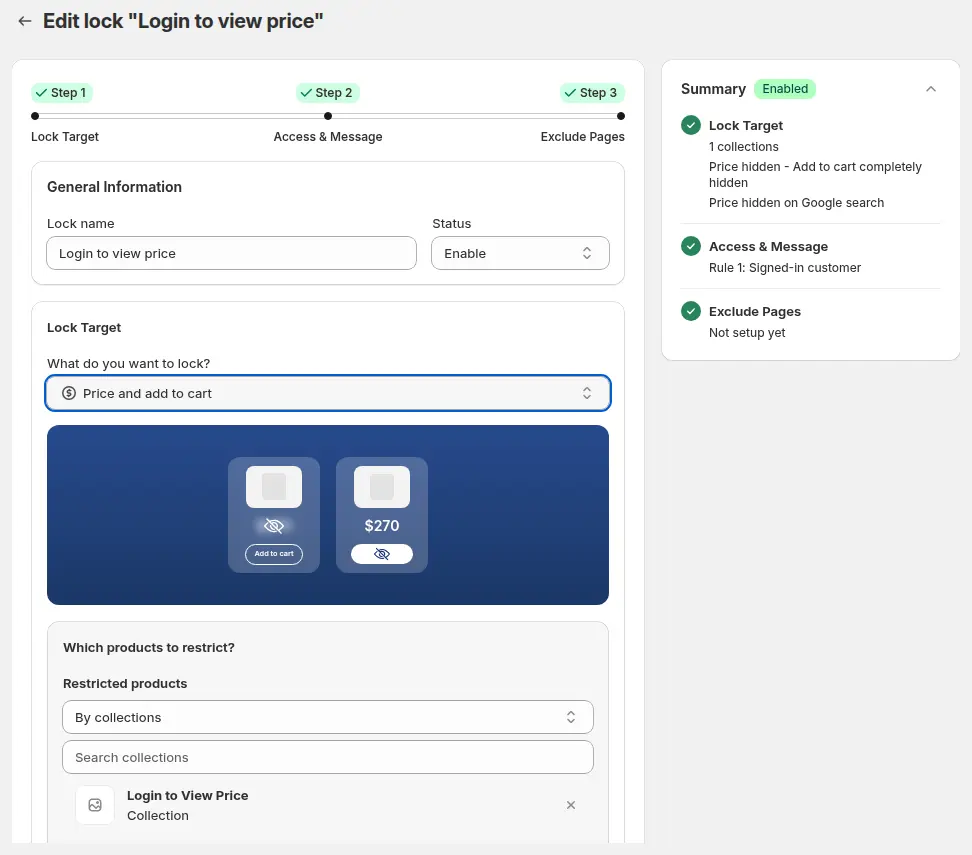
2. Produkte auswählen
Unter Which products to restrict? wählen Sie alle Produkte oder schränken Sie nach Produkt-Tags, Kollektionen, einzelnen Produkten oder Varianten ein. Ein Shop mit Endkunden- und Großhandelssortiment sperrt meist eine Großhandelskollektion oder ein Tag. Beachten Sie: Jede Regel hat ein Sperrziel, deshalb brauchen eine Sperre für den ganzen Shop und eine Sperre für Preis und Button „In den Warenkorb“ getrennte Regeln.
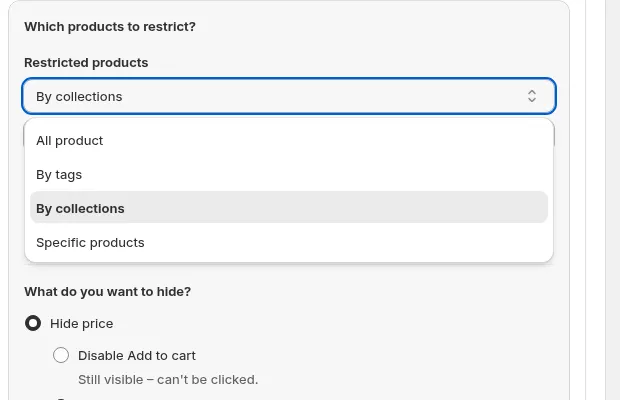
3. Festlegen, was ausgeblendet wird
Es gibt drei Möglichkeiten:
- Preis ausblenden, Button „In den Warenkorb“ deaktivieren. Der Preis wird ersetzt, und der Button bleibt sichtbar, lässt sich aber nicht anklicken.
- Preis ausblenden, Button „In den Warenkorb“ ausblenden. Preis und Button sind vollständig unsichtbar.
- Preis behalten, Button „In den Warenkorb“ ausblenden. Der Preis bleibt, nur der Button wird entfernt. Das passt für Shops, die Listenpreise veröffentlichen, aber Bestellungen über ein Konto wollen.
Außerdem können Sie Preis auf Google-Suche ausblenden unter Search visibility ankreuzen.
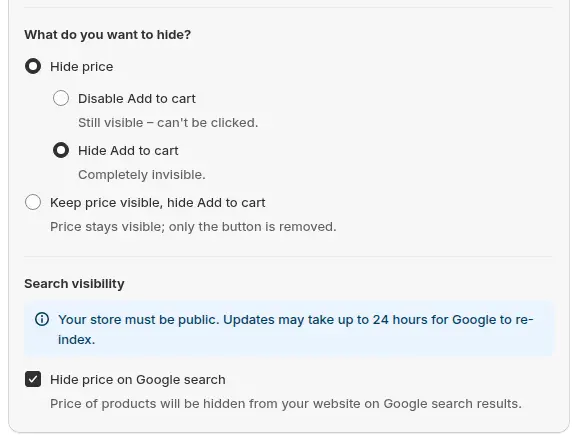
4. Festlegen, wer Preise sieht
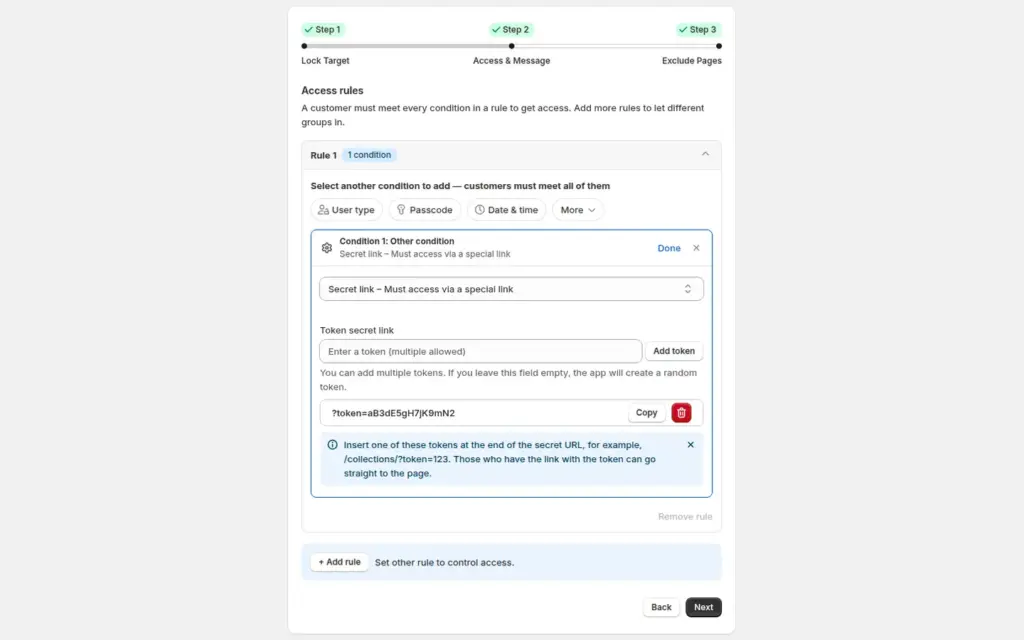
Unter Access & Message, klicken Sie auf den Chip User type und wählen Sie Signed-in customers, um Preise allen Kunden mit Konto zu zeigen, oder Tagged customers, um Preise nur Kunden mit einem Tag wie wholesale zu zeigen. Nutzen Sie die Tag-Option, wenn Sie auch an Endkunden verkaufen und nur freigegebene Konten Großhandelspreise sehen sollen.
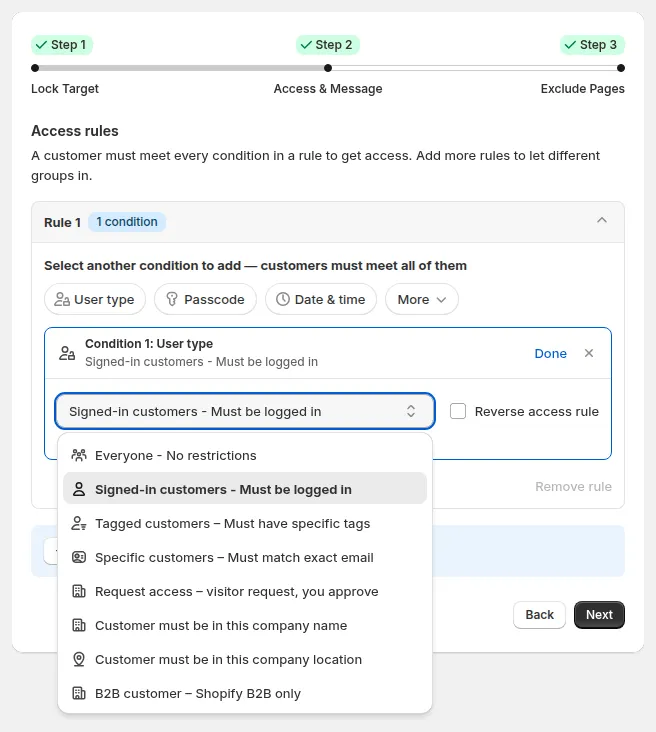
5. Platzhalter-Meldung schreiben
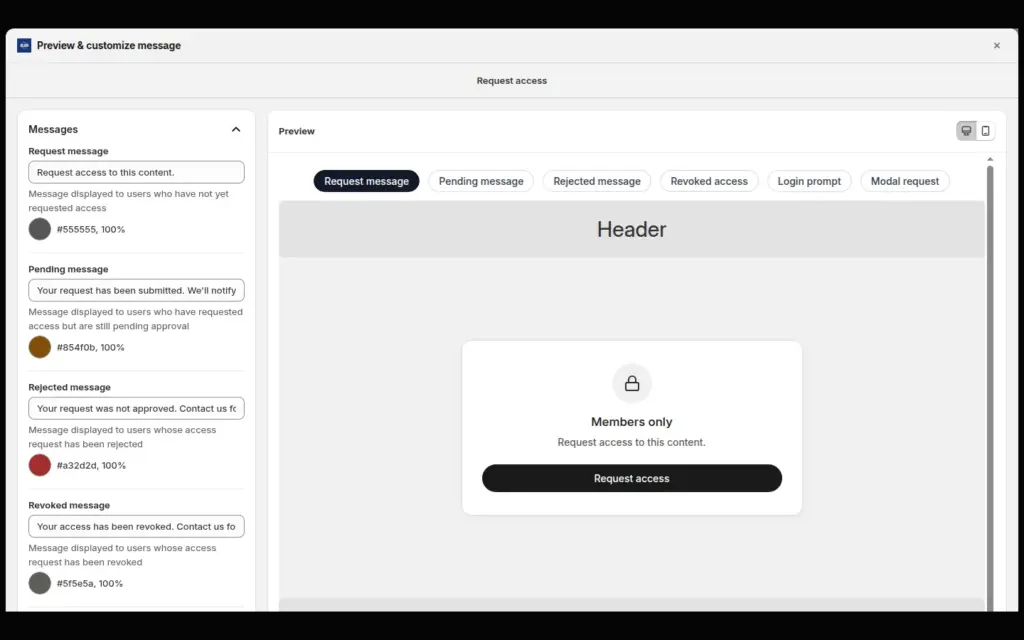
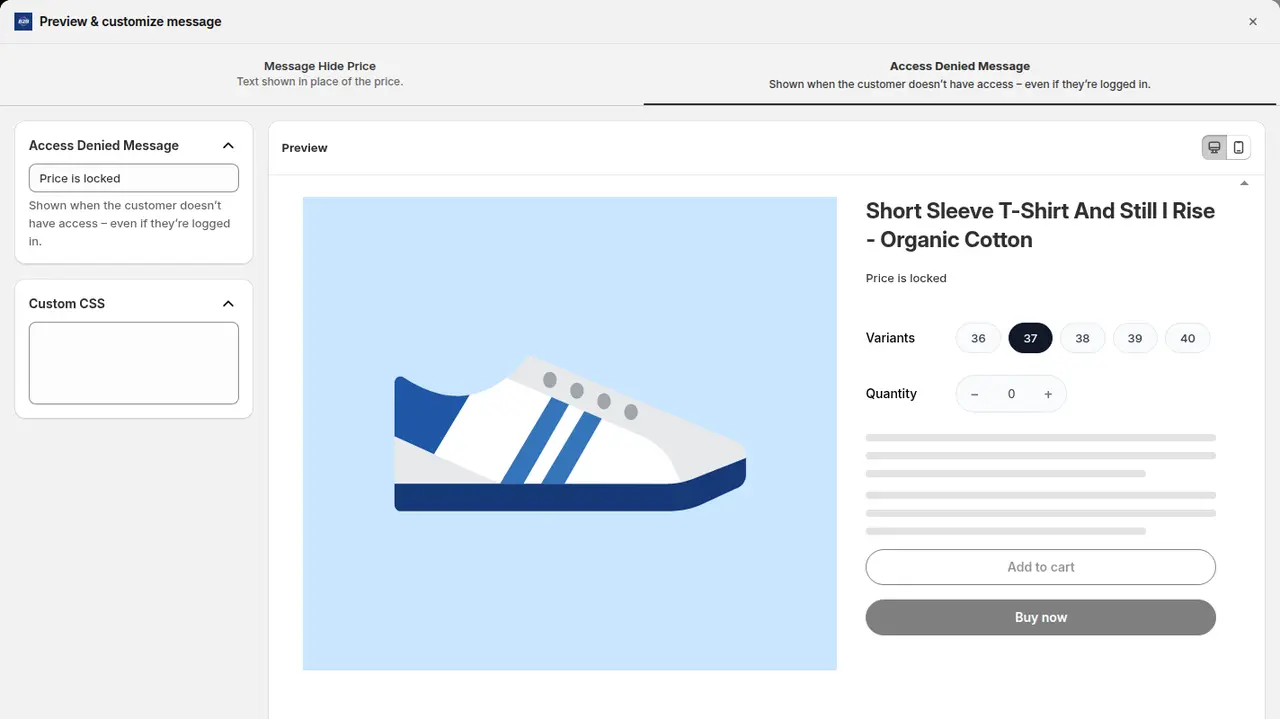
Klicken Sie auf Customize message, um den Text zu bearbeiten, der anstelle des Preises erscheint. Eine klare Zeile wie „Melden Sie sich bei Ihrem Großhandelskonto an, um Preise zu sehen“ zeigt dem Gast den nächsten Schritt. Die Vorschau zeigt, wie eine Produktseite für einen Gast aussieht, mit ausgegrauten Buttons.
6. Den ganzen Shop als Gast testen
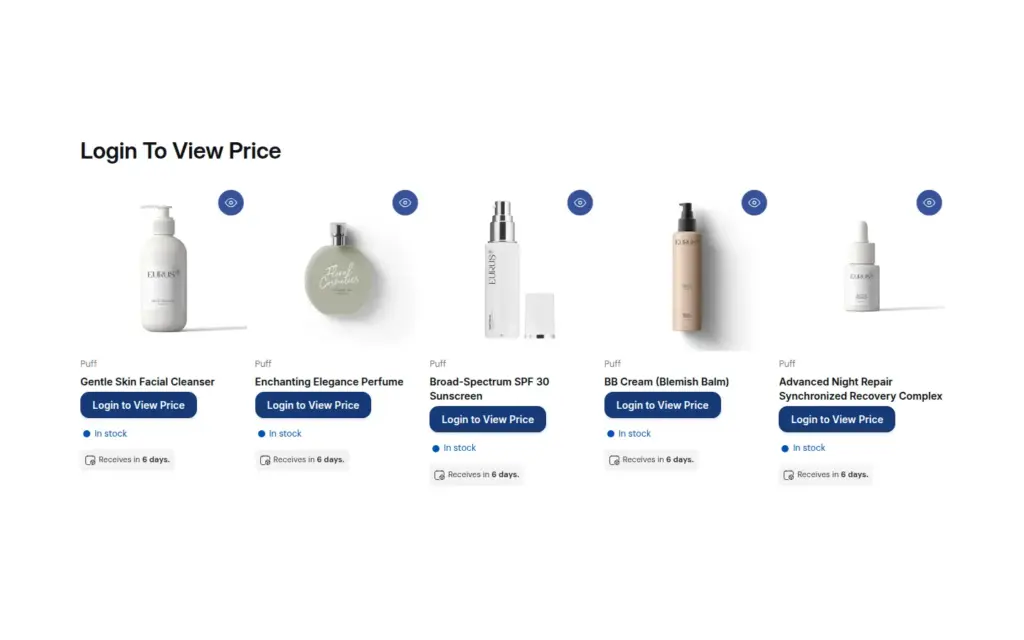
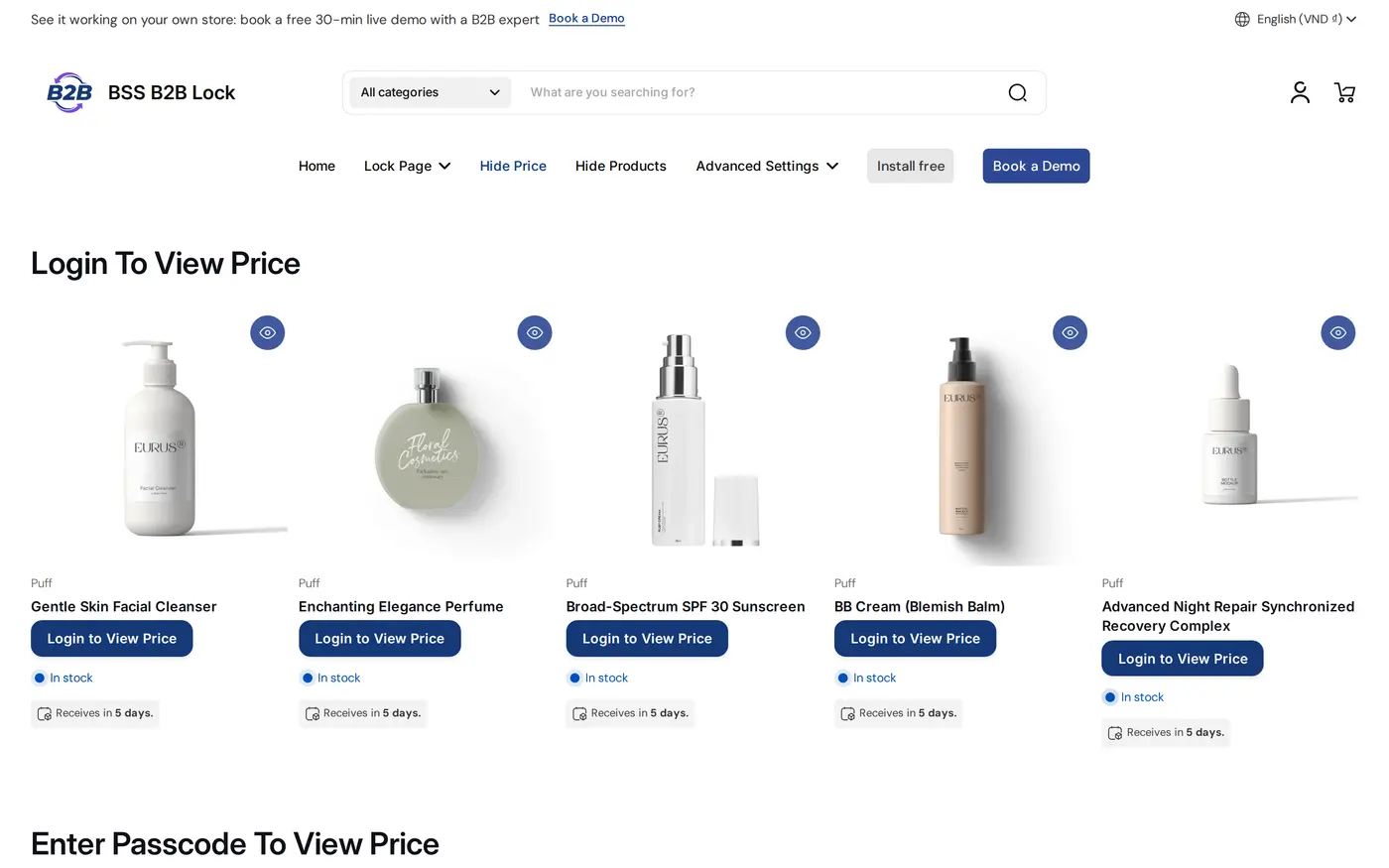
Prüfen Sie die Produktseite, Kollektionsseiten, Suchergebnisse und hervorgehobene Produktbereiche auf Ihrer Startseite. Im Demo-Shop sieht ein Gast an der Stelle jedes Preises einen Button „Login to View Price“.
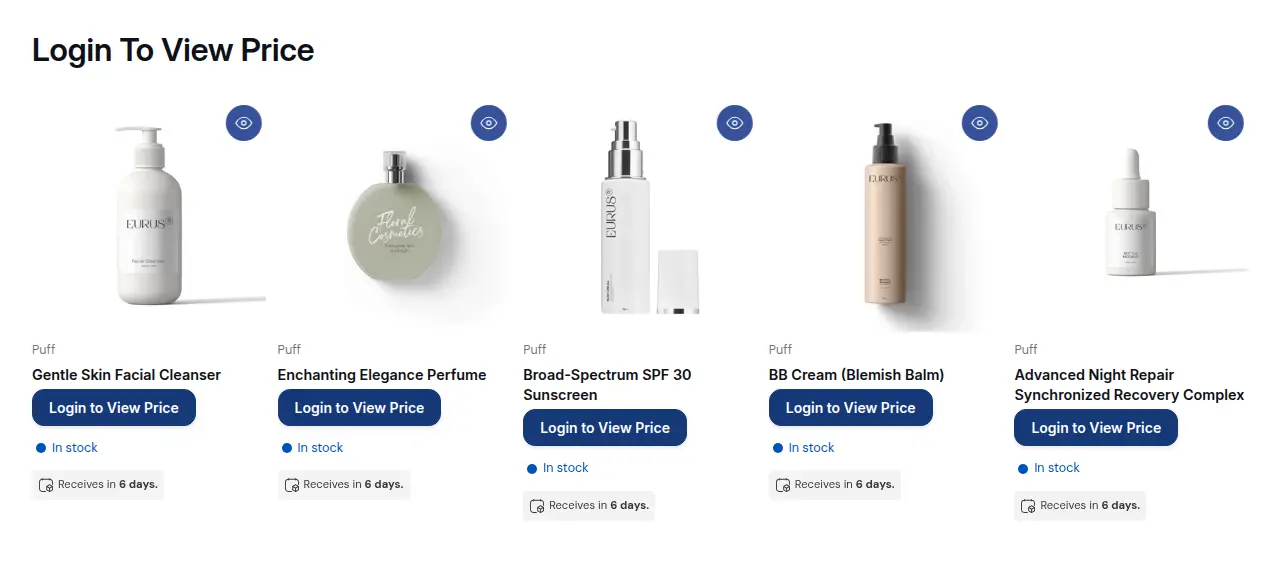
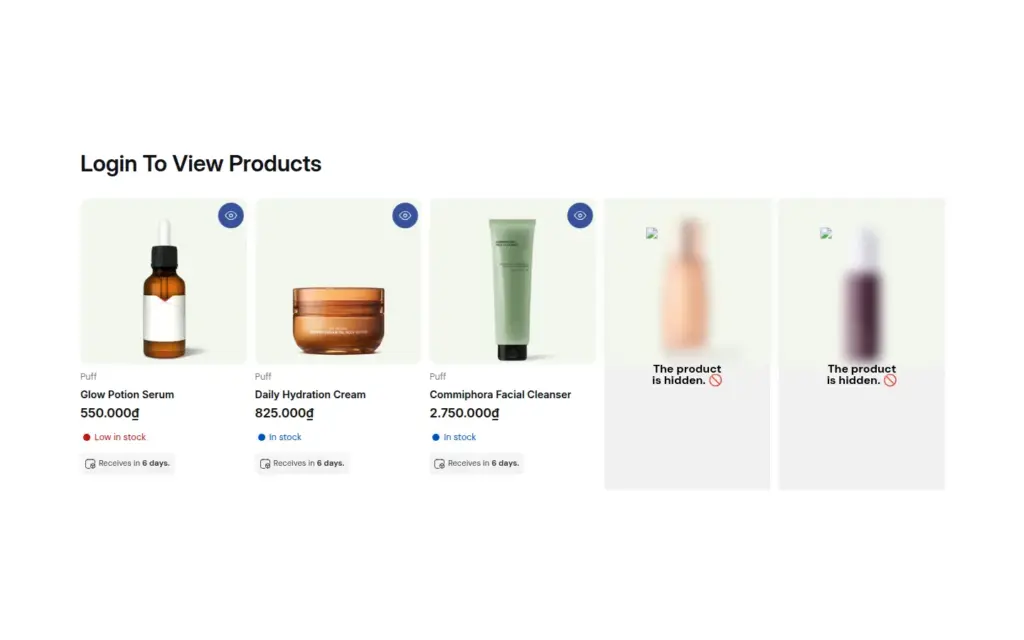
Dieselbe Regel im Demo-Shop lässt die Produkte für Besucher sichtbar.
Beispiel
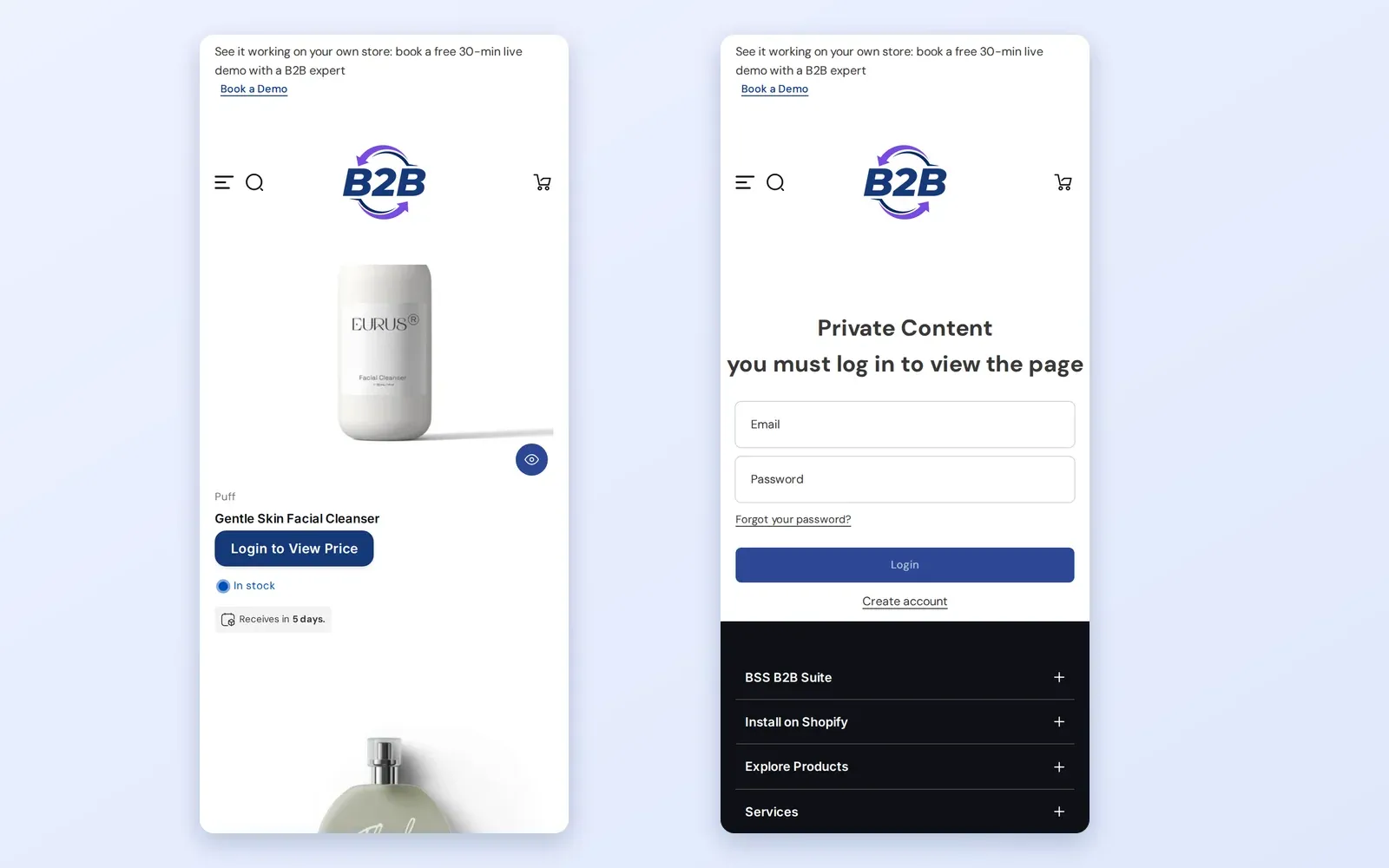
Beispiel zur Veranschaulichung, kein Kundenergebnis. Der Schmierstoffanbieter legt eine Regel mit dem Ziel Preis und Button „In den Warenkorb“ auf seine Kollektion „Contract grades“ an. Er wählt Preis ausblenden, Button „In den Warenkorb“ ausblenden, setzt den Haken bei Preis auf Google-Suche ausblenden und erlaubt den Tag contract. Ein neuer Käufer findet ein Datenblatt zu einem Schmierfett über die Suche, sieht das Produkt und die Meldung „Login to View Price“ und beantragt ein Konto über das Registrierungsformular in BSS B2B Solution. Nach der Freigabe wird der Tag contract gesetzt, und der Käufer sieht den verhandelten Preis und den Kaufbutton. Ein Mitbewerber, der als Gast stöbert, sieht den Katalog ohne Preise. Google kann bis zu 24 Stunden brauchen, um Änderungen in den strukturierten Daten neu zu indexieren.
Gut kombinierbar mit
- Großhandelspreise vor Gastbesuchern ausblenden für dieselbe Idee mit Schwerpunkt auf der Preisbotschaft.
- Preise aus Google-Suchergebnissen ausblenden für die Suche im Detail.
- Checkout für nicht freigegebene Käufer sperren (nur für Shopify Plus).
- Button „Request access“ für gesperrte Seiten damit Gäste Zugang anfragen können.
Glossar: Preis ausblenden, geschützter Katalog und Kunden-Tag.
Grenzen und häufige Fehler
- Diese Regeln ändern nur, was Ihr Theme anzeigt. Sie stoppen keinen Checkout, der woanders beginnt, etwa über einen gespeicherten Warenkorb-Link. BSS bietet die Checkout-Sperre nur für Shopify-Plus-Shops an.
- Prüfen Sie jede Stelle, an der ein Preis erscheint. Produktseiten, Kollektionsseiten, Suchergebnisse, hervorgehobene Bereiche, Schnellansichten und Warenkorb-Fenster unterscheiden sich je Theme. Testen Sie alle als Gast, auf Desktop und Mobil.
- Preis auf Google ausblenden braucht einen öffentlichen Shop. Der Shop muss öffentlich sein, nicht passwortgeschützt, und Google kann bis zu 24 Stunden für die Neuindexierung brauchen. Merchant-Center-Feeds ändern sich nicht, prüfen Sie sie deshalb separat.
- Es hängt von den Theme-Mustern ab. Ungewöhnliche Themes sind eventuell nicht vollständig abgedeckt. Testen Sie die Regel an Ihrem eigenen Theme, bevor Sie sich darauf verlassen.
- Tags werden als Text abgeglichen. Verwenden Sie in jeder App dieselbe Schreibweise.
- Ein kostenpflichtiger Plan ist nötig. Preise und „In den Warenkorb“ auszublenden braucht einen kostenpflichtigen Plan von BSS B2B Lock. Der kostenlose Plan deckt nur das Ziel Gesamter Shop ab.
Checkliste zur Einrichtung
- Legen Sie fest, welche Produkte eingeschränkt werden: alle, eine Kollektion, ein Tag oder einzelne Artikel.
- Wählen Sie eine der drei Button-Optionen.
- Legen Sie fest, wer Preise sieht: angemeldete Kunden oder ein Tag.
- Schreiben Sie einen Platzhalter, der sagt, wie man Zugang bekommt.
- Setzen Sie den Haken bei Preis auf Google-Suche ausblenden, wenn Suchvorschauen keine Preise zeigen sollen.
- Testen Sie Produkt-, Kollektions-, Suchergebnis- und Startseitenbereiche als Gast und als Käufer.
- Prüfen Sie Merchant-Center-Feeds separat.
- Halten Sie den Leitfaden zum Ausblenden von Preisen griffbereit.
Pläne und Voraussetzungen
BSS B2B Lock hat einen kostenlosen Plan (Sperre für den ganzen Shop) und kostenpflichtige Pläne ab US$9,99 pro Monat, die das Ausblenden von Produkten, Seiten und Preisen enthalten, mit 7 Tagen Testphase auf kostenpflichtigen Plänen. Der Preis richtet sich nach dem Shopify-Plan Ihres Shops. Siehe die Preisseite. BSS bietet die Checkout-Sperre nur für Shopify-Plus-Shops an, und sie braucht einen kostenpflichtigen Plan. Ergänzen Sie BSS B2B Solution für Registrierung, Tags und die Preise jedes Käufers.