
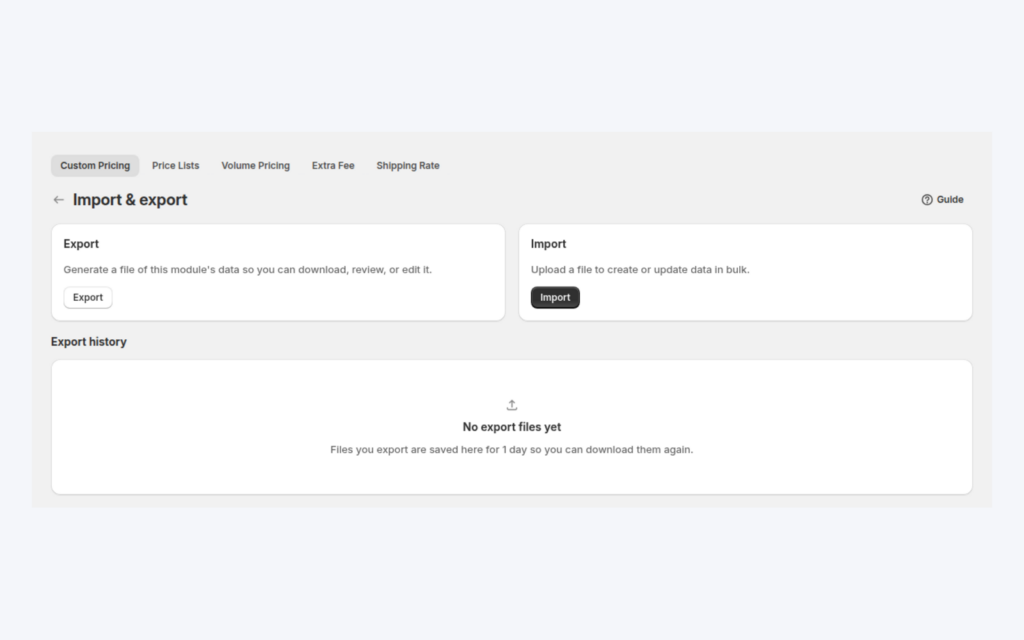
Sie können Großhandelspreise mit BSS B2B Solution per CSV-Datei in Shopify importieren: Exportieren Sie Ihre Preisregeln, bearbeiten Sie die Preise in einer Tabellenkalkulation, laden Sie die Datei hoch und lassen Sie die App sie prüfen, bevor sich etwas ändert. Derselbe Ablauf funktioniert für Custom Pricing, Price Lists und Volume Pricing, sodass ein Katalog mit Tausenden Varianten und mehreren Kundengruppen überschaubar bleibt.
Die meisten Großhandelsteams führen ihre Preisliste bereits in einer Tabelle, denn dort werden Lieferantenkosten, Margen und Vertragspreise berechnet. Ein Import lässt diese Tabelle die Quelle Ihrer Preise bleiben, statt sie Produkt für Produkt in eine Admin-Maske abzutippen.
Für wen es gedacht ist
Ein CSV-Ablauf lohnt sich, wenn:
- Sie Hunderte oder Tausende Varianten verwalten und eine manuelle Bearbeitungsmaske zu langsam ist.
- Ihr Lieferant oder Einkauf Preisänderungen als Tabelle schickt, zum Beispiel zu Saisonbeginn.
- Sie mehrere Preisgruppen führen und sie gemeinsam aktualisieren müssen, etwa Einzelhändler, Distributoren und Schlüsselkunden.
- Sie vor einer großen Änderung eine Sicherung Ihrer Preisregeln wollen und einen klaren Weg zurück, falls sich ein Preis als falsch erweist.
- Sie Regeln zwischen Shops übertragen oder einen Regelsatz aus einer Stammdatei neu aufbauen.
Warum das wichtig ist
Preisänderungen sind selten einzelne Bearbeitungen. Ein Lieferant erhöht die Kosten um 4 %, eine Saison endet oder eine neue Distributorenstufe kommt hinzu, und plötzlich müssen Hunderte Zeilen am selben Tag geändert werden. In einer Admin-Maske ist das stundenlange Routinearbeit mit Tippfehlerrisiko in jeder Zeile. In einer Tabelle ist es eine Formel und ein Spaltenfüllen, und die Formel lässt sich prüfen, bevor sie live geht.
Die Prüfung ist genauso wichtig wie die Geschwindigkeit. Ein falscher Preis auf einer Großhandelsseite kann Bestellungen mit Verlust bedeuten, und eine überschriebene Regel fällt nur schwer auf. Ein Import, der die Datei zuerst prüft und Fehler je Zeile meldet, macht aus einer riskanten Massenänderung eine Routine.
Stellen Sie sich eine Bekleidungsmarke mit 800 Varianten, zwei Kundengruppen und einer Frühjahrs-Preisaktualisierung vor. Mit einem CSV-Ablauf exportiert die Marke ihre Regeln, aktualisiert eine Spalte in der Tabelle, importiert die Datei und prüft einige Produktseiten als Käufer. Ohne CSV bedeutet dieselbe Aktualisierung, jede Regel zu öffnen und jede Zeile zu ändern.
So importieren Sie Großhandelspreise mit BSS B2B Solution
Schritt 1: Exportieren Sie zuerst Ihre aktuellen Regeln
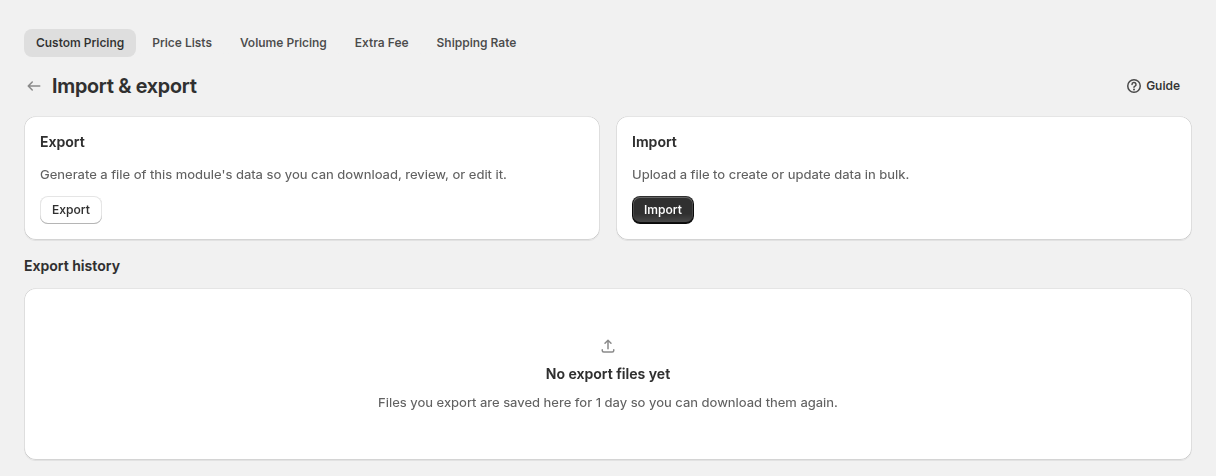
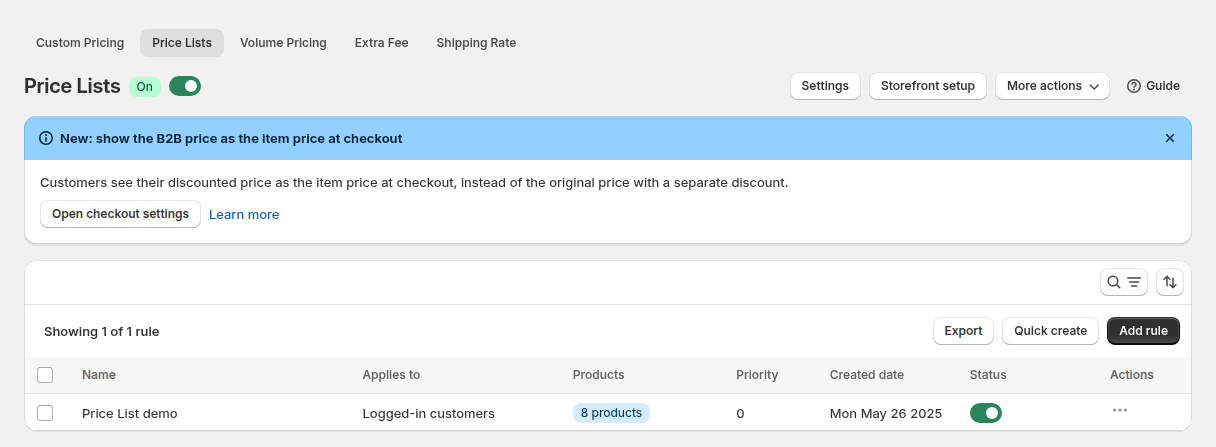
Öffnen Sie das gewünschte Modul, Custom Pricing, Price Lists oder Volume Pricing, und klicken Sie oberhalb der Regelliste auf Export oder öffnen Sie More actions > Import & export. Wählen Sie einen Umfang: die aktuelle Seite, die ausgewählten Regeln, die Regeln, die zu Ihrem aktuellen Filter passen, oder alle Regeln. Wählen Sie CSV oder Excel (.xlsx). Der Export läuft als Hintergrundauftrag, Sie können also weiterarbeiten. Ist er fertig, klicken Sie auf den Download-Link. Download-Links funktionieren 24 Stunden lang, und der Bereich Exportverlauf listet die letzten Dateien auf.
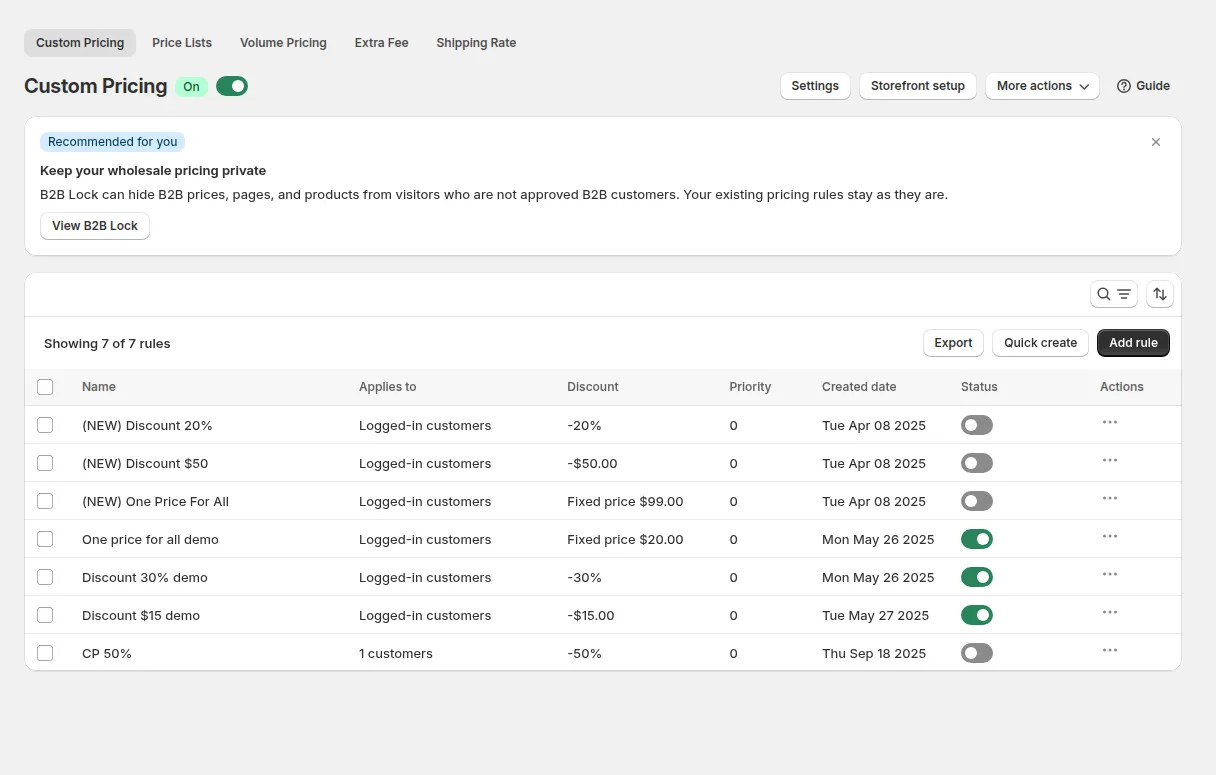
Diese Datei ist zugleich Ihre Sicherung und Ihre Vorlage. Lassen Sie sie unverändert und bearbeiten Sie eine Kopie.
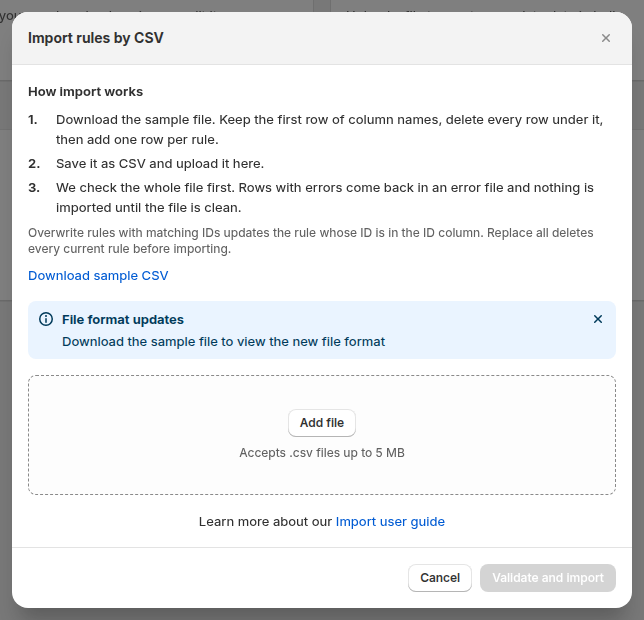
Schritt 2: Bearbeiten Sie die Preise in Ihrer Tabelle
Behalten Sie die erste Zeile mit den Spaltennamen exakt so, wie exportiert. Jedes Modul hat eigene Spalten. Wenn Sie bei null anfangen, nutzen Sie die Beispiel-CSV herunterladen -Schaltfläche im Importfenster des Moduls. Einige Regeln gelten für alle Module:
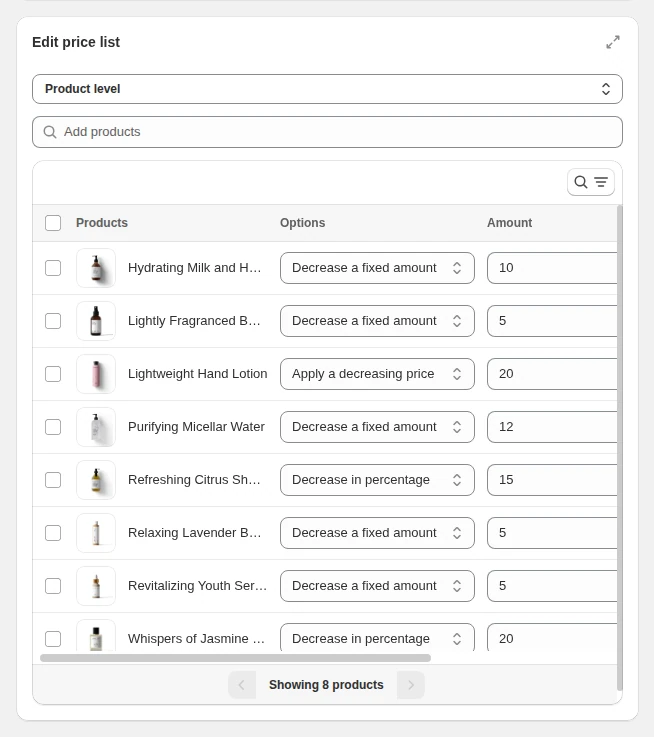
- Lassen Sie die Spalte ID leer, um eine Regel anzulegen, und behalten Sie die exportierte ID bei, um eine bestehende Regel zu aktualisieren.
- Tragen Sie die exakten Textwerte aus der Beispieldatei ein, etwa
Fixed priceoderDecrease fixed percentage. Sie unterscheiden Groß- und Kleinschreibung. - Tragen Sie in Discount value reine Zahlen ein, ohne Währungszeichen oder Prozentzeichen.
- Kunden-E-Mails, Produkttitel, SKUs und Tags müssen mit dem übereinstimmen, was in Ihrem Shop steht.
In Price-List-Dateien stehen die Regeleinstellungen bei einer Regel mit mehreren Produkten in der ersten Zeile, und in den folgenden Zeilen nur Produkt, Rabattart und Rabattwert. In Volume-Pricing-Dateien ist jede Zeile eine Stufe, und die Stufen einer Regel teilen sich dieselbe ID und denselben Namen.
Schritt 3: Festlegen, wie die Datei angewendet wird
Klicken Sie auf Import, fügen Sie die Datei hinzu und wählen Sie einen Modus. Regeln mit passenden IDs überschreiben aktualisiert die Regeln, deren IDs in der Datei stehen, und legt für Zeilen ohne ID neue Regeln an. Andere Regeln bleiben unverändert. Alle bestehenden Regeln ersetzen löscht die aktuellen Regeln und ersetzt sie durch die Datei. Exportieren Sie deshalb vorher. Klicken Sie dann auf Prüfen und importieren.
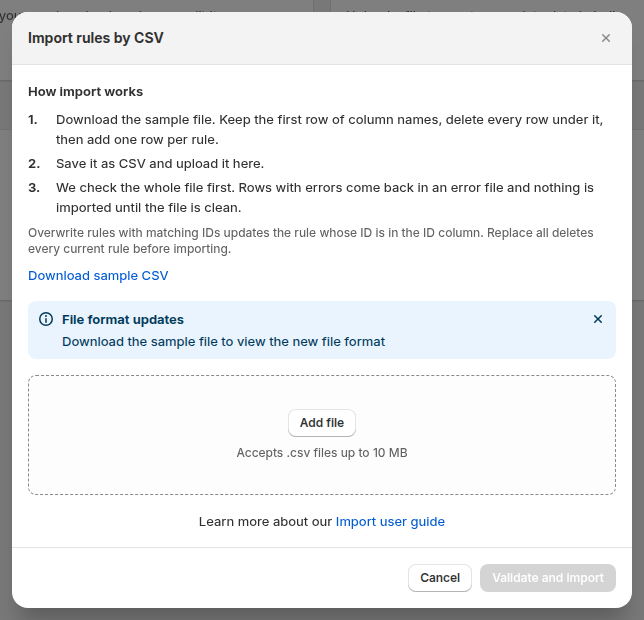
Schritt 4: Das Ergebnis prüfen
Die App prüft zuerst Kopfzeilen und Werte und importiert dann im Hintergrund mit einem Fortschrittsbanner. Schlagen Zeilen fehl, zeigt sie die Anzahl und gibt eine Fehlerdatei mit dem Grund für jede Zeile aus. Korrigieren Sie diese Zeilen und importieren Sie erneut. Bei Price Lists werden Regelaktualisierungen in Store-Metafelder geschrieben und erscheinen in der Regel innerhalb von ein bis drei Minuten im Live-Shop. Warten Sie deshalb etwas, bevor Sie testen.
Schritt 5: Als Käufer testen
Öffnen Sie einige Regeln in der App und dann eine Produktseite als passender Käufer. Prüfen Sie ein Produkt mit Festpreis, eines mit Prozentsatz und eines mit Stufentabelle.
Eine Routine, die Tabelle und Shop synchron hält
CSV funktioniert am besten als Gewohnheit, nicht als Einzelaktion. Eine Routine, die viele Teams gut umsetzen können: vor jeder Änderung exportieren, die Datei mit Datum und Modul benennen, eine Kopie bearbeiten und die Kopie importieren. Bewahren Sie die Exporte in einem gemeinsamen Ordner auf, damit jeder den vorherigen Stand wiederherstellen kann, indem er eine ältere Datei im Modus Overwrite importiert. Ist eine Preisänderung groß, importieren Sie sie zuerst für ein Kunden-Tag oder eine Kollektion, prüfen Sie den Shop und importieren Sie danach den Rest. Behalten Sie einen Verantwortlichen für die Hauptdatei, denn zwei Personen, die zwei Kopien bearbeiten, überschreiben sich am schnellsten gegenseitig die Preise.
Beispiel: eine Frühjahrs-Preisaktualisierung für eine Bekleidungsmarke
Dies ist eine Veranschaulichung mit erfundenen Zahlen, kein Kundenergebnis. Eine Marke führt eine Price List pro Gruppe. Für das Frühjahr exportiert sie die Liste Retailers, öffnet sie in einer Tabelle, ändert die Rabattspalten und importiert die Datei im Modus Overwrite.
| Name | Kundenbedingung | Kunden | Produkt | Rabattart | Discount value |
|---|---|---|---|---|---|
| Spring Retailers | Kunden-Tags | retailer | Classic T-Shirt | Decrease fixed percentage | 25 |
| (gleiche Regel) | Leather Jacket | Fixed price | 120 | ||
| (gleiche Regel) | Denim Jeans | Decrease fixed amount | 15 |
Die erste Zeile enthält die Regeleinstellungen. Die folgenden Zeilen enthalten nur Produkt, Typ und Wert und bleiben in derselben Regel. Kostet ein T-Shirt im Einzelhandel US$32, wird der Händlerpreis US$24. Die Marke prüft danach die drei Produkte im Shop als Käufer mit Tag.
Passt gut zu
- Genaue Preise je Segment. Beginnen Sie mit einer Price List pro Käufergruppe falls Sie noch keine angelegt haben.
- Stufen. Derselbe CSV-Ablauf pflegt Staffelpreise nach Menge im Detail.
- Eindeutige Gewinner. Wenn sich importierte Regeln überschneiden, Regelpriorität entscheidet, welcher Preis gilt.
- Systemintegration. Für eine automatische Synchronisierung statt Dateiuploads siehe B2B-Daten mit einem ERP über die Public API synchronisieren.
Der Hub für Großhandelspreise verlinkt die übrigen Preisleitfäden. Nützliche Glossarbegriffe sind Price List, Großhandelspreis und Staffelpreise.
Grenzen und häufige Fehler
- Die Größenlimits unterscheiden sich. Dateien für Custom Pricing dürfen bis zu 5 MB groß sein. Dateien für Price Lists und Volume Pricing bis zu 10 MB. Teilen Sie größere Dateien und importieren Sie sie nacheinander.
- Vor dem Hochladen als CSV speichern. Der Import akzeptiert CSV, keine Excel-Dateien. Das Excel-Format gibt es nur beim Export.
- Kopfzeilen nicht umbenennen oder umsortieren. Eine Kopfzeile, die nicht mehr zur Beispieldatei passt, lässt die Datei fehlschlagen. Die Price-List-Vorlage hat sich einmal geändert: Die alte Spalte für ausgeschlossene Varianten wurde durch zwei neue Spalten ersetzt. Exportieren Sie deshalb eine frische Vorlage, wenn Ihre Datei alt ist.
- Weggelassene Spalten werden zurückgesetzt. Bei Custom Pricing wird jede Spalte, die Sie in einer importierten Zeile weglassen, für diese Regel auf leer gesetzt.
- Plangrenzen gelten weiterhin. Der Import umgeht keine Plangrenzen. Zeilen, die bestimmte Varianten ansprechen, werden zum Beispiel nur im Platinum-Plan veröffentlicht.
- Alle ersetzen ist destruktiv. Es entfernt jede aktuelle Regel im Modul, exportieren Sie deshalb vorher.
- Ein Produkt pro Zeile. Listen Sie in einer Price-List-Datei nicht mehrere Produkte oder SKUs in einer Zelle auf.
- Umlaute in Excel. Öffnen Sie die CSV direkt in Excel, da sie UTF-8 ist, oder nutzen Sie das Excel-Exportformat.
Checkliste zur Einrichtung
- Prüfen Sie, dass Sie auf einem Plan mit Import und Export sind.
- Exportieren Sie die Regeln, die Sie ändern wollen, und speichern Sie die Datei.
- Laden Sie die Beispiel-CSV herunter und vergleichen Sie die Kopfzeilen mit Ihrer Datei.
- Bearbeiten Sie eine Kopie, speichern Sie sie als CSV und halten Sie die Datei unter dem Größenlimit.
- Testen Sie mit einer kleinen Datei von zwei oder drei Zeilen, bevor Sie den vollständigen Import starten.
- Importieren Sie im Modus Overwrite, außer Sie wollen wirklich alles ersetzen.
- Warten Sie ein paar Minuten und prüfen Sie dann Produkte als Käufer mit Tag.
- Behalten Sie die Fehlerdatei, falls Zeilen fehlgeschlagen sind, korrigieren Sie sie und importieren Sie erneut.
Pläne und Voraussetzungen
Laut Benutzerhandbuch von BSS gehören CSV-Import und -Export für Custom Pricing, Price Lists und Volume Pricing zum Platinum-Plan. In anderen Plänen sind die Buttons gesperrt. Der kostenlose Plan begrenzt Custom Pricing außerdem auf eine Regel. Ein Import einer zweiten Regel ist dort gesperrt, bis Sie die bestehende Regel bearbeiten oder upgraden. Export-Links funktionieren 24 Stunden lang. Siehe die Preisseite von BSS B2B Solutions für aktuelle Planangaben.
Sie können BSS B2B Solution im Shopify App Store installieren (Bewertung 4,9 aus 1.190 Bewertungen, Stand 19. Oktober 2026, 14 Tage kostenlose Testphase auf bezahlten Plänen), die App-Übersicht lesen oder dem Leitfaden zum Import von Price Lists und dem Leitfaden zum Exportieren von Regeln und Daten.


