
Come disinstallare in sicurezza un'app Shopify B2B o di blocco: rimuovere il codice residuo del tema

Alcune app Shopify lasciano codice nel tema dopo la disinstallazione. Per rimuovere in sicurezza un'app B2B o di blocco, duplichi il tema, disattivi le regole dell'app, spenga il suo app embed, cerchi nel tema il codice rimasto, poi disinstalli e provi come ospite e come acquirente.
BSS B2B Lock ha un pulsante Clean up B2B Lock code e una pagina Theme Cleanup che disattivano le regole prima di rimuovere l'app. Il piano gratuito blocca l'intero negozio; i piani a pagamento aggiungono pagine, prezzi e altro.
Veda BSS B2B Lock Pagina dell'app LockUltimo aggiornamento 4 ottobre 2026. I fatti Shopify provengono dalle pagine del Centro assistenza collegate nel testo, lette in quella data. BSS B2B Solutions sviluppa BSS B2B Lock e BSS B2B Solution, le app negli screenshot. I passaggi valgono per ogni app che aggiunge codice a un tema; indichiamo i pulsanti BSS solo dove li abbiamo visti. Questa guida fa parte della nostra guida completa a Shopify B2B e dell'hub sul controllo degli accessi.
Punti chiave
- Shopify afferma: “Some apps add code to your online store theme that isn’t automatically removed when you uninstall the app.” (Citazione originale in inglese) Controlli la scheda dell'app o contatti lo sviluppatore (Centro assistenza Shopify).
- BSS B2B Lock scrive snippet Liquid nel tema e modifica
layout/theme.liquide alcuni file del tema per prodotto, prezzo e modulo, quindi le sue regole vivono nel codice del tema. - Disattivi prima le regole, poi spenga l'app embed, poi disinstalli. Disinstallare con le regole ancora attive può lasciare pagine o prezzi bloccati per gli acquirenti.
- Provi dopo la disinstallazione come ospite e come acquirente. Checkout, pagamento e regole di spedizione non sono codice del tema, quindi provi anche il checkout.
Perché un'app disinstallata può lasciare codice nel tema?
Le app raggiungono un tema in due modi. Le estensioni del tema danno blocchi app e app embed che si aggiungono o si disattivano nell'editor del tema (Shopify: app nell'editor del tema). Altre app “inject code directly into your theme’s code,” (Citazione originale in inglese), e Shopify afferma che parte di quel codice non viene rimossa alla disinstallazione (Shopify: disinstallare le app). Le pagine Shopify che abbiamo letto non dicono cosa succede a blocchi e app embed dopo una disinstallazione, quindi li controlli nell'editor del tema.
BSS B2B Lock fa entrambe le cose. Nella nostra revisione del codice di ottobre 2026, l'app scrive snippet Liquid nel tema del commerciante e modifica layout/theme.liquid e alcuni file del tema per prodotto, prezzo e modulo. Le regole vengono compilate in quel Liquid, e l'app embed B2B Login By BSS è un secondo livello (la guida all'installazione conferma che il codice vive nel tema). Se quel codice resta e le regole restano attive, un nascondi prezzo o un blocco di pagina può restare attivo senza l'app.
| Elemento | Cosa aspettarsi | Come controllare |
|---|---|---|
| Snippet e include del tema | Shopify afferma che parte del codice delle app non viene rimossa automaticamente | Cerchi nel codice del tema (passaggi sotto) |
| App embed e blocchi app | Le pagine Shopify che abbiamo letto non dicono nulla in merito | Apra l'editor del tema e controlli App embed e i suoi modelli |
| Regole di blocco nell'app | Le regole ancora attive possono continuare a funzionare tramite codice rimasto | Disattivi tutte le regole prima di disinstallare |
| Regole di checkout, pagamento e spedizione | Sono Shopify Functions, non codice del tema. La guida utente di Lock dice che Shopify le elimina alla disinstallazione | Provi il checkout come ospite dopo la disinstallazione |
| Le impostazioni delle regole salvate | Shopify avverte che alcune app conservano dati che non si possono recuperare dopo la disinstallazione | Esporti o faccia uno screenshot delle regole prima |
| Tag clienti, tag ordini, note e bozze d'ordine | Sono normali record Shopify scritti dall'app. Non abbiamo verificato che la disinstallazione li rimuova | Li controlli nel suo pannello di amministrazione e li pulisca a mano, se lo desidera |
Come disinstallare in sicurezza un'app B2B o di blocco, passo dopo passo
Passo 1: Duplichi il tema e salvi le impostazioni
Shopify consiglia di duplicare un tema prima di modificarne il codice, così può scartare le modifiche e ricominciare (Shopify: duplicare un tema). In Negozio online > Temi, apra il menu accanto al tema attivo e scelga Duplica. Esporti i dati dell'app o faccia uno screenshot dell'elenco delle regole, perché potrebbe non recuperarli più tardi, e legga le note di disinstallazione dell'app (Shopify consiglia di controllare la scheda dell'app o contattare lo sviluppatore). Per BSS B2B Lock, la guida è la guida Theme Cleanup.
Passo 2: Disattivi le regole ed esegua la pulizia nell'app
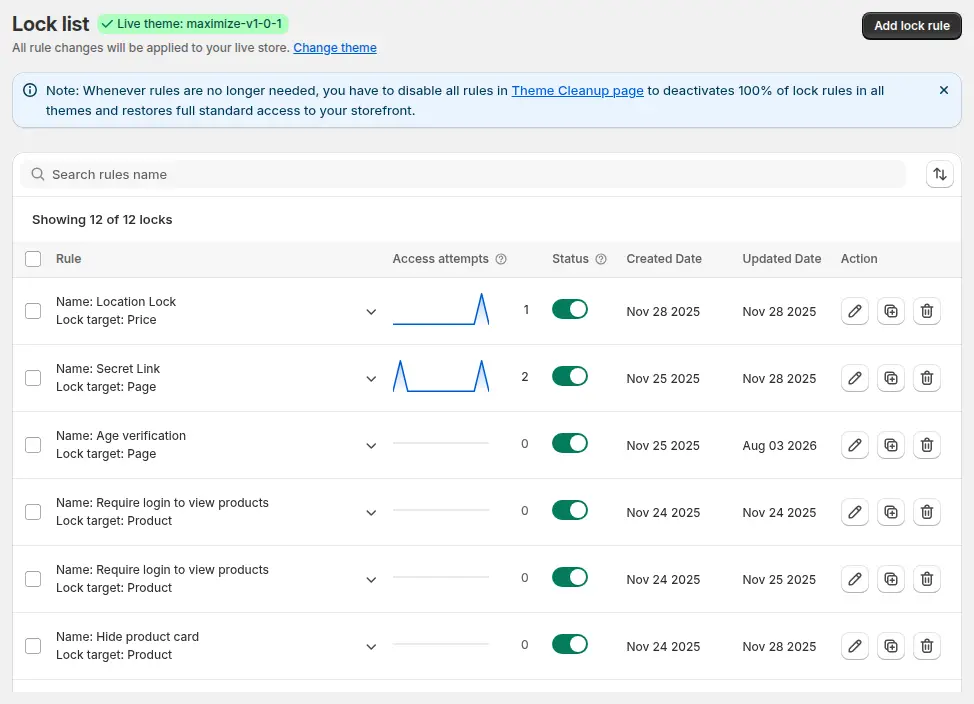
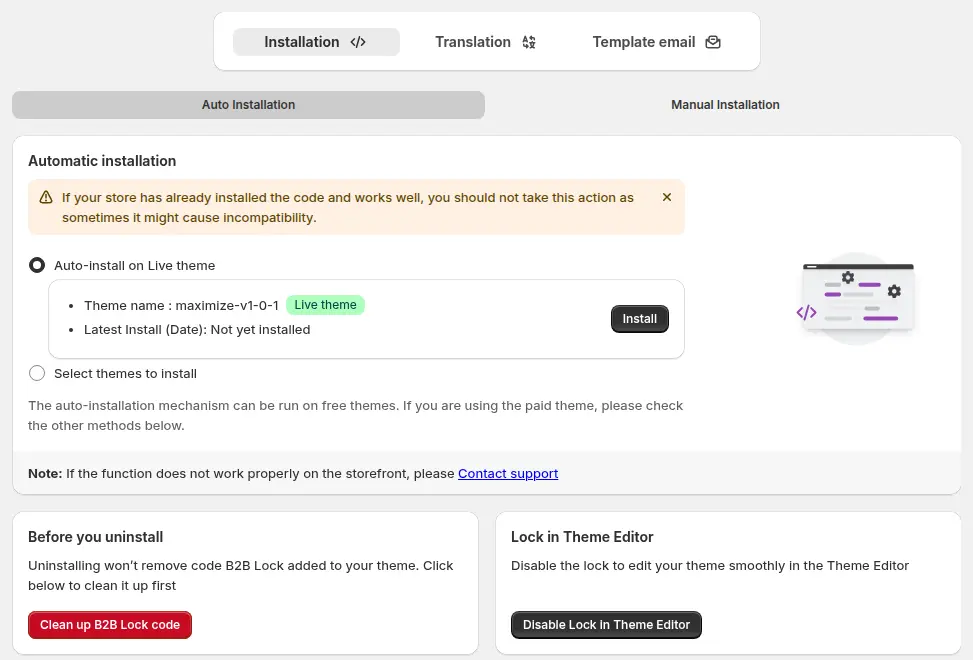
In BSS B2B Lock, l'elenco dei Lock mostra una nota che avverte che, quando le regole non servono più, bisogna disattivare tutte le regole nella pagina Theme Cleanup. La pagina Impostazioni, sotto Installation, ha una scheda Before you uninstall: « Uninstalling won't remove code B2B Lock added to your theme. Click below to clean it up first », con un pulsante Clean up B2B Lock code. Lo esegua. La guida utente descrive cosa fa la pagina Theme Cleanup: porta ogni regola su Disabled, riscrive lo snippet dell'app sul tema di destinazione perché nessun blocco si attivi, e rimuove le righe di include dell'app dagli altri temi. Conserva le definizioni delle regole salvate nell'app, e non disinstalla l'app né disattiva l'app embed.
Passo 3: Spenga l'app embed
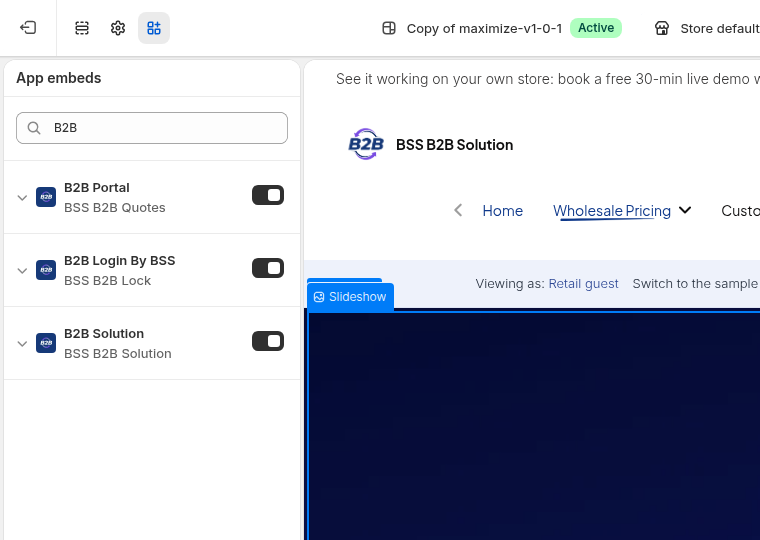
Apra Negozio online > Temi > Personalizza > App embed e disattivi gli embed dell'app che sta rimuovendo. Shopify afferma che gli app embed si possono attivare, disattivare e personalizzare nell'editor del tema (Shopify: app nell'editor del tema). Le app BSS mostrano qui i propri embed con il nome, per esempio B2B Login By BSS per Lock e B2B Solution. Controlli anche i modelli del carrello e del prodotto per i blocchi aggiunti a mano, per esempio un blocco di BSS B2B Solution.
Passo 4: Cerchi nel codice del tema i residui
Apra Negozio online > Temi, scelga Modifica codice sul duplicato e clicchi sull'icona di ricerca nella barra laterale per cercare in tutti i file (Shopify: modificare il codice del tema). Poi segua la sezione successiva. Shopify avverte che “deleting a theme file might break your theme,” (Citazione originale in inglese), quindi rimuova solo ciò che riconosce.
Passo 5: Disinstalli l'app
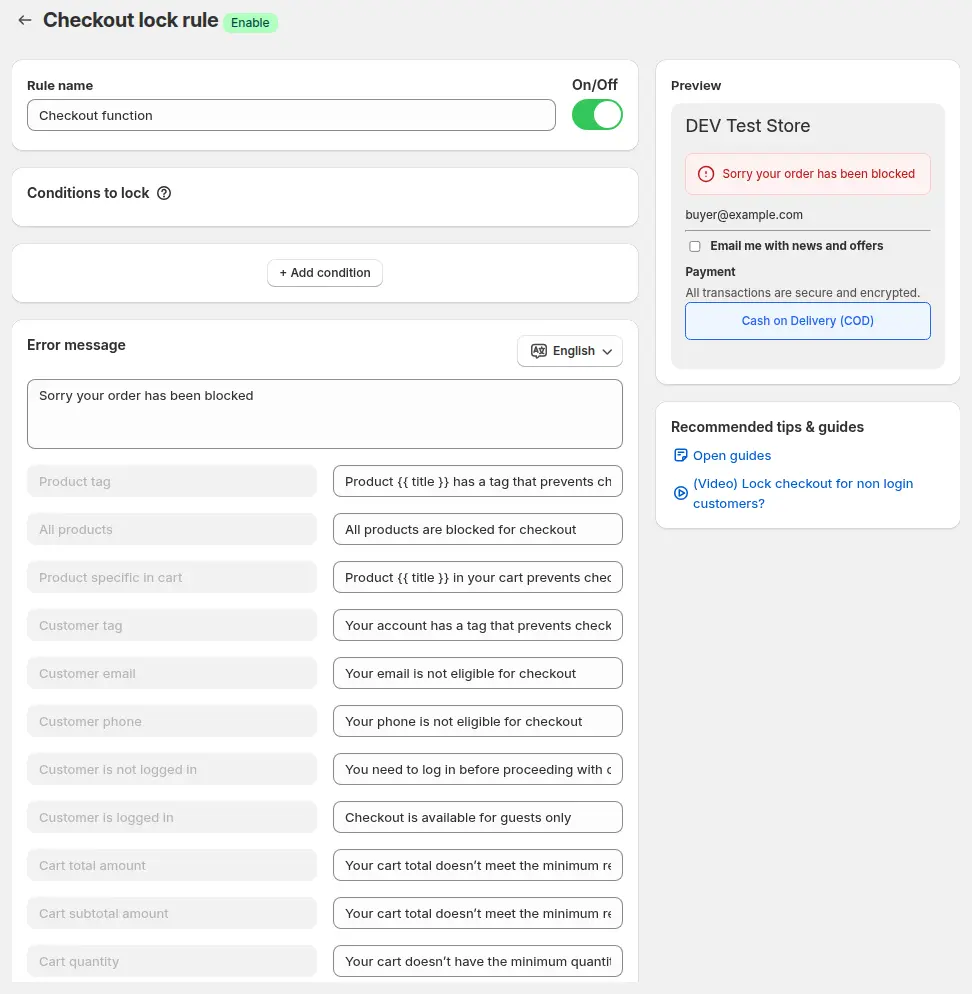
Apra le app installate nel pannello Shopify e disinstalli l'app dopo aver controllato la fatturazione. Per le regole di checkout, pagamento e spedizione di Lock, la guida utente dice che Shopify elimina le Functions quando l'app viene rimossa.
Passo 6: Provi come ospite e come acquirente
In una finestra privata, apra il negozio come ospite e come acquirente connesso, e controlli che pagine, prodotti e prezzi si comportino come desidera, senza messaggi segnaposto. In una pagina prodotto, visualizzi il sorgente della pagina: nella nostra revisione del codice, un prezzo nascosto nei dati strutturati viene sostituito dal testo Hide Price By BSS, quindi se lo vede ancora dopo la disinstallazione, probabilmente nel tema c'è ancora del codice nascondi prezzo; contatti il supporto BSS per confermare prima di modificare i file del tema. Poi effettui un ordine di prova per verificare checkout, pagamento e opzioni di spedizione. Se tutto è corretto, ripeta le stesse modifiche sul tema attivo. Pubblicare il duplicato sostituisce invece il tema attivo, quindi lo faccia solo se nulla è cambiato sul tema attivo dopo la copia.
Come trovare codice residuo di un'app nel tema Shopify?
Non elenchiamo i nomi dei file, perché dipendono dall'app, dalla sua versione e dal suo tema. Usi ricerche valide per qualsiasi app:
| Dove | Cosa cercare o confrontare | Cosa fare con un risultato |
|---|---|---|
| Tutti i file | Il nome dell'app o il testo del marchio, per esempio « BSS » per le app BSS, con Maiuscole/minuscole disattivate | Apra ogni risultato. Lo rimuova solo se appartiene chiaramente all'app, e annoti prima il file |
| layout/theme.liquid | Righe render o include vicino all'inizio e alla fine che non fanno parte del suo tema | Confronti con una copia del tema precedente all'installazione dell'app |
| Cartella degli snippet | File che non riconosce | Li apra per vedere a quale app appartengono. Li lasci se non è sicuro |
| File per prodotto, prezzo e modulo | Codice di wrapper attorno all'output dei prezzi e ai campi dei moduli | Confronti con la versione originale del tema prima di rimuovere qualsiasi cosa |
La guida utente di BSS B2B Lock dice che può restare un piccolo guscio di snippet dopo Theme Cleanup, così le regole possono essere riattivate in seguito, e che il supporto BSS può rimuovere ogni riferimento residuo ai file. Contatti il supporto tramite la chat nell'app o l'indirizzo indicato nella guida Theme Cleanup.
Checklist per una disinstallazione sicura
- Ha duplicato il tema attivo.
- Tutte le regole sono disattivate e il passo di pulizia dell'app è stato eseguito.
- Gli App embed sono spenti e i blocchi app aggiunti sono stati rimossi dai modelli.
- Ha cercato nel duplicato il codice residuo e lo ha confrontato con una copia precedente all'installazione.
- Ha provato come ospite, come acquirente e al checkout.
Disinstallare un'app Shopify B2B o di blocco: domande frequenti
Disinstallare un'app Shopify rimuove il suo codice dal tema?
Non sempre. Shopify afferma che alcune app aggiungono codice al tema che non viene rimosso automaticamente alla disinstallazione. Controlli la scheda dell'app o contatti il suo sviluppatore, e cerchi nel tema eventuali residui.
Cosa devo fare prima di disinstallare BSS B2B Lock?
Disattivi tutte le regole con la pagina Theme Cleanup o con il pulsante Clean up B2B Lock code in Impostazioni, Installation, spenga l'app embed, poi disinstalli. Duplichi prima il tema.
Il negozio resterà bloccato se disinstallo con le regole ancora attive?
Può succedere. La guida utente di Lock dice che il codice iniettato nel tema può continuare a funzionare senza l'app che lo gestisce, quindi pagine o prezzi possono restare bloccati. Disattivi prima le regole e provi come ospite dopo.
Il blocco del checkout di Lock resta dopo la disinstallazione?
La guida utente di Lock dice che Shopify elimina le Functions alla disinstallazione dell'app. Le regole di checkout, pagamento e spedizione non sono codice del tema. Provi il checkout come ospite dopo la disinstallazione.
Come rimuovo il codice residuo dal tema?
Duplichi il tema, apra Modifica codice, cerchi in tutti i file il nome dell'app o il testo del marchio, confronti layout/theme.liquid con una copia precedente all'installazione, e rimuova solo il codice che riconosce. Chieda al supporto dell'app se non è sicuro.
Tag clienti e ordini scompaiono quando disinstallo BSS B2B Solution?
Non abbiamo verificato che la disinstallazione li rimuova. Tag, note e bozze d'ordine scritte dall'app sono normali record Shopify, quindi li controlli nel suo pannello di amministrazione.
Prossimi passi
Se sta sostituendo un blocco con un altro approccio, legga nascondere i prezzi all'ingrosso ai visitatori ospiti, bloccare l'intero negozio per gli acquirenti approvati e nascondere i prezzi dai risultati di ricerca Google, oppure la guida completa a nascondere i prezzi su Shopify. Termini: passcode e secret link.
BSS B2B Solution aggiunge prezzi personalizzati e moduli di registrazione con approvazione. Lo provi gratis su un negozio di sviluppo.
Installi BSS B2B Solution Veda l'appFonti
Pagine Shopify lette il 4 ottobre 2026. I fatti BSS provengono dalla guida utente di BSS B2B Lock su docs.bss-b2b.solutions, dagli screenshot dell'app e dalla nostra revisione del comportamento dell'app di ottobre 2026.
- Centro assistenza Shopify: Disinstallare le app
- Centro assistenza Shopify: App nell'editor del tema
- Centro assistenza Shopify: Modificare il codice del tema
- Centro assistenza Shopify: Duplicare un tema
- Guida utente BSS B2B Lock: Theme Cleanup
- Guida utente BSS B2B Lock: Installare e aprire BSS B2B Lock
Potrebbero interessarti anche

Come vendere all'ingrosso ai rivenditori: guida per i marchi Shopify
Per vendere all'ingrosso ai rivenditori, imposti un prezzo che lasci margine a entrambi (di solito […]

Clienti esenti da imposta su Shopify con certificato di rivendita: guida USA per venditori all’ingrosso
Un certificato di rivendita è un documento USA rilasciato dallo stato che permette a un’azienda di acquistare merci da rivendere […]

Alternative a Faire per i brand: vendere all'ingrosso sul proprio negozio Shopify
Per la maggior parte dei brand Shopify la migliore alternativa a Faire non è un altro marketplace. È il proprio negozio Shopify […]