
So deinstallieren Sie eine Shopify-B2B- oder Lock-App sicher: Reste im Theme-Code entfernen

Manche Shopify-Apps lassen nach der Deinstallation Code im Theme zurück. Um eine B2B- oder Lock-App sicher zu entfernen, duplizieren Sie das Theme, deaktivieren die Regeln der App, schalten ihren App-Embed aus, suchen im Theme nach übrig gebliebenem Code und deinstallieren die App erst danach. Testen Sie anschließend als Gast und als Käufer.
BSS B2B Lock hat eine Schaltfläche Clean up B2B Lock code und eine Seite Theme Cleanup, die Regeln vor dem Entfernen der App deaktivieren. Der Gratis-Plan sperrt den gesamten Shop; bezahlte Pläne ergänzen Seiten, Preise und mehr.
BSS B2B Lock ansehen Seite der Lock-AppZuletzt aktualisiert am 4. Oktober 2026. Die Shopify-Angaben stammen aus den Hilfeseiten, die im Text verlinkt sind, und wurden an diesem Datum gelesen. BSS B2B Solutions entwickelt BSS B2B Lock und BSS B2B Solution, die Apps auf den Screenshots. Die Schritte funktionieren für jede App, die Code in ein Theme einfügt. BSS-Schaltflächen nennen wir nur dort, wo wir sie gesehen haben. Dieser Leitfaden gehört zu unserem vollständigen Leitfaden zu Shopify B2B und zum Hub Zugriffskontrolle.
Die wichtigsten Punkte
- Shopify sagt: „Some apps add code to your online store theme that isn’t automatically removed when you uninstall the app.“ (Originalzitat auf Englisch) Prüfen Sie die Angaben der App im Store oder kontaktieren Sie den Entwickler (Shopify Help Center).
- BSS B2B Lock schreibt Liquid-Snippets in Ihr Theme und ändert
layout/theme.liquidsowie einige Produkt-, Preis- und Formulardateien des Themes. Seine Regeln liegen deshalb im Theme-Code. - Deaktivieren Sie zuerst die Regeln, dann schalten Sie den App-Embed aus und deinstallieren danach. Wenn Sie mit aktiven Regeln deinstallieren, können Seiten oder Preise für Käufer gesperrt bleiben.
- Testen Sie nach der Deinstallation als Gast und als Käufer. Checkout-, Zahlungs- und Versandregeln sind kein Theme-Code, testen Sie deshalb auch den Checkout.
Warum kann eine deinstallierte App Code im Theme zurücklassen?
Apps erreichen ein Theme auf zwei Wegen. Theme-App-Extensions bieten App-Blöcke und App-Embeds, die Sie im Theme-Editor hinzufügen oder ausschalten (Shopify: Apps im Theme-Editor). Andere Apps „inject code directly into your theme’s code,“ (Originalzitat auf Englisch). Shopify sagt, ein Teil dieses Codes wird bei der Deinstallation nicht entfernt (Shopify: Apps deinstallieren). Die Shopify-Seiten, die wir gelesen haben, sagen nicht, was nach einer Deinstallation mit Blöcken und Embeds passiert. Prüfen Sie diese deshalb im Theme-Editor.
BSS B2B Lock macht beides. In unserer Code-Prüfung im Oktober 2026 schreibt die App Liquid-Snippets in das Theme des Händlers und ändert layout/theme.liquid sowie einige Produkt-, Preis- und Formulardateien des Themes. Die Regeln werden in dieses Liquid kompiliert, und der App-Embed B2B Login By BSS ist eine zweite Ebene (der Installationsleitfaden bestätigt, dass der Code im Theme liegt). Bleibt dieser Code und sind die Regeln aktiv, kann eine Preisausblendung oder Seitensperre auch ohne die App aktiv bleiben.
| Element | Was zu erwarten ist | So prüfen Sie es |
|---|---|---|
| Theme-Snippets und Includes | Shopify sagt, dass Code mancher Apps nicht automatisch entfernt wird | Den Theme-Code durchsuchen (Schritte unten) |
| App-Embeds und App-Blöcke | Die Shopify-Seiten, die wir gelesen haben, schweigen dazu | Im Theme-Editor die App-Embeds prüfen und Ihre Vorlagen ansehen |
| Lock-Regeln in der App | Aktive Regeln können über übrig gebliebenen Code weiterlaufen | Vor der Deinstallation alle Regeln deaktivieren |
| Checkout-, Zahlungs- und Versandregeln | Dies sind Shopify Functions, kein Theme-Code. Der Lock-Benutzerleitfaden sagt, Shopify lösche sie bei der Deinstallation | Den Checkout nach der Deinstallation als Gast testen |
| Ihre gespeicherten Regeleinstellungen | Shopify warnt, dass manche Apps Daten speichern, die sich nach der Deinstallation nicht wiederherstellen lassen | Regeln vorher exportieren oder als Screenshot sichern |
| Kunden-Tags, Bestell-Tags, Notizen und Entwurfsbestellungen | Dies sind gewöhnliche Shopify-Datensätze, die die App geschrieben hat. Wir haben nicht geprüft, ob eine Deinstallation sie entfernt | Im Admin prüfen und bei Bedarf von Hand bereinigen |
So deinstallieren Sie eine B2B- oder Lock-App Schritt für Schritt sicher
Schritt 1: Theme duplizieren und Einstellungen sichern
Shopify empfiehlt, ein Theme vor einer Codeänderung zu duplizieren, damit Sie Ihre Änderungen verwerfen und neu beginnen können (Shopify: Theme duplizieren). Öffnen Sie unter Online-Shop > Themes das Menü neben dem Live-Theme und wählen Sie Duplizieren. Exportieren Sie die Daten der App oder machen Sie einen Screenshot der Regelliste, denn später sind sie vielleicht nicht mehr wiederherstellbar. Lesen Sie außerdem die Hinweise der App zur Deinstallation (Shopify rät, die Angaben im Store zu prüfen oder den Entwickler zu kontaktieren). Für BSS B2B Lock ist das der Leitfaden zu Theme Cleanup.
Schritt 2: Regeln deaktivieren und die Bereinigung in der App ausführen
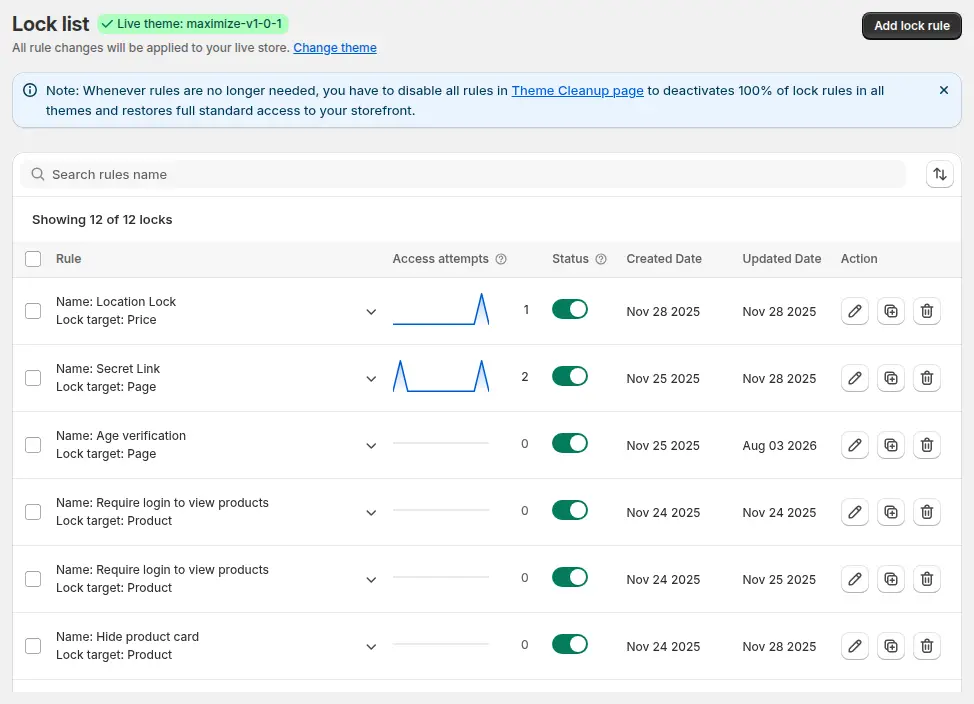
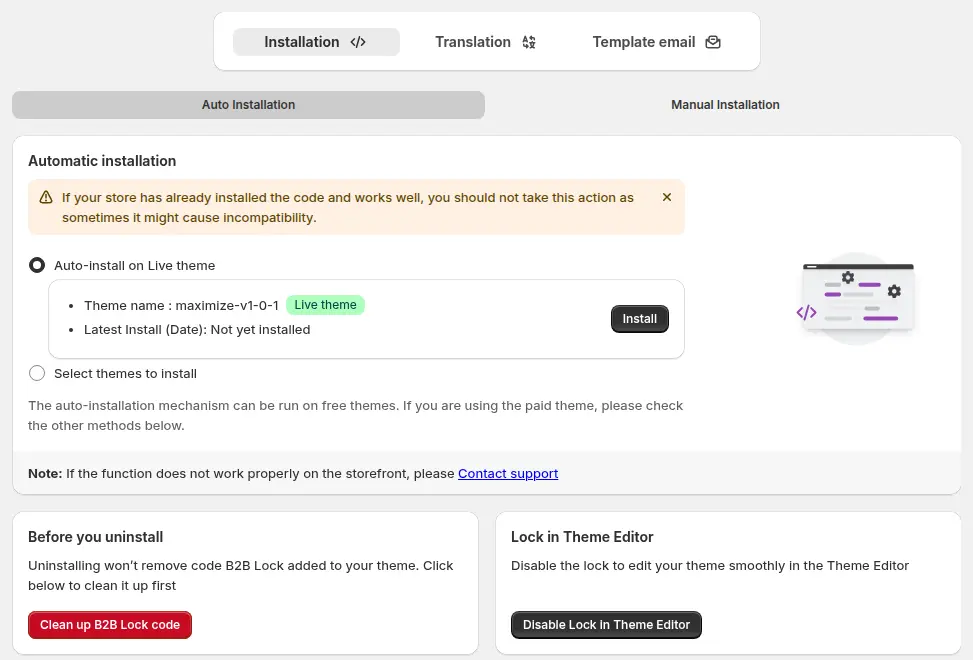
In BSS B2B Lock zeigt die Lock-Liste einen Hinweis: Sobald Regeln nicht mehr gebraucht werden, müssen Sie alle Regeln auf der Seite Theme Cleanup deaktivieren. Auf der Seite Einstellungen gibt es unter Installation eine Karte Before you uninstall mit dem Text „Uninstalling won’t remove code B2B Lock added to your theme. Click below to clean it up first“ (Originalzitat auf Englisch) und der Schaltfläche Clean up B2B Lock code. Führen Sie sie aus. Der Benutzerleitfaden beschreibt, was die Seite Theme Cleanup tut: Sie setzt jede Regel auf deaktiviert, schreibt das Snippet der App im Ziel-Theme so um, dass keine Sperre mehr auslöst, und entfernt die Include-Zeilen der App aus anderen Themes. Die gespeicherten Regeldefinitionen bleiben in der App erhalten. Die App wird dabei nicht deinstalliert, und der App-Embed wird nicht ausgeschaltet.
Schritt 3: App-Embed ausschalten
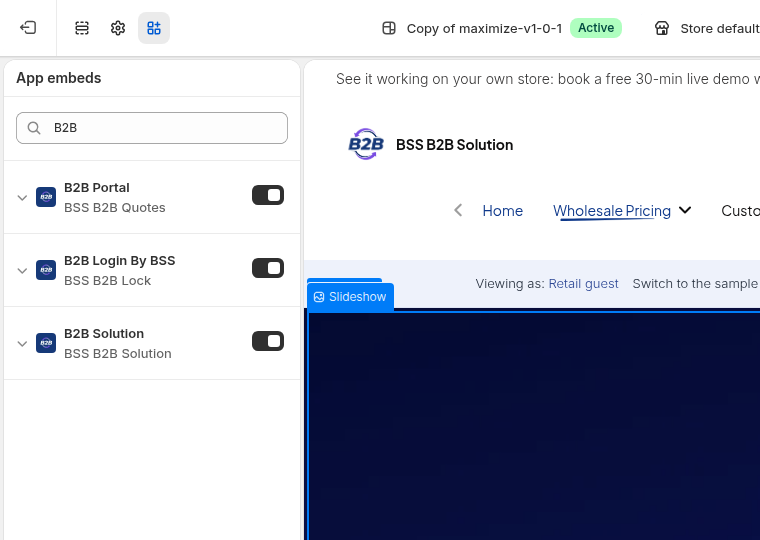
Öffnen Sie Online-Shop > Themes > Anpassen > App-Embeds und schalten Sie die Embeds der App aus, die Sie entfernen. Shopify sagt, dass App-Embeds im Theme-Editor aktiviert, deaktiviert und angepasst werden können (Shopify: Apps im Theme-Editor). BSS-Apps zeigen ihre Embeds hier mit Namen, etwa B2B Login By BSS für Lock und B2B Solution. Prüfen Sie außerdem Warenkorb- und Produktvorlagen auf Blöcke, die Sie von Hand hinzugefügt haben.
Schritt 4: Den Theme-Code nach Resten durchsuchen
Öffnen Sie Online-Shop > Themes, wählen Sie bei dem Duplikat die Option Code bearbeiten und klicken Sie in der Seitenleiste auf das Suchsymbol, um alle Dateien zu durchsuchen (Shopify: Theme-Code bearbeiten). Gehen Sie dann nach dem nächsten Abschnitt vor. Shopify warnt: „deleting a theme file might break your theme,“ (Originalzitat auf Englisch). Entfernen Sie deshalb nur, was Sie erkennen.
Schritt 5: Die App deinstallieren
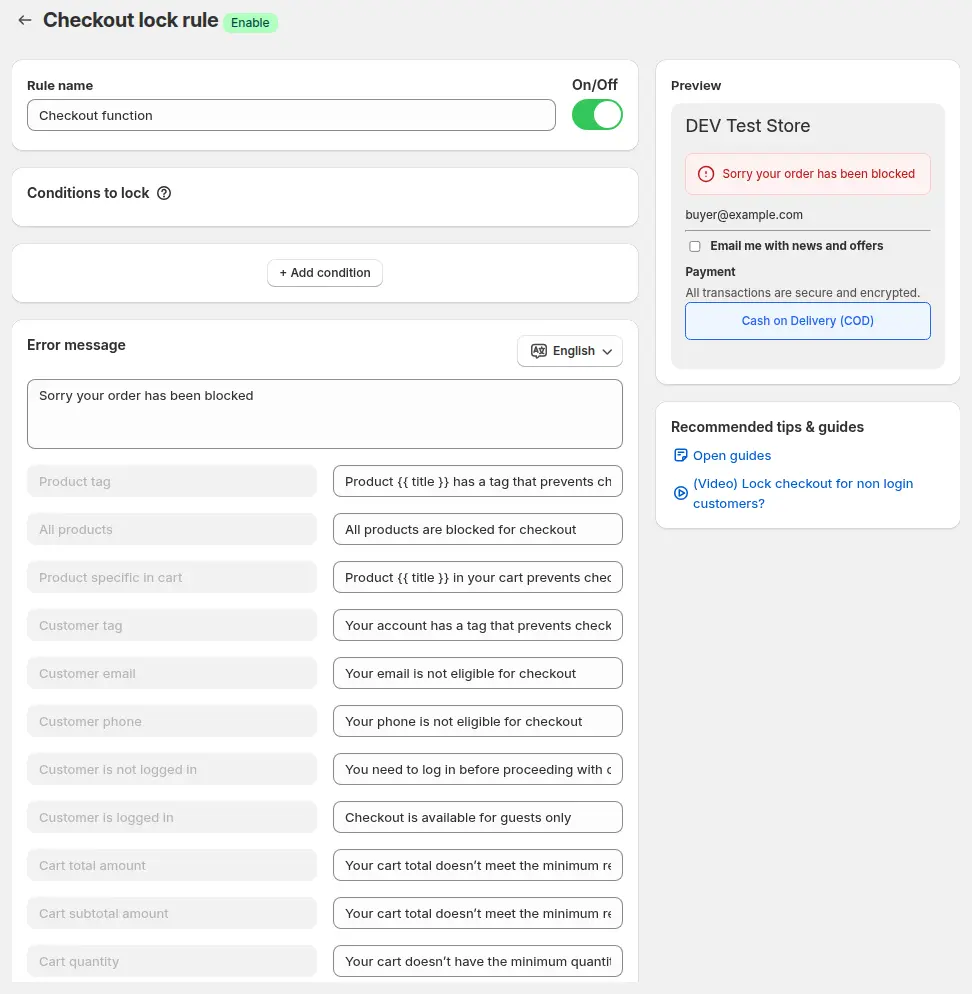
Öffnen Sie Ihre installierten Apps im Shopify-Admin und deinstallieren Sie die App, nachdem Sie die Abrechnung geprüft haben. Für die Checkout-, Zahlungs- und Versandregeln von Lock sagt der Benutzerleitfaden, dass Shopify die Functions löscht, wenn die App entfernt wird.
Schritt 6: Als Gast und als Käufer testen
Öffnen Sie den Shop in einem privaten Fenster als Gast und als angemeldeter Käufer. Prüfen Sie, ob Seiten, Produkte und Preise wie gewünscht funktionieren und keine Platzhalter-Meldung erscheint. Auf einer Produktseite sehen Sie im Quelltext nach: Laut unserer Code-Prüfung wird ein ausgeblendeter Preis in den strukturierten Daten durch den Text Hide Price By BSS ersetzt. Wenn Sie ihn nach der Deinstallation noch sehen, ist wahrscheinlich noch Code zum Ausblenden von Preisen im Theme. Bestätigen Sie das beim BSS-Support, bevor Sie Theme-Dateien ändern. Geben Sie dann eine Testbestellung auf, um Checkout, Zahlung und Versandoptionen zu prüfen. Wenn alles stimmt, wiederholen Sie dieselben Änderungen am Live-Theme. Das Duplikat zu veröffentlichen würde das Live-Theme ersetzen. Tun Sie das nur, wenn sich am Live-Theme seit dem Kopieren nichts geändert hat.
Wie finden Sie übrig gebliebenen App-Code in einem Shopify-Theme?
Wir listen keine Dateinamen auf, denn sie hängen von der App, ihrer Version und Ihrem Theme ab. Verwenden Sie Suchen, die für jede App funktionieren:
| Wo | Was suchen oder vergleichen | Was tun mit einem Treffer |
|---|---|---|
| Alle Dateien | Den Namen der App oder ihren Markentext, bei BSS-Apps etwa „BSS“, ohne Beachtung der Groß- und Kleinschreibung | Jeden Treffer öffnen. Nur entfernen, wenn er eindeutig zur App gehört, und die Datei vorher notieren |
| layout/theme.liquid | Render- oder Include-Zeilen nahe Anfang und Ende, die nicht zu Ihrem Theme gehören | Mit einer Theme-Kopie von vor der Installation der App vergleichen |
| Ordner Snippets | Dateien, die Sie nicht erkennen | Öffnen, um zu sehen, zu welcher App sie gehören. Im Zweifel liegen lassen |
| Produkt-, Preis- und Formulardateien | Wrapper-Code um die Preisausgabe und die Formularfelder | Vor dem Entfernen mit der Originalversion des Themes vergleichen |
Der Benutzerleitfaden von BSS B2B Lock sagt, dass nach Theme Cleanup ein kleiner Snippet-Rest bleiben kann, damit Regeln später wieder aktiviert werden können. Außerdem kann der BSS-Support jeden verbleibenden Dateiverweis entfernen. Kontaktieren Sie den Support über den Chat in der App oder über die Adresse im Leitfaden zu Theme Cleanup.
Checkliste für eine sichere Deinstallation
- Sie haben das Live-Theme dupliziert.
- Alle Regeln sind deaktiviert und der Bereinigungsschritt der App ist gelaufen.
- App-Embeds sind ausgeschaltet, und App-Blöcke, die Sie hinzugefügt haben, sind aus den Vorlagen entfernt.
- Sie haben das Duplikat nach übrig gebliebenem Code durchsucht und mit einer Kopie von vor der Installation verglichen.
- Sie haben als Gast, als Käufer und im Checkout getestet.
Deinstallation einer Shopify-B2B- oder Lock-App: häufige Fragen
Entfernt die Deinstallation einer Shopify-App deren Code aus meinem Theme?
Nicht immer. Shopify sagt, dass manche Apps Code in Ihr Theme einfügen, der bei der Deinstallation nicht automatisch entfernt wird. Prüfen Sie die Angaben der App im Store oder kontaktieren Sie den Entwickler, und durchsuchen Sie Ihr Theme nach Resten.
Was sollte ich vor der Deinstallation von BSS B2B Lock tun?
Deaktivieren Sie alle Regeln über die Seite Theme Cleanup oder über die Schaltfläche Clean up B2B Lock code unter Einstellungen, Installation. Schalten Sie danach den App-Embed aus und deinstallieren Sie die App. Duplizieren Sie vorher Ihr Theme.
Bleibt mein Shop gesperrt, wenn ich mit aktiven Regeln deinstalliere?
Das kann passieren. Der Lock-Benutzerleitfaden sagt, dass eingefügter Theme-Code ohne die App zur Verwaltung weiterlaufen kann, sodass Seiten oder Preise gesperrt bleiben. Deaktivieren Sie zuerst die Regeln und testen Sie danach als Gast.
Bleibt die Checkout-Sperre von Lock nach der Deinstallation bestehen?
Der Lock-Benutzerleitfaden sagt, dass Shopify die Functions bei der Deinstallation der App löscht. Checkout-, Zahlungs- und Versandregeln sind kein Theme-Code. Testen Sie den Checkout nach der Deinstallation als Gast.
Wie entferne ich übrig gebliebenen Code aus meinem Theme?
Duplizieren Sie das Theme, öffnen Sie Code bearbeiten, durchsuchen Sie alle Dateien nach dem Namen oder Markentext der App, vergleichen Sie layout/theme.liquid mit einer Kopie von vor der Installation und entfernen Sie nur Code, den Sie erkennen. Fragen Sie den Support der App, wenn Sie unsicher sind.
Verschwinden Kunden-Tags und Bestellungen, wenn ich BSS B2B Solution deinstalliere?
Wir haben nicht geprüft, ob eine Deinstallation sie entfernt. Tags, Notizen und Entwurfsbestellungen, die die App geschrieben hat, sind gewöhnliche Shopify-Datensätze. Prüfen Sie sie deshalb im Admin-Bereich.
Nächste Schritte
Wenn Sie eine Sperre durch einen anderen Ansatz ersetzen, lesen Sie Großhandelspreise vor Gästen ausblenden, den gesamten Shop für freigegebene Käufer sperren und Preise aus Google-Suchergebnissen ausblenden oder den vollständigen Leitfaden Preise in Shopify ausblenden. Begriffe: Passcode und geheimer Link.
BSS B2B Solution fügt individuelle Preise und Registrierungsformulare mit Freigabe hinzu. Testen Sie die App kostenlos auf einem Entwicklungsstore.
BSS B2B Solution installieren Zur AppQuellen
Shopify-Seiten, gelesen am 4. Oktober 2026. BSS-Angaben stammen aus dem Benutzerleitfaden von BSS B2B Lock unter docs.bss-b2b.solutions, aus Screenshots der App und aus unserer Prüfung des Verhaltens der App im Oktober 2026.
- Shopify Help Center: Apps deinstallieren
- Shopify Help Center: Apps im Theme-Editor
- Shopify Help Center: Theme-Code bearbeiten
- Shopify Help Center: Theme duplizieren
- BSS B2B Lock Benutzerleitfaden: Theme Cleanup
- BSS B2B Lock Benutzerleitfaden: BSS B2B Lock installieren und öffnen
Das könnte Sie auch interessieren

An Einzelhändler im Großhandel verkaufen: Ein Playbook für Shopify-Marken
Um an Einzelhändler im Großhandel zu verkaufen, legen Sie einen Großhandelspreis fest, der für beide Seiten Spielraum lässt (meist […]

Shopify-Kunden mit Resale-Zertifikat steuerbefreit führen: ein US-Leitfaden für Großhändler
Ein Resale-Zertifikat ist ein staatlich ausgestelltes US-Dokument, mit dem ein Unternehmen Waren kaufen kann, die es weiterverkauft […]

Faire-Alternativen für Marken: Großhandel im eigenen Shopify-Shop verkaufen
Die beste Faire-Alternative für die meisten Shopify-Marken ist kein weiterer Marktplatz. Es ist Ihr eigener Shopify-Shop, eingerichtet für den Großhandel […]