
Comment désinstaller en toute sécurité une application Shopify B2B ou Lock : supprimer le code résiduel du thème

Certaines applications Shopify laissent du code dans votre thème après leur désinstallation. Pour retirer une application B2B ou de verrouillage en toute sécurité, dupliquez votre thème, désactivez les règles de l’application, désactivez son app embed, recherchez le code résiduel dans le thème, puis désinstallez et testez en tant que visiteur et en tant qu’acheteur.
BSS B2B Lock dispose d’un bouton Clean up B2B Lock code et d’une page Theme Cleanup qui désactivent les règles avant que vous ne retiriez l’application. Le plan gratuit verrouille toute la boutique ; les plans payants ajoutent des pages, des prix et plus encore.
Voir BSS B2B Lock Page de l’application LockDernière mise à jour le 4 octobre 2026. Les faits Shopify viennent des pages du centre d’aide liées dans le texte, lues à cette date. BSS B2B Solutions édite BSS B2B Lock et BSS B2B Solution, les applications des captures d’écran. Les étapes valent pour toute application qui ajoute du code à un thème ; nous ne citons les boutons BSS que lorsque nous les avons vus. Ce guide fait partie de notre guide complet du B2B sur Shopify et du hub contrôle d’accès.
Points clés
- Shopify indique : « Some apps add code to your online store theme that isn’t automatically removed when you uninstall the app. » (Citation originale en anglais). Consultez la fiche de l’application ou contactez le développeur (centre d’aide Shopify).
- BSS B2B Lock écrit des snippets Liquid dans votre thème, modifie
layout/theme.liquidainsi que certains fichiers de thème liés aux produits, aux prix et aux formulaires. Ses règles vivent donc dans le code de votre thème. - Désactivez d’abord les règles, puis désactivez l’app embed, puis désinstallez. Désinstaller avec des règles encore actives peut laisser des pages ou des prix verrouillés pour les acheteurs.
- Testez en tant que visiteur et en tant qu’acheteur après la désinstallation. Les règles de passage en caisse et d’expédition ne sont pas du code de thème : testez donc aussi le passage en caisse.
Pourquoi une application désinstallée peut-elle laisser du code dans votre thème ?
Les applications atteignent un thème de deux manières. Les extensions de thème vous donnent des blocs d’application et des app embeds que vous ajoutez ou désactivez dans l’éditeur de thème (Shopify : applications dans l’éditeur de thème). D’autres applications « inject code directly into your theme’s code » (Citation originale en anglais), et Shopify indique qu’une partie de ce code n’est pas supprimée à la désinstallation de l’application (Shopify : désinstaller des applications). Les pages Shopify que nous avons lues ne disent pas ce qui arrive aux blocs et aux embeds après une désinstallation : vérifiez-les donc dans l’éditeur de thème.
BSS B2B Lock fait les deux. Lors de notre revue de code d’octobre 2026, l’application écrit des snippets Liquid dans le thème du marchand et modifie layout/theme.liquid ainsi que certains fichiers de thème liés aux produits, aux prix et aux formulaires. Les règles sont compilées dans ce Liquid, et l’app embed B2B Login By BSS constitue une seconde couche (le guide d’installation confirme que le code se trouve dans le thème). Si ce code reste et que ses règles restent actives, un masquage du prix ou un verrouillage de page peut rester actif sans l’application.
| Élément | À prévoir | Comment vérifier |
|---|---|---|
| Snippets et includes du thème | Shopify indique que du code d’application n’est pas supprimé automatiquement | Recherchez dans le code du thème (étapes ci-dessous) |
| App embeds et blocs d’application | Les pages Shopify que nous avons lues ne disent rien à ce sujet | Ouvrez l’éditeur de thème et regardez App embeds et vos modèles |
| Règles Lock dans l’application | Les règles qui restent actives peuvent continuer à agir via le code résiduel | Désactivez toutes les règles avant de désinstaller |
| Règles de passage en caisse, de livraison et d’expédition | Ce sont des Shopify Functions, pas du code de thème. Le guide d’utilisation Lock indique que Shopify les supprime à la désinstallation | Testez le passage en caisse en tant que visiteur après la désinstallation |
| Vos réglages de règles enregistrés | Shopify avertit que certaines applications stockent des données impossibles à récupérer après la désinstallation | Exportez ou faites une capture de vos règles d’abord |
| Étiquettes client, étiquettes de commande, notes et commandes provisoires | Ce sont des enregistrements Shopify ordinaires écrits par l’application. Nous n’avons pas vérifié qu’une désinstallation les supprime | Vérifiez-les dans votre admin et nettoyez à la main si vous le souhaitez |
Comment désinstaller une application B2B ou de verrouillage en toute sécurité, étape par étape
Étape 1 : dupliquer votre thème et sauvegarder vos réglages
Shopify recommande de dupliquer un thème avant d’en modifier le code, pour pouvoir annuler vos changements et recommencer (Shopify : dupliquer un thème). Dans Boutique en ligne > Thèmes, ouvrez le menu à côté du thème en ligne et choisissez Dupliquer. Exportez les données de l’application ou faites une capture de sa liste de règles, car vous ne pourrez peut-être pas les récupérer plus tard, puis lisez les notes de désinstallation de l’application (Shopify conseille de consulter la fiche ou de contacter le développeur). Pour BSS B2B Lock, il s’agit du guide Theme Cleanup.
Étape 2 : désactiver les règles et lancer le nettoyage dans l’application
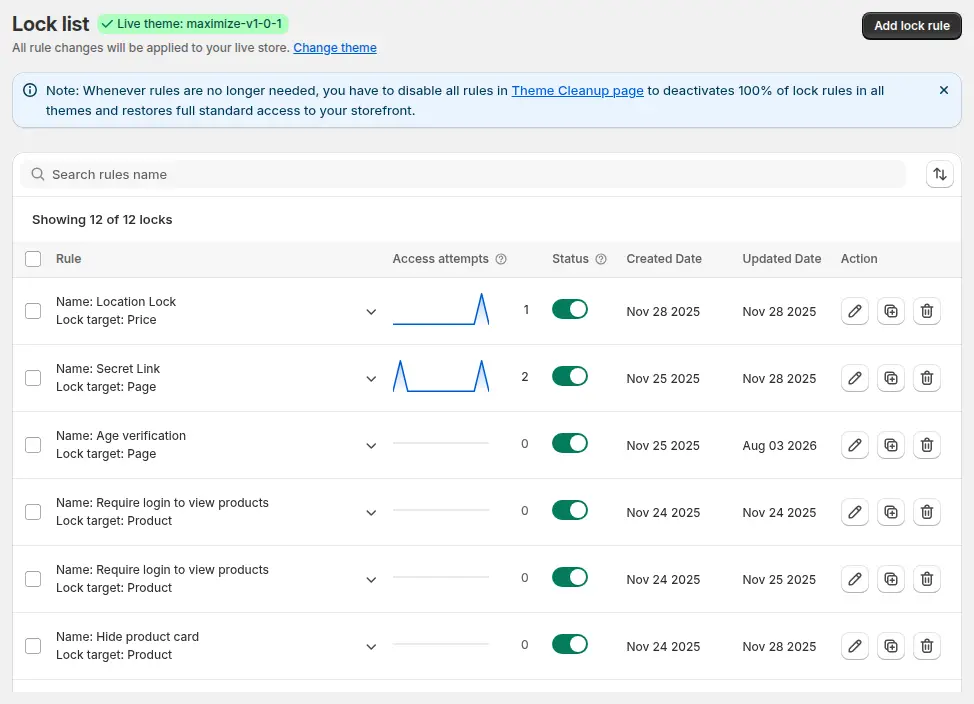
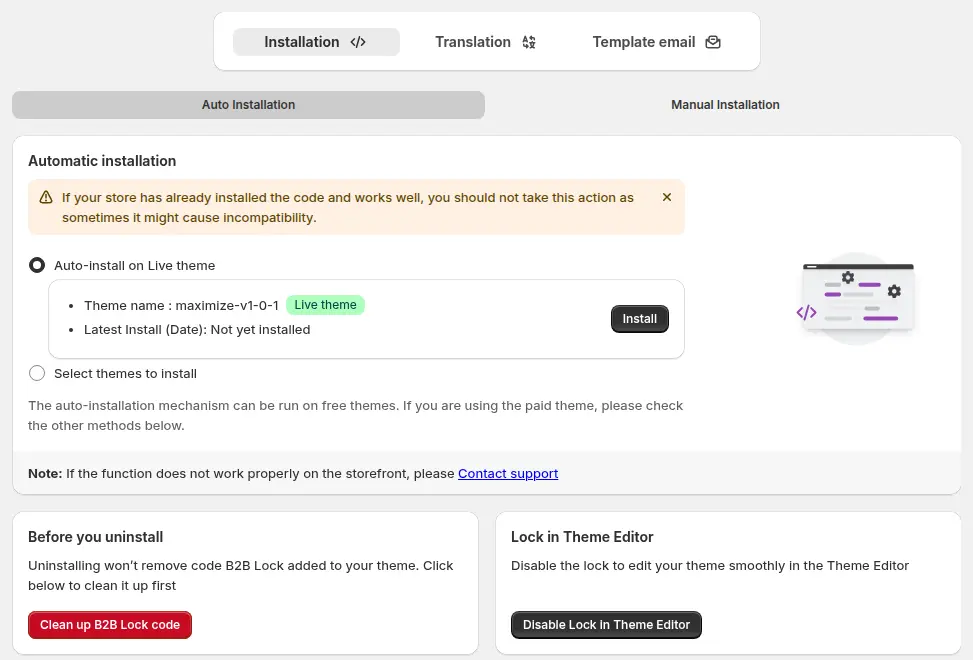
Dans BSS B2B Lock, la liste Lock affiche une note indiquant que, lorsque les règles ne servent plus, vous devez désactiver toutes les règles sur la page Theme Cleanup. La page Settings, sous Installation, comporte une carte Before you uninstall : « Uninstalling won’t remove code B2B Lock added to your theme. Click below to clean it up first » (Citation originale en anglais), avec un bouton Clean up B2B Lock code. Lancez-le. Le guide d’utilisation décrit ce que fait la page Theme Cleanup : elle passe chaque règle en Disabled, réécrit le snippet de l’application sur le thème cible pour qu’aucun verrouillage ne se déclenche, et supprime les lignes d’include de l’application des autres thèmes. Elle conserve vos définitions de règles dans l’application, et elle ne désinstalle pas l’application ni ne désactive l’app embed.
Étape 3 : désactiver l’app embed
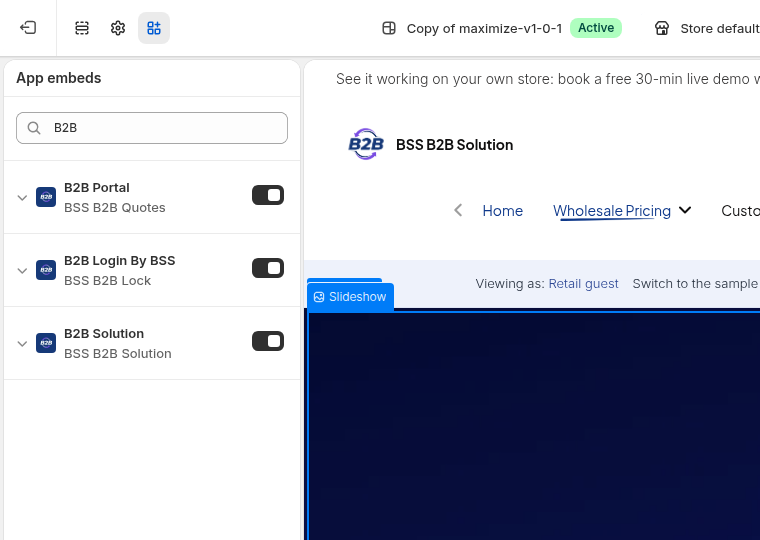
Ouvrez Boutique en ligne > Thèmes > Personnaliser > App embeds et désactivez les embeds de l’application que vous retirez. Shopify indique que les app embeds peuvent être activés, désactivés et personnalisés dans l’éditeur de thème (Shopify : applications dans l’éditeur de thème). Les applications BSS affichent leurs embeds ici par leur nom, par exemple B2B Login By BSS pour Lock et B2B Solution. Vérifiez aussi les modèles du panier et des produits pour des blocs que vous avez ajoutés à la main.
Étape 4 : rechercher les restes dans le code du thème
Ouvrez Boutique en ligne > Thèmes, choisissez Modifier le code sur le duplicata, et cliquez sur l’icône de recherche dans la barre latérale pour chercher dans tous les fichiers (Shopify : modifier le code du thème). Puis suivez la section suivante. Shopify avertit que « deleting a theme file might break your theme » (Citation originale en anglais) : ne supprimez donc que ce que vous reconnaissez.
Étape 5 : désinstaller l’application
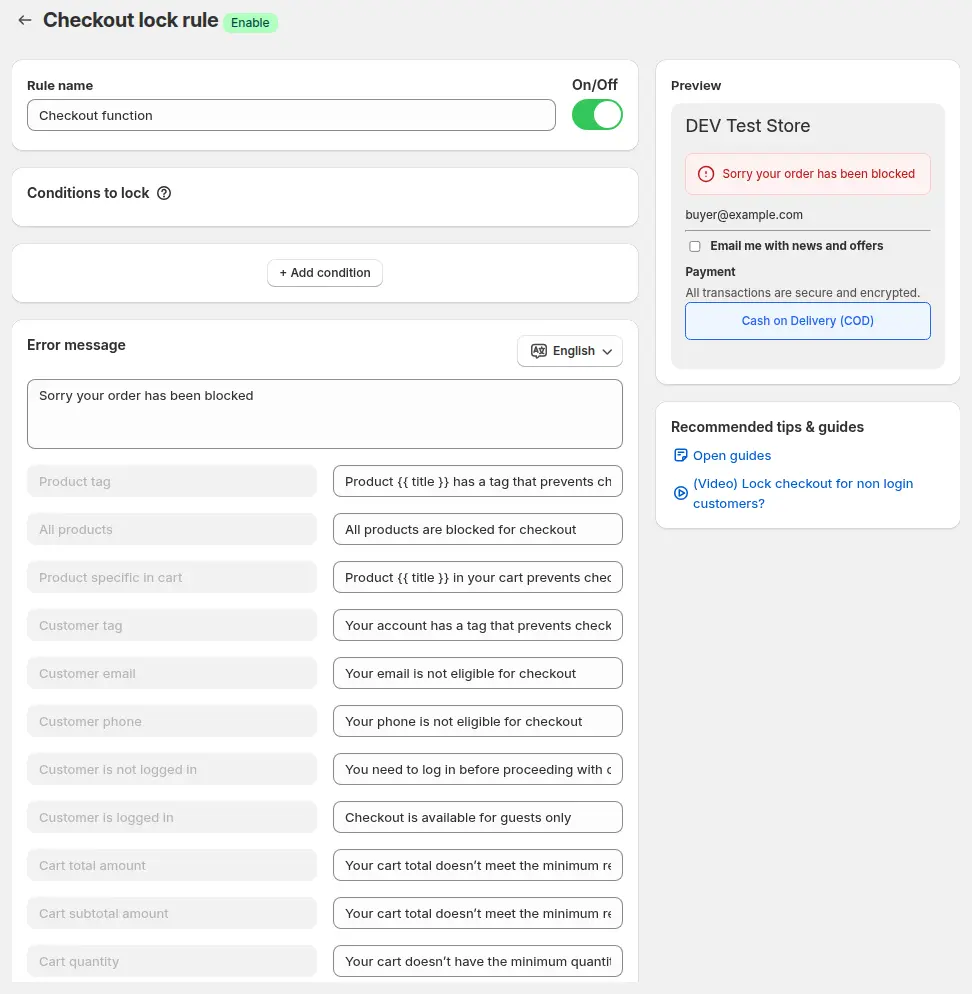
Ouvrez vos applications installées dans l’admin Shopify et désinstallez l’application après avoir vérifié la facturation. BSS ne propose le verrouillage du checkout que pour les boutiques Shopify Plus. Pour les règles de verrouillage au passage en caisse et d’expédition, le guide d’utilisation indique que Shopify supprime les Functions à la suppression de l’application.
Étape 6 : tester en tant que visiteur et en tant qu’acheteur
Dans une fenêtre privée, ouvrez la boutique en tant que visiteur, puis en tant qu’acheteur connecté, et vérifiez que les pages, les produits et les prix se comportent comme vous le voulez, sans message provisoire. Sur une page produit, affichez le code source : selon notre revue de code, un prix masqué dans les données structurées est remplacé par le texte Hide Price By BSS. Si vous le voyez encore après la désinstallation, du code de masquage de prix reste probablement dans le thème ; contactez le support BSS pour confirmer avant de modifier les fichiers du thème. Passez ensuite une commande test pour vérifier le paiement et les options de livraison. Si tout est correct, reprenez les mêmes modifications sur le thème en ligne. Publier le duplicata remplace le thème en ligne : faites-le seulement si rien n’a changé sur le thème en ligne depuis votre copie.
Comment trouver le code résiduel d’une application dans un thème Shopify ?
Nous ne listons pas de noms de fichiers, car ils dépendent de l’application, de sa version et de votre thème. Utilisez des recherches qui fonctionnent pour toute application :
| Où | Quoi rechercher ou comparer | Que faire d’un résultat |
|---|---|---|
| Tous les fichiers | Le nom de l’application ou son texte de marque, par exemple « BSS » pour les applications BSS, avec Match case désactivé | Ouvrez chaque résultat. Supprimez-le seulement s’il appartient clairement à l’application, et notez d’abord le fichier |
| layout/theme.liquid | Les lignes render ou include proches du début et de la fin qui ne font pas partie de votre thème | Comparez avec une copie du thème antérieure à l’installation de l’application |
| Dossier des snippets | Les fichiers que vous ne reconnaissez pas | Ouvrez-les pour voir à quelle application ils appartiennent. Gardez-les en cas de doute |
| Fichiers produit, prix et formulaire | Code d’enveloppe autour de l’affichage des prix et des champs de formulaire | Comparez avec la version d’origine du thème avant de supprimer quoi que ce soit |
Le guide d’utilisation de BSS B2B Lock indique qu’une petite coquille de snippet peut rester après Theme Cleanup, afin que les règles puissent être réactivées plus tard, et que le support BSS peut supprimer chaque référence de fichier restante. Contactez le support par le chat dans l’application ou par l’adresse indiquée dans le guide Theme Cleanup.
Liste de contrôle avant désinstallation
- Vous avez dupliqué le thème en ligne.
- Toutes les règles sont désactivées et l’étape de nettoyage de l’application a été lancée.
- Les app embeds sont désactivés, et les blocs d’application que vous avez ajoutés sont retirés des modèles.
- Vous avez cherché le code résiduel dans le duplicata et comparé avec une copie antérieure à l’installation.
- Vous avez testé en tant que visiteur, en tant qu’acheteur et au paiement.
Désinstaller une application B2B ou de verrouillage Shopify : questions fréquentes
La désinstallation d’une application Shopify supprime-t-elle son code de mon thème ?
Pas toujours. Shopify indique que certaines applications ajoutent du code à votre thème, qui n’est pas supprimé automatiquement à la désinstallation. Consultez la fiche de l’application ou contactez son développeur, et cherchez les restes dans votre thème.
Que dois-je faire avant de désinstaller BSS B2B Lock ?
Désactivez toutes les règles avec la page Theme Cleanup ou le bouton Clean up B2B Lock code dans Settings, Installation, désactivez l’app embed, puis désinstallez. Dupliquez d’abord votre thème.
Ma boutique restera-t-elle verrouillée si je désinstalle avec des règles encore actives ?
C’est possible. Le guide d’utilisation Lock indique que le code injecté dans le thème peut continuer à tourner sans l’application pour le gérer, donc des pages ou des prix peuvent rester verrouillés. Désactivez d’abord les règles, puis testez en tant que visiteur.
Le verrouillage au passage en caisse de Lock reste-t-il après la désinstallation ?
BSS ne propose le verrouillage du checkout que pour les boutiques Shopify Plus. Le guide d’utilisation Lock indique que Shopify supprime les Functions à la désinstallation de l’application. Les règles de passage en caisse et d’expédition ne sont pas du code de thème. Testez le passage en caisse en tant que visiteur après la désinstallation.
Comment supprimer le code résiduel de mon thème ?
Dupliquez le thème, ouvrez Modifier le code, cherchez dans tous les fichiers le nom de l’application ou son texte de marque, comparez layout/theme.liquid avec une copie antérieure à l’installation, et ne supprimez que le code que vous reconnaissez. Demandez au support de l’application en cas de doute.
Les étiquettes client et les commandes disparaissent-elles à la désinstallation de BSS B2B Solution ?
Nous n’avons pas vérifié qu’une désinstallation les supprime. Les étiquettes, notes et commandes provisoires écrites par l’application sont des enregistrements Shopify ordinaires : vérifiez-les dans votre admin.
Étapes suivantes
Si vous remplacez un verrouillage par une autre approche, lisez masquer les prix de gros aux visiteurs non connectés, verrouiller toute la boutique pour les acheteurs approuvés et masquer les prix dans les résultats de recherche Google, ou le guide complet sur le masquage des prix sur Shopify. Termes : code d’accès et lien secret.
BSS B2B Solution ajoute une tarification personnalisée et des formulaires d’inscription avec approbation. Essayez-la gratuitement sur une boutique de développement.
Installer BSS B2B Solution Voir l’applicationSources
Pages Shopify lues le 4 octobre 2026. Les faits BSS viennent du guide d’utilisation BSS B2B Lock sur docs.bss-b2b.solutions, des captures de l’application et de notre revue de son comportement d’octobre 2026.
- Centre d’aide Shopify : désinstaller des applications
- Centre d’aide Shopify : applications dans l’éditeur de thème
- Centre d’aide Shopify : modifier le code du thème
- Centre d’aide Shopify : dupliquer un thème
- Guide d’utilisation BSS B2B Lock : Theme Cleanup
- Guide d’utilisation BSS B2B Lock : installer et ouvrir BSS B2B Lock
Vous aimerez aussi

Comment vendre en gros aux détaillants : guide pour marques Shopify
Pour vendre en gros aux détaillants, fixez un prix de gros qui laisse de la marge aux deux parties (en général […]

Clients Shopify exonérés de taxe avec certificat de revente : guide américain pour vendeurs en gros
Un certificat de revente est un document américain délivré par l'État qui permet à une entreprise d'acheter des marchandises qu'elle revendra […]

Alternatives à Faire pour les marques : vendre en gros sur votre propre boutique Shopify
La meilleure alternative à Faire pour la plupart des marques Shopify n'est pas une autre place de marché. C'est votre propre boutique Shopify […]