
Cómo desinstalar con seguridad una app B2B o de bloqueo de Shopify: quitar el código sobrante del tema

Algunas apps de Shopify dejan código en su tema después de desinstalarlas. Para quitar con seguridad una app B2B o de bloqueo, duplique su tema, desactive las reglas de la app, desactive su app embed, busque en el tema el código sobrante y después desinstale y pruebe como visitante y como comprador.
BSS B2B Lock tiene un botón Clean up B2B Lock code y una página Theme Cleanup que desactivan las reglas antes de quitar la app. El plan gratuito bloquea toda la tienda; los planes de pago añaden páginas, precios y más.
Ver BSS B2B Lock Página de la app LockÚltima actualización: 4 de octubre de 2026. Los datos de Shopify proceden de las páginas del Centro de ayuda enlazadas en el texto, leídas en esa fecha. BSS B2B Solutions desarrolla BSS B2B Lock y BSS B2B Solution, las apps de las capturas. Los pasos sirven para cualquier app que añada código a un tema; citamos los botones de BSS solo donde los hemos visto. Esta guía forma parte de nuestra guía completa de B2B en Shopify y del centro de control de acceso.
Puntos clave
- Shopify dice: “Some apps add code to your online store theme that isn’t automatically removed when you uninstall the app.” (Cita original en inglés). Revise la ficha de la app o contacte con el desarrollador (Centro de ayuda de Shopify).
- BSS B2B Lock escribe fragmentos Liquid en su tema y edita
layout/theme.liquidy algunos archivos de producto, precio y formulario del tema, así que sus reglas viven en el código del tema. - Desactive primero las reglas, después desactive el app embed y luego desinstale. Si desinstala con las reglas activas, pueden quedar páginas o precios bloqueados para los compradores.
- Pruebe como visitante y como comprador después de desinstalar. Las reglas de checkout, pago y envío no son código del tema, así que pruebe también el checkout.
¿Por qué una app desinstalada puede dejar código en el tema?
Las apps llegan a un tema de dos maneras. Las extensiones de tema le ofrecen app blocks y app embeds que puede añadir o desactivar en el editor de temas (Shopify: apps en el editor de temas). Otras apps “inject code directly into your theme’s code,” (Cita original en inglés) y Shopify dice que parte de ese código no se elimina al desinstalar la app (Shopify: desinstalar apps). Las páginas de Shopify que leímos no dicen qué pasa con los blocks y embeds tras una desinstalación, así que compruébelos en el editor de temas.
BSS B2B Lock hace ambas cosas. En nuestra revisión de código de octubre de 2026, la app escribe fragmentos Liquid en el tema del comerciante y edita layout/theme.liquid y algunos archivos de producto, precio y formulario del tema. Las reglas se compilan en ese Liquid, y el B2B Login By BSS app embed es una segunda capa (la guía de instalación confirma que el código vive en el tema). Si ese código se queda y sus reglas siguen activas, un ocultar precio o un bloqueo de página puede seguir activo sin la app.
| Elemento | Qué esperar | Cómo comprobarlo |
|---|---|---|
| Fragmentos e includes del tema | Shopify dice que parte del código de las apps no se elimina automáticamente | Busque en el código del tema (pasos abajo) |
| App embeds y app blocks | Las páginas de Shopify que leímos no dicen nada al respecto | Abra el editor de temas y revise App embeds y sus plantillas |
| Reglas de Lock en la app | Las reglas que siguen activas pueden seguir funcionando a través del código sobrante | Desactive todas las reglas antes de desinstalar |
| Reglas de checkout, pago y envío | Son Shopify Functions, no código del tema. La guía de usuario de Lock dice que Shopify las elimina al desinstalar la app | Pruebe el checkout como visitante después de desinstalar |
| Sus ajustes de reglas guardados | Shopify advierte de que algunas apps guardan datos que no se pueden recuperar tras desinstalar | Exporte o haga capturas de las reglas antes |
| Etiquetas de cliente, etiquetas de pedido, notas y pedidos preliminares | Son registros normales de Shopify que escribió la app. No hemos comprobado que una desinstalación los elimine | Revíselos en su administración y límpielos a mano si lo desea |
Cómo desinstalar una app B2B o de bloqueo con seguridad, paso a paso
Paso 1: Duplique su tema y guarde sus ajustes
Shopify recomienda duplicar un tema antes de editar su código, para poder descartar los cambios y empezar de nuevo (Shopify: duplicar un tema). En Online Store > Themes, abra el menú junto al tema activo y elija Duplicate. Exporte los datos de la app o haga una captura de su lista de reglas, porque quizá no pueda recuperarlos después, y lea las notas de desinstalación de la propia app (Shopify aconseja revisar la ficha de la app o contactar con el desarrollador). En el caso de BSS B2B Lock, la referencia es la guía de Theme Cleanup.
Paso 2: Desactive las reglas y ejecute la limpieza en la app
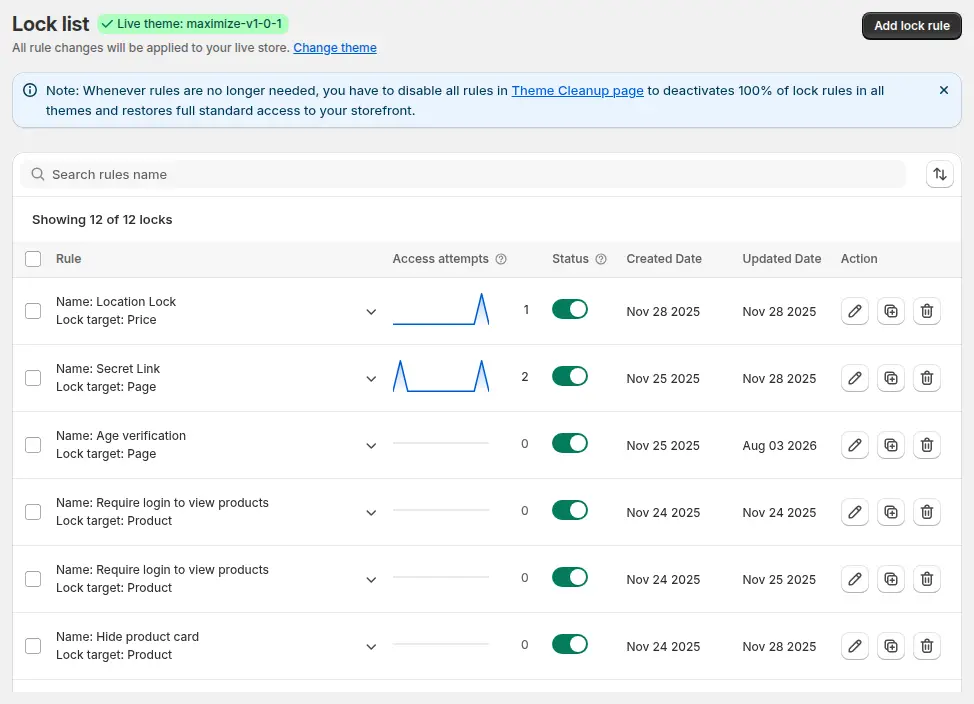
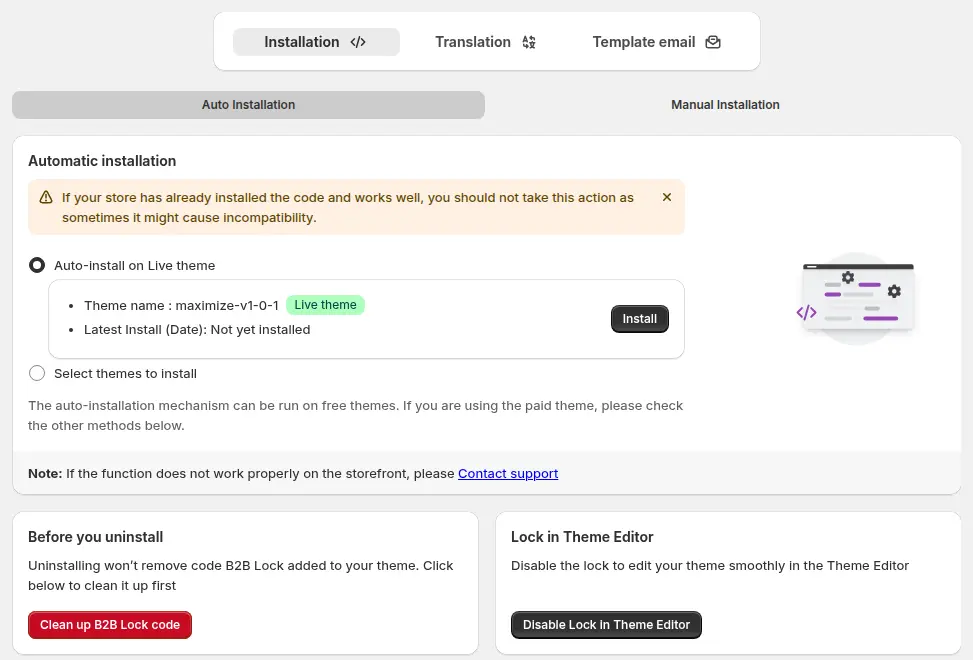
En BSS B2B Lock, la lista de Lock muestra una nota que indica que, cuando las reglas ya no hacen falta, hay que desactivar todas las reglas en la página Theme Cleanup. La página Settings, en Installation, tiene una tarjeta Before you uninstall: “Uninstalling won’t remove code B2B Lock added to your theme. Click below to clean it up first” (Cita original en inglés), con un botón Clean up B2B Lock code. Ejecútelo. La guía de usuario describe lo que hace la página Theme Cleanup: pone todas las reglas en Disabled, reescribe el fragmento de la app en el tema de destino para que ningún bloqueo se active y elimina las líneas include de la app en otros temas. Conserva en la app las definiciones de sus reglas, y no desinstala la app ni desactiva el app embed.
Paso 3: Desactive el app embed
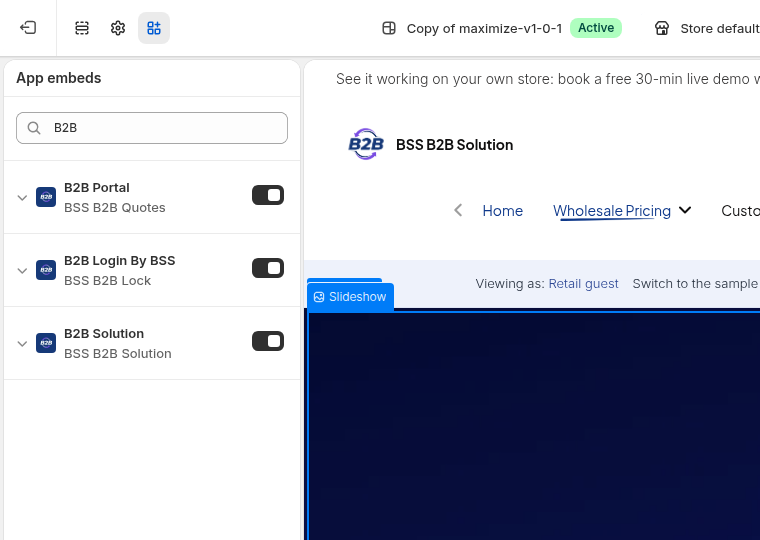
Abra Online Store > Themes > Customize > App embeds y desactive los embeds de la app que va a quitar. Shopify indica que los app embeds se pueden activar, desactivar y personalizar en el editor de temas (Shopify: apps en el editor de temas). Las apps de BSS muestran sus embeds aquí por nombre, por ejemplo B2B Login By BSS para Lock y B2B Solution. Revise también las plantillas de carrito y de producto por si hay bloques que añadió a mano.
Paso 4: Busque restos en el código del tema
Abra Online Store > Themes, elija Edit code en el duplicado y haga clic en el icono de búsqueda de la barra lateral para buscar en todos los archivos (Shopify: editar el código del tema). Después, siga la sección siguiente. Shopify advierte de que “deleting a theme file might break your theme,” (Cita original en inglés), así que elimine solo lo que reconozca.
Paso 5: Desinstale la app
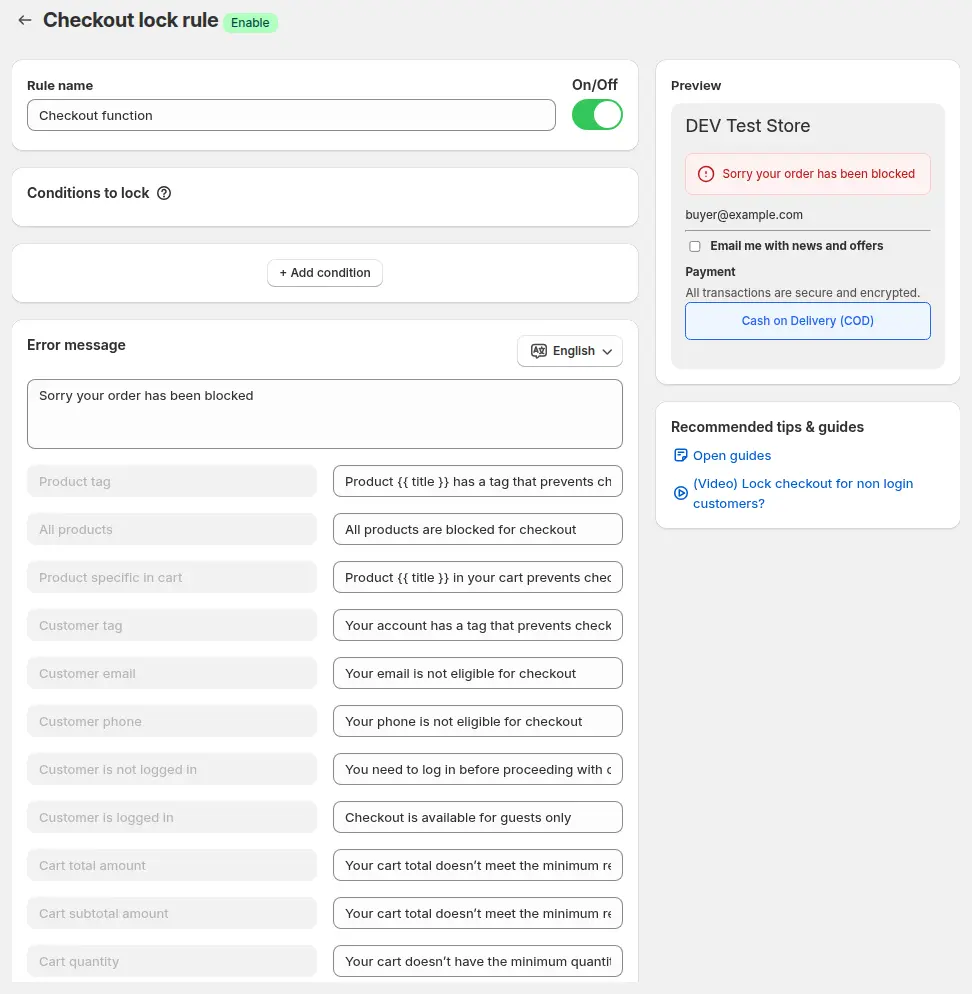
Abra sus apps instaladas en la administración de Shopify y desinstale la app después de revisar la facturación. En cuanto a las reglas de checkout, pago y envío de Lock, la guía de usuario dice que Shopify elimina las Functions cuando se quita la app.
Paso 6: Pruebe como visitante y como comprador
En una ventana privada, abra la tienda como visitante y como comprador con sesión iniciada, y compruebe que las páginas, los productos y los precios se comportan como quiere, sin mensajes provisionales. En una página de producto, vea el código fuente: según nuestra revisión de código, un precio oculto en los datos estructurados se sustituye por el texto Hide Price By BSS, así que si sigue apareciendo tras desinstalar, probablemente queda código de ocultar precio en el tema. Contacte con el soporte de BSS para confirmarlo antes de editar archivos del tema. Después haga un pedido de prueba para confirmar las opciones de checkout, pago y envío. Si todo está bien, repita las mismas ediciones en el tema activo. Publicar el duplicado sustituye al tema activo, así que hágalo solo si nada del tema activo ha cambiado desde que lo copió.
¿Cómo encuentra restos del código de una app en un tema de Shopify?
No enumeramos nombres de archivo, porque dependen de la app, de su versión y de su tema. Use búsquedas que sirvan para cualquier app:
| Dónde | Qué buscar o comparar | Qué hacer con un resultado |
|---|---|---|
| Todos los archivos | El nombre de la app o su texto de marca, por ejemplo “BSS” para las apps de BSS, con Match case desactivado | Abra cada resultado. Elimínelo solo si claramente pertenece a la app, y anote antes el archivo |
| layout/theme.liquid | Líneas render o include cerca del principio y del final que no forman parte de su tema | Compare con una copia del tema anterior a instalar la app |
| Carpeta snippets | Archivos que no reconoce | Ábralos para ver a qué app pertenecen. Déjelos si no está seguro |
| Archivos de producto, precio y formulario | Código envolvente alrededor de la salida de precios y de los campos del formulario | Compare con la versión original del tema antes de eliminar nada |
La guía de usuario de BSS B2B Lock dice que puede quedar un pequeño resto del fragmento tras Theme Cleanup para poder reactivar las reglas más adelante, y que el soporte de BSS puede eliminar todas las referencias de archivo restantes. Contacte con el soporte desde el chat de la app o por la dirección que figura en la guía de Theme Cleanup.
Lista de comprobación para desinstalar con seguridad
- Ha duplicado el tema activo.
- Todas las reglas están desactivadas y se ha ejecutado el paso de limpieza de la app.
- Los app embeds están desactivados y se han quitado de las plantillas los app blocks que añadió.
- Ha buscado código sobrante en el duplicado y lo ha comparado con una copia de antes de la instalación.
- Ha probado como visitante, como comprador y en el checkout.
Desinstalar una app B2B o de bloqueo de Shopify: preguntas frecuentes
¿Desinstalar una app de Shopify elimina su código del tema?
No siempre. Shopify dice que algunas apps añaden código al tema que no se elimina automáticamente al desinstalar. Revise la ficha de la app o contacte con su desarrollador, y busque restos en su tema.
¿Qué debo hacer antes de desinstalar BSS B2B Lock?
Desactive todas las reglas con la página Theme Cleanup o con el botón Clean up B2B Lock code en Settings, Installation, desactive el app embed y después desinstale. Duplique antes su tema.
¿Seguirá bloqueada mi tienda si desinstalo con las reglas activas?
Puede ocurrir. La guía de usuario de Lock dice que el código inyectado en el tema puede seguir funcionando sin la app que lo gestiona, así que páginas o precios pueden quedar bloqueados. Desactive primero las reglas y pruebe después como visitante.
¿Se mantiene el bloqueo del checkout de Lock tras la desinstalación?
La guía de usuario de Lock dice que Shopify elimina las Functions cuando se desinstala la app. Las reglas de checkout, pago y envío no son código del tema. Pruebe el checkout como visitante después de desinstalar.
¿Cómo elimino el código sobrante de mi tema?
Duplique el tema, abra Edit code, busque en todos los archivos el nombre de la app o su texto de marca, compare layout/theme.liquid con una copia anterior a la instalación y elimine solo el código que reconozca. Consulte al soporte de la app si tiene dudas.
¿Desaparecen las etiquetas de cliente y los pedidos al desinstalar BSS B2B Solution?
No hemos comprobado que una desinstalación los elimine. Las etiquetas, notas y pedidos preliminares que escribió la app son registros normales de Shopify, así que revíselos en su administración.
Próximos pasos
Si está sustituyendo un bloqueo por otro enfoque, lea ocultar precios mayoristas a visitantes sin sesión, bloquear toda la tienda para compradores aprobados y ocultar precios en los resultados de búsqueda de Google, o la guía completa sobre cómo ocultar precios en Shopify. Términos: código de acceso y enlace secreto.
BSS B2B Solution añade precios personalizados y formularios de registro con aprobación. Pruébela gratis en una tienda de desarrollo.
Instalar BSS B2B Solution Ver la appFuentes
Páginas de Shopify leídas el 4 de octubre de 2026. Los datos de BSS provienen de la guía de usuario de BSS B2B Lock en docs.bss-b2b.solutions, de capturas de la app y de nuestra revisión de octubre de 2026 del comportamiento de la app.
- Centro de ayuda de Shopify: desinstalar apps
- Centro de ayuda de Shopify: apps en el editor de temas
- Centro de ayuda de Shopify: editar el código del tema
- Centro de ayuda de Shopify: duplicar un tema
- Guía de usuario de BSS B2B Lock: Theme Cleanup
- Guía de usuario de BSS B2B Lock: instalar y abrir BSS B2B Lock
También le puede interesar

Cómo vender al por mayor a minoristas: guía práctica para marcas de Shopify
Para vender al por mayor a minoristas, fija un precio mayorista que deje margen a ambas partes (normalmente […]

Clientes exentos de impuestos en Shopify con certificado de reventa: guía de EE. UU. para vendedores mayoristas
Un certificado de reventa es un documento de EE. UU. emitido por el estado que permite a una empresa comprar bienes que revenderá […]

Alternativas a Faire para marcas: venta mayorista en su propia tienda de Shopify
La mejor alternativa a Faire para la mayoría de marcas de Shopify no es otro marketplace. Es su propia tienda de Shopify […]