
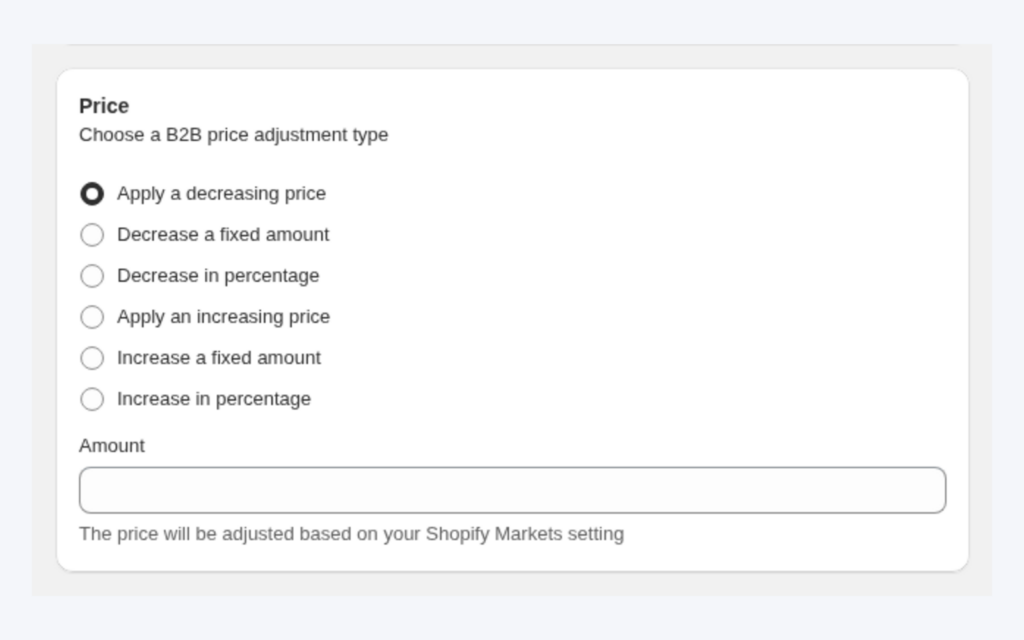
Oui, vous pouvez combiner Custom Pricing et Volume Pricing sur Shopify avec BSS B2B Solution, et l’ordre est fixe : Custom Pricing (ou une Price List) fixe d’abord le prix de base de l’acheteur, puis Volume Pricing applique son palier de quantité sur ce prix. Un prix négocié de 22,50 $ US avec un palier de 10 % coûte 20,25 $ US, et non 10 % de remise sur le prix de détail.
Connaître cet ordre permet de concevoir les deux règles en connaissance de cause. Vous convenez d’un prix avec un groupe de clients, ajoutez des paliers qui protègent votre marge, et vérifiez le total du panier avant la mise en ligne de l’offre. Les acheteurs voient un prix cohérent : le tableau des paliers part de leur propre prix, et non d’un chiffre qu’ils ne voient jamais.
À qui s’adresse cette configuration
Cette configuration vous convient si :
- Vous accordez à un groupe de clients un prix négocié, par exemple via un tag client, et vous voulez aussi que les commandes plus importantes obtiennent un prix unitaire plus bas.
- Des acheteurs ou votre équipe commerciale vous ont demandé : « le palier part-il du prix de détail ou de mon prix ? »
- Vous vendez au détail et en gros depuis une même boutique, et vous voulez des paliers seulement pour les acheteurs professionnels connectés.
- Votre marge est faible et vous devez savoir quel est le prix le plus bas qu’un acheteur peut obtenir.
- Vous ajoutez Volume Pricing à une boutique qui a déjà des règles Custom Pricing ou Price List, et vous voulez éviter les mauvaises surprises.
Pourquoi c’est important
Quand deux mécanismes de remise s’appliquent au même produit, l’ordre détermine le prix. Si le palier prenait son pourcentage sur le prix de détail, puis que le prix négocié le remplaçait, un acheteur pourrait payer plus cher en commandant davantage. Si le palier s’ajoutait à une remise plus forte que prévu, la marge disparaîtrait. L’application évite ces deux problèmes avec une seule chaîne fixe, que votre équipe peut résumer en une phrase.
Cette chaîne garde aussi vos règles simples. Sans elle, une entreprise avec trois groupes de clients et trois paliers aurait besoin de neuf règles combinées. Avec elle, vous gardez trois règles de prix de base et un seul jeu de paliers, et l’application les multiplie pour vous.
Une bonne habitude : écrivez le résultat attendu dans le nom de la règle ou dans les notes, par exemple « base -25 %, puis paliers de 5/10 % à partir de 6/12 ». Chaque membre de l’équipe peut alors vérifier le prix en boutique sans recalculer, ce qui compte quand un acheteur conteste un total.
Ce que Shopify couvre nativement et où une application aide
Le B2B natif de Shopify donne aux acheteurs professionnels des catalogues avec leurs propres prix, et ses règles de quantité couvrent les minimums et les incréments, selon le Centre d’aide Shopify (consulté le 2026-10-02). Notre guide Shopify B2B explique dans quels cas le B2B natif suffit. BSS B2B Solution ajoute la logique cumulée de ce cas d’usage : un prix de base par tag client, par emplacement client ou par entreprise, suivi de paliers calculés à partir de ce prix, et d’un tableau de paliers publié pour le groupe choisi. Consultez le hub des prix de gros pour l’ensemble des guides de tarification.
Comment l’application calcule le prix
Pensez au prix comme à un court pipeline. L’étape 1 choisit le prix de base : si une règle Price List s’applique à la variante, elle fixe le prix ; sinon, une règle Custom Pricing correspondante le fait ; sans les deux, le prix d’origine reste. L’étape 2 applique le palier de Volume Pricing atteint par la quantité, calculé à partir du prix de l’étape 1. L’étape 3, un code de réduction saisi par l’acheteur, part de ce résultat. Le prix du panier est le résultat de la dernière étape qui s’applique.
Le guide d’utilisation donne son propre exemple. Le prix d’origine est de 12 $ US et le prix personnalisé de 10 $ US, avec des paliers de 10 % à partir de 3 articles, 15 % à partir de 9 et 20 % à partir de 15. Un client qui achète 16 articles atteint le palier de 20 %, et la remise se calcule sur le prix personnalisé de 10 $ US : 16 x 10 $ US = 160 $ US, moins 20 % = 128 $ US. Calculer le palier à partir du prix que l’acheteur voit réellement garde le total prévisible.
Comment combiner les deux règles dans BSS B2B Solution
Étape 1 : créer la règle de prix de base
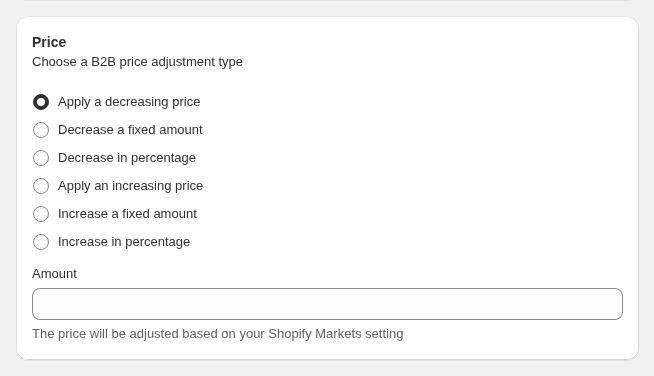
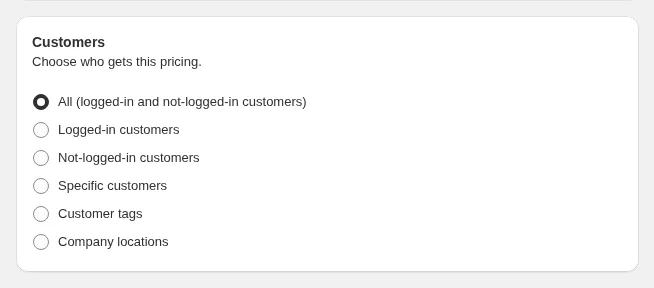
Ouvrez B2B Pricing > Custom Pricing, activez-le et cliquez sur Add rule. Sous Customers, choisissez le tag, sous Products, choisissez le périmètre, puis dans la carte Price, définissez le prix : une remise en pourcentage, une remise en montant ou un prix fixe. Si vous avez besoin d’un prix exact différent pour chaque SKU, créez plutôt une price list. Une Price List est utilisée en premier, et Custom Pricing est ignoré pour toute variante couverte par la liste.
Étape 2 : créer la règle Volume Pricing pour le même public
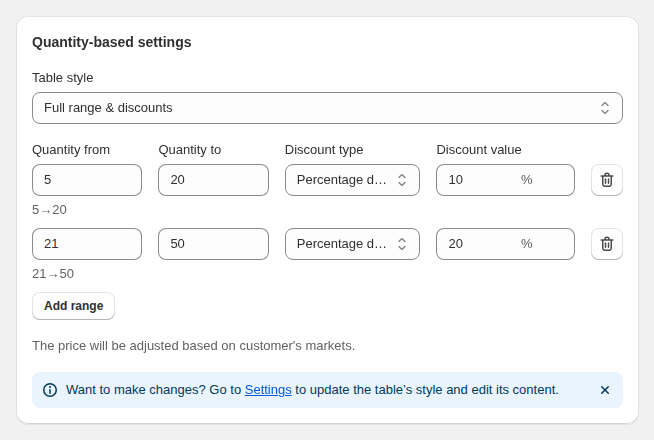
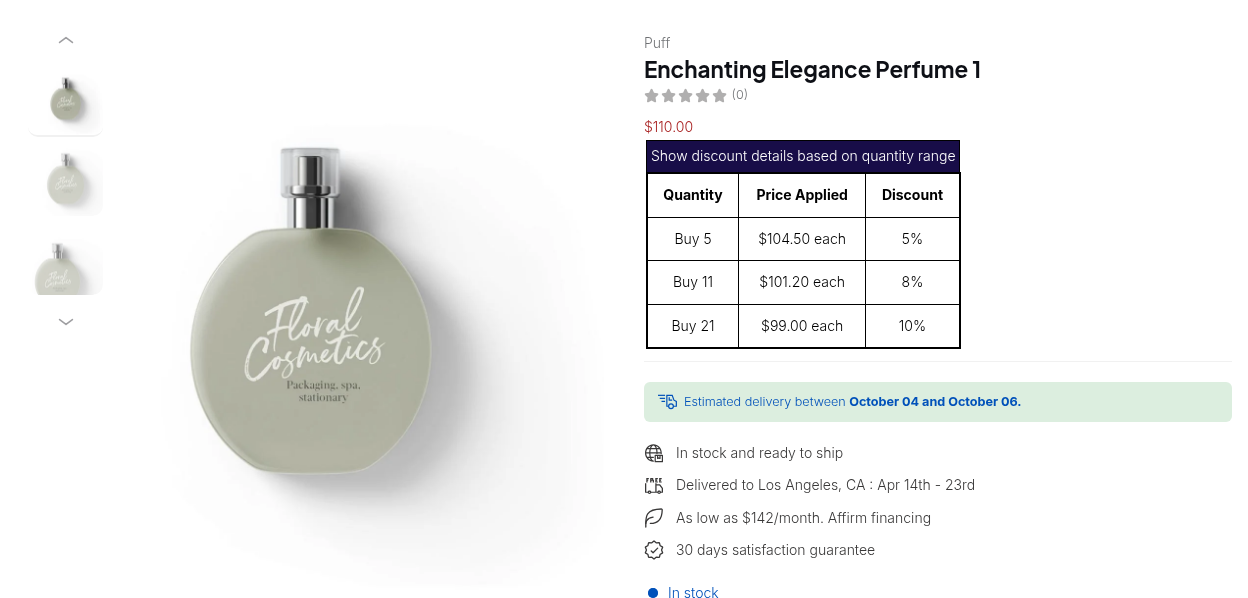
Ouvrez B2B Pricing > Volume Pricing, cliquez sur Add rule, choisissez le même tag client et les mêmes produits, puis le type et l’option Apply to. Ajoutez des plages, par exemple 6 à 11 unités à 5 % de remise, 12 à 23 à 10 % de remise et 24 unités et plus à un prix fixe.
Étape 3 : choisir ce que l’acheteur voit à côté du prix
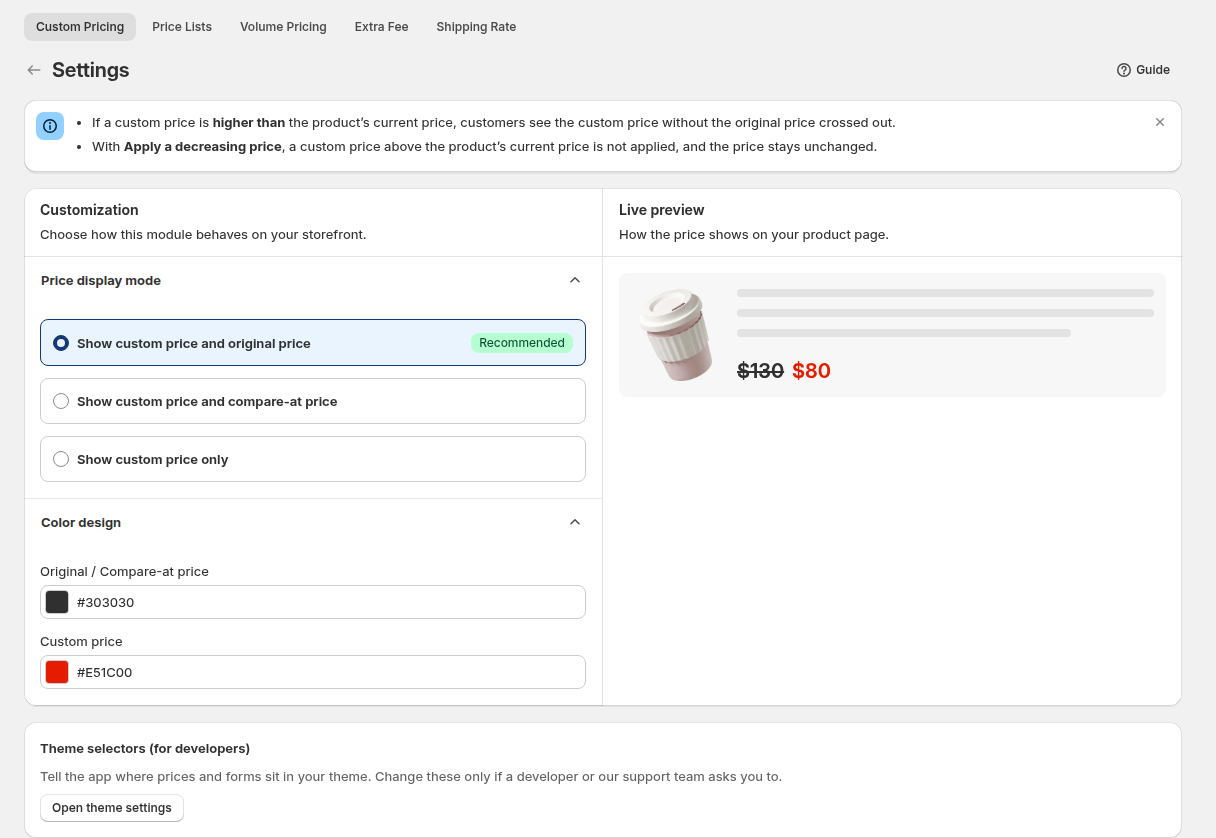
Ouvrez Custom Pricing > Settings et choisissez le mode d’affichage : prix personnalisé avec le prix d’origine, prix personnalisé avec le prix barré, ou prix personnalisé seul. Si un produit n’a pas de prix barré, le mode prix barré revient au prix d’origine. Les couleurs du prix d’origine et du prix personnalisé se règlent aussi à cet endroit.
Étape 4 : tester avec le tag exact et la quantité exacte
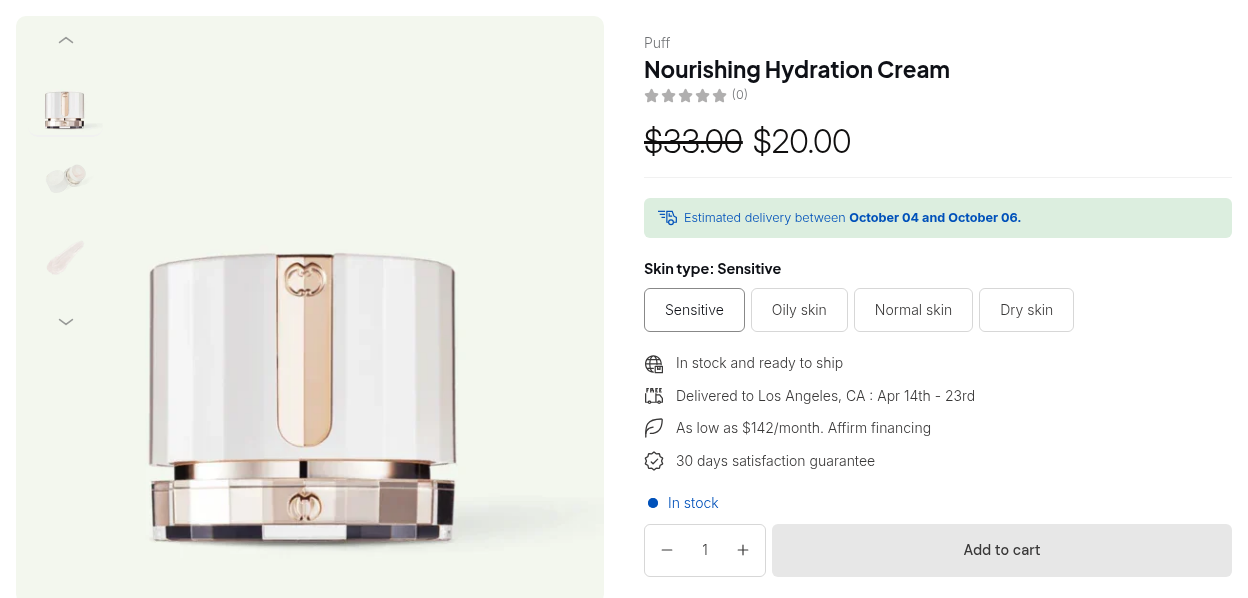
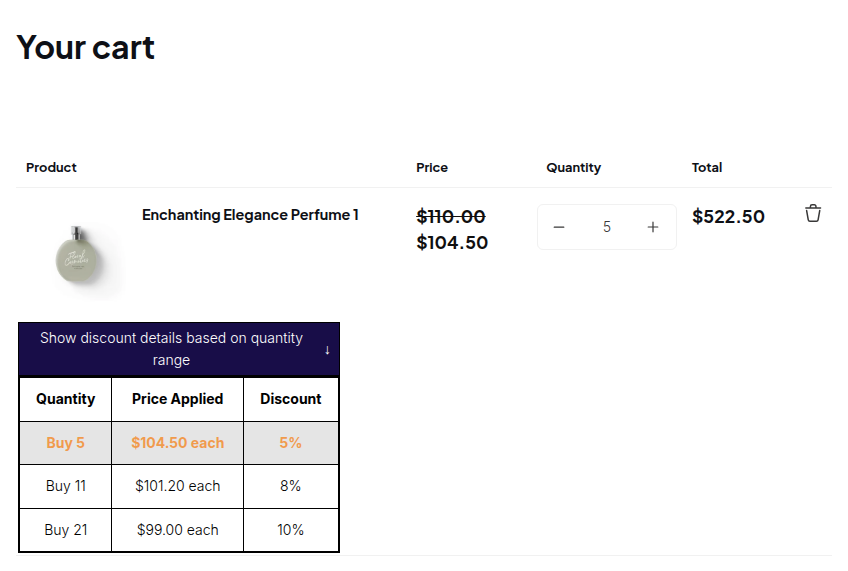
Les deux règles doivent correspondre, donc testez en tant que client avec le tag exact et une quantité qui atteint un palier. Ouvrez la page produit pour voir le tableau des paliers, puis ajoutez la quantité au panier et vérifiez le prix de la ligne.
Exemple : une marque de soins vendue aux salons
Il s’agit d’une illustration avec des chiffres fictifs, pas d’un résultat client. Un sérum se vend 30 $ US au détail. Une règle Custom Pricing accorde 25 % de remise aux clients avec le tag salon, donc leur prix de base est de 22,50 $ US. Une règle Volume Pricing pour le même tag ajoute trois paliers.
| Quantité | Palier | Prix unitaire | Total de la ligne |
|---|---|---|---|
| 1 à 5 | aucun | 22,50 $ US | 5 unités : 112,50 $ US |
| 6 à 11 | 5 % de remise sur la base | 21,375 $ US, affiché 21,38 $ US | 8 unités : 171,00 $ US |
| 12 à 23 | 10 % de remise sur la base | 20,25 $ US | 12 unités : 243,00 $ US |
| 24 et plus | prix fixe | 18,00 $ US | 24 unités : 432,00 $ US |
Acheter 24 unités coûte 432,00 $ US, contre 720,00 $ US au détail et 540,00 $ US au prix de base du salon. Si le même salon avait un prix Price List de 24,00 $ US pour ce sérum, la Price List serait utilisée et Custom Pricing ignoré, et le palier de 10 % à 12 unités donnerait 21,60 $ US.
Se combine bien avec
- Prévoir le gagnant. Quelle règle B2B l’emporte explique la priorité à l’intérieur de chaque module et l’ordre entre les modules.
- Un tableau visible. Placez les paliers là où les acheteurs décident, avec un tableau de prix par volume sur les pages produit et collection.
- Conception des paliers. Tarification par paliers de quantité couvre le type, l’option Apply to et les plages.
- Groupes argent et or. Voyez comment les paliers par niveau de client utilisent plus d’un prix de base.
Les termes à connaître sont tarification par volume, palier de quantité et prix de gros.
Limites et erreurs fréquentes
- La priorité ne départage pas les modules. Le numéro de priorité (0 à 99) ne compare que les règles d’un même module, et le plus petit numéro l’emporte. Une règle Custom Pricing de priorité 0 ne l’emporte pas sur une règle Volume Pricing de priorité 5 : elles se combinent.
- Une Price List remplace Custom Pricing sur la même variante. Le palier s’applique quand même au-dessus du prix de la liste.
- Les deux conditions doivent correspondre. Volume Pricing ne s’applique que si ses propres conditions de client, de produit et de planning correspondent, donc testez avec le tag exact.
- Les réductions automatiques Shopify ne fonctionnent pas avec Custom Pricing ni Volume Pricing. Les codes de réduction Shopify manuels ne fonctionnent que si vous activez l’option Shopify Discount dans Advanced Settings ; sinon, le champ de réduction reste masqué au paiement. L’activer peut cumuler deux réductions sur une même commande, donc passez d’abord une commande test.
- Le module Discount Code intégré est l’alternative. Il affiche un champ de code sur la page panier et calcule avec vos règles de prix.
- Les frais supplémentaires sont séparés. Un Extra Fee s’ajoute ensuite comme ligne de frais et ne modifie pas le prix du produit.
- Les prix plus élevés ne sont pas affichés. Un prix personnalisé supérieur au prix d’origine ou au prix barré ne s’affiche pas.
Liste de contrôle de la configuration
- Définissez d’abord le prix de base pour chaque groupe de clients.
- Créez la règle Custom Pricing ou Price List et nommez-la avec son prix.
- Créez la règle Volume Pricing pour le même tag et les mêmes produits.
- Écrivez les prix attendus par palier dans les noms ou les notes des règles.
- Choisissez le mode d’affichage dans les réglages de Custom Pricing.
- Testez avec le tag exact et une quantité à chaque palier.
- Vérifiez le total du panier, puis passez une commande test si vous autorisez les codes de réduction.
Forfaits et prérequis
Custom Pricing et Volume Pricing fonctionnent sur tous les forfaits, sous une forme limitée sur Free : une règle Custom Pricing, et une règle Volume Pricing qui est la règle basée sur la quantité la plus récente, sans conditions de marché, de variante, de collection ou de tag. Les forfaits payants lèvent ces limites ; Price List nécessite Platinum. Le module Discount Code intégré figure sur Advanced et Platinum dans le guide d’utilisation. Consultez la page tarifs de BSS B2B Solutions pour les détails actuels des forfaits.
Vous pouvez installer BSS B2B Solution depuis l’App Store Shopify (note moyenne de 4,9 sur 1 190 avis au 19 octobre 2026, essai gratuit de 14 jours sur les forfaits payants), lire la présentation de l’application, ou suivre le guide sur la combinaison de Custom Pricing et Volume Pricing dans la documentation. Le guide sur les remises supplémentaires explique les codes et les réductions automatiques.


