
Sí, puede combinar Custom Pricing y Volume Pricing en Shopify con BSS B2B Solution, y el orden es fijo: Custom Pricing (o una Price List) fija primero el precio base del comprador y después Volume Pricing aplica su escalón de cantidad sobre ese precio. Un precio negociado de 22,50 USD con un escalón del 10 % cuesta 20,25 USD, no un 10 % de descuento sobre el precio minorista.
Conocer ese orden le permite diseñar ambas reglas a propósito. Acuerda un precio con un grupo de clientes, añade escalones que aún protejan su margen y comprueba el total del carrito antes de publicar la oferta. Los compradores ven un precio coherente: la tabla de escalones se calcula a partir de su propio precio, no de un número que nunca ven.
Para quién es esto
Esta configuración es para usted cuando:
- Da a un grupo de clientes un precio negociado, por ejemplo mediante una etiqueta de cliente, y además quiere que los pedidos más grandes obtengan un precio unitario más bajo.
- Ha oído a compradores o a su propio equipo de ventas la pregunta “¿el escalón parte del precio minorista o del mío?”.
- Vende a minoristas y a mayoristas desde una misma tienda y quiere escalones solo para compradores comerciales que han iniciado sesión.
- Su margen es estrecho y necesita saber el precio más bajo al que puede llegar un comprador.
- Añada Volume Pricing a una tienda que ya tiene reglas de Custom Pricing o Price List y quiere evitar sorpresas.
Por qué importa
Cuando dos mecanismos de descuento actúan sobre un mismo producto, el orden decide el precio. Si el escalón tomara su porcentaje del precio minorista y luego el precio negociado lo reemplazara, un comprador podría pagar más por pedir más. Si el escalón se sumara sobre un recorte más profundo de lo previsto, el margen desaparecería. La app evita ambos problemas con una única cadena fija, y usted puede describirla en una frase que su equipo de ventas repita.
La cadena también mantiene las reglas breves. Sin ella, un negocio con tres grupos de clientes y tres escalones necesitaría nueve reglas combinadas. Con ella, mantiene tres reglas de precio base y un solo conjunto de escalones, y la app los multiplica por usted.
Un hábito útil: escriba el resultado esperado en el nombre de la regla o en las notas, por ejemplo “base 25 % de descuento, luego escalones de 5/10 % desde 6/12”. Cualquiera del equipo puede entonces comprobar el precio de la tienda sin recalcular, lo que importa cuando un comprador cuestiona un total.
Qué cubre Shopify de forma nativa y dónde ayuda una app
El B2B nativo de Shopify ofrece a los compradores comerciales catálogos con sus propios precios, y sus reglas de cantidad cubren mínimos e incrementos, según el Centro de ayuda de Shopify (consultado el 2 de octubre de 2026). Nuestra guía de B2B en Shopify explica cuándo el B2B nativo basta. BSS B2B Solution añade la lógica apilada de este caso de uso: un precio base por etiqueta de cliente, o por ubicación del cliente o de la empresa, seguido de escalones calculados a partir de ese precio, y una tabla de escalones publicada para el grupo que elija. Consulte el centro de precios mayoristas para ver el conjunto completo de guías de precios.
Cómo calcula el precio la app
Piense en el precio como una cadena corta de pasos. El primer paso elige el precio base: si una regla de Price List se aplica a la variante, ella fija el precio; si no, lo hace una regla de Custom Pricing que coincida; y si no hay ninguna, se mantiene el precio original. El segundo paso aplica el escalón de Volume Pricing que alcanza la cantidad, calculado a partir del precio del primer paso. El tercer paso, un código de descuento que introduce el comprador, parte de ese resultado. El precio del carrito es el resultado del último paso que se aplique.
La guía de usuario incluye su propio ejemplo. El precio original es 12 USD y el precio personalizado es 10 USD, con escalones de 10 % de descuento desde 3 artículos, 15 % desde 9 y 20 % desde 15. Un cliente que compra 16 artículos alcanza el escalón del 20 %, y el descuento se calcula sobre el precio personalizado de 10 USD: 16 x 10 USD = 160 USD, menos un 20 % = 128 USD. Calcular el escalón a partir del precio que el comprador realmente ve mantiene el total previsible.
Cómo combinar las dos reglas en BSS B2B Solution
Paso 1: Cree la regla de precio base
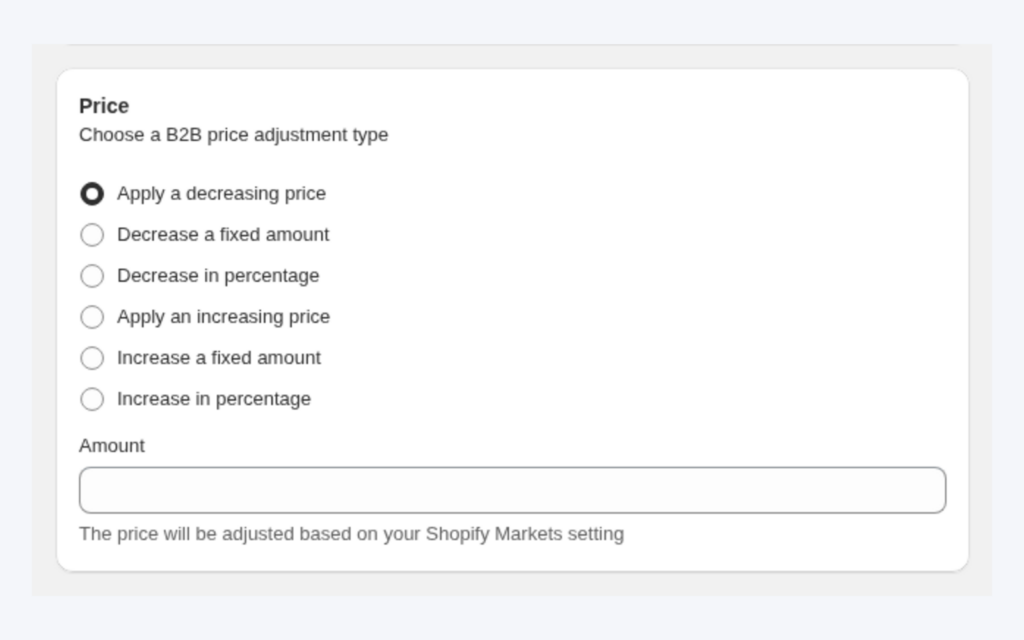
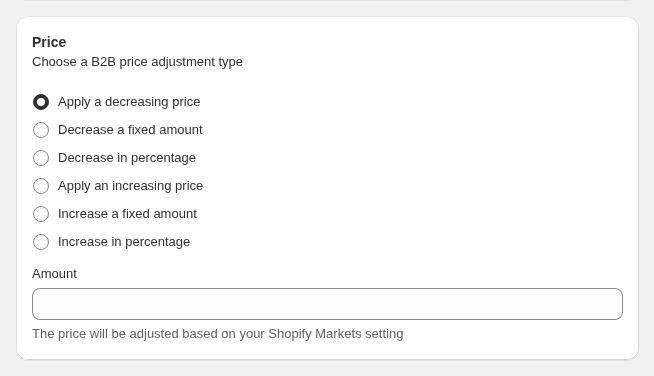
Abra B2B Pricing > Custom Pricing, actívelo y haga clic en Add rule. En Customers elija la etiqueta, en Products elija el alcance y, en la tarjeta Price, fije el precio: un porcentaje de descuento, un importe de descuento o un precio fijo. Si necesita un precio exacto distinto para cada SKU, cree en su lugar una Price List. Una Price List se usa primero, y Custom Pricing se omite para cualquier variante que la lista cubra.
Paso 2: Cree la regla de Volume Pricing para el mismo público
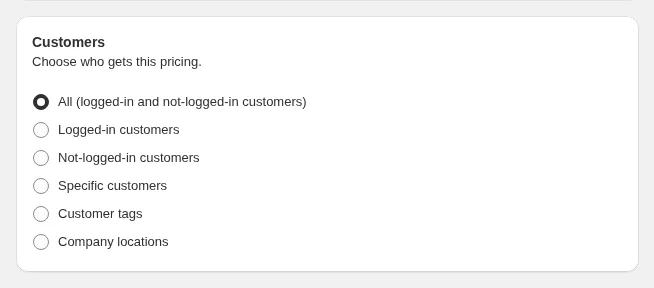
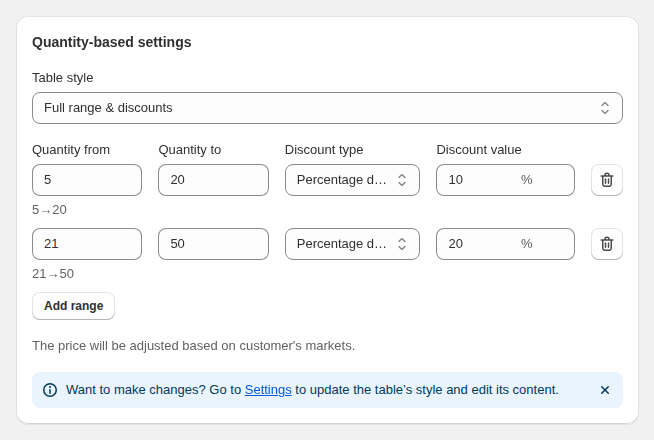
Abra B2B Pricing > Volume Pricing, haga clic en Add rule, elija la misma etiqueta de cliente y los mismos productos, y luego el tipo y la opción Apply to. Añada rangos, por ejemplo de 6 a 11 unidades con un 5 % de descuento, de 12 a 23 con un 10 % de descuento y 24 o más con un precio fijo.
Paso 3: Elija lo que el comprador ve junto al precio
Abra Custom Pricing > Settings y elija el modo de visualización: precio personalizado con el precio original, precio personalizado con el precio de comparación o solo el precio personalizado. Si un producto no tiene precio de comparación, el modo de comparación usa el precio original como respaldo. Los colores del precio original y del precio personalizado también pueden configurarse allí.
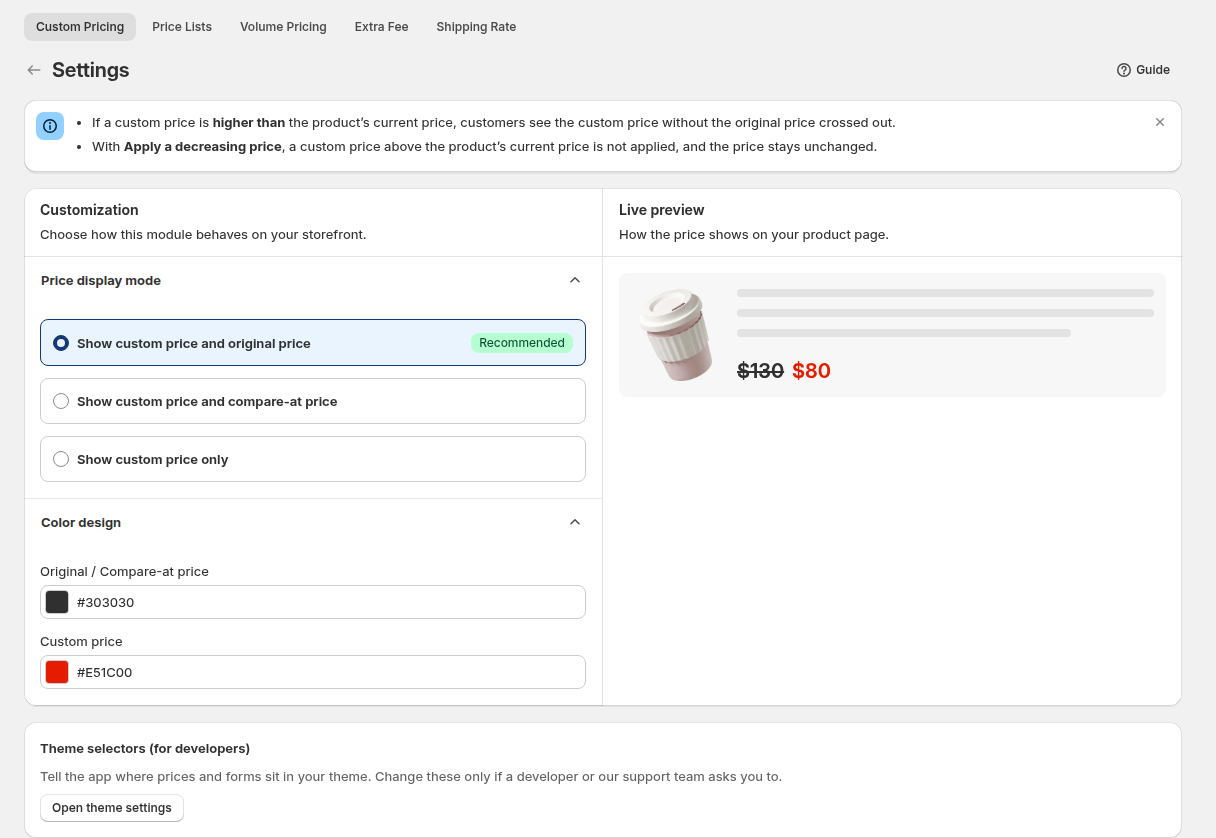
Paso 4: Pruebe con la etiqueta y la cantidad exactas
Ambas reglas deben coincidir, así que pruebe como cliente con la etiqueta exacta y con una cantidad que alcance un escalón. Abra la página del producto para ver la tabla de escalones, luego añada la cantidad al carrito y compruebe el precio de la línea.
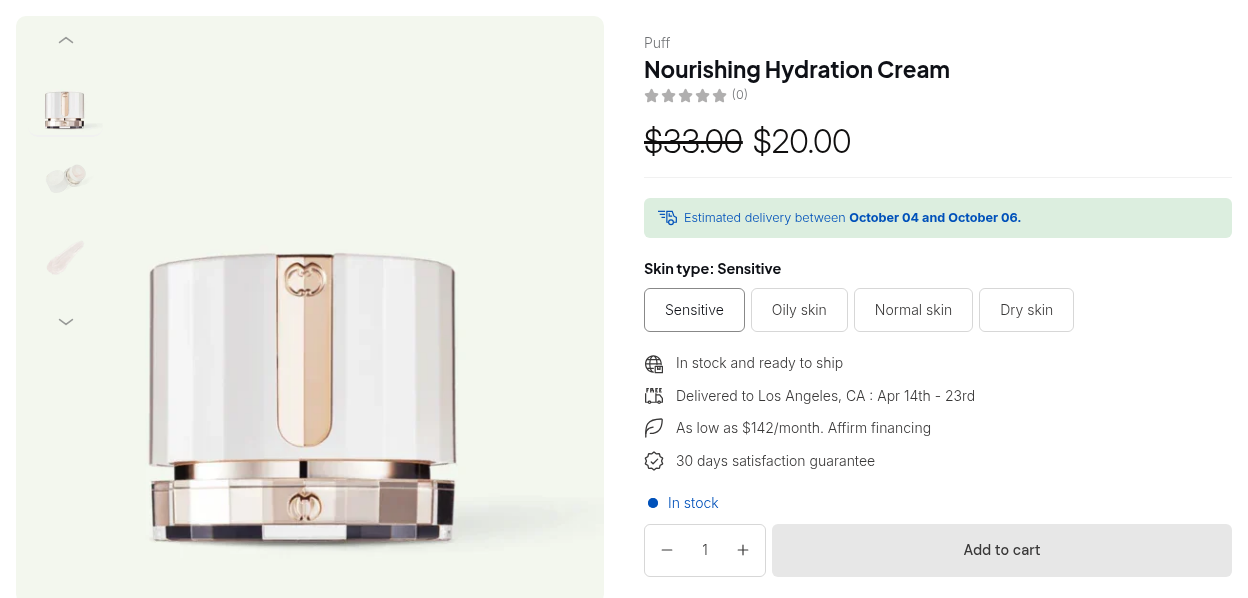
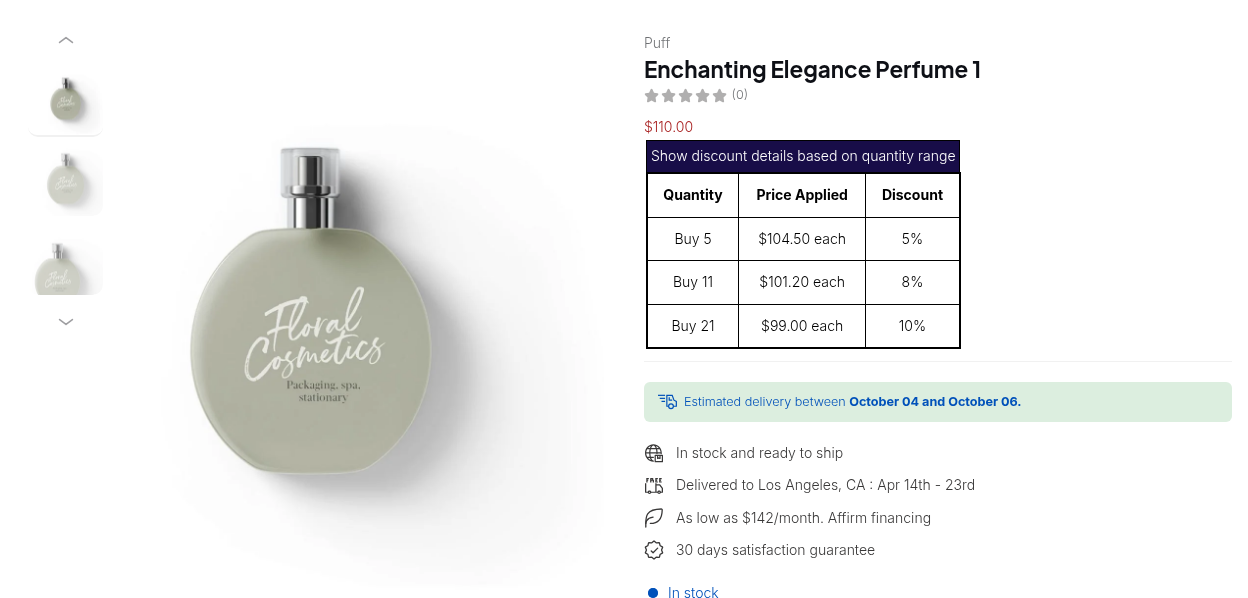
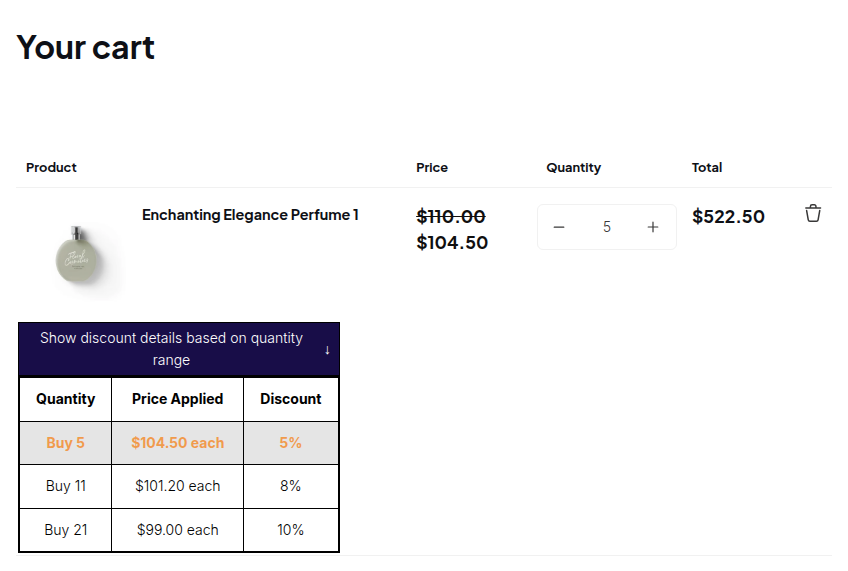
Ejemplo: una marca de cosmética que vende a salones de belleza
Es una ilustración con cifras inventadas, no un resultado de un cliente. Un suero se vende a 30 USD al por menor. Una regla de Custom Pricing da a los clientes con la etiqueta salon un 25 % de descuento, así que su precio base es 22,50 USD. Una regla de Volume Pricing para la misma etiqueta añade tres escalones.
| Cantidad | Escalón | Precio por unidad | Total de la línea |
|---|---|---|---|
| 1 a 5 | ninguno | 22,50 USD | 5 unidades: 112,50 USD |
| 6 a 11 | 5 % de descuento sobre la base | 21,375 USD, se muestra como 21,38 USD | 8 unidades: 171,00 USD |
| 12 a 23 | 10 % de descuento sobre la base | 20,25 USD | 12 unidades: 243,00 USD |
| 24 o más | precio fijo | 18,00 USD | 24 unidades: 432,00 USD |
Comprar 24 unidades cuesta 432,00 USD, frente a 720,00 USD al por menor y 540,00 USD al precio base del salón. Si el mismo salón tuviera un precio de Price List de 24,00 USD para este suero, se usaría la Price List, se omitiría Custom Pricing y el escalón del 10 % a 12 unidades daría 21,60 USD.
Funciona bien con
- Predecir al ganador. Qué regla B2B gana explica la prioridad dentro de cada módulo y el orden entre módulos.
- Una tabla visible. Muestre los escalones donde el comprador decide con una tabla de precios por volumen en páginas de producto y de colección.
- Diseño de escalones. Precios escalonados por cantidad cubre el tipo, la opción Apply to y los rangos.
- Grupos plata y oro. Vea cómo los escalones por nivel de cliente usan más de un precio base.
Los términos que conviene conocer son precios por volumen, descuento por cantidad y precio mayorista.
Límites y errores frecuentes
- La prioridad no decide entre módulos. El número de prioridad (0 a 99) solo compara reglas del mismo módulo, y gana el número más bajo. Una regla de Custom Pricing con prioridad 0 no vence a una regla de Volume Pricing con prioridad 5; se combinan.
- Una Price List reemplaza a Custom Pricing en la misma variante. El escalón se sigue aplicando sobre el precio de la lista.
- Ambas condiciones deben coincidir. Volume Pricing solo se aplica cuando se cumplen sus propias condiciones de cliente, producto y calendario, así que pruebe con la etiqueta exacta.
- Los descuentos automáticos de Shopify no funcionan con Custom Pricing ni con Volume Pricing. Los códigos de descuento manuales de Shopify solo funcionan si activa la opción Shopify Discount en Advanced Settings; si no, el campo de descuento queda oculto en el pago. Activarla puede apilar dos descuentos en un mismo pedido, así que haga primero un pedido de prueba.
- El módulo Discount Code de la app es la alternativa. Muestra un campo de código en la página del carrito y calcula con sus reglas de precio.
- Los cargos extra son independientes. Un Extra Fee se añade después como una línea de cargo y no cambia el precio del producto.
- Los precios más altos no se muestran. Un precio personalizado superior al original o al de comparación no se muestra.
Lista de verificación de configuración
- Decida primero el precio base para cada grupo de clientes.
- Cree la regla de Custom Pricing o de Price List y póngale nombre con su precio.
- Cree la regla de Volume Pricing para la misma etiqueta y los mismos productos.
- Escriba los precios esperados de cada escalón en los nombres o notas de las reglas.
- Elija el modo de visualización en los ajustes de Custom Pricing.
- Pruebe con la etiqueta exacta y una cantidad en cada escalón.
- Compruebe el total del carrito y, si permite códigos de descuento, haga un pedido de prueba.
Planes y requisitos
Custom Pricing y Volume Pricing funcionan en todos los planes, con limitaciones en el plan gratuito: una regla de Custom Pricing, y una regla de Volume Pricing que es la regla basada en cantidad más reciente, sin condiciones de mercado, variante, colección o etiqueta. Los planes de pago quitan esos límites; Price List requiere Platinum. El módulo Discount Code de la app aparece en Advanced y Platinum en la guía de usuario. Consulte la página de precios de BSS B2B Solutions para ver los detalles actuales de cada plan.
Puede instalar BSS B2B Solution desde la App Store de Shopify (valoración de 4,9 de 1.190 reseñas a fecha de 19 de octubre de 2026, prueba gratuita de 14 días en los planes de pago), leer el resumen de la app o seguir la guía para combinar Custom Pricing y Volume Pricing en la documentación. La guía sobre descuentos adicionales explica los códigos y los descuentos automáticos.


