
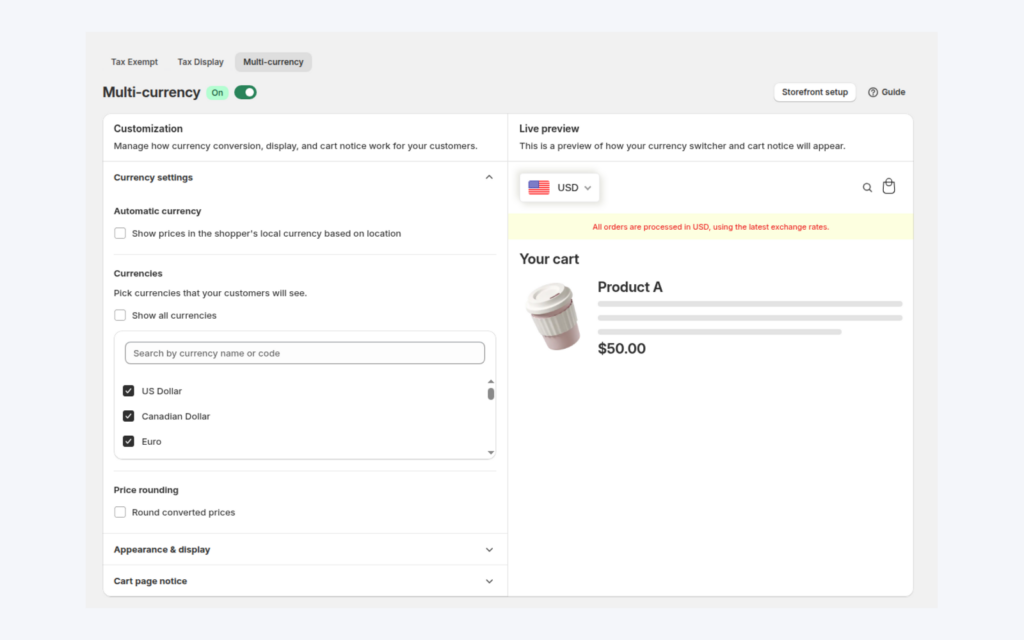
Pour afficher les prix de gros dans la devise de l’acheteur sur Shopify, activez le module Multi-currency dans BSS B2B Solution, effectuez l’étape unique de format monétaire, et choisissez les devises que vos acheteurs peuvent sélectionner. Un sélecteur de devise flottant convertit alors vos prix, y compris les prix B2B, les tableaux par paliers et les totaux du panier, au taux de change de Shopify. La conversion sert uniquement à l’affichage : le paiement reste dans la devise de votre boutique, ou dans la devise que Shopify définit pour le marché de l’acheteur.
Les acheteurs internationaux comparent vos prix aux fournisseurs locaux. S’ils doivent convertir de tête, certains renonceront à la comparaison et partiront. Une devise familière supprime cette friction, et une notification dans le panier leur indique la devise réelle du paiement, pour qu’aucune mauvaise surprise n’attende au moment du checkout.
À qui cela s’adresse
L’affichage multi-devise vous convient lorsque :
- Vous vendez en gros à des acheteurs dans plusieurs pays, et votre boutique a une devise principale.
- Vos acheteurs internationaux demandent « combien cela fait-il en euros ? » et vous répondez par e-mail.
- Vous avez déjà des prix B2B issus de Custom Pricing, Price Lists ou Volume Pricing, et vous voulez qu’ils soient lisibles dans d’autres devises sans reconstruire les règles.
- Vous voulez un sélecteur qui retient le choix et qui peut choisir automatiquement la devise de l’acheteur lors de la première visite.
- Vous acceptez que le prix affiché soit indicatif et que le paiement se fasse dans une seule devise.
Pourquoi c’est important
Pour un distributeur qui vend au-delà des frontières, la lisibilité des prix conditionne la première commande. Un acheteur en Allemagne qui voit un prix de carton en dollars doit chercher un taux de change, deviner une règle d’arrondi, puis se demander si le chiffre changera au checkout. Un acheteur qui voit des euros, arrondis proprement, avec une notification sur la devise du paiement, peut vous comparer à un fournisseur local en quelques secondes.
La conception en affichage seul simplifie aussi la comptabilité. Vos commandes arrivent toujours dans la devise de la boutique, vos versements et vos rapports restent inchangés, et le module modifie ce que l’acheteur lit, et non ce que vous facturez. Le coût est que l’acheteur doit comprendre que le montant final suit la devise du checkout, raison pour laquelle la notification du panier existe.
Gardez une liste de devises courte. Un distributeur qui vend en Amérique du Nord et dans l’UE n’a peut-être besoin que de USD, CAD, EUR et GBP. Une liste plus courte est plus facile à parcourir pour l’acheteur, et plus facile à vérifier pour vous lorsque les taux de change bougent.
Comment configurer le multi-devise avec BSS B2B Solution
Étape 1 : activer le module
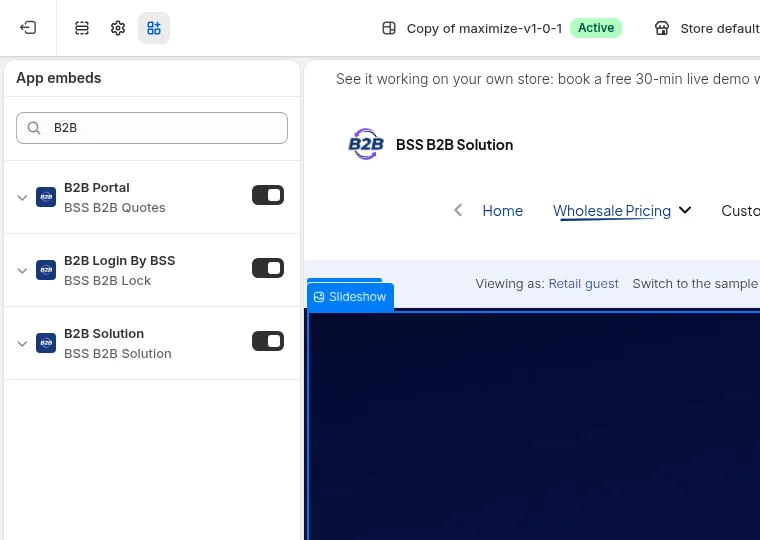
Dans l’application, ouvrez B2B tax & currency > Multi-currency et activez le module. Vérifiez que l’app embed B2B Solution est activé dans votre thème en ligne, sous Online Store > Themes > Customize > App embeds ; sans lui, le sélecteur n’apparaît jamais.
Étape 2 : modifier le format monétaire (obligatoire, une seule fois)
L’application repère les prix sur vos pages grâce au format monétaire de votre boutique : cette étape est donc obligatoire. Dans la section Manual Installation de l’application, cliquez sur Open Edit Money Format Window, ou allez dans Shopify Settings > General > Store currency et cliquez sur Change formatting. Remplacez HTML with currency et HTML without currency par les valeurs affichées par l’application, puis enregistrez dans Shopify. De retour dans l’application, cliquez sur Verify Currency Setting ; vous devriez voir « Verification successful. »
Étape 3 : choisir les devises
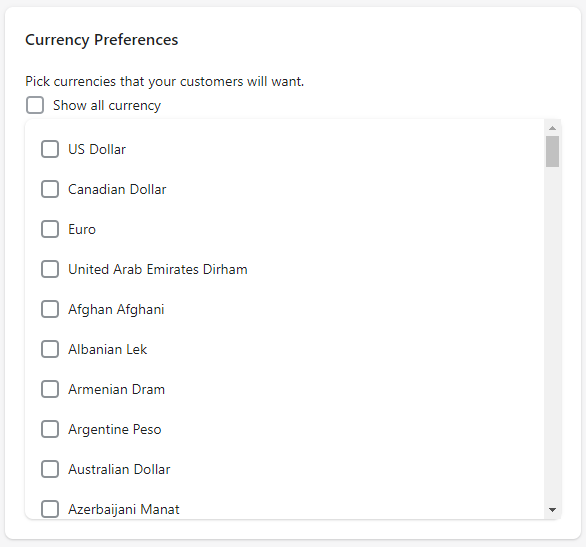
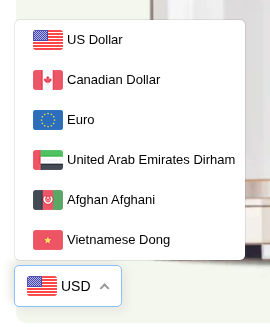
Sous Currency Preferences, choisissez Show all currency, ou cochez seulement les devises que vos acheteurs voudront. La devise de votre boutique est toujours incluse. Auto Currency Conversion Status fait passer un premier visiteur à la devise de son pays, si cette devise figure dans votre liste.
Étape 4 : régler l’arrondi et l’apparence
Sous Pricing Preferences, vous pouvez arrondir les prix après conversion. Remove Decimal affiche un prix comme 18 € sans centimes, tandis que Round To Decimal conserve deux décimales. Mettez en forme la barre de devise : affichez le drapeau et la devise ou seulement la devise, choisissez les couleurs et une ombre, et décidez si elle s’affiche sur mobile, sur ordinateur ou sur les deux, avec une position comme en bas à droite.
Étape 5 : ajouter la notification du panier
Cochez Show Notification on Cart Page et modifiez le texte. Utilisez le marqueur [checkout_currency] pour la devise de votre boutique, par exemple « Toutes les commandes sont traitées en [checkout_currency], aux derniers taux de change. » Réglez les couleurs et cliquez sur Save.
Étape 6 : vérifier la vitrine
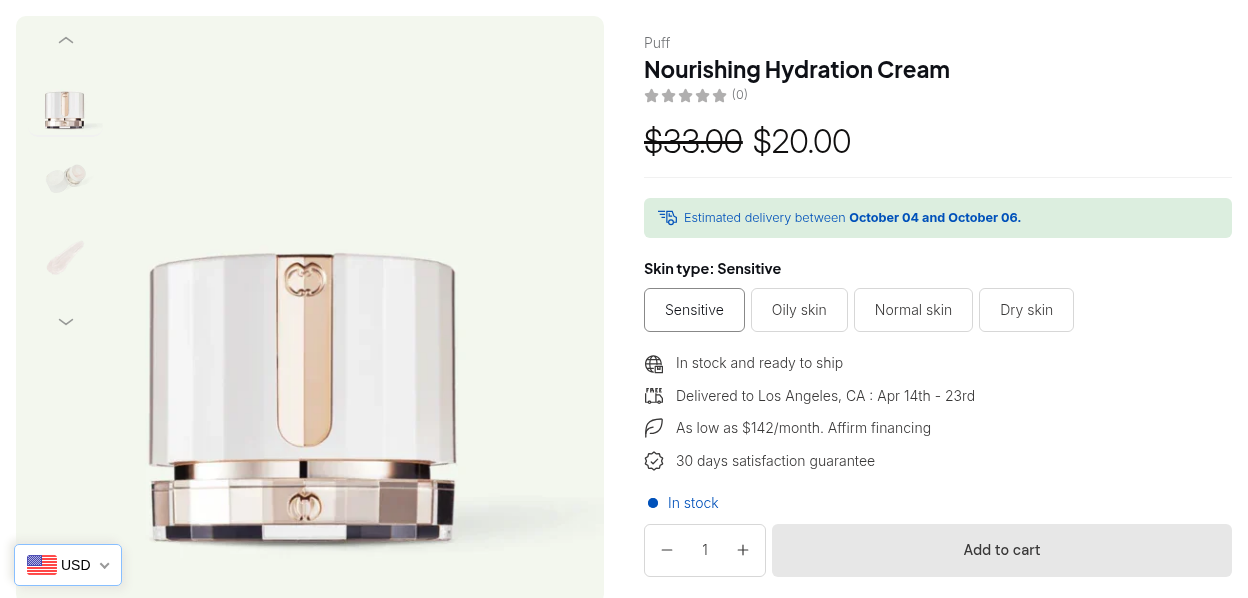
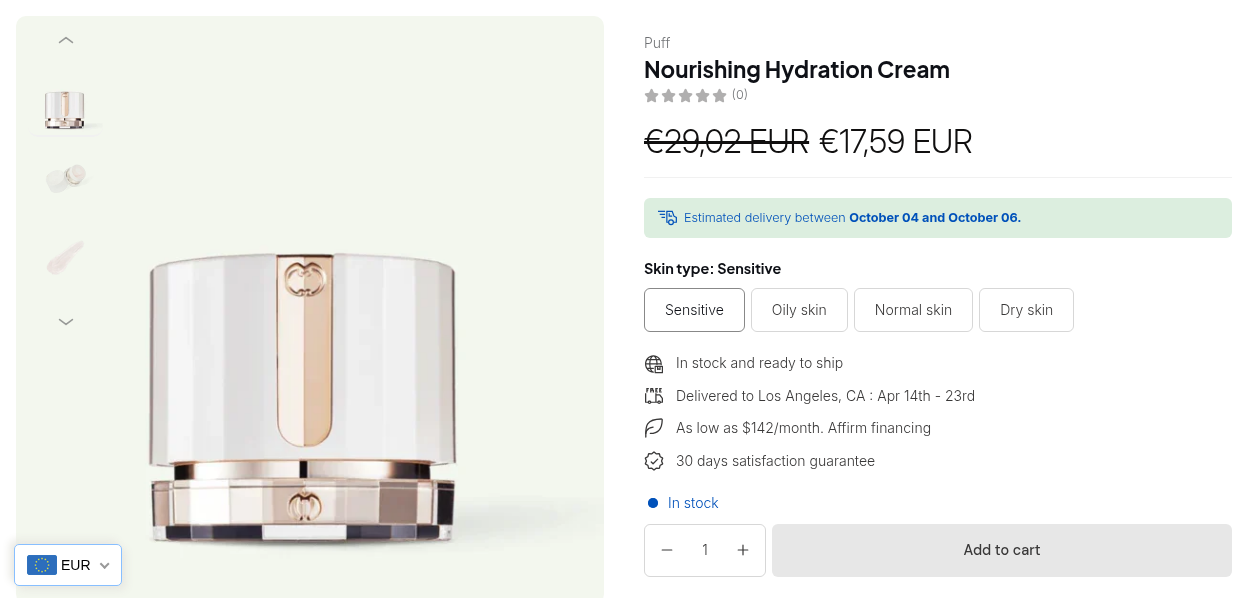
Ouvrez la vitrine et changez de devise. Les pages produit, les prix Custom Pricing, les tableaux Volume Pricing et les totaux du panier sont convertis : vérifiez donc chacun d’eux dans chaque devise.
Comment fonctionne la conversion
Vos prix B2B sont stockés dans la devise de votre boutique, et le module les multiplie par le taux de change que Shopify fournit pour la devise choisie par l’acheteur. Ce taux s’applique au prix d’origine, à un prix Custom Pricing ou Price List, aux paliers d’un tableau Volume Pricing et aux totaux du panier, si bien que tous les chiffres de la page bougent ensemble. L’arrondi, si vous l’activez, se fait après la conversion.
C’est pourquoi il n’existe pas de prix fixe par devise. Un prix B2B de 75,00 $ US est un seul prix affiché dans plusieurs devises, et non une entrée de prix distincte pour chacune. Si votre activité a besoin d’une liste de prix propre à la zone euro, traitez la zone euro comme un public ayant sa propre règle, par exemple via Shopify Markets, et gardez le sélecteur de devise pour l’affichage seul.
Choisir un style d’arrondi
Remove Decimal convient aux articles de grande valeur et aux catalogues de gros où les acheteurs raisonnent en nombres entiers, comme 69 €. Round To Decimal conserve deux décimales et convient aux consommables à petit prix où les centimes comptent, comme 0,69 € par unité. Convertissez trois ou quatre produits représentatifs avec chaque style, comparez les résultats à votre propre grille tarifaire, et choisissez le style qui crée le moins de surprises.
Exemple : un distributeur américain qui vend en Allemagne
Il s’agit d’une illustration avec des chiffres fictifs et un taux de change fictif, et non d’un résultat client. La devise de la boutique d’un distributeur est le USD. Une règle Custom Pricing accorde 25 % de réduction aux clients porteurs du tag wholesale sur un produit à 100 $ US, si bien que le prix B2B est de 75,00 $ US. Supposons que le taux de Shopify soit de 0,92 euro par dollar.
| Ce que voit l’acheteur | USD | EUR, Round To Decimal | EUR, Remove Decimal |
|---|---|---|---|
| Prix d’origine | 100,00 $ US | 92,00 € | 92 € |
| Prix B2B | 75,00 $ US | 69,00 € | 69 € |
Un acheteur allemand qui choisit l’EUR lit 69,00 € avec Round To Decimal. La notification du panier indique que les commandes sont traitées en USD : au checkout, le montant est donc de 75,00 $ US par unité, ou la devise que Shopify définit pour le marché de l’acheteur si vous utilisez Markets. La règle elle-même n’a pas changé, seule la manière dont le prix est affiché a changé.
À associer
- Prix par marché. Si vous avez besoin d’un prix différent dans un pays plutôt que d’un prix converti, voir prix de gros par marché.
- Inscription. Un formulaire d’inscription de gros avec approbation attribue le tag aux acheteurs internationaux, pour que leurs règles s’appliquent.
- Paliers. Les tableaux de tarification par paliers de quantité sont eux aussi convertis.
Le hub tarification de gros renvoie vers les autres guides de tarification. Le glossaire explique prix de gros, liste de prix et catalogue.
Ce qu’il faut dire aux acheteurs
La notification du panier est la phrase la plus importante de cette configuration. Dites clairement dans quelle devise la commande est facturée, et que le montant affiché dans une autre devise est indicatif, au taux de change du moment. Une phrase comme « Les prix sont affichés dans la devise choisie à titre indicatif. Toutes les commandes sont traitées en [checkout_currency] » convient à la plupart des boutiques. Si vous vendez aussi via Shopify Markets avec des devises de checkout locales, testez un acheteur dans chaque marché, car la devise du checkout peut suivre le marché plutôt que la devise de votre boutique.
Ajoutez la même note à votre page de conditions de gros, pour qu’un acheteur qui lit les conditions avant de s’inscrire sache comment fonctionnent la facturation et les devises de paiement.
Limites et erreurs courantes
- Affichage seul. Les acheteurs ne paient pas dans la devise qu’ils choisissent. Le checkout reste dans la devise de votre boutique, ou dans la devise que Shopify définit pour le marché de l’acheteur.
- Pas de prix fixe par devise. Les prix B2B sont stockés dans la devise de votre boutique et convertis au taux de Shopify, avec un arrondi facultatif. Pour un prix fixe dans un pays, créez des règles pour ce public.
- L’étape du format monétaire est obligatoire. Sans elle, l’application ne peut pas reconnaître les prix à convertir.
- Vérifiez dans chaque devise. Contrôlez les pages produit, les tableaux de paliers et les totaux du panier pour chaque devise de votre liste.
- Utilisez la notification du panier. Elle indique à l’acheteur la devise du checkout, pour qu’il ne soit pas surpris par un total différent.
- L’embed doit être activé. Si le sélecteur n’apparaît pas, vérifiez d’abord l’app embed dans le thème en ligne.
- L’arrondi peut différer de votre grille tarifaire. Convertissez quelques produits à la main et comparez avant d’annoncer la fonctionnalité.
Liste de contrôle de la mise en place
- Décidez quelles devises vous sont réellement nécessaires et listez-les.
- Activez le module et l’app embed.
- Modifiez le format monétaire et cliquez sur Verify Currency Setting.
- Choisissez les devises, la détection automatique, l’arrondi et la position de la barre.
- Rédigez le texte de la notification du panier avec le marqueur de devise de checkout.
- Parcourez chaque devise sur une page produit, un tableau de paliers et le panier.
- Testez sur mobile et sur ordinateur.
Plans et prérequis
Multi-currency fait partie du plan Advanced et des plans supérieurs. Sur Advanced et Platinum, il comprend la détection de la localisation, la barre de devise sur mobile et sur ordinateur, l’arrondi des prix, la notification du panier et l’intégration avec les modules B2B. Consultez la page tarifaire de BSS B2B Solutions pour le détail des plans en vigueur. La conversion utilise les taux de change de Shopify.
Vous pouvez installer BSS B2B Solution depuis la Shopify App Store (note de 4,9 pour 1 190 avis à la date du 19 octobre 2026, essai gratuit de 14 jours sur les plans payants), lire la présentation de l’application, ou suivre le guide afficher les prix dans différentes devises de la documentation.


