
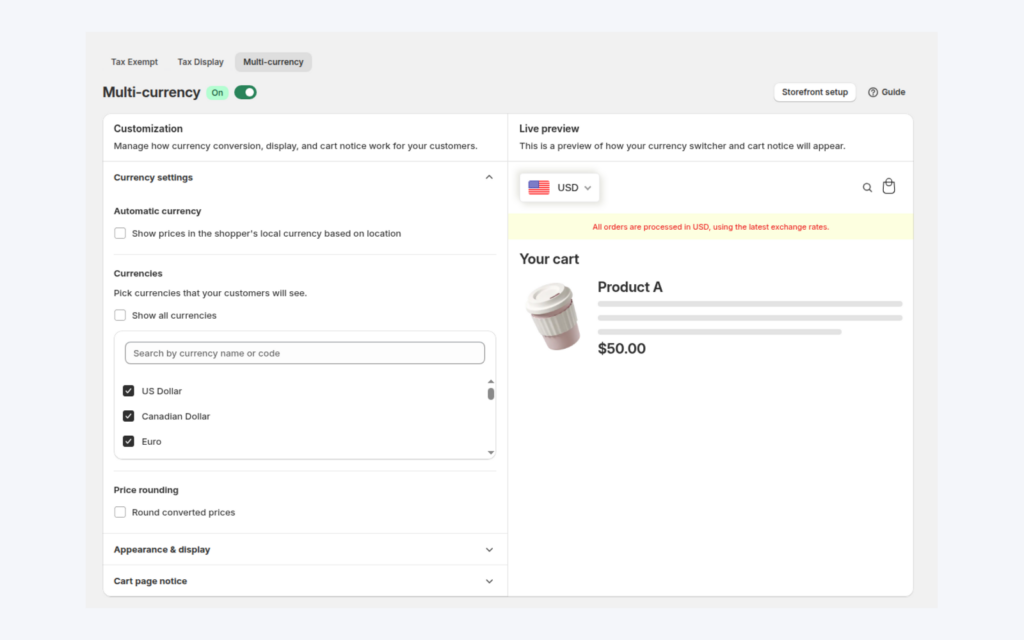
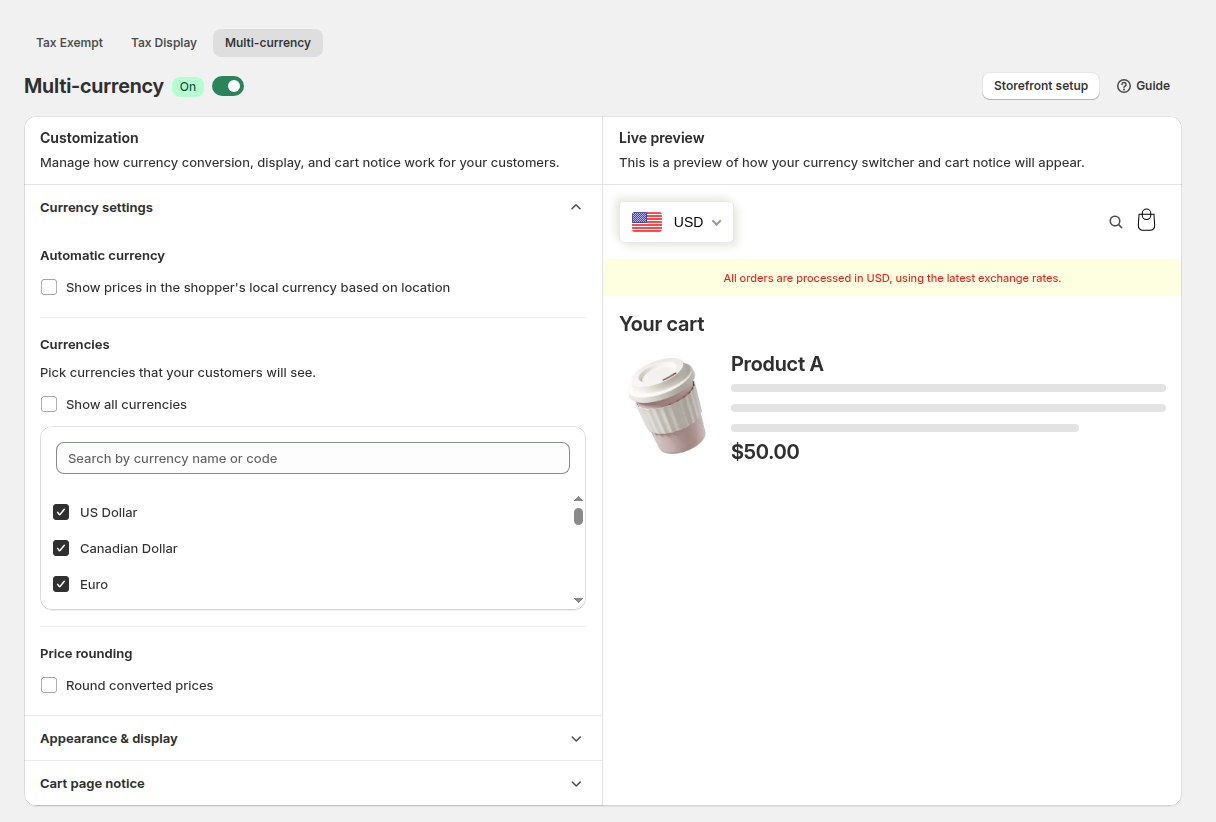
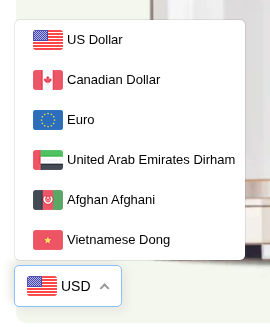
Para mostrar precios mayoristas en la moneda del comprador en Shopify, active el módulo Multi-currency en BSS B2B Solution, complete el paso único del formato de moneda y elija las monedas que pueden seleccionar sus compradores. Un selector flotante de moneda convierte entonces sus precios, incluidos los precios B2B, las tablas de niveles y los totales del carrito, al tipo de cambio de Shopify. La conversión es solo para mostrar: el checkout se queda en la moneda de su tienda, o en la moneda que Shopify fija para el mercado del comprador.
Los compradores internacionales comparan sus precios con los de proveedores locales. Si tienen que convertir de cabeza, algunos renunciarán a comparar y se irán. Una moneda conocida elimina esa fricción, y un aviso en el carrito les indica en qué moneda van a pagar realmente, para que nada les sorprenda en el checkout.
Para quién es esto
La visualización multimoneda le sirve cuando:
- Vende al por mayor a compradores de varios países y su tienda tiene una moneda principal.
- Sus compradores transfronterizos preguntan “¿cuánto es eso en euros?” y usted responde por correo.
- Ya tiene precios B2B de Custom Pricing, Price Lists o Volume Pricing, y quiere que se lean en otras monedas sin reconstruir las reglas.
- Quiere un selector que recuerde la elección y pueda elegir la moneda del comprador automáticamente en la primera visita.
- Acepta que el precio mostrado es orientativo y que el checkout se hace en una sola moneda.
Por qué importa
Para un distribuidor que vende a otros países, la comprensión del precio determina el primer pedido. Un comprador en Alemania que ve el precio de una caja en dólares tiene que buscar un tipo de cambio, adivinar una regla de redondeo y después preguntarse si la cifra cambiará en el checkout. Un comprador que ve euros, redondeados con criterio y con un aviso sobre la moneda del checkout, puede comparar con un proveedor local en segundos.
El diseño solo de visualización también simplifica la contabilidad. Sus pedidos siguen llegando en la moneda de la tienda, sus pagos y sus informes se quedan como están, y el módulo cambia lo que lee el comprador, no lo que cobra. El coste es que el comprador debe entender que el importe final sigue la moneda del checkout, por eso existe el aviso del carrito.
Mantenga la lista de monedas corta. Un distribuidor que vende en Norteamérica y en la UE quizá solo necesite USD, CAD, EUR y GBP. Una lista más corta es más fácil de revisar para el comprador y más fácil para usted de revisar cuando se mueven los tipos de cambio.
Cómo configurar Multi-currency con BSS B2B Solution
Paso 1: active el módulo
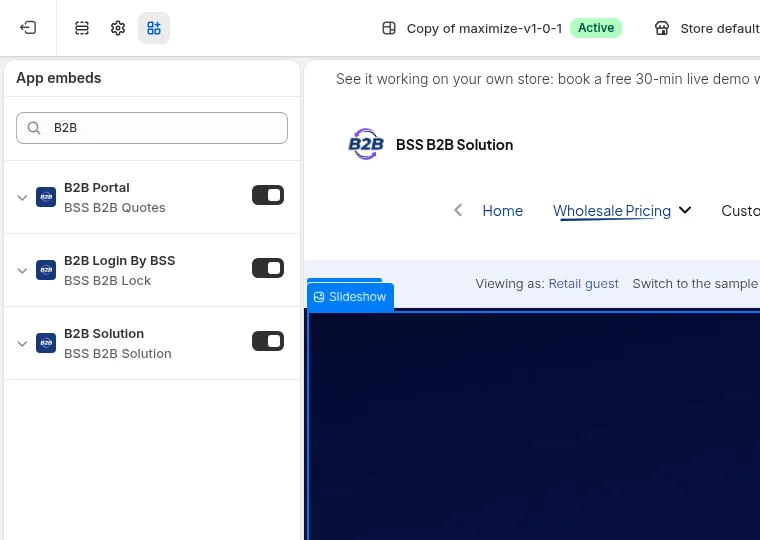
En la app vaya a B2B tax & currency > Multi-currency y active el módulo. Asegúrese de que el app embed B2B Solution esté activado en su tema activo en Online Store > Themes > Customize > App embeds; sin él, el selector nunca aparece.
Paso 2: edite el formato de moneda (obligatorio una vez)
La app encuentra los precios de sus páginas a través del formato de moneda de su tienda, así que este paso es obligatorio. En la sección Manual Installation de la app, haga clic en Open Edit Money Format Window, o vaya a Shopify Settings > General > Store currency y haga clic en Change formatting. Sustituya HTML with currency y HTML without currency por los valores que muestra la app, y guarde en Shopify. De vuelta en la app, haga clic en Verify Currency Setting; debe ver “Verification successful”.
Paso 3: elija las monedas
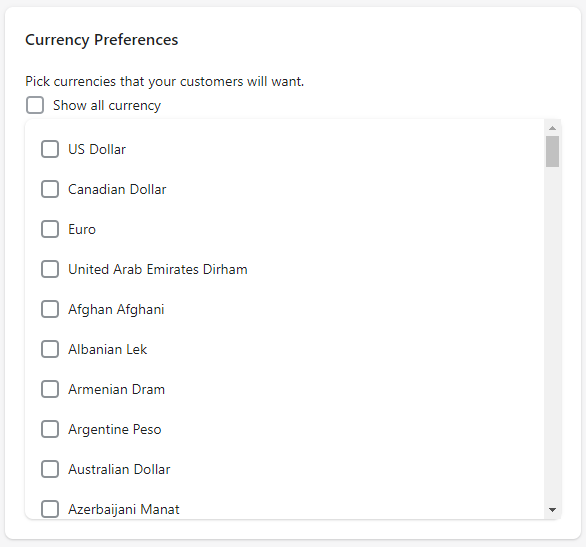
En Currency Preferences elija Show all currency, o marque solo las monedas que quieran sus compradores. Su moneda de tienda siempre está incluida. Auto Currency Conversion Status cambia a un visitante que entra por primera vez a la moneda de su ubicación, si esa moneda está en su lista.
Paso 4: fije el redondeo y el aspecto
En Pricing Preferences puede redondear los precios después de la conversión. Remove Decimal muestra un precio como 18 € sin céntimos, mientras que Round To Decimal conserva dos decimales. Dé estilo a la barra de moneda: muestre la bandera y la moneda o solo la moneda, elija colores y sombra, y decida si se muestra en móvil, en escritorio o en ambos, con una posición como abajo a la derecha.
Paso 5: añada el aviso del carrito
Marque Show Notification on Cart Page y edite el texto. Use el marcador [checkout_currency] para su moneda de tienda, por ejemplo “Todos los pedidos se procesan en [checkout_currency], con los tipos de cambio más recientes.”. Elija los colores y haga clic en Save.
Paso 6: revise la tienda
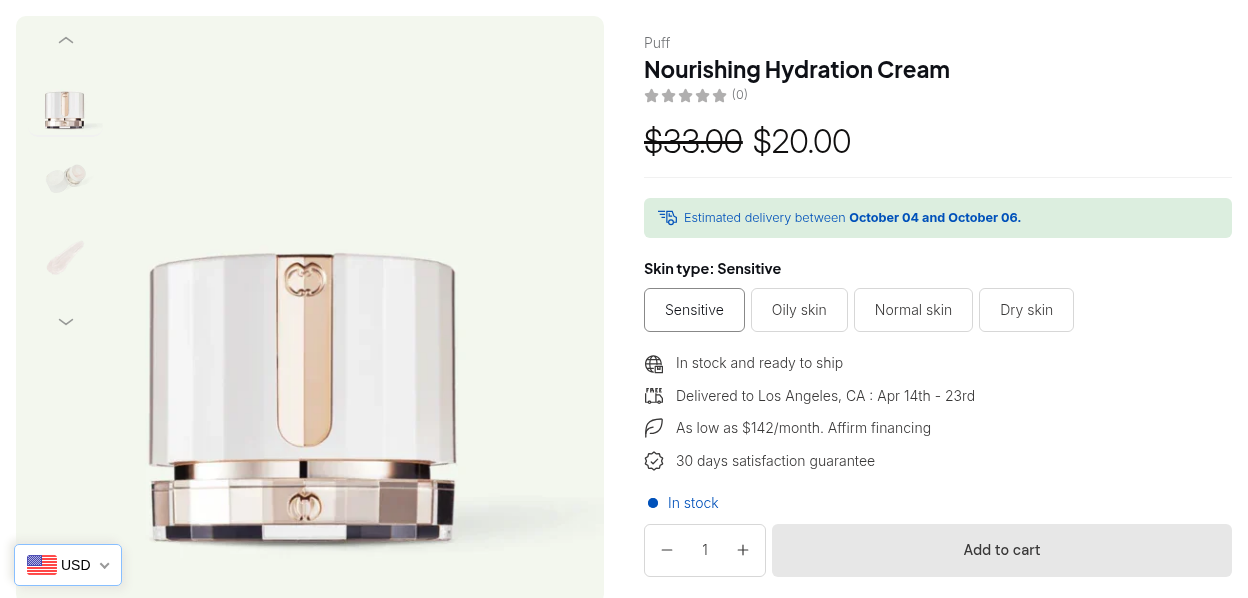
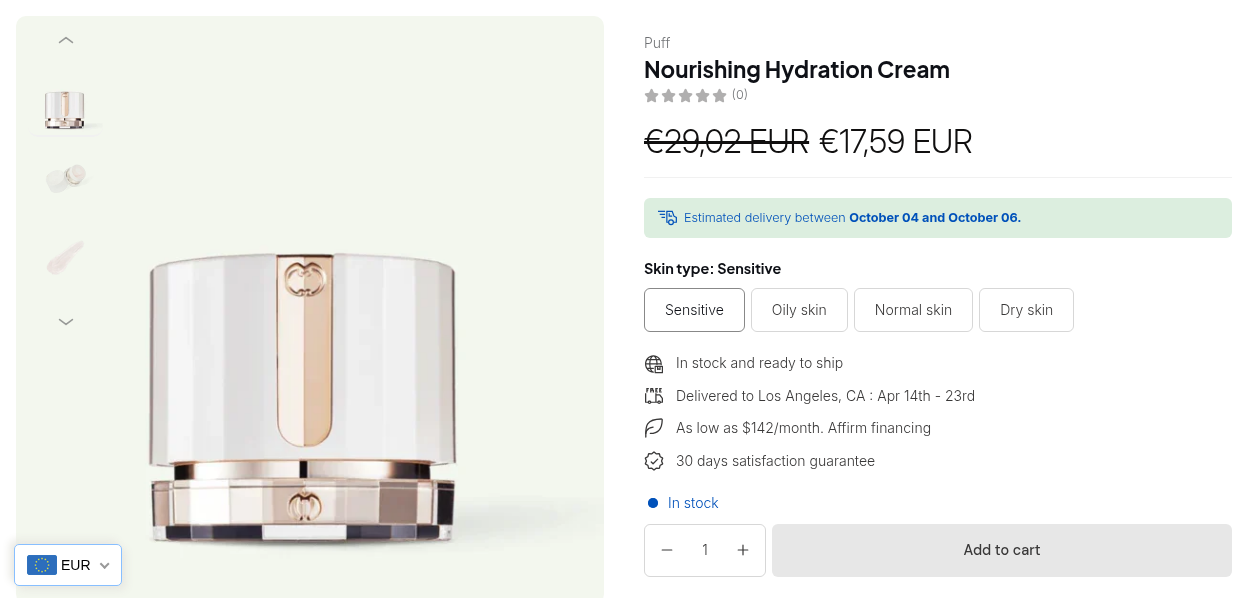
Abra la tienda y cambie de moneda. Las páginas de producto, Custom Pricing, las tablas de Volume Pricing y los totales del carrito se convierten, así que revise cada una en todas las monedas.
Cómo funciona la conversión
Sus precios B2B se guardan en la moneda de su tienda, y el módulo los multiplica por el tipo de cambio que Shopify proporciona para la moneda que eligió el comprador. Ese tipo se aplica al precio original, a un precio de Custom Pricing o de Price List, a los niveles de una tabla de Volume Pricing y a los totales del carrito, así que todas las cifras de la página cambian juntas. El redondeo, si lo activa, se hace después de la conversión.
Por eso no hay un precio fijo por moneda. Un precio B2B de 75,00 USD es un solo precio que se muestra en varias monedas, no una entrada de precio separada para cada una. Si su negocio necesita una lista de precios propia para la zona euro, trate la zona euro como un público con su propia regla, por ejemplo a través de Shopify Markets, y mantenga el selector de moneda solo para mostrar.
Cómo elegir un estilo de redondeo
Remove Decimal encaja con artículos de alto valor y catálogos profesionales donde los compradores piensan en cifras enteras, como 69 euros. Round To Decimal conserva dos decimales y encaja con consumibles de bajo precio donde importan los céntimos, como 0,69 euros por unidad. Convierta tres o cuatro productos representativos con cada estilo, compare los resultados con su propia lista de precios y elija el estilo que dé menos sorpresas.
Ejemplo: un distribuidor de EE. UU. que vende a Alemania
Es una ilustración con cifras inventadas y un tipo de cambio inventado, no un resultado de un cliente. La moneda de la tienda de un distribuidor es el USD. Una regla de Custom Pricing da a los clientes etiquetados como wholesale un 25 % de descuento sobre un producto de 100 USD, así que el precio B2B es 75,00 USD. Supongamos que el tipo de cambio de Shopify es 0,92 euros por dólar.
| Lo que ve el comprador | USD | EUR, Round To Decimal | EUR, Remove Decimal |
|---|---|---|---|
| Precio original | 100,00 USD | 92,00 € | 92 € |
| Precio B2B | 75,00 USD | 69,00 € | 69 € |
Un comprador alemán que elige EUR lee 69,00 € con Round To Decimal. El aviso del carrito dice que los pedidos se procesan en USD, así que en el checkout el importe es 75,00 USD por unidad, o la moneda que Shopify fije para el mercado del comprador si usa Markets. La regla no cambió, solo cambió la forma en que se muestra el precio.
Funciona bien con
- Precios por mercado. Si necesita un precio distinto en un país en lugar de uno convertido, vea precios mayoristas por mercado.
- Registro. Un formulario de registro mayorista con aprobación etiqueta a los compradores transfronterizos para que se apliquen sus reglas.
- Niveles. Las tablas de precios escalonados por cantidad también se convierten.
El hub de precios mayoristas enlaza las demás guías de precios. El glosario explica precio mayorista, lista de precios y catálogo.
Qué decir a los compradores
El aviso del carrito es la frase más importante de esta configuración. Diga con claridad en qué moneda se cobra el pedido, y que el importe mostrado en otra moneda es orientativo al tipo de cambio actual. Una frase como “Los precios se muestran en la moneda que ha elegido solo como referencia. Todos los pedidos se procesan en [checkout_currency]” funciona en la mayoría de las tiendas. Si también vende a través de Shopify Markets con monedas de checkout locales, pruebe un comprador en cada mercado, porque la moneda del checkout puede seguir al mercado y no a la moneda de su tienda.
Añada la misma nota a su página de condiciones mayoristas, para que un comprador que lea las condiciones antes de registrarse sepa cómo funcionan la facturación y las monedas de pago.
Límites y errores comunes
- Solo visualización. Los compradores no pagan en la moneda que eligen. El checkout se queda en la moneda de su tienda, o en la moneda que Shopify fija para el mercado del comprador.
- Sin precio fijo por moneda. Los precios B2B se guardan en la moneda de su tienda y se convierten al tipo de cambio de Shopify, con redondeo opcional. Para un precio fijo en un país, cree reglas para ese público.
- El paso del formato de moneda es obligatorio. Sin él, la app no puede reconocer los precios para convertirlos.
- Revise en cada moneda. Compruebe las páginas de producto, las tablas de niveles y los totales del carrito en cada moneda de su lista.
- Use el aviso del carrito. Indica a los compradores la moneda del checkout, para que no se sorprendan con un total distinto.
- El embed debe estar activado. Si el selector no aparece, revise antes el app embed en el tema activo.
- El redondeo puede diferir de su lista de precios. Convierta algunos productos a mano y compare antes de anunciar la función.
Lista de configuración
- Decida qué monedas necesita de verdad y haga una lista.
- Active el módulo y el app embed.
- Edite el formato de moneda y pulse Verify Currency Setting.
- Elija las monedas, la detección automática, el redondeo y la posición de la barra.
- Escriba el texto del aviso del carrito con el marcador de la moneda del checkout.
- Cambie a cada moneda en una página de producto, en una tabla de niveles y en el carrito.
- Pruebe en móvil y en escritorio.
Planes y requisitos
Multi-currency forma parte del plan Advanced y superiores. En Advanced y Platinum incluye la detección de ubicación, la barra de moneda en móvil y en escritorio, el redondeo de precios, el aviso del carrito y la integración con los módulos B2B. Consulte la página de precios de BSS B2B Solutions para los detalles vigentes de cada plan. La conversión usa los tipos de cambio de Shopify.
Puede instalar BSS B2B Solution desde la App Store de Shopify (valoración de 4,9 a partir de 1.190 reseñas a fecha de 19 de octubre de 2026, prueba gratuita de 14 días en los planes de pago), leer el resumen de la app, o seguir la guía para mostrar precios en distintas monedas en la documentación.


