Per inserire acquirenti all’ingrosso esenti da imposte che pagano anche a termine, combinare tre moduli di BSS B2B Solution: un modulo di registrazione che raccoglie e verifica l’identificativo fiscale, Tax Exempt che lo precompila nel carrello e Net Terms che offre Pay later. L’acquirente viene verificato una sola volta in fase di registrazione, e sia l’esenzione sia le condizioni di pagamento valgono dal primo ordine.
Questa pagina è rivolta a produttori e grossisti i cui acquirenti abituali sono aziende che si aspettano nessuna imposta e una fattura, non un pagamento con carta. Mostra come i tre moduli collaborano tramite un unico tag cliente, che cosa vede l’acquirente e i limiti da conoscere prima di promettere l’una o l’altra funzione al checkout.
A chi è rivolta
Questa combinazione fa al caso suo se:
- I suoi acquirenti sono aziende con un identificativo fiscale che si aspettano di ricevere fattura, non di pagare con carta.
- Vende oltre confine, quindi alcuni acquirenti non devono essere addebitati di IVA e altri sì.
- Oggi raccolga gli identificativi fiscali via e-mail e concorda le condizioni di pagamento per telefono o messaggio.
- Vuole un primo ordine pulito, in cui l’acquirente non reinserisce il numero né chiede condizioni di pagamento.
- Vuole vedere gli ordini Net Terms scaduti e filtrarli per stato di scadenza.
- Gestisce vendita al dettaglio e all’ingrosso nello stesso negozio, quindi il campo e il pulsante Pay later devono raggiungere solo i clienti giusti.
Perché è importante
Il primo ordine è il momento in cui un nuovo account decide se acquistare da Lei è semplice. Se l’acquirente deve reinserire l’identificativo fiscale e poi scrivervi per chiedere condizioni di pagamento, ha aggiunto due passaggi manuali proprio nel momento più importante. Anche il suo team ne paga il costo: qualcuno controlla il numero, qualcuno applica l’esenzione, qualcuno crea la fattura e qualcuno sollecita il pagamento.
Due impostazioni separate favoriscono anche gli errori. Se esenzione fiscale e condizioni di pagamento sono gestisce in punti diversi, è possibile approvare un acquirente per le condizioni di pagamento e dimenticare la sua esenzione, o viceversa. Un unico tag letto da entrambi i moduli fa sì che una sola decisione all’approvazione copra entrambe le cose.
Fusion Body Art, un marchio australiano di body painting, ha aggiunto un checkout self-service con Net Terms, prezzi senza imposte per i clienti all’ingrosso e ordini manuali per alcuni account, sullo stesso negozio della sua attività al dettaglio. Legga il caso di studio completo.
Immagini un produttore tedesco di imballaggi che vende scatole a produttori alimentari in diversi paesi UE. Ogni produttore ha una partita IVA e si aspetta una fattura a 30 giorni. Il produttore vuole che i nuovi acquirenti si candidino una sola volta, forniscano soltanto i propri dati fiscali e poi riordinino senza che nessuno del team commerciale debba occuparsi dell’ordine.
Che cosa copre Shopify nativamente e dove serve un’app
Il B2B integrato di Shopify include le condizioni di pagamento per le aziende; la pagina Funzionalità B2B per piano del Centro assistenza elenca aziende, sedi, cataloghi, condizioni di pagamento e regole sulle quantità, e la guida B2B di Shopify confronta il B2B nativo con le app. Un modulo di registrazione che verifica un identificativo fiscale e collega il risultato alle condizioni di pagamento non compare in quell’elenco.
BSS B2B Solution collega le parti tramite un tag cliente. Il modulo di registrazione verifica l’identificativo fiscale e applica il tag all’approvazione; Tax Exempt mostra il campo fiscale nel carrello per quel tag; Net Terms offre Pay later allo stesso tag. L’hub su tasse e conformità e l’hub su regole d’ordine e condizioni trattano ciascuna parte separatamente.
Come configurarlo con BSS B2B Solution
1. Raccogliere un identificativo fiscale nel modulo di registrazione
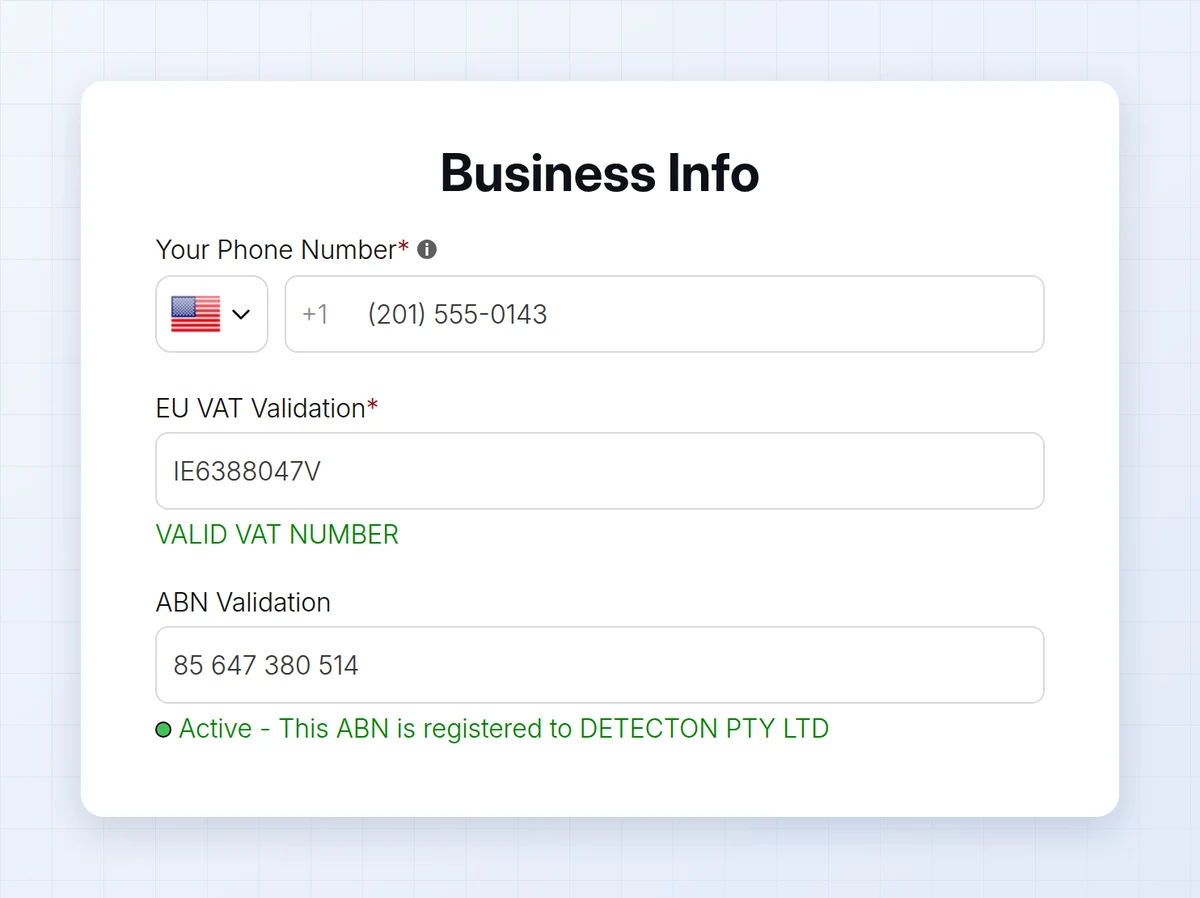
Aggiungere un campo per l’identificativo fiscale al modulo di candidatura (partita IVA UE, UK VAT, US EIN, ABN australiano o India GST) e pubblicarlo. Contrassegnare il campo come obbligatorio se un numero non valido deve bloccare l’invio. Il numero viene verificato in tempo reale mentre il candidato digita.
2. Taggare gli acquirenti all’approvazione
Nella scheda Tags del modulo impostare un tag da assegnare all’approvazione, per esempio tax-exempt-verified. Tutti i passaggi successivi leggono questo tag.

3. Mostrare il campo dell’identificativo fiscale a quel tag
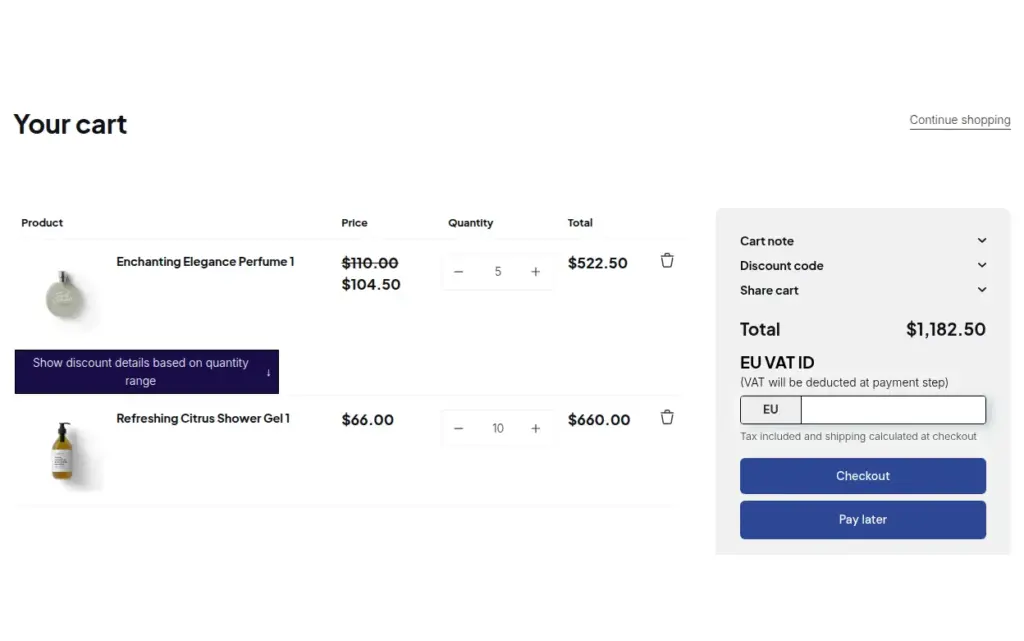
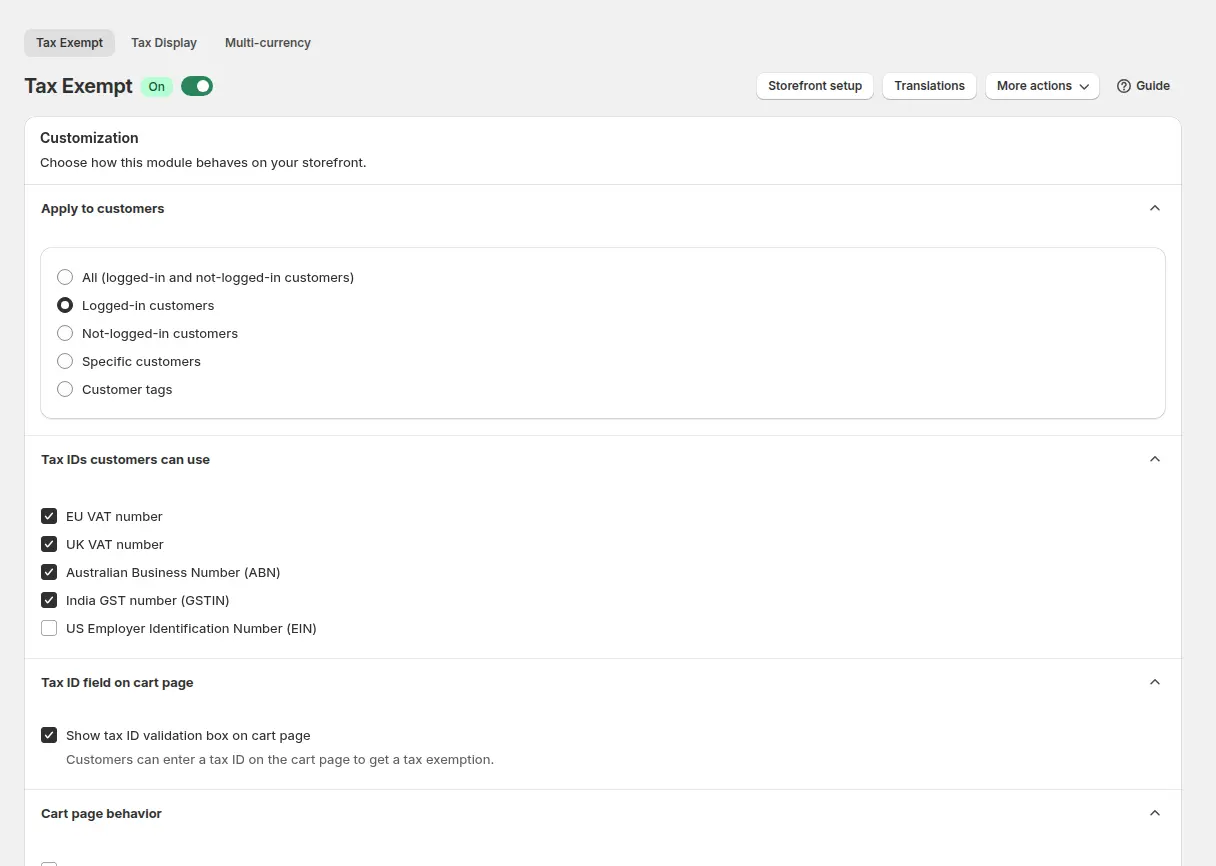
In B2B tax & currency > Tax Exempt attivare il modulo e scegliere di mostrare il campo solo ai clienti con il tag. Aggiungere il blocco Tax Exempt al template Cart nell’editor del tema. Un acquirente che ha inserito il proprio identificativo fiscale nel modulo ed è stato approvato ha l’identificativo salvato nel profilo, quindi il campo del carrello è precompilato quando ha effettuato l’accesso.
4. Aggiungere una regola Net Terms per lo stesso tag
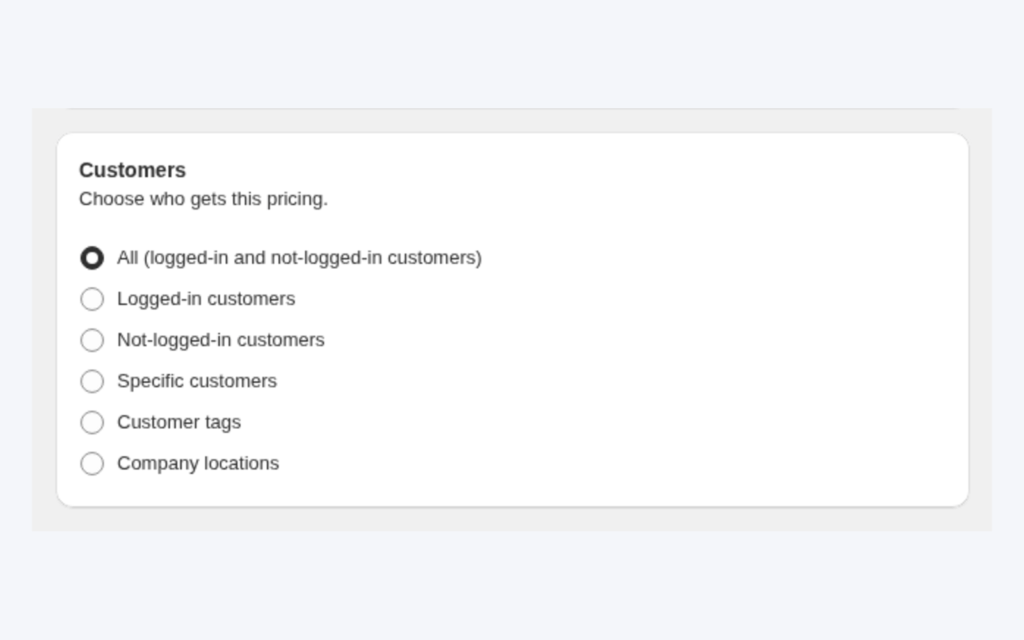
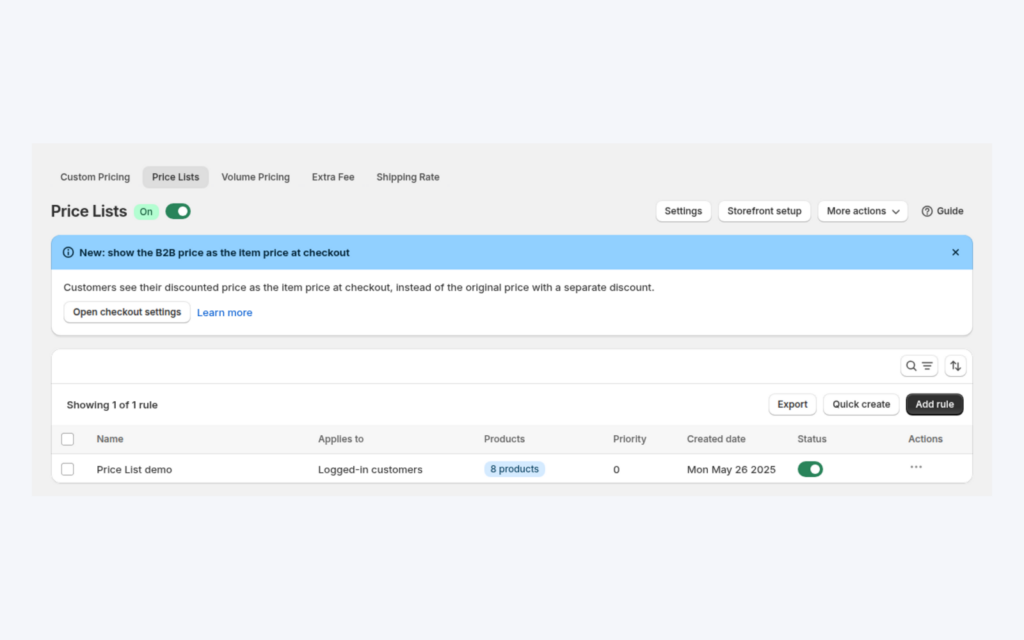
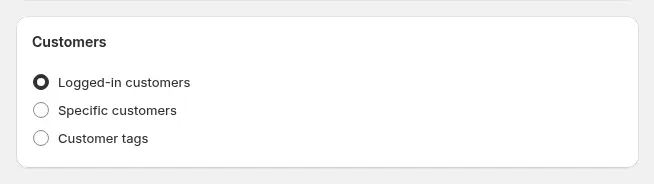
In B2B orders & discounts > Net Terms aggiungere una regola che si applica ai tag cliente e inserire lo stesso tag. Net Terms funziona solo per i clienti con accesso, quindi la condizione sul cliente è clienti con accesso, clienti specifici o tag.
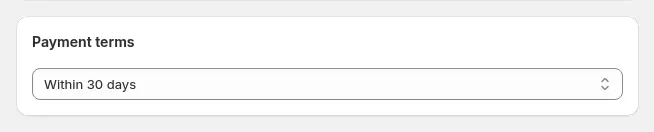
Impostare le condizioni di pagamento: pagamento alla ricezione, pagamento alla evasione, entro 7, 15, 30, 60 o 90 giorni, entro 7, 15, 30, 60 o 90 giorni dopo l’evasione (« Within 7, 15, 30, 60 or 90 days after fulfillment »), varianti a fine mese, un giorno fisso del mese, un periodo personalizzato o, per le sedi aziendali, le condizioni di pagamento di ciascuna sede.
5. Aggiungere il pulsante Pay later al carrello
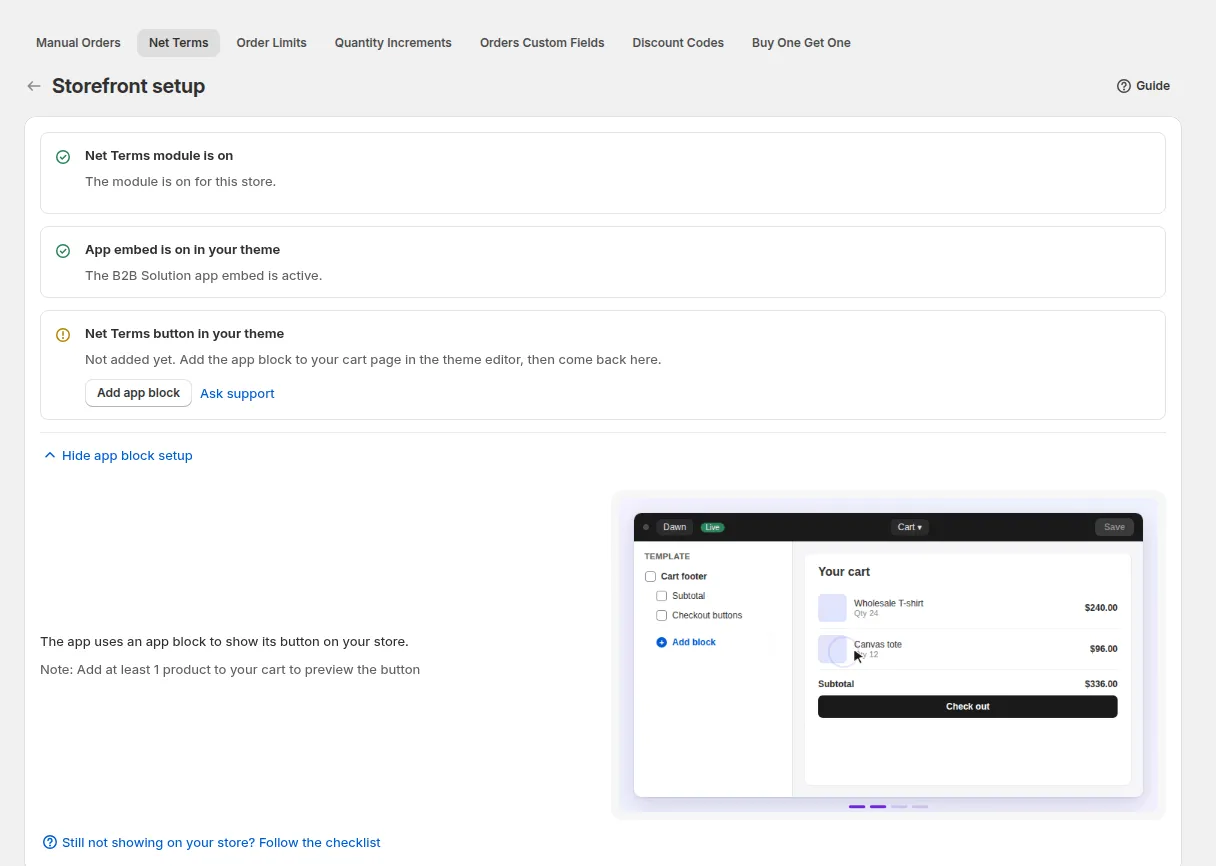
Il pulsante Net Terms non compare da solo. Nella pagina Net Terms cliccare su Storefront setup e Enable button on Cart page, poi aggiungere il blocco Net terms nell’editor del tema. Senza il blocco il pulsante non compare, a meno che non attivi Button placement nelle impostazioni di Net Terms, anche se la regola è attiva.
6. Approvare il candidato e testare come acquirente
Approvare un candidato di prova, accedere come quel cliente, aggiungere al carrello un prodotto idoneo e verificare che il campo della partita IVA sia precompilato e che il pulsante Pay later si trovi sotto Checkout.
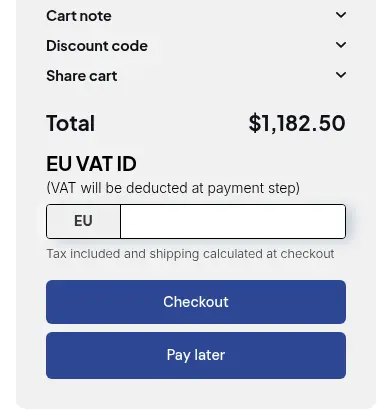
Per impostazione predefinita un ordine Net Terms viene creato come bozza d’ordine Shopify che si controlla. È possibile cambiare l’impostazione in modo che l’ordine venga inserito automaticamente, con pagamento in sospeso.
7. Tenere traccia di ciò che è dovuto
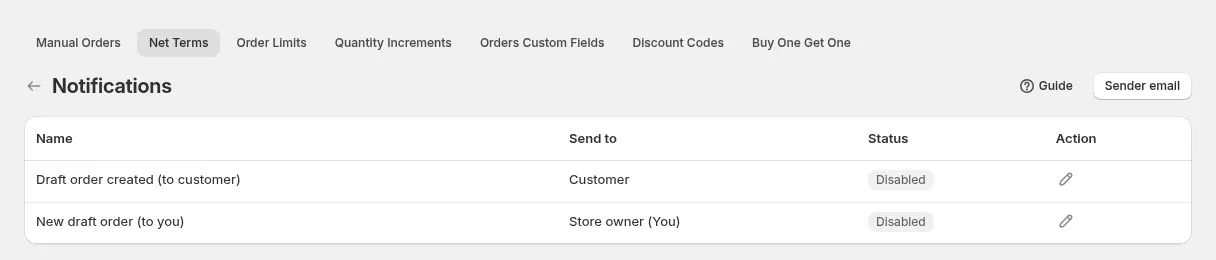
Net Terms ha una propria Order History con, per ogni ordine, il nome della regola, la data di scadenza, lo stato e il saldo residuo. Cercare per numero d’ordine, e-mail o nome del cliente, filtrare per giorni rimanenti (All, Due, Undue, Due on receipt, Due on fulfillment) ed esportare l’elenco filtrato in CSV per il commercialista. Per le bozze d’ordine si possono attivare anche le due e-mail di Net Terms, una per il cliente e una per Lei; per gli ordini inseriti automaticamente si usano invece le e-mail d’ordine di Shopify.
Come i tre moduli condividono un tag
Il flusso si ricorda come una catena con un anello al centro:
- L’acquirente si candida e il modulo verifica l’identificativo fiscale.
- Approvi, e il tag viene aggiunto al cliente Shopify.
- Tax Exempt legge il tag per decidere chi vede il campo nel carrello.
- Net Terms legge lo stesso tag per decidere a chi viene offerto Pay later.
- L’ordine risultante mantiene l’esenzione e riceve una data di scadenza.
Se a un acquirente manca qualcosa, partire dal tag. Un acquirente senza tag non vede né il campo né il pulsante, e un tag scritto in modo diverso in due moduli divide il gruppo in due.
Esempio
Esempio solo a scopo illustrativo, non un risultato di un cliente. Il modulo di registrazione del produttore di imballaggi ha un campo obbligatorio per la partita IVA UE e assegna il tag tax-exempt-verified all’approvazione. Il suo modulo Tax Exempt mostra il campo nel carrello a quel tag, e la sua regola Net Terms assegna allo stesso tag «Within 30 days», con un importo minimo d’ordine di 500 €. Un produttore alimentare di un altro paese UE si candida con la propria partita IVA, che viene verificata mentre digita, ed è approvato. Al primo ordine accede, vede già il numero nel campo del carrello, lo conferma e clicca su Pay later. L’ordine porta l’esenzione e viene creato con una data di scadenza 30 giorni dopo: se è stato effettuato il 14 ottobre, scade il 13 novembre. Un addetto commerciale controlla la bozza d’ordine e la converte, e ogni lunedì filtra la Net Terms Order History per lo stato Due per trovare le fatture scadute.
Si abbina bene con
- Condizioni di pagamento Net 30 per acquirenti all’ingrosso per il solo lato pagamento.
- Esenzione IVA UE con validazione della partita IVA per il solo lato fiscale.
- Verificare la partita IVA aziendale in fase di registrazione per il lato modulo.
- Approvare e notificare i candidati all’ingrosso per il flusso di revisione che applica il tag.
Glossario: condizioni di pagamento, esenzione fiscale e identificativo fiscale.
Limiti ed errori comuni
- Credit limit è un add-on a pagamento. Lo aggiunga a Net Terms (Advanced e Platinum) se vuole un limite per cliente. Approvi gli account con cura, e usi il limite d’ordine facoltativo della regola se vuole un minimo o un massimo per ordine. Controlli gli ordini scaduti nella Net Terms Order History.
- L’esenzione fiscale si applica per ordine, dal carrello. Il campo fiscale si trova nella pagina del carrello, non nel checkout di Shopify. Un acquirente che apre direttamente l’URL del checkout di Shopify salta il campo e Pay later e viene tassato normalmente.
- Solo clienti con accesso. Gli ospiti non vedono mai Pay later. Se il pulsante manca, controlli prima il tag, i prodotti nel carrello e il blocco Net terms.
- Solo prodotti idonei. Se il carrello contiene prodotti che la regola non copre, l’app li elenca e blocca il checkout Net Terms finché il carrello non viene aggiornato.
- L’idoneità è una sua decisione. Un numero valido non equivale a una decisione dell’autorità fiscale. Verifichi le regole locali con il suo commercialista.
Checklist di configurazione
- Aggiungere al modulo di registrazione un campo per l’identificativo fiscale e pubblicarlo.
- Impostare il tag di approvazione e usare la stessa grafia in ogni modulo.
- Attivare Tax Exempt, aggiungere il suo blocco al carrello e mostrare il campo al tag.
- Creare una regola Net Terms per il tag con le condizioni di pagamento e un limite d’ordine facoltativo.
- Attivare il pulsante Pay later nel carrello tramite Storefront setup.
- Decidere se gli ordini Net Terms diventano bozze da controllare o vengono inseriti automaticamente.
- Approvare un acquirente di prova, effettuare un ordine di prova e verificare la data di scadenza in Order History.
- Seguire la guida all’onboarding per ogni campo.
Piani e requisiti
Tax Exempt e Net Terms sono disponibili nei piani Advanced e Platinum di BSS B2B Solution ($49 e $99 al mese; con fatturazione annuale si risparmia il 10%), e il campo US EIN richiede Platinum. Il confronto completo è nella pagina dei prezzi; poi installi BSS B2B Solution dallo Shopify App Store.