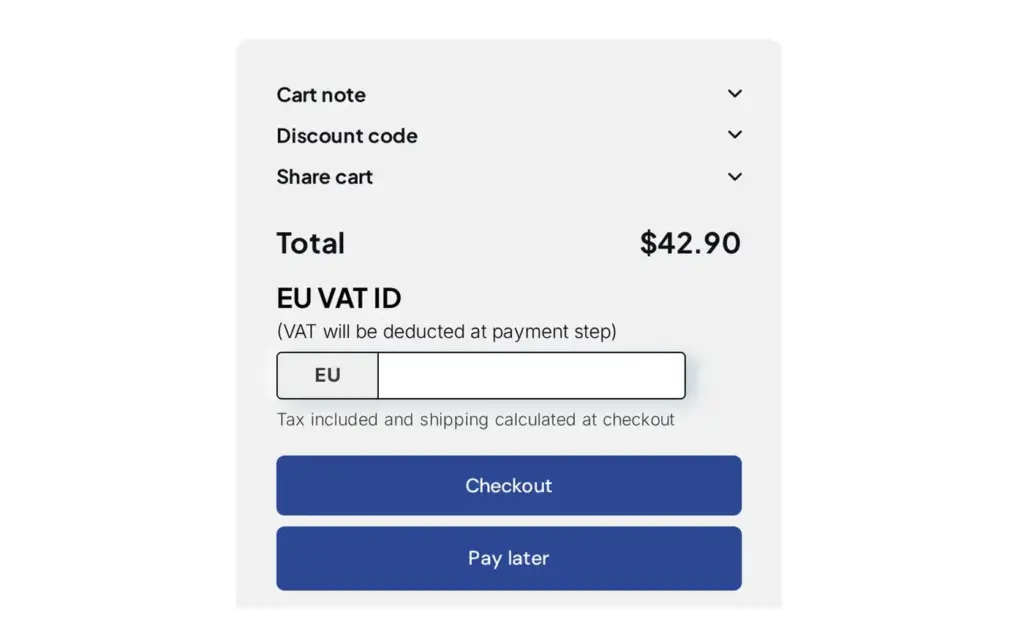
Per offrire termini di pagamento Net 30 agli acquirenti all'ingrosso su Shopify, aggiunga una regola Net Terms in BSS B2B Solution: scelga i clienti approvati tramite tag, selezioni «Within 30 days» e aggiunga il blocco Net terms al carrello. Gli acquirenti idonei vedranno allora un pulsante Pay later, confermeranno un breve modulo e invieranno l'ordine con una scadenza a 30 giorni.
Questa pagina è rivolta a produttori e grossisti i cui acquirenti abituali si aspettano di ricevere una fattura anziché pagare con carta al checkout. Spiega come funziona Net Terms, come scegliere i clienti giusti, come vengono tracciati ordini e scadenze e a che cosa prestare attenzione: l’add-on a pagamento Credit limit e alcuni requisiti dello storefront.
A chi è rivolto
Net Terms fa per Lei se:
- i suoi rivenditori, ristoranti o artigiani si aspettano di ordinare ora e pagare entro 7, 15, 30, 60 o 90 giorni.
- oggi crea ordini in bozza a mano, invia fatture e tiene un foglio con gli ordini non pagati.
- ha un processo di registrazione e approvazione, quindi sa quali account ritiene affidabili per i termini.
- vuole termini diversi per gruppi diversi, per esempio Net 30 per gli account consolidati e pagamento alla ricezione per quelli nuovi.
- vuole una data di scadenza su ogni ordine e un elenco degli ordini scaduti.
- vende anche al dettaglio nello stesso store e non vuole che questi clienti vedano Pay later.
Perché è importante
Net 30 è un modo comune in cui i rivenditori acquistano. Quando il suo store accetta solo pagamenti con carta al checkout, gli acquirenti chiedono una fattura, il suo team crea un ordine in bozza e qualcuno tiene un elenco degli ordini non pagati. Funziona per pochi account, ma non regge quando l'elenco cresce. Ogni passaggio manuale è un'occasione per dimenticare una scadenza, inviare una fattura al contatto sbagliato o far attendere un acquirente.
I termini di pagamento sono anche un segnale di fiducia. Leggere «Pay later» nel carrello indica all'acquirente che lo tratta come un cliente business. Per il suo team, una regola che collega il termine giusto all'account giusto è inoltre più facile da verificare di un insieme di fatture.
I clienti dei nostri casi di studio gestiscono già i termini in questo modo. Patek Packaging vende imballaggi ai ristoranti con prezzi personalizzati e Net Terms, e Fusion Body Art offre un checkout Pay later a clienti wholesale selezionati.
Immagini un produttore di bicchieri e contenitori in carta che vende a bar e catering. Gli account consolidati lavorano con lui da anni e si aspettano 30 giorni. I nuovi account pagano alla ricezione per i primi ordini. Il produttore vuole che entrambi i gruppi ordinino dallo stesso store e non vuole digitare nulla a mano.
Che cosa copre Shopify nativamente e dove serve un'app
Il B2B integrato di Shopify include i termini di pagamento per gli acquirenti business, e il piano Plus aggiunge acconti e pagamenti parziali, come descrivono la guida Shopify B2B e la pagina funzionalità B2B per piano del Centro assistenza. Funziona bene se i suoi acquirenti sono registrati come aziende.
Net Terms di BSS B2B Solution offre termini agli acquirenti identificati tramite tag cliente, cliente specifico, sede aziendale o login, con Net 7, 15, 30, 60 e 90, termini che partono dalla prima evasione, fine mese, un giorno fisso del mese o un periodo personalizzato, più un pulsante Pay later nel carrello. Il hub su regole d'ordine e termini spiega dove si colloca accanto a minimi, incrementi e ordini manuali.
Scegliere il termine giusto per ogni gruppo
L'elenco dei termini è lungo, quindi conviene abbinarne alcuni ai tipi di acquirente che ha.
| Termine | Quando è dovuto il pagamento | Adatto a |
|---|---|---|
| Alla ricezione | Quando l'ordine viene ricevuto | Nuovi account, primi ordini di piccola entità |
| Alla evasione | Quando l'ordine viene evaso | Vendite su ordinazione |
| Entro 7 o 15 giorni | Tanti giorni dopo la data dell'ordine | Account con tempi di rotazione rapidi |
| Entro 30, 60 o 90 giorni | Tanti giorni dopo la data dell'ordine | Rivenditori e artigiani consolidati |
| Fine mese | L'ultimo giorno del mese dell'ordine | Acquirenti che pagano a cicli mensili |
| Giorno fisso del mese | Un giorno fisso, per esempio il 15 | Acquirenti con un ciclo di pagamento prestabilito |
Parta da una o due regole anziché da tutte. Una regola per gli account consolidati e una per i nuovi copre la maggior parte degli store, e potrà aggiungere altri termini più avanti, quando il programma crescerà.
Come configurarlo con BSS B2B Solution
1. Aggiungere il pulsante Pay later al carrello
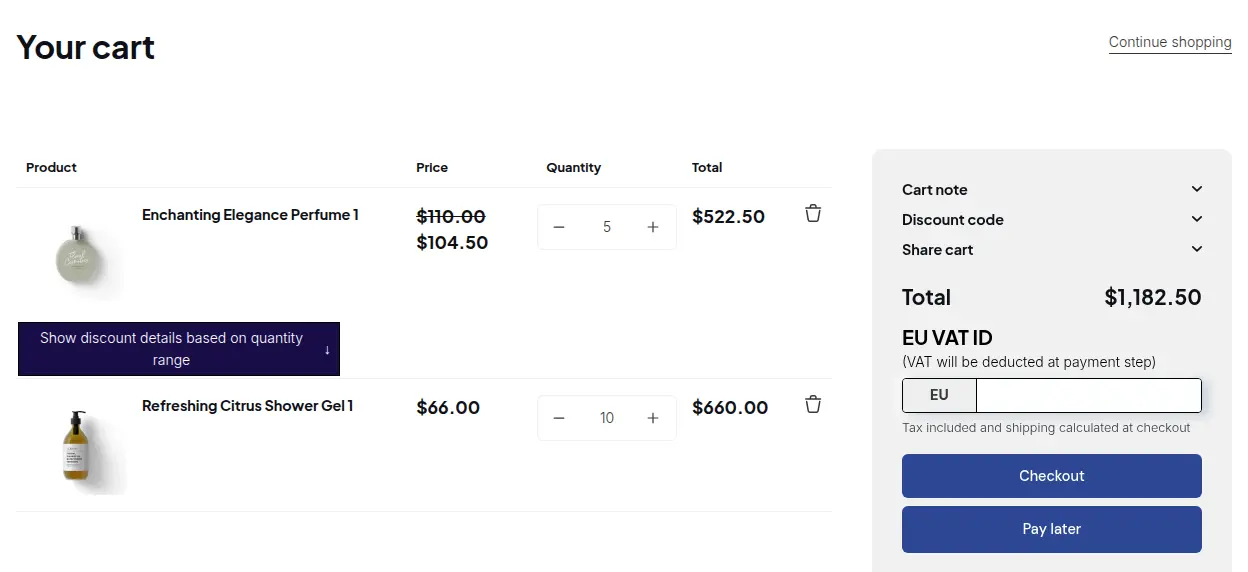
Il pulsante non compare da solo. In B2B orders & discounts > Net Terms, clicchi su Storefront setup, poi su Enable button on Cart page. Si apre l'editor del tema con il blocco Net terms pronto da aggiungere. Lo aggiunga, salvi e, se vuole, modifichi il testo visualizzato (quello predefinito è «Pay later»), i colori e l'allineamento. Senza il blocco il pulsante non compare, a meno che non attivi Button placement nelle impostazioni di Net Terms, anche se le regole sono attive. Button placement può aggiungerlo alla pagina del carrello, al carrello laterale e al mini carrello. Anche l'integrazione dell'app BSS B2B Solution deve essere attiva.
2. Creare una regola Net Terms
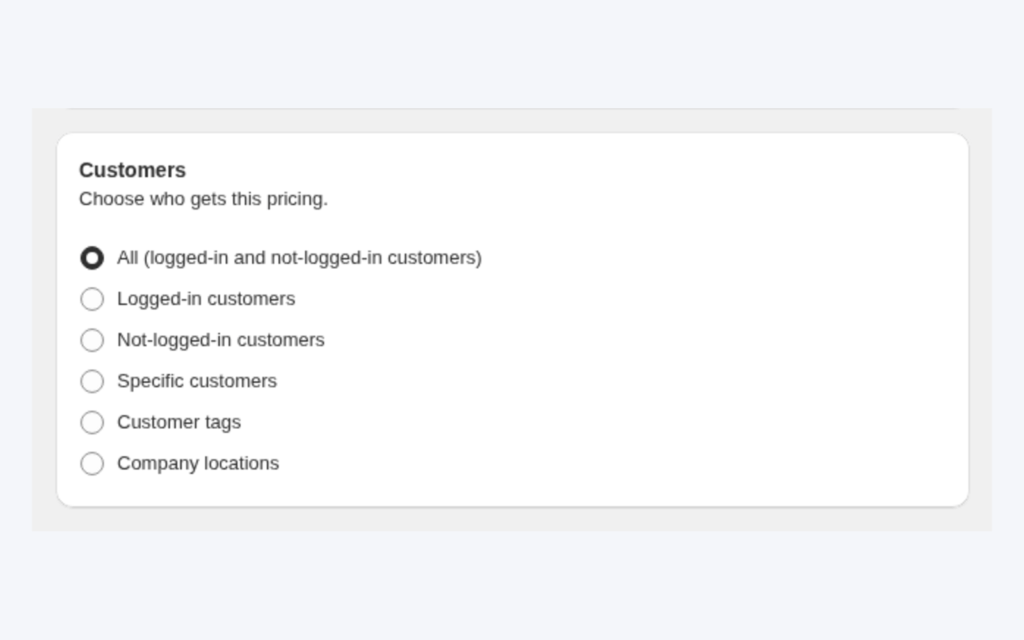
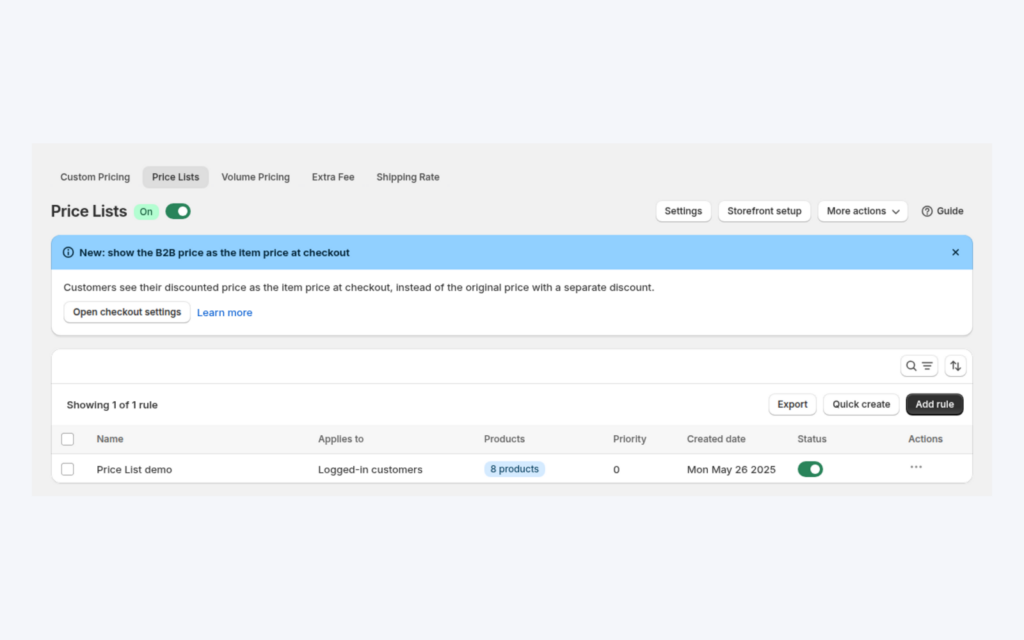
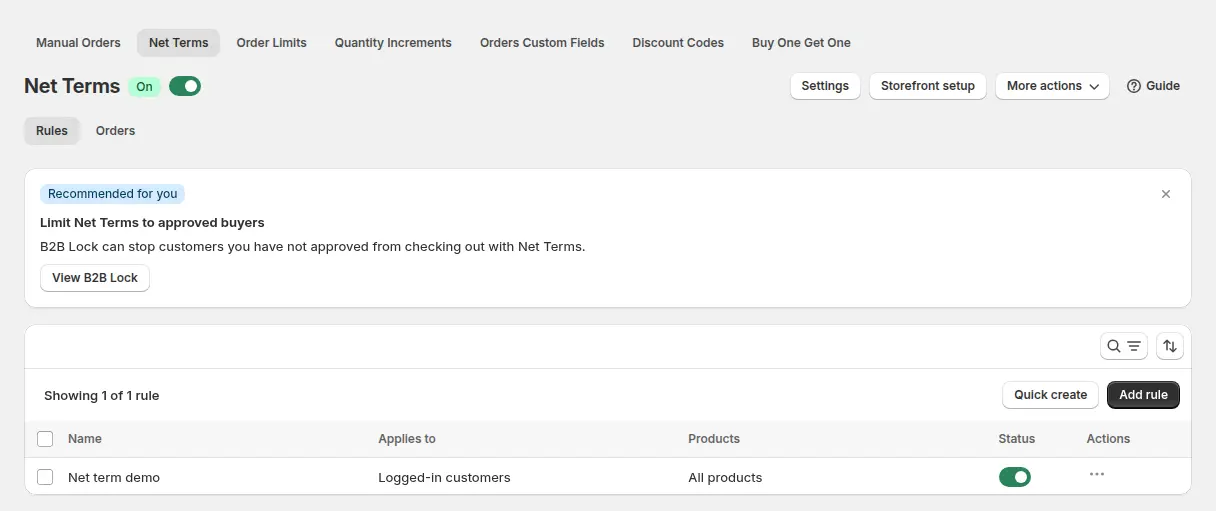
Clicchi su Add rule. Assegni un nome (per esempio «Net 30 per l'ingrosso») e scelga a chi si applica: tutti i clienti connessi, clienti specifici o tag cliente. Scelga i prodotti idonei: tutti i prodotti, prodotti specifici, collezioni o tag di prodotto. Gli ospiti non possono usare Net Terms: il cliente deve essere connesso. Se un carrello contiene prodotti che la regola non copre, l'app li elenca e blocca il checkout Net Terms finché il carrello non viene aggiornato.
3. Scegliere i termini di pagamento
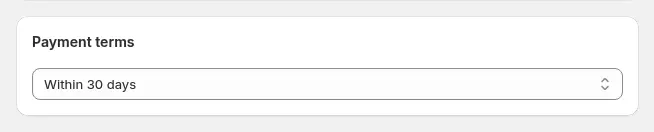
Scelga quando è dovuto il pagamento: alla ricezione, alla evasione, entro 7, 15, 30, 60 o 90 giorni, entro 7, 15, 30, 60 o 90 giorni dopo l’evasione (« Within 7, 15, 30, 60 or 90 days after fulfillment », conteggiati dalla prima evasione), fine mese, fine mese più un numero di giorni, fine del mese successivo, un giorno fisso del mese o un periodo personalizzato in giorni, settimane o mesi. Per una regola che si rivolge a sedi aziendali, può scegliere anche Use Shopify Company Location payment terms. Può anche impostare per la regola un importo o una quantità minimi o massimi del carrello, facoltativi.
4. Progettare il modulo che compilano gli acquirenti
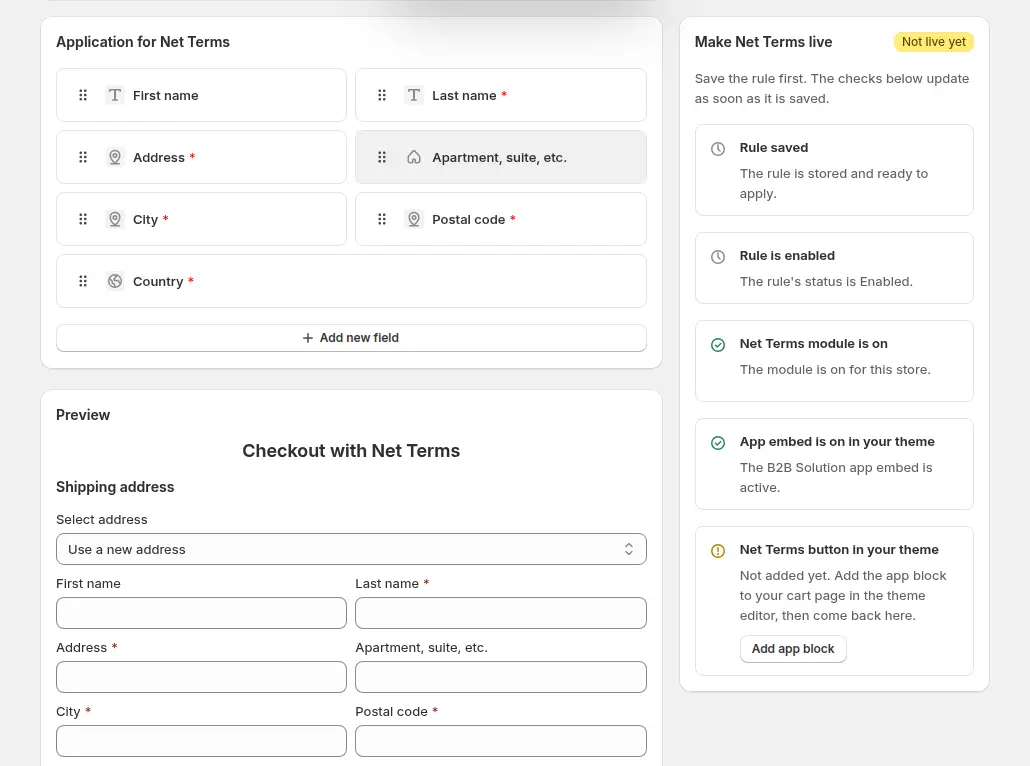
Quando un acquirente clicca su Pay later, si apre un modulo con la data di scadenza, i campi indirizzo e un riepilogo dell'ordine. Può aggiungere un campo azienda, un Purchase Order Number (salvato nelle note dell'ordine), un identificativo fiscale con verifica in tempo reale, menu a tendina, caricamento di file e altro.
Se gli acquirenti ritirano gli ordini in una delle Sue sedi Shopify, attivi Offer local pickup nella regola. Gli acquirenti scelgono poi Ship oppure Pick up nel modulo, e un ordine con ritiro non richiede un indirizzo di spedizione. Per le impostazioni delle sedi in Shopify consulti la guida Net Terms al ritiro in sede.
5. Decidere come vengono creati gli ordini
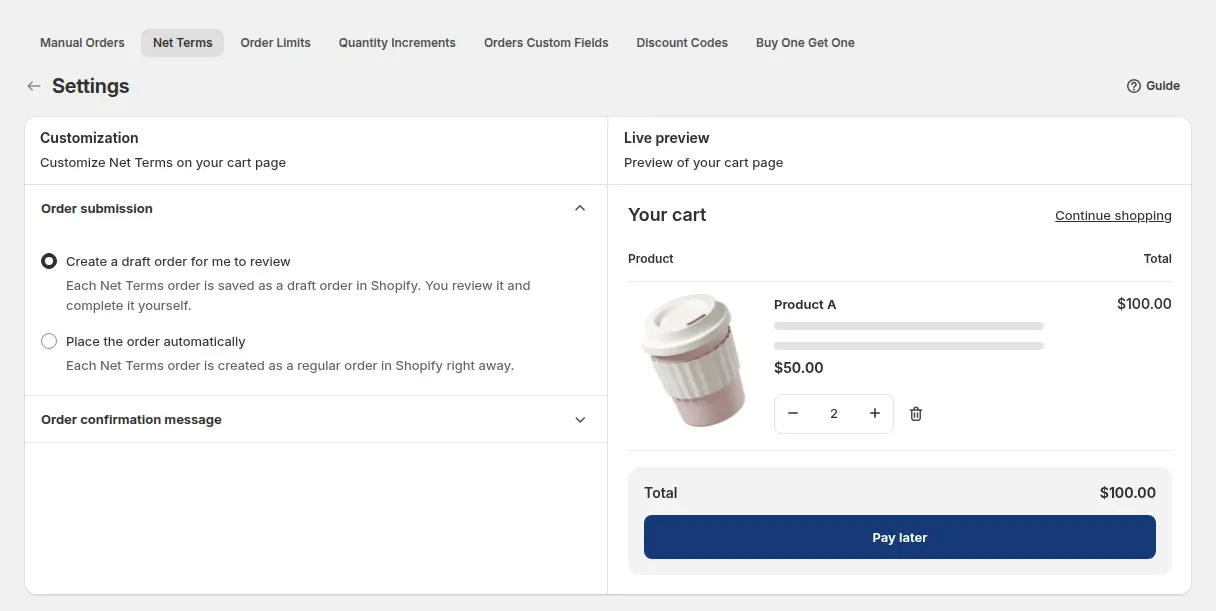
In Net Terms > Settings, scelga se ogni ordine viene salvato come bozza d'ordine Shopify da verificare (predefinito) oppure inviato automaticamente con pagamento in sospeso. Può anche modificare il messaggio di conferma che vedono gli acquirenti.
6. Attivare le email
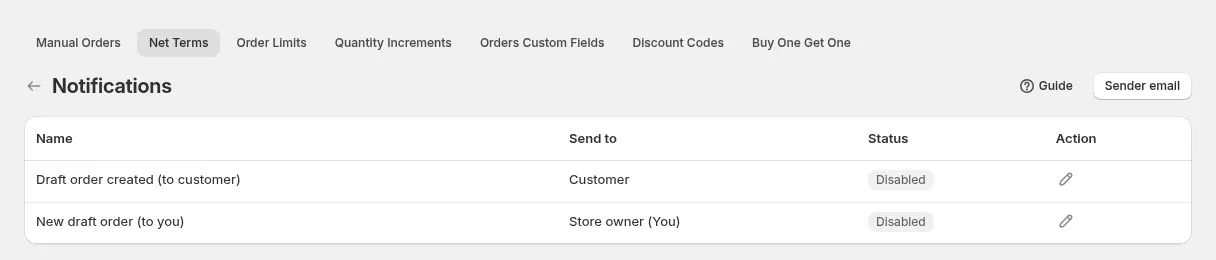
Per le bozze d'ordine l'app può inviare due email: una al cliente quando la bozza viene creata e una a Lei. Apra More actions > Notifications e attivi quelle che desidera. Quando gli ordini vengono inviati automaticamente, vengono usi invece le email d'ordine di Shopify.
7. Verificare, poi tenere traccia delle scadenze
Acceda come cliente che rientra nella regola, aggiunga un prodotto idoneo e controlli che compaia Pay later. Poi apra Net Terms > Order History: ogni ordine mostra la data di scadenza e lo stato. Cerchi per numero d'ordine, email o nome, filtri per giorni rimanenti (Due, Undue, due on receipt, due on fulfillment) ed esporti in CSV per il commercialista. Faccia anche una prova con un cliente che non rientra nella regola: il pulsante non deve comparire.
Esempio
Esempio solo a scopo illustrativo, non un risultato reale di un cliente. Il produttore di bicchieri crea due regole Net Terms. La regola A, «Net 30 per il commercio», si rivolge al tag trade-30 con Within 30 days. La regola B, «Due on receipt per i nuovi account», si rivolge al tag trade-new con Due on receipt e un importo minimo d'ordine di $300. Un bar con il tag trade-30 aggiunge al carrello un ordine da $1,400 il 14 ottobre e clicca su Pay later. Il modulo mostra una scadenza al 13 novembre, il bar conferma l'indirizzo e inserisce un numero di ordine d'acquisto, e l'ordine arriva in Shopify come bozza d'ordine contrassegnata come non pagata. Il lunedì l'assistente amministrativo del produttore filtra Order History per Due e vede un solo ordine con la data superata.
Funziona bene con
- Esentare dalle tasse gli acquirenti con Net terms per combinare i termini con un identificativo fiscale verificato.
- Net Terms in BSS B2B Solution per l'elenco completo dei termini di pagamento, delle condizioni cliente e del ritiro in sede.
- Effettuare ordini per conto dei clienti quando gli agenti creano ordini con termini di pagamento, incluso Net 45.
- Modulo di registrazione wholesale con approvazione così solo gli account approvati ricevono il tag che sblocca i termini.
- Numero d'ordine di acquisto e note d'ordine al checkout per gli acquirenti che hanno bisogno di un riferimento d'ordine.
Glossario: Net 30, termini netti, limite di credito e ordine d'acquisto.
Limiti ed errori comuni
- Credit limit è un add-on a pagamento. Lo aggiunga a Net Terms (Advanced e Platinum) per fissare un limite per cliente, tag, azienda o sede. Decide a chi viene offerto Pay later tramite tag e prodotti idonei, e approva ogni account prima. Il minimo o massimo facoltativo di una regola è un importo o una quantità del carrello, non un limite su quanto l'acquirente deve. Tenga sotto controllo l'esposizione in Order History.
- Non esiste un'impostazione predefinita Net 45. Usi nella regola un periodo personalizzato di 45 giorni, oppure Net 45 in Manual Orders.
- Il pulsante compare solo per i clienti connessi che rientrano nella regola, e solo se il blocco Net terms è presente nel modello del carrello.
- Pay later è nel carrello, non nel checkout Shopify. Un acquirente che apre direttamente l'URL del checkout Shopify non lo vede.
- Carrelli misti. Se il carrello contiene prodotti non idonei, il checkout Net Terms è bloccato finché non li rimuove o non amplia la regola.
Checklist di configurazione
- Decida quali account ricevono termini e quale termine riceve ogni gruppo.
- Tagghi gli account approvati tramite il modulo di registrazione.
- Aggiunga il blocco Net terms al modello del carrello e attivi l'integrazione dell'app.
- Crei una regola per ogni termine, con prodotti e limiti facoltativi del carrello.
- Progetti il modulo di richiesta con i campi di cui ha bisogno il reparto finanza.
- Scelga bozze d'ordine o invio automatico, e attivi le email.
- Provi con un cliente che rientra nella regola e con uno che non rientra.
- Legga la guida di Net Terms per tutte le opzioni.
Piani e requisiti
Net Terms è disponibile nei piani Advanced e Platinum di BSS B2B Solution ($49 e $99 al mese, con fatturazione annuale con sconto del 10%). Consulti la pagina dei prezzi per il confronto, poi installi BSS B2B Solution dallo Shopify App Store.