Pour intégrer des acheteurs de gros exonérés de taxe qui paient aussi à échéance, combinez trois modules de BSS B2B Solution : un formulaire d’inscription qui recueille et vérifie le numéro fiscal, Tax Exempt qui le pré-remplit dans le panier, et Net Terms qui propose Pay later. L’acheteur est vérifié une seule fois à l’inscription, et l’exonération comme le délai de paiement s’appliquent dès la première commande.
Cette page s’adresse aux fabricants et grossistes dont les acheteurs récurrents sont des entreprises qui attendent une absence de taxe et une facture, et non un paiement par carte. Elle montre comment les trois modules se relient par un même tag client, ce que voit l’acheteur et les limites à connaître avant de promettre l’une ou l’autre fonctionnalité au paiement.
À qui cela s’adresse
Cette combinaison vous convient si :
- Vos acheteurs sont des entreprises qui disposent d’un numéro fiscal et attendent une facture, et non un paiement par carte.
- Vous vendez au-delà des frontières, si bien que certains acheteurs ne doivent pas être facturés de TVA et d’autres doivent l’être.
- Vous recueillez aujourd’hui les numéros fiscaux par courriel et convenez des délais de paiement par téléphone ou par message.
- Vous voulez une première commande fluide, où l’acheteur ne ressaisit pas son numéro et ne demande pas de délais.
- Vous voulez voir les commandes Net Terms en retard et les filtrer par statut d’échéance.
- Vous vendez au détail et en gros sur une même boutique, si bien que le champ et le bouton Pay later doivent atteindre uniquement les bons clients.
Pourquoi c’est important
La première commande est le moment où un nouveau compte décide si vous êtes facile à acheter chez. Si l’acheteur doit ressaisir son numéro fiscal, puis vous écrire pour demander des délais de paiement, vous avez ajouté deux étapes manuelles au moment le plus important. Votre équipe en paie aussi le prix : quelqu’un vérifie le numéro, quelqu’un applique l’exonération, quelqu’un crée la facture et quelqu’un relance.
Deux configurations séparées favorisent aussi les erreurs. Si l’exonération fiscale et les délais de paiement sont gérés à des endroits différents, il est possible d’approuver un acheteur pour les délais et d’oublier son exonération, ou l’inverse. Un seul tag que lisent les deux modules signifie qu’une même décision à l’approbation couvre les deux.
Fusion Body Art, une marque australienne de maquillage corporel, a ajouté un paiement self-service avec Net Terms, des prix hors taxe pour les clients de gros et des commandes manuelles pour certains comptes sur la même boutique que son activité de détail. Lisez l’étude de cas complète.
Imaginez un fabricant allemand d’emballages qui vend des cartons à des producteurs alimentaires dans plusieurs pays de l’UE. Chaque producteur a un numéro de TVA et attend une facture à 30 jours. Le fabricant veut que les nouveaux acheteurs fassent une demande une seule fois, qu’ils ne fournissent rien de plus que leurs données fiscales, puis qu’ils repassent commande sans que personne du service commercial n’ait à intervenir.
Ce que Shopify couvre nativement, et là où une application aide
Le B2B intégré de Shopify comprend des délais de paiement pour les entreprises ; la page Fonctionnalités B2B par formule du Centre d’aide énumère les entreprises, les emplacements, les catalogues, les délais de paiement et les règles de quantité, et le guide B2B de Shopify compare le B2B natif aux applications. Un formulaire d’inscription qui vérifie un numéro fiscal et relie le résultat aux délais de paiement ne figure pas dans cette liste.
BSS B2B Solution relie les éléments par un tag client. Le formulaire d’inscription vérifie le numéro fiscal et applique le tag à l’approbation ; Tax Exempt affiche le champ de taxe dans le panier pour ce tag ; Net Terms propose Pay later au même tag. Le hub fiscalité et conformité et le hub règles de commande et conditions couvrent chaque partie séparément.
Comment la configurer avec BSS B2B Solution
1. Recueillir un numéro fiscal dans le formulaire d’inscription
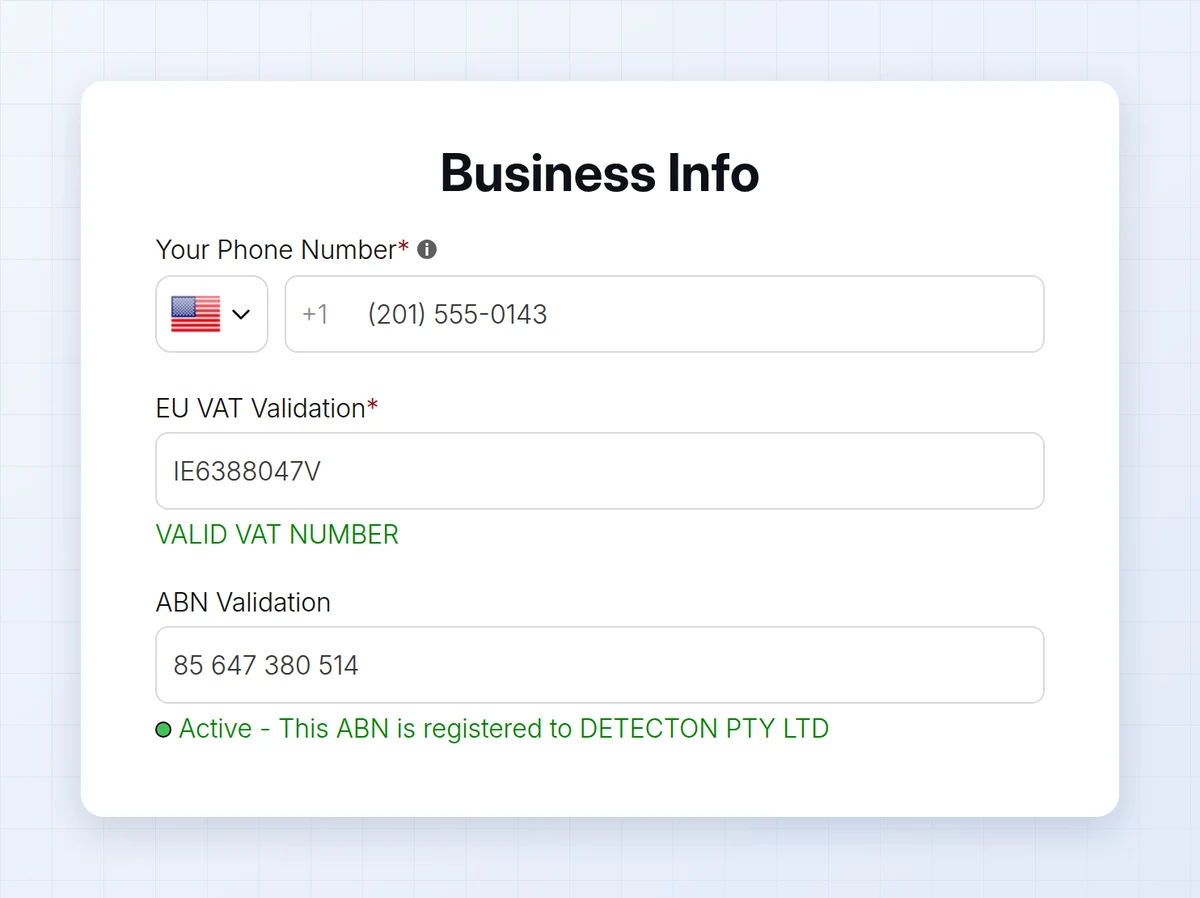
Ajoutez un champ de numéro fiscal à votre formulaire de demande (numéro de TVA UE, UK VAT, US EIN, ABN australien ou India GST) et publiez-le. Marquez le champ comme obligatoire si un numéro invalide doit bloquer l’envoi. Le numéro est vérifié en direct pendant que le candidat saisit.
2. Taguer les acheteurs à l’approbation
Dans la carte Tags du formulaire, définissez un tag à attribuer à l’approbation, par exemple tax-exempt-verified. Toutes les étapes suivantes lisent ce tag.

3. Afficher le champ de numéro fiscal pour ce tag
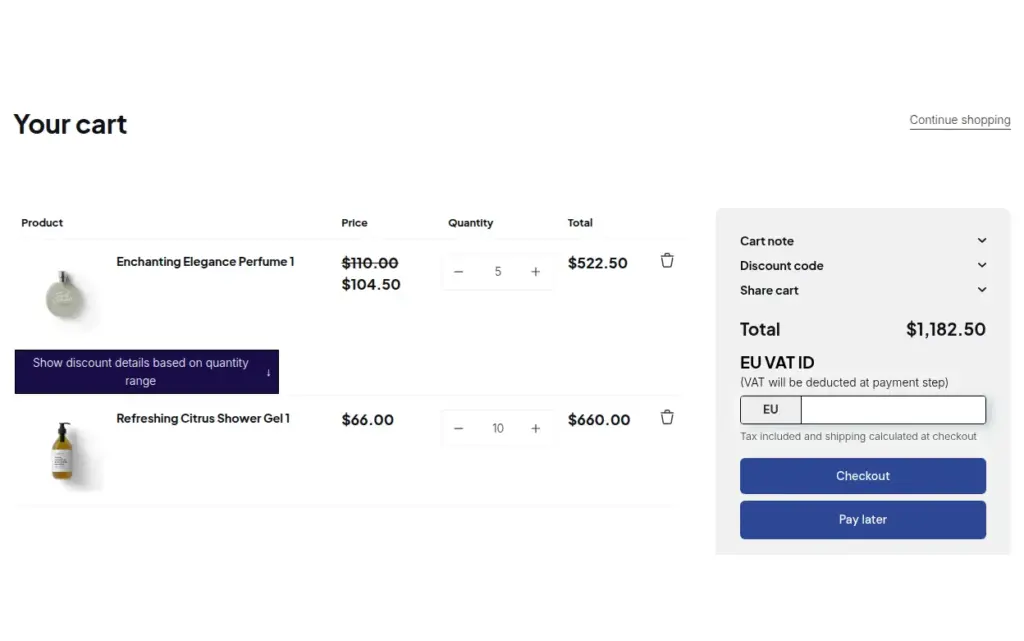
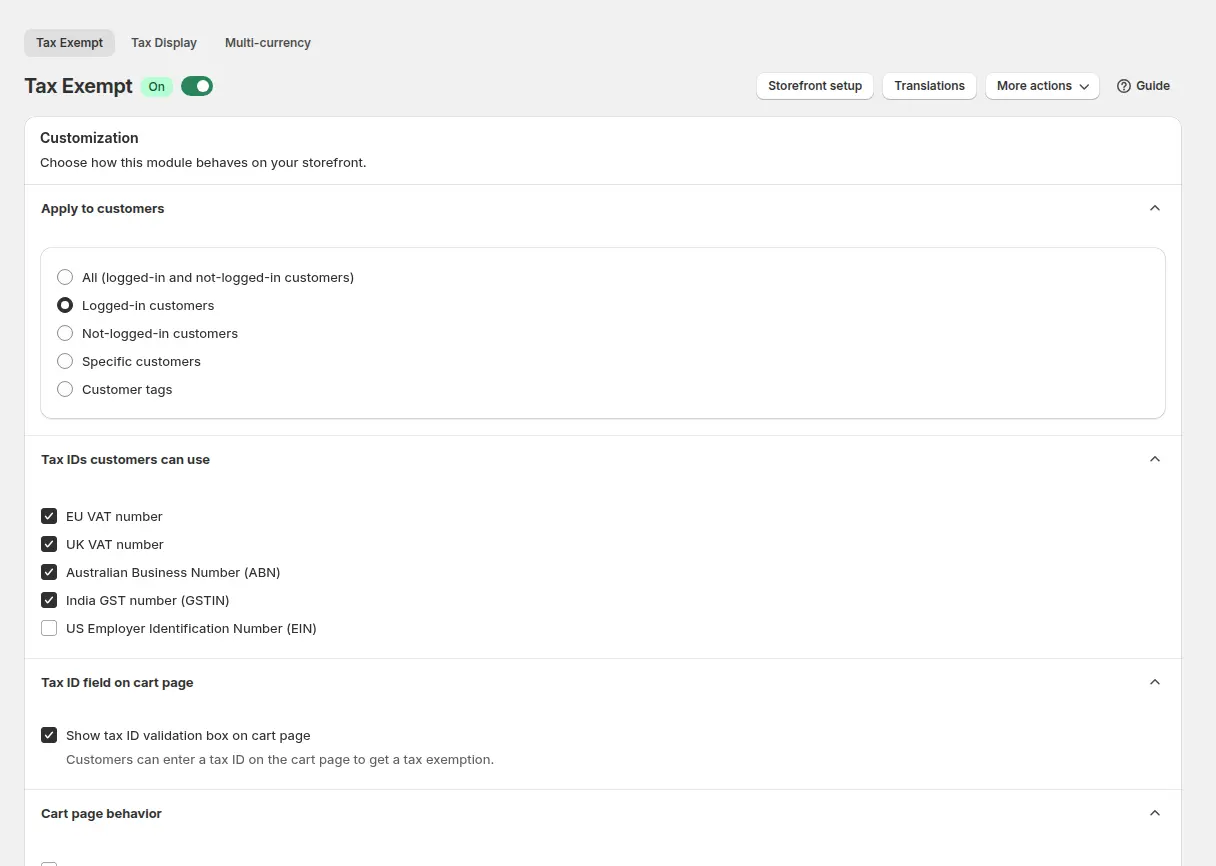
Dans B2B tax & currency > Tax Exempt, activez le module et choisissez de n’afficher le champ qu’aux clients portant le tag. Ajoutez le bloc Tax Exempt au modèle Cart dans l’éditeur de thème. Un acheteur qui a saisi son numéro fiscal dans votre formulaire et a été approuvé voit son numéro enregistré dans son profil, si bien que le champ du panier est pré-rempli lorsqu’il est connecté.
4. Ajouter une règle Net Terms pour le même tag
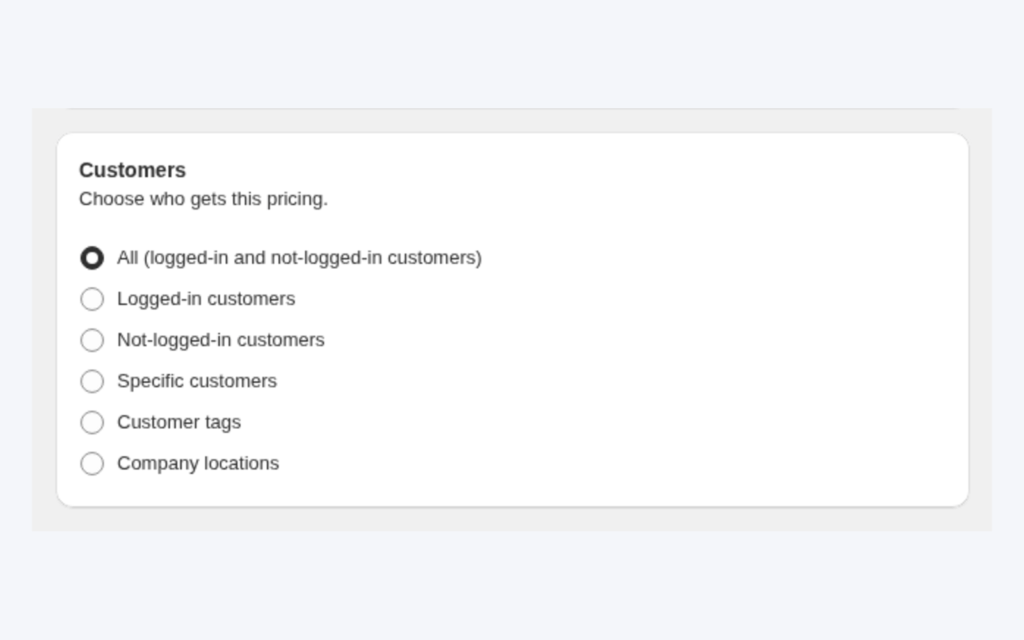
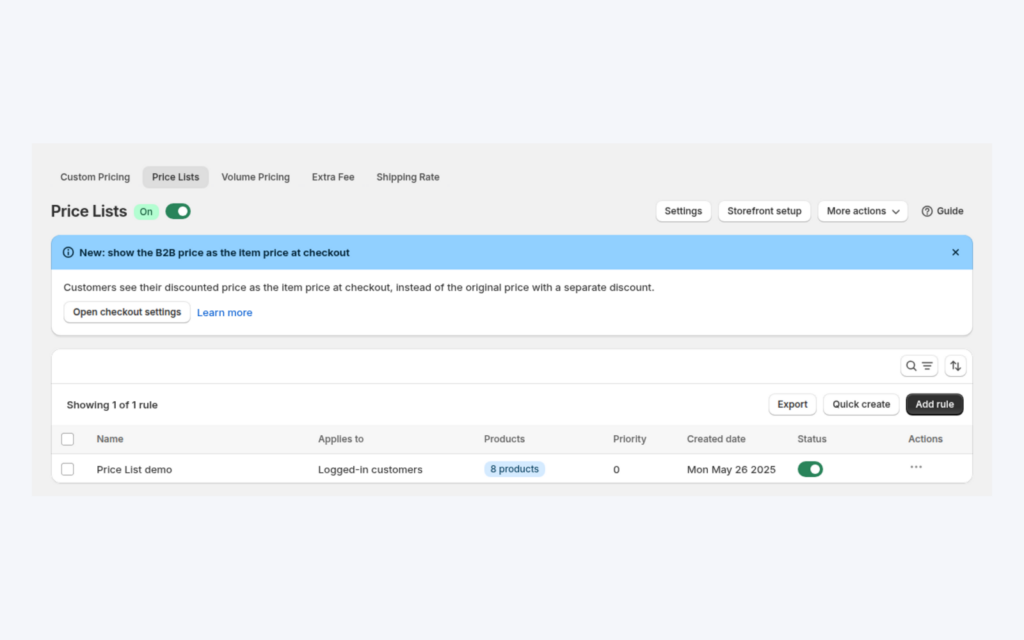
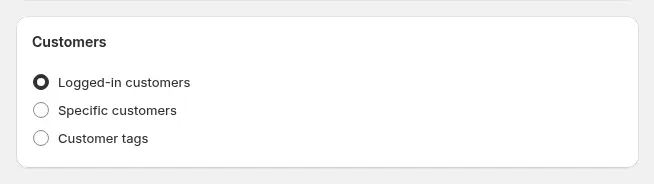
Dans B2B orders & discounts > Net Terms, ajoutez une règle qui cible des tags clients et saisissez le même tag. Net Terms ne fonctionne que pour les clients connectés : la condition client est donc clients connectés, clients spécifiques ou tags.
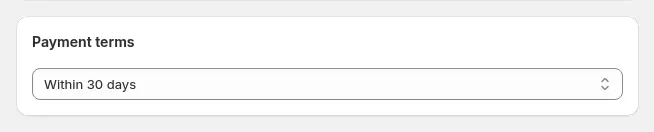
Définissez les délais de paiement : paiement à réception, paiement à l’exécution, délai de 7, 15, 30, 60 ou 90 jours, délai de 7, 15, 30, 60 ou 90 jours après l’exécution, variantes en fin de mois, jour fixe du mois, période personnalisée ou, pour les emplacements d’entreprise, les conditions de paiement de chaque emplacement.
5. Ajouter le bouton Pay later au panier
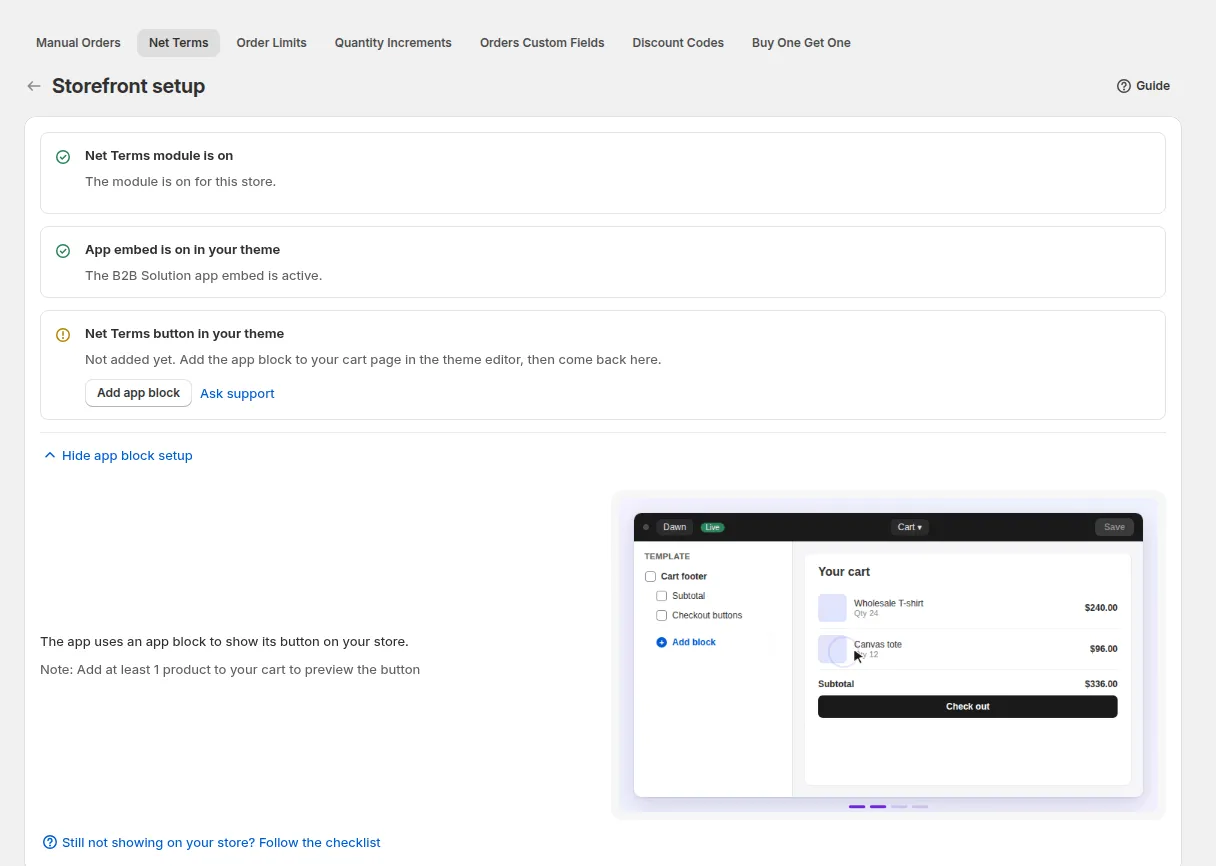
Le bouton Net Terms n’apparaît pas tout seul. Sur la page Net Terms, cliquez sur Storefront setup et Enable button on Cart page, puis ajoutez le bloc Net terms dans l’éditeur de thème. Sans ce bloc, le bouton n’apparaît pas tant que vous n’activez pas Button placement dans les réglages Net Terms, même si la règle est active.
6. Approuver le candidat et tester en tant qu’acheteur
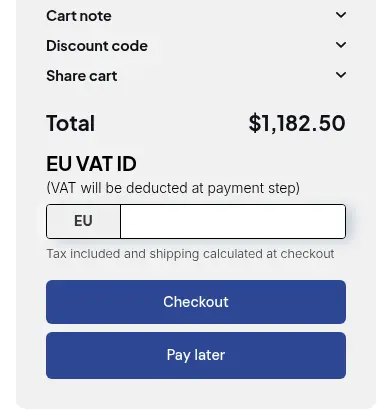
Approuvez un candidat test, connectez-vous en tant que ce client, ajoutez un produit éligible au panier et vérifiez que le champ de TVA est pré-rempli et que le bouton Pay later se trouve sous Checkout.
Par défaut, une commande Net Terms est créée comme commande provisoire Shopify que vous examinez. Vous pouvez modifier ce réglage pour que la commande soit passée automatiquement, avec un paiement en attente.
7. Suivre les sommes dues
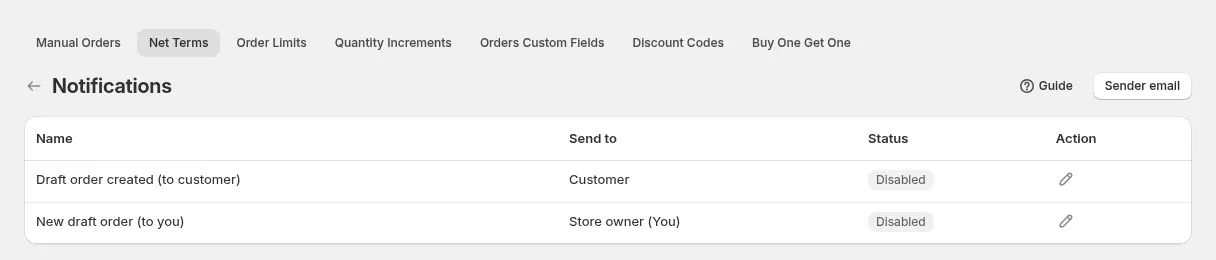
Net Terms tient sa propre Order History, avec pour chaque commande le nom de la règle, la date d’échéance, le statut et le solde restant dû. Recherchez par numéro de commande, courriel ou nom du client, filtrez par jours restants (All, Due, Undue, Due on receipt, Due on fulfillment) et exportez la liste filtrée au format CSV pour votre comptable. Pour les commandes provisoires, vous pouvez aussi activer les deux courriels Net Terms, l’un pour le client et l’autre pour vous ; pour les commandes passées automatiquement, ce sont les courriels de commande propres à Shopify qui sont utilisés.
Comment les trois modules partagent un même tag
Le fonctionnement se retient comme une chaîne avec un seul maillon au centre :
- L’acheteur fait sa demande, et le formulaire vérifie le numéro fiscal.
- Vous approuvez, et le tag est ajouté au client Shopify.
- Tax Exempt lit le tag pour décider qui voit le champ du panier.
- Net Terms lit le même tag pour décider à qui Pay later est proposé.
- La commande qui en résulte conserve l’exonération et reçoit une date d’échéance.
Si quelque chose manque pour un acheteur, commencez par le tag. Un acheteur sans ce tag ne voit ni le champ ni le bouton, et un tag orthographié différemment dans deux modules divise le groupe en deux.
Exemple
Exemple fourni à titre d’illustration uniquement, et non comme résultat client. Le formulaire d’inscription du fabricant d’emballages comporte un champ de TVA UE obligatoire et attribue le tag tax-exempt-verified à l’approbation. Son module Tax Exempt affiche le champ du panier pour ce tag, et sa règle Net Terms accorde à ce même tag « Within 30 days », avec un montant minimum de commande de 500 €. Un producteur alimentaire d’un autre pays de l’UE se présente avec son numéro de TVA, qui est vérifié pendant la saisie, et il est approuvé. À sa première commande, il se connecte, voit déjà le numéro dans le champ du panier, le confirme et clique sur Pay later. La commande porte l’exonération et est créée avec une date d’échéance 30 jours plus tard : si elle a été passée le 14 octobre, elle est due le 13 novembre. Un membre du service commercial examine la commande provisoire et la convertit, puis filtre chaque lundi la Net Terms Order History par le statut Due pour repérer les factures en retard.
Se combine bien avec
- Délais de paiement Net 30 pour acheteurs de gros pour le volet paiement seul.
- Exonération de TVA UE avec validation du numéro de TVA pour le volet taxe seul.
- Vérifier le numéro fiscal professionnel à l’inscription pour le volet formulaire.
- Approuver et notifier les candidats de gros pour le processus de validation qui applique le tag.
Glossaire : délais de paiement, exonération fiscale et numéro fiscal.
Limites et erreurs courantes
- Credit limit est un add-on payant. Ajoutez-le à Net Terms (Advanced et Platinum) si vous voulez un plafond par acheteur. Approuvez les comptes avec soin, et utilisez la limite de commande facultative de la règle si vous voulez un plancher ou un plafond par commande. Examinez les commandes en retard dans la Net Terms Order History.
- L’exonération fiscale s’applique par commande, depuis le panier. Le champ de taxe se trouve sur la page panier, et non dans le paiement Shopify. Un acheteur qui ouvre directement l’URL du paiement Shopify ignore le champ et Pay later et est taxé normalement.
- Clients connectés uniquement. Les visiteurs non connectés ne voient jamais Pay later. Si le bouton manque, vérifiez d’abord le tag, les produits du panier et le bloc Net terms.
- Produits éligibles uniquement. Si le panier contient des produits que la règle ne couvre pas, l’application les liste et bloque le paiement Net Terms tant que le panier n’est pas mis à jour.
- L’éligibilité relève de votre décision. Un numéro valide n’est pas une décision de l’administration fiscale. Confirmez les règles locales avec votre expert-comptable.
Liste de contrôle de la configuration
- Ajoutez un champ de numéro fiscal au formulaire d’inscription et publiez-le.
- Définissez le tag d’approbation et utilisez la même orthographe dans chaque module.
- Activez Tax Exempt, ajoutez son bloc au panier et affichez le champ pour le tag.
- Créez une règle Net Terms pour le tag avec les délais de paiement et une limite de commande facultative.
- Activez le bouton Pay later dans le panier via Storefront setup.
- Décidez si les commandes Net Terms sont des brouillons à examiner ou sont passées automatiquement.
- Approuvez un acheteur test, passez une commande test et vérifiez la date d’échéance dans Order History.
- Suivez le guide d’intégration pour chaque champ.
Formules et prérequis
Tax Exempt et Net Terms sont disponibles dans les formules Advanced et Platinum de BSS B2B Solution (49 $ et 99 $ par mois ; la facturation annuelle permet d’économiser 10 %), et le champ US EIN nécessite la formule Platinum. Consultez la page tarifs pour la comparaison complète, puis installez BSS B2B Solution depuis le Shopify App Store.