Um steuerbefreite Großhandelskäufer aufzunehmen, die außerdem auf Ziel zahlen, kombinieren Sie drei Module von BSS B2B Solution: ein Registrierungsformular, das die Steuer-ID erfasst und prüft, Tax Exempt, das sie im Warenkorb vorausfüllt, und Net Terms, das Pay later anbietet. Der Käufer wird bei der Anmeldung einmal geprüft, und Befreiung wie Zahlungsziel gelten ab der ersten Bestellung.
Diese Seite richtet sich an Hersteller und Großhändler, deren Stammkunden Unternehmen sind, die keine Steuer und eine Rechnung statt einer Kartenzahlung erwarten. Sie zeigt, wie die drei Module über einen Kunden-Tag zusammenarbeiten, was der Käufer sieht und welche Grenzen Sie kennen sollten, bevor Sie eine der beiden Funktionen zusagen.
Für wen es gedacht ist
Diese Kombination passt zu Ihnen, wenn:
- Ihre Käufer Unternehmen mit Steuer-ID sind und eine Rechnung erwarten statt einer Kartenzahlung.
- Sie grenzüberschreitend verkaufen, sodass manchen Käufern keine MwSt. berechnet werden darf und anderen schon.
- Sie erfassen Steuer-IDs derzeit per E-Mail und vereinbaren Zahlungsziele telefonisch oder per Nachricht.
- Sie wollen eine saubere erste Bestellung, bei der der Käufer weder seine Nummer neu eingibt noch nach Zahlungszielen fragen muss.
- Sie wollen überfällige Bestellungen mit Net Terms sehen und nach dem Fälligkeitsstatus filtern.
- Sie betreiben Einzelhandel und Großhandel in einem Shop, daher dürfen das Feld und der Button Pay later nur die richtigen Kunden erreichen.
Warum das wichtig ist
Bei der ersten Bestellung entscheidet ein neues Konto, ob Sie einfach zu kaufen sind. Muss der Käufer seine Steuer-ID erneut eingeben und Sie dann per E-Mail nach Zahlungszielen fragen, haben Sie dem wichtigsten Moment zwei manuelle Schritte hinzugefügt. Auch Ihr Team zahlt dafür: Jemand prüft die Nummer, jemand setzt die Befreiung, jemand erstellt die Rechnung und jemand hakt nach.
Zwei getrennte Einrichtungen machen zudem Fehler leicht. Liegen Steuerbefreiung und Zahlungsziele an verschiedenen Stellen, kann es passieren, dass Sie einen Käufer für Zahlungsziele freigeben und seine Befreiung vergessen oder umgekehrt. Ein einziger Tag, den beide Module lesen, sorgt dafür, dass eine Entscheidung bei der Freigabe beides abdeckt.
Fusion Body Art, eine australische Marke für Gesichtsbemalung, hat auf demselben Shop neben dem Einzelhandel einen Self-Service-Checkout mit Net Terms eingeführt, Preise ohne Steuer für Großhandelskunden angeboten und manuelle Bestellungen für ausgewählte Konten ermöglicht. Den vollständigen Fallbericht lesen Sie hier.
Stellen Sie sich einen deutschen Verpackungshersteller vor, der Kartons an Lebensmittelproduzenten in mehreren EU-Ländern verkauft. Jeder Produzent hat eine USt-IdNr. und erwartet eine Rechnung mit 30 Tagen Zahlungsziel. Der Hersteller möchte, dass sich neue Käufer einmal bewerben, dafür nur ihre Steuerdaten angeben und danach nachbestellen können, ohne dass jemand aus dem Vertrieb die Bestellung anfassen muss.
Was Shopify nativ abdeckt und wo eine App hilft
Das integrierte B2B von Shopify umfasst Zahlungsziele für Unternehmen; die Seite B2B-Funktionen nach Tarif im Help Center listet Unternehmen, Standorte, Kataloge, Zahlungsziele und Mengenregeln, und der Shopify-B2B-Leitfaden vergleicht natives B2B mit Apps. Ein Registrierungsformular, das eine Steuer-ID prüft und das Ergebnis mit Zahlungszielen verknüpft, steht auf dieser Liste nicht.
BSS B2B Solution verbindet die Teile über einen Kunden-Tag. Das Registrierungsformular prüft die Steuer-ID und vergibt den Tag bei der Freigabe; Tax Exempt zeigt das Steuerfeld im Warenkorb für diesen Tag; Net Terms bietet Pay later demselben Tag an. Der Hub zu Steuern und Compliance und der Hub zu Bestellregeln und Bedingungen behandeln jeden Teil für sich.
So richten Sie es mit BSS B2B Solution ein
1. Steuer-ID im Registrierungsformular erfassen
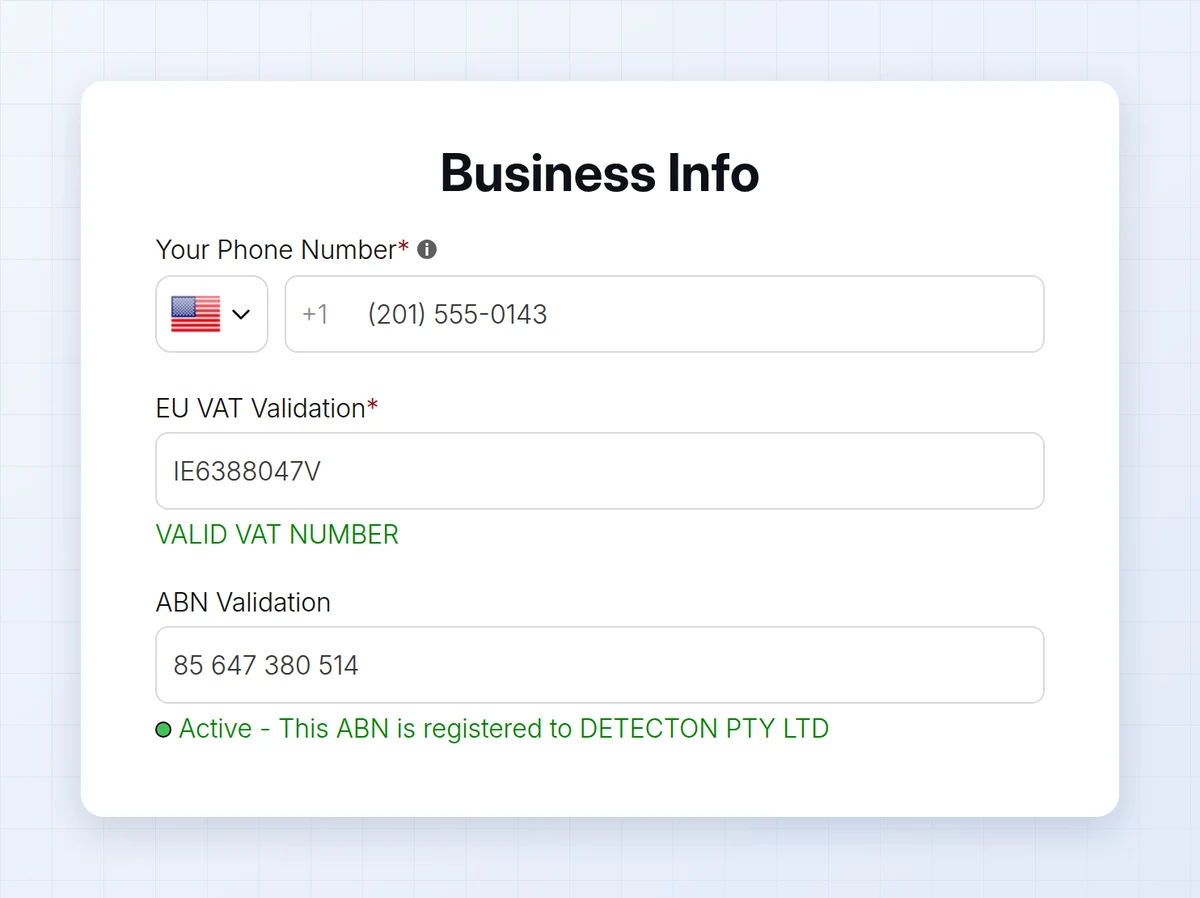
Fügen Sie Ihrem Antragsformular ein Feld für die Steuer-ID hinzu (EU-USt-IdNr., UK VAT, US EIN, australische ABN oder India GST) und veröffentlichen Sie es. Markieren Sie das Feld als Pflichtfeld, wenn eine ungültige Nummer das Absenden blockieren soll. Die Nummer wird live geprüft, während der Antragsteller tippt.
2. Käufer bei der Freigabe taggen
Setzen Sie im Bereich Tags des Formulars einen Tag, der bei der Freigabe vergeben wird, zum Beispiel tax-exempt-verified. Alle folgenden Schritte lesen diesen Tag.

3. Das Steuer-ID-Feld für diesen Tag einblenden
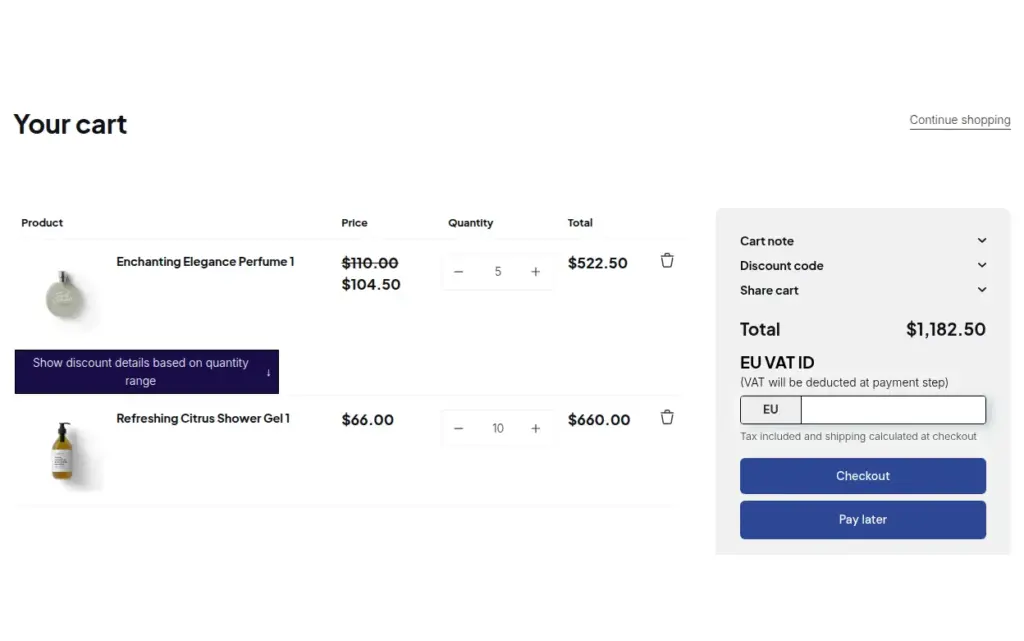
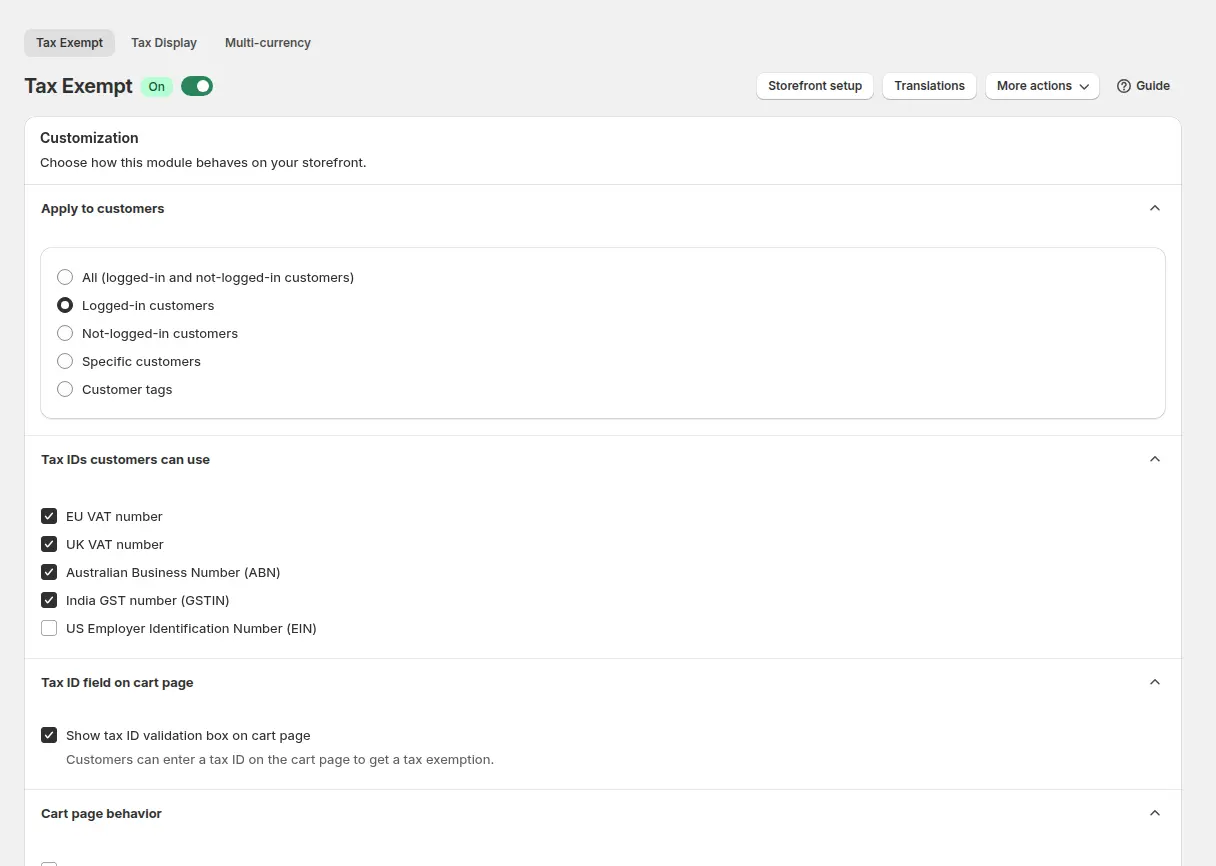
Schalten Sie unter B2B tax & currency > Tax Exempt das Modul ein und wählen Sie, das Feld nur Kunden mit dem Tag zu zeigen. Fügen Sie den Block Tax Exempt im Theme-Editor zur Warenkorb-Vorlage hinzu. Ein Käufer, der seine Steuer-ID in Ihrem Formular eingetragen hat und freigegeben wurde, hat die ID in seinem Profil gespeichert, sodass das Feld im Warenkorb vorausgefüllt ist, wenn er angemeldet ist.
4. Eine Regel für Net Terms mit demselben Tag anlegen
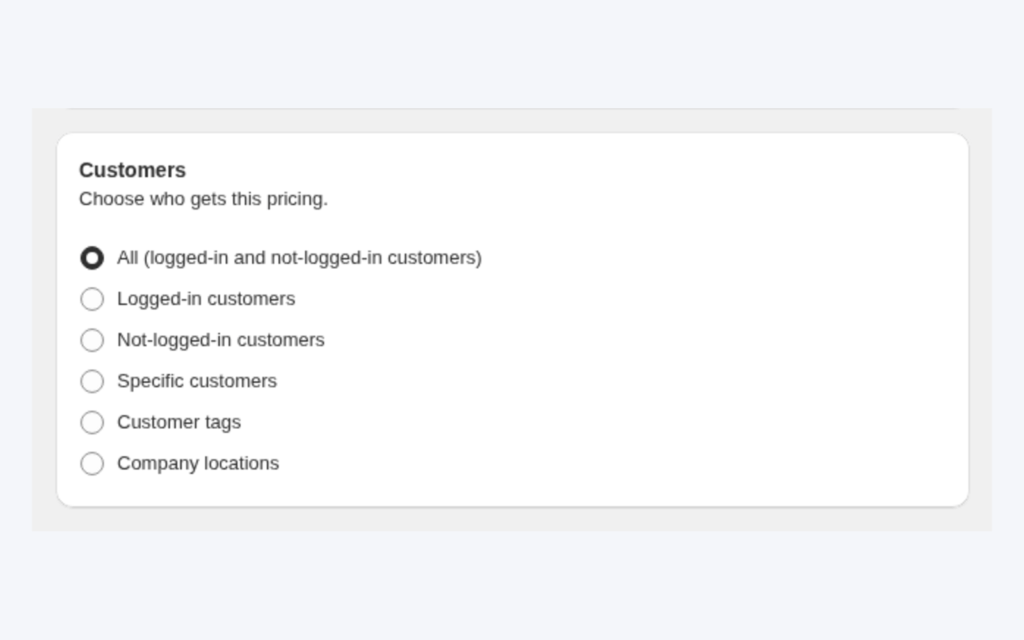
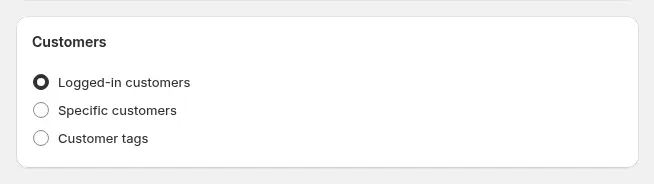
Legen Sie unter B2B orders & discounts > Net Terms eine Regel an, die Kunden-Tags anspricht, und tragen Sie denselben Tag ein. Net Terms gilt nur für angemeldete Kunden, daher lautet die Kundenbedingung angemeldete Kunden, bestimmte Kunden oder Tags.
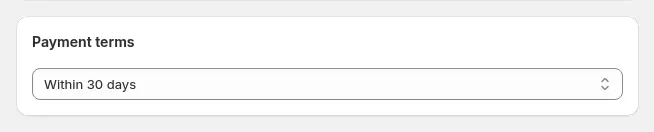
Legen Sie die Zahlungsziele fest: Fälligkeit bei Erhalt, Fälligkeit bei Erfüllung, innerhalb von 7, 15, 30, 60 oder 90 Tagen, innerhalb von 7, 15, 30, 60 oder 90 Tagen nach Erfüllung, Varianten zum Monatsende, ein fester Tag im Monat, ein individueller Zeitraum oder bei Firmenstandorten die Zahlungsbedingungen des jeweiligen Standorts.
5. Den Button Pay later in den Warenkorb einfügen
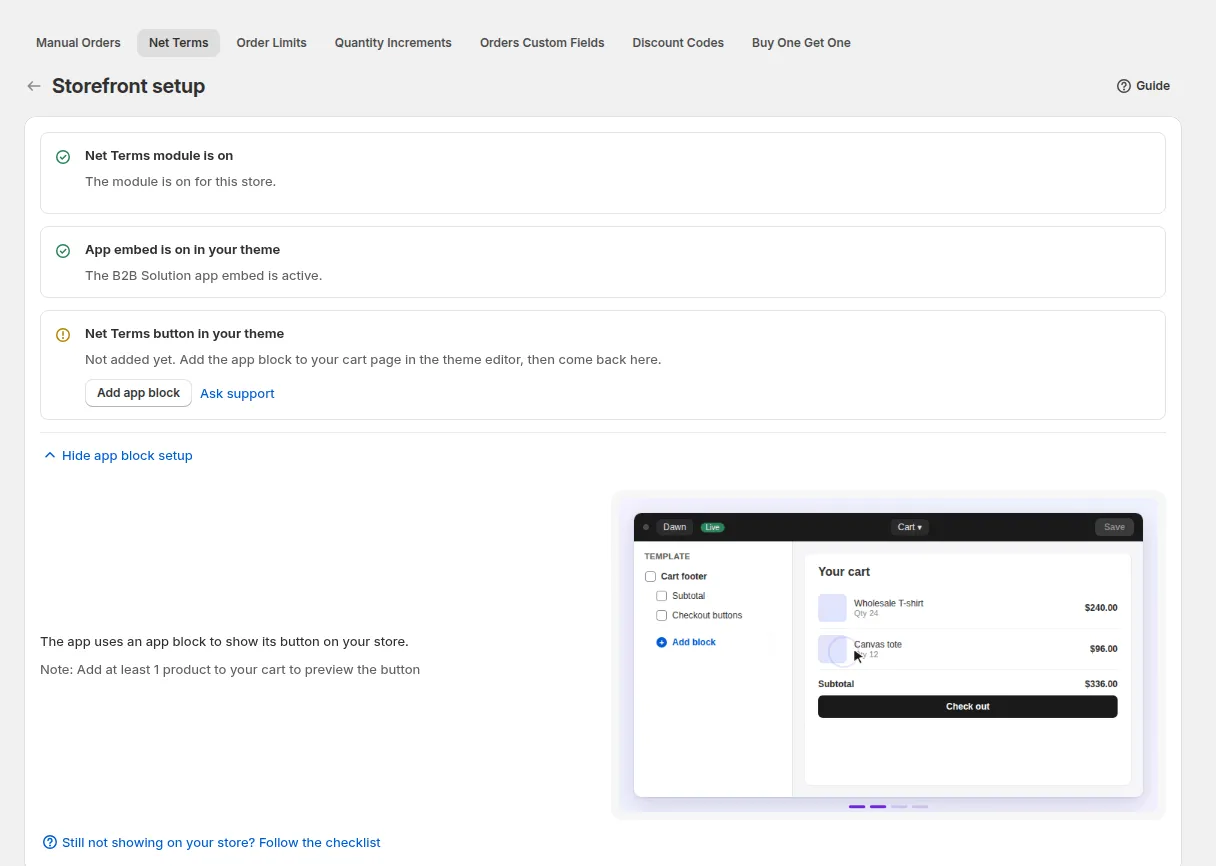
Der Net-Terms-Button erscheint nicht von selbst. Klicken Sie auf der Net-Terms-Seite auf Storefront setup und Enable button on Cart page und fügen Sie dann den Block Net terms im Theme-Editor ein. Ohne den Block erscheint der Button nur, wenn Sie in den Net-Terms-Einstellungen Button placement einschalten, auch wenn die Regel aktiv ist.
6. Den Antragsteller freigeben und als Käufer testen
Geben Sie einen Test-Antragsteller frei, melden Sie sich als dieser Kunde an, legen Sie einen berechtigten Artikel in den Warenkorb und prüfen Sie, ob das Feld für die USt-IdNr. vorausgefüllt ist und der Button Pay later unter Checkout steht.
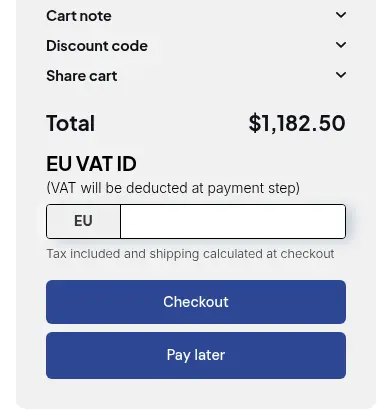
Standardmäßig wird eine Bestellung mit Net Terms als Shopify-Bestellentwurf angelegt, den Sie prüfen. Sie können die Einstellung ändern, sodass die Bestellung automatisch mit ausstehender Zahlung aufgegeben wird.
7. Offene Beträge verfolgen
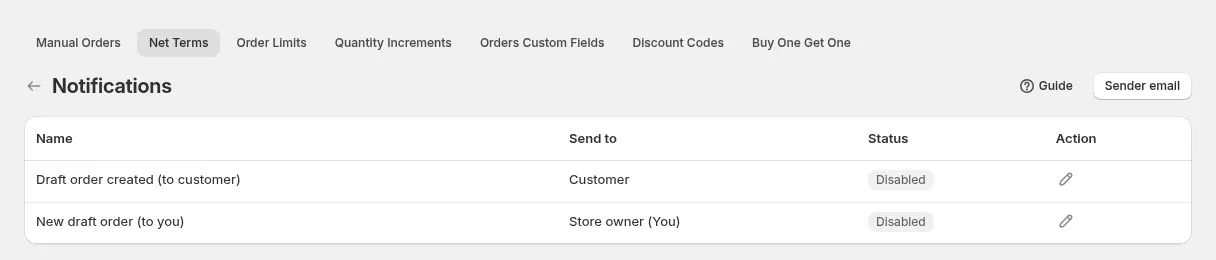
Net Terms führt eine eigene Order History mit Regelname, Fälligkeitsdatum, Status und offenem Saldo jeder Bestellung. Suchen Sie nach Bestellnummer, E-Mail-Adresse oder Name des Kunden, filtern Sie nach verbleibenden Tagen (All, Due, Undue, Due on receipt, Due on fulfillment) und exportieren Sie die gefilterte Liste als CSV für Ihre Buchhaltung. Bei Bestellentwürfen können Sie zusätzlich die beiden E-Mails von Net Terms aktivieren, eine an den Kunden und eine an Sie. Bei automatisch aufgegebenen Bestellungen werden stattdessen die Bestell-E-Mails von Shopify verwendet.
Wie die drei Module einen Tag teilen
Der Ablauf lässt sich als Kette mit einem Glied in der Mitte merken:
- Der Käufer bewirbt sich, und das Formular prüft die Steuer-ID.
- Sie geben frei, und der Tag wird dem Shopify-Kunden hinzugefügt.
- Tax Exempt liest den Tag und entscheidet, wer das Feld im Warenkorb sieht.
- Net Terms liest denselben Tag und entscheidet, wem Pay later angeboten wird.
- Die entstandene Bestellung behält die Befreiung und erhält ein Fälligkeitsdatum.
Wenn einem Käufer etwas fehlt, prüfen Sie zuerst den Tag. Ohne ihn sieht der Käufer weder das Feld noch den Button, und ein Tag, der in zwei Modulen unterschiedlich geschrieben ist, teilt die Gruppe in zwei.
Beispiel
Beispiel nur zur Veranschaulichung, kein Kundenergebnis. Das Registrierungsformular des Verpackungsherstellers hat ein Pflichtfeld für die EU-USt-IdNr. und vergibt bei der Freigabe den Tag tax-exempt-verified. Sein Modul Tax Exempt zeigt das Feld im Warenkorb für diesen Tag, und seine Net-Terms-Regel gibt demselben Tag „Within 30 days“, mit einem Mindestbestellwert von 500 €. Ein Lebensmittelproduzent aus einem anderen EU-Land bewirbt sich mit seiner USt-IdNr., die beim Tippen geprüft wird, und wird freigegeben. Bei seiner ersten Bestellung meldet er sich an, sieht die Nummer schon im Feld des Warenkorbs, bestätigt sie und klickt auf Pay later. Die Bestellung trägt die Befreiung und wird mit einem Fälligkeitsdatum 30 Tage später angelegt: Wurde sie am 14. Oktober aufgegeben, ist sie am 13. November fällig. Ein Mitarbeiter im Vertrieb prüft den Bestellentwurf und wandelt ihn um, und jeden Montag filtert er die Net Terms Order History nach dem Status Due, um überfällige Rechnungen zu finden.
Passt gut dazu
- Zahlungsziel Net 30 für Großhandelskäufer für die Zahlungsseite allein.
- EU-Steuerbefreiung mit Prüfung der USt-IdNr. für die Steuerseite allein.
- Geschäftliche Steuer-ID bei der Registrierung prüfen für die Formularseite.
- Großhandelsanträge freigeben und benachrichtigen für den Prüfablauf, der den Tag vergibt.
Glossar: Zahlungsziele, Steuerbefreiung und Steuer-ID.
Grenzen und häufige Fehler
- Credit limit ist ein kostenpflichtiges Add-on. Fügen Sie es zu Net Terms hinzu (Advanced und Platinum), wenn Sie ein Limit pro Käufer wollen. Genehmigen Sie Konten mit Bedacht und nutzen Sie bei Bedarf das optionale Bestelllimit in der Regel, als Unter- oder Obergrenze pro Bestellung. Überfällige Bestellungen prüfen Sie in der Net Terms Order History.
- Die Steuerbefreiung gilt pro Bestellung, aus dem Warenkorb. Das Steuerfeld steht auf der Warenkorbseite, nicht im Shopify-Checkout. Ein Käufer, der die Checkout-URL von Shopify direkt öffnet, übergeht das Feld und Pay later und wird regulär besteuert.
- Nur angemeldete Kunden. Gäste sehen nie Pay later. Fehlt der Button, prüfen Sie zuerst den Tag, die Produkte im Warenkorb und den Block Net terms.
- Nur berechtigte Produkte. Enthält der Warenkorb Produkte, die die Regel nicht abdeckt, listet die App sie auf und blockiert den Net-Terms-Checkout, bis der Warenkorb geändert wird.
- Die Berechtigung ist Ihre Entscheidung. Eine gültige Nummer ist kein Bescheid der Steuerbehörde. Klären Sie die lokalen Regeln mit Ihrem Steuerberater.
Einrichtungs-Checkliste
- Fügen Sie dem Registrierungsformular ein Feld für die Steuer-ID hinzu und veröffentlichen Sie es.
- Legen Sie den Freigabe-Tag fest und verwenden Sie in jedem Modul dieselbe Schreibweise.
- Aktivieren Sie Tax Exempt, fügen Sie den Block zum Warenkorb hinzu und zeigen Sie das Feld dem Tag.
- Legen Sie eine Net-Terms-Regel für den Tag an, mit Zahlungszielen und einem optionalen Bestelllimit.
- Aktivieren Sie den Button Pay later im Warenkorb über die Storefront-Einrichtung.
- Entscheiden Sie, ob Net-Terms-Bestellungen als Entwürfe zur Prüfung oder automatisch aufgegeben werden.
- Geben Sie einen Test-Käufer frei, geben Sie eine Test-Bestellung auf und prüfen Sie das Fälligkeitsdatum in der Order History.
- Folgen Sie dem Onboarding-Leitfaden für jedes Feld.
Tarife und Voraussetzungen
Tax Exempt und Net Terms sind in den Tarifen Advanced und Platinum von BSS B2B Solution verfügbar ($49 und $99 pro Monat, bei jährlicher Abrechnung sparen Sie 10 %), und ein Feld für die US EIN braucht Platinum. Den vollständigen Vergleich finden Sie auf der Preisseite. Installieren Sie danach BSS B2B Solution aus dem Shopify App Store.