Para incorporar compradores mayoristas exentos de impuestos que además pagan a plazos, combine tres módulos de BSS B2B Solution: un formulario de registro que recoge y verifica el número de identificación fiscal, Tax Exempt, que lo rellena en el carrito, y Net Terms, que ofrece Pay later. El comprador se verifica una sola vez al registrarse, y tanto la exención como las condiciones de pago se aplican desde el primer pedido.
Esta página es para fabricantes y mayoristas cuyos compradores habituales son empresas que esperan no pagar impuestos y recibir una factura, no pagar con tarjeta. Explica cómo se conectan los tres módulos mediante una misma etiqueta de cliente, qué ve el comprador y los límites que conviene conocer antes de prometer cualquiera de las dos funciones en el pago.
Para quién es
Esta combinación le conviene si:
- Sus compradores son empresas con número de identificación fiscal y esperan recibir factura, no pagar con tarjeta.
- Vende a otros países, así que a algunos compradores no se les debe cobrar IVA y a otros sí.
- Hoy recoge los números de identificación fiscal por correo y acuerda las condiciones de pago por teléfono o mensaje.
- Quiere un primer pedido limpio, en el que el comprador no tenga que volver a escribir su número ni pedir condiciones de pago.
- Quiere ver los pedidos vencidos de Net Terms y filtrarlos por estado de vencimiento.
- Vende al por menor y al por mayor en la misma tienda, así que el campo y el botón Pay later deben llegar solo a los clientes adecuados.
Por qué importa
El primer pedido es el momento en que una cuenta nueva decide si comprarle a usted es fácil. Si el comprador tiene que volver a escribir su número de identificación fiscal y luego escribirle para pedir condiciones de pago, ha añadido dos pasos manuales justo en el momento más importante. Su equipo también lo paga: alguien comprueba el número, alguien aplica la exención, alguien crea la factura y alguien la reclama.
Dos configuraciones separadas también facilitan los errores. Si la exención fiscal y las condiciones de pago se gestionan en lugares distintos, es posible aprobar a un comprador para las condiciones de pago y olvidar su exención, o al revés. Una sola etiqueta que leen ambos módulos hace que una decisión tomada al aprobar cubra las dos cosas.
Fusion Body Art, una marca australiana de pintura corporal, añadió un pago de autoservicio con Net Terms, precios sin impuestos para los clientes mayoristas y pedidos manuales para cuentas seleccionadas, en la misma tienda que su negocio minorista. Lea el caso de éxito completo.
Imagine un fabricante alemán de embalajes que vende cajas de cartón a productores de alimentos en varios países de la UE. Cada productor tiene un número de IVA y espera una factura a 30 días. El fabricante quiere que los compradores nuevos se registren una sola vez, que no aporten más que sus datos fiscales y que después puedan volver a pedir sin que nadie del equipo comercial tenga que intervenir en el pedido.
Lo que Shopify cubre de forma nativa y dónde ayuda una app
El B2B integrado de Shopify incluye condiciones de pago para empresas; la página Funciones B2B por plan del Centro de ayuda enumera empresas, ubicaciones, catálogos, condiciones de pago y reglas de cantidad, y la guía de B2B de Shopify compara el B2B nativo con las apps. Un formulario de registro que verifica un número de identificación fiscal y vincula el resultado a las condiciones de pago no aparece en esa lista.
BSS B2B Solution une las piezas mediante una etiqueta de cliente. El formulario de registro verifica el número de identificación fiscal y aplica la etiqueta al aprobar; Tax Exempt muestra el campo de impuestos en el carrito para esa etiqueta; Net Terms ofrece Pay later a la misma etiqueta. El centro de impuestos y cumplimiento y el centro de reglas de pedido y condiciones explican cada parte por separado.
Cómo configurarlo con BSS B2B Solution
1. Recoger un número de identificación fiscal en el formulario de registro
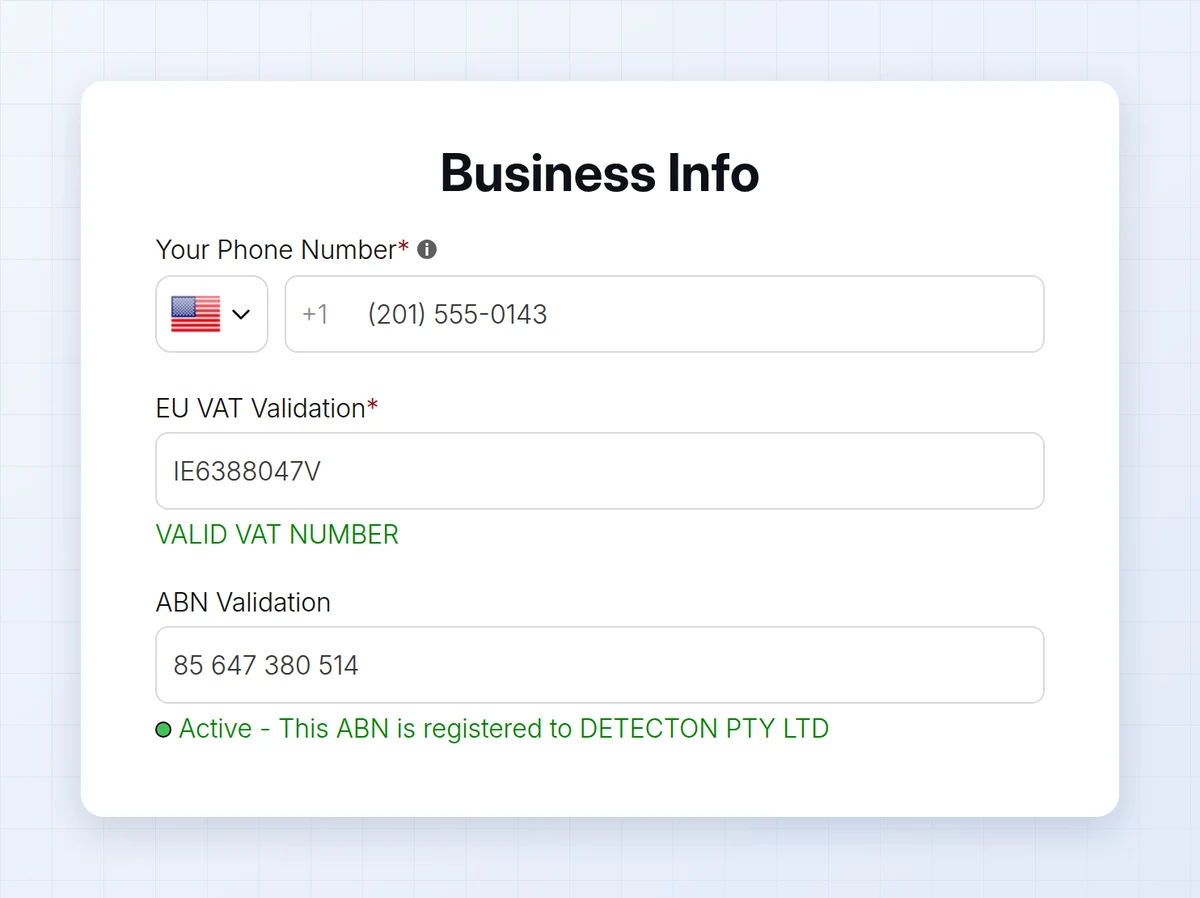
Agregue un campo de número de identificación fiscal a su formulario de solicitud (IVA UE, UK VAT, US EIN, ABN australiano o India GST) y publíquelo. Marque el campo como obligatorio si un número no válido debe impedir el envío. El número se comprueba en tiempo real mientras el solicitante escribe.
2. Etiquetar a los compradores al aprobarlos
En la tarjeta Tags del formulario, defina una etiqueta que se asigne al aprobar, por ejemplo tax-exempt-verified. Todos los pasos siguientes leen esta etiqueta.

3. Mostrar el campo de identificación fiscal a esa etiqueta
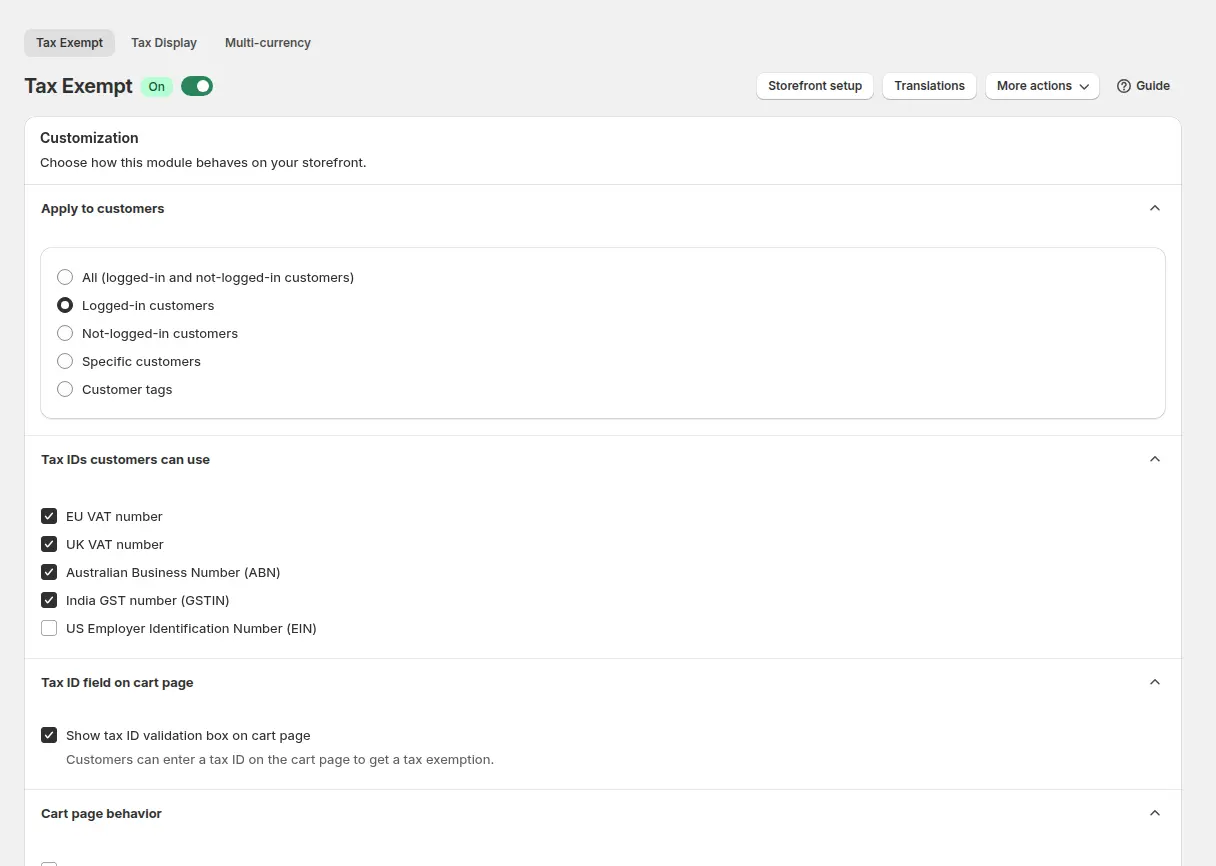
En B2B tax & currency > Tax Exempt, active el módulo y elija mostrar el campo solo a los clientes con la etiqueta. Agregue el bloque Tax Exempt a la plantilla Cart en el editor de temas. Un comprador que introdujo su número de identificación fiscal en su formulario y fue aprobado tiene el número guardado en su perfil, así que el campo del carrito aparece rellenado cuando ha iniciado sesión.
4. Agregar una regla de Net Terms para la misma etiqueta
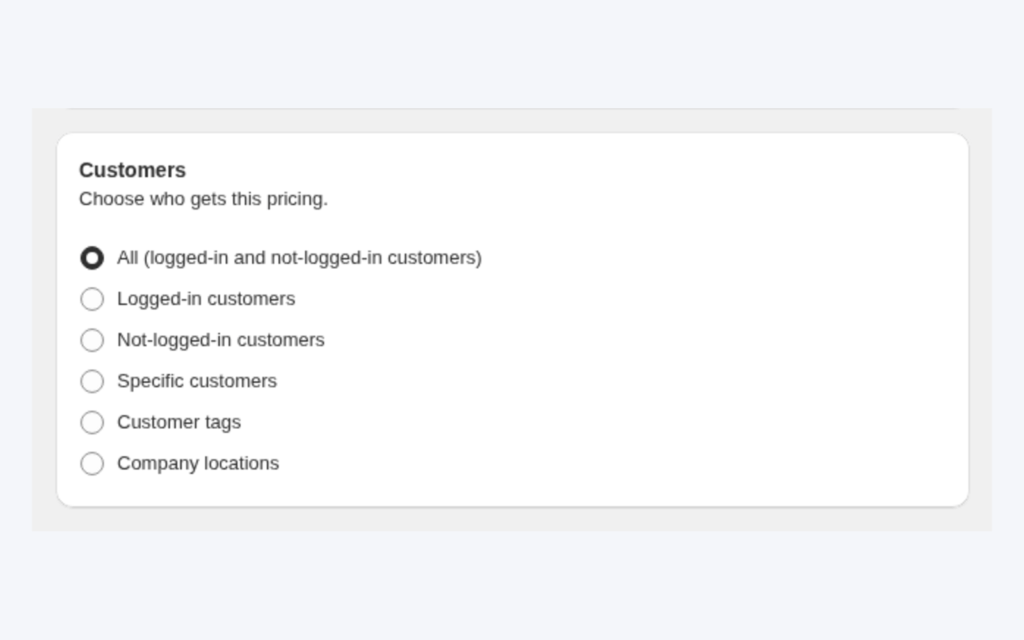
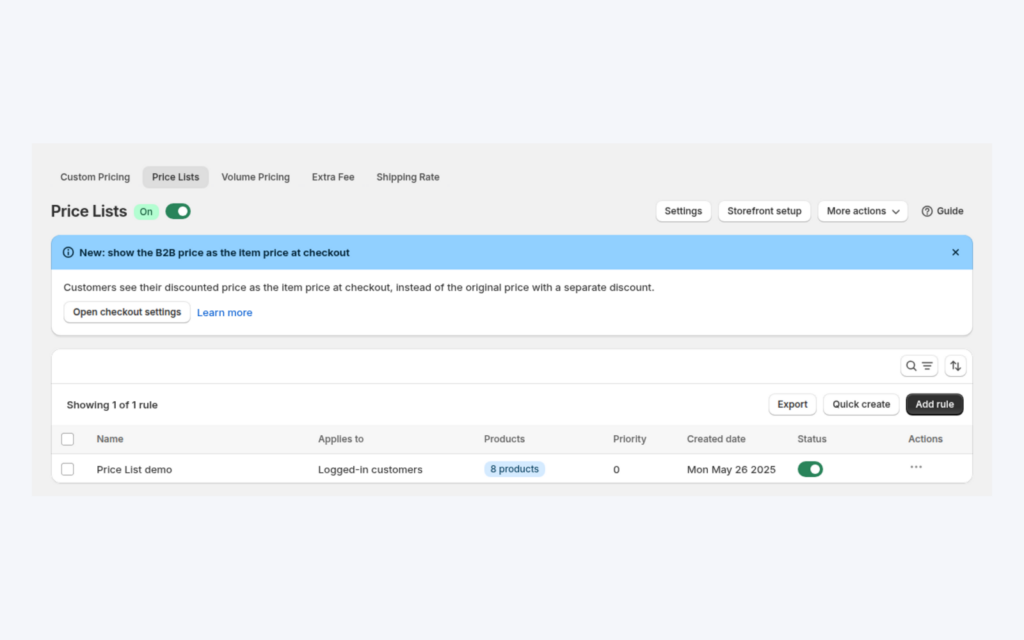
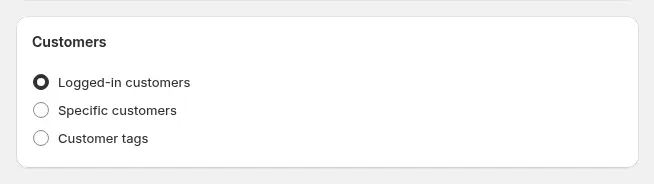
En B2B orders & discounts > Net Terms, agregue una regla que se aplique a etiquetas de cliente e introduzca la misma etiqueta. Net Terms solo funciona para clientes con sesión iniciada, así que la condición del cliente es clientes con sesión iniciada, clientes específicos o etiquetas.
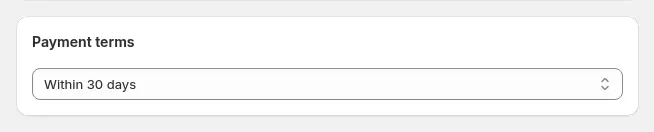
Defina las condiciones de pago: pago al recibir, pago al cumplirse el envío, a 7, 15, 30, 60 o 90 días, «within 7, 15, 30, 60 or 90 days after fulfillment», variantes de fin de mes, un día fijo del mes, un periodo personalizado o, en las ubicaciones de empresa, las condiciones de pago de cada ubicación.
5. Agregar el botón Pay later al carrito
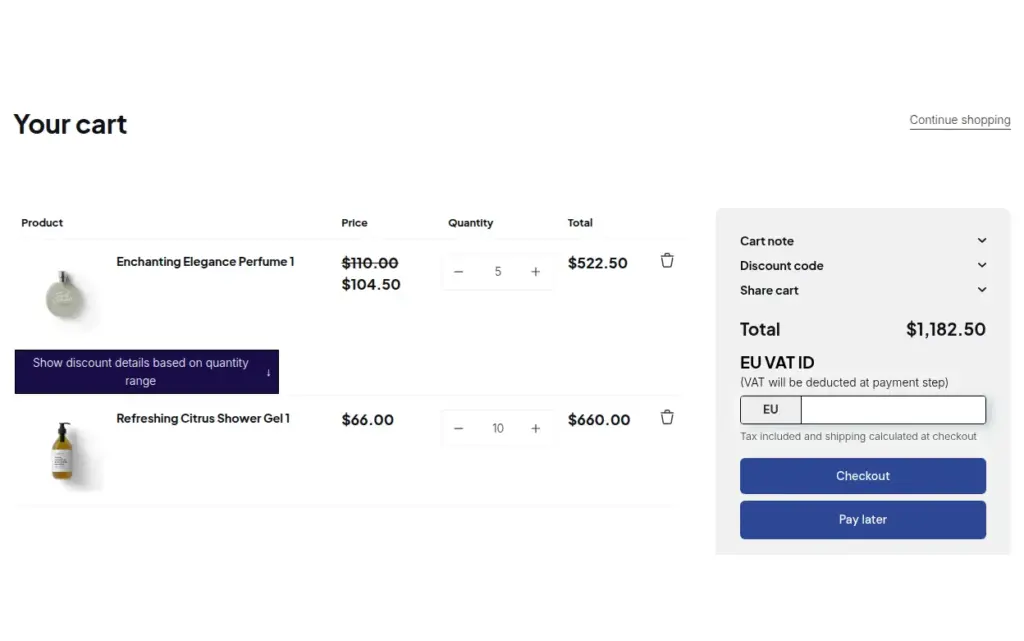
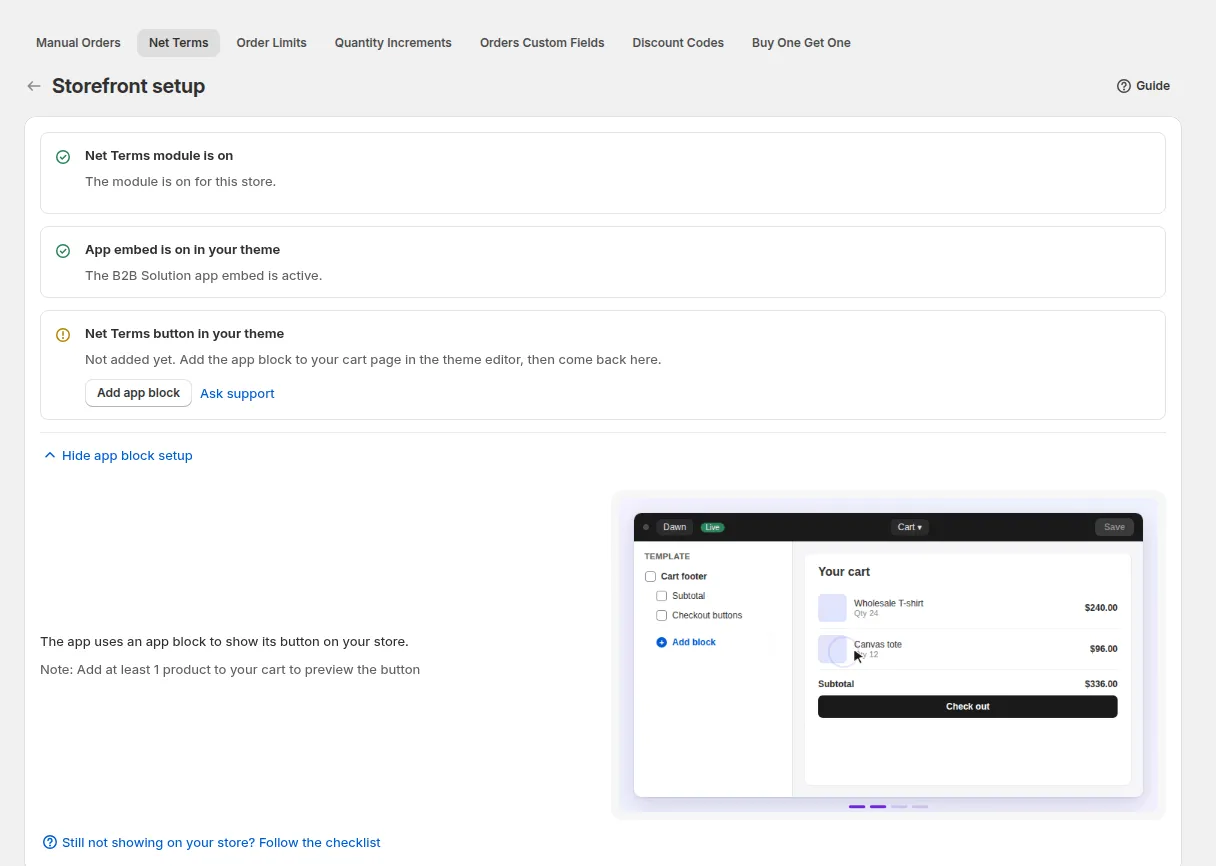
El botón de Net Terms no aparece por sí solo. En la página de Net Terms haga clic en Storefront setup y en Enable button on Cart page, y después agregue el bloque Net terms en el editor de temas. Sin el bloque, el botón no aparece a menos que active Button placement en la configuración de Net Terms, aunque la regla esté activa.
6. Aprobar al solicitante y probar como comprador
Apruebe un solicitante de prueba, inicie sesión como ese cliente, agregue al carrito un producto elegible y compruebe que el campo de IVA aparece rellenado y que el botón Pay later está debajo de Checkout.
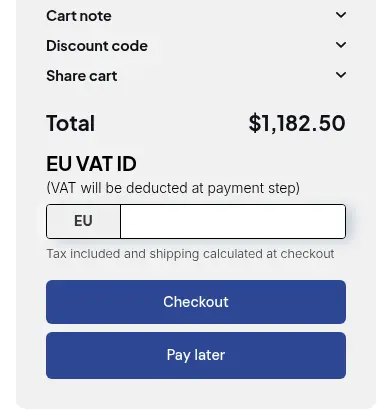
De forma predeterminada, un pedido de Net Terms se crea como pedido borrador de Shopify que usted revisa. Puede cambiar el ajuste para que el pedido se realice automáticamente, con el pago pendiente.
7. Controlar lo que se debe
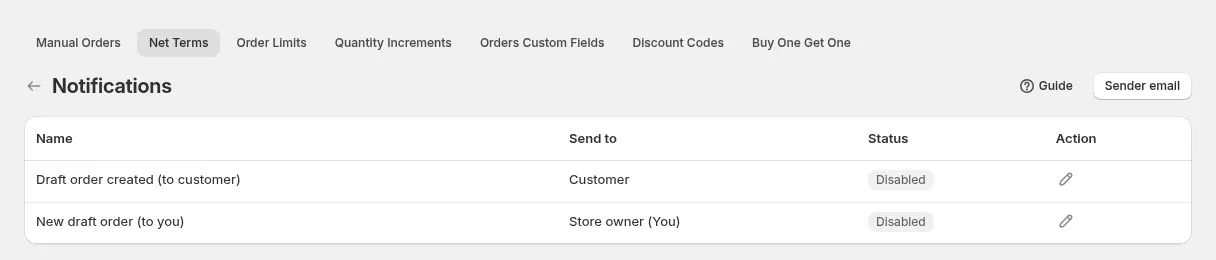
Net Terms tiene su propio Order History con el nombre de la regla, la fecha de vencimiento, el estado y el saldo pendiente de cada pedido. Busque por número de pedido, correo o nombre del cliente, filtre por días restantes (All, Due, Undue, Due on receipt, Due on fulfillment) y exporte la lista filtrada a CSV para su contador. En los borradores también puede activar los dos correos de Net Terms, uno para el cliente y otro para usted; en los pedidos que se realizan automáticamente se usan en cambio los correos de pedido de Shopify.
Cómo comparten los tres módulos una etiqueta
El flujo se recuerda como una cadena con un eslabón en el centro:
- El comprador se registra y el formulario verifica el número de identificación fiscal.
- Usted aprueba, y la etiqueta se añade al cliente de Shopify.
- Tax Exempt lee la etiqueta para decidir quién ve el campo del carrito.
- Net Terms lee la misma etiqueta para decidir a quién se ofrece Pay later.
- El pedido resultante conserva la exención y recibe una fecha de vencimiento.
Si a un comprador le falta algo, empiece por la etiqueta. Un comprador sin ella no ve ni el campo ni el botón, y una etiqueta escrita de forma distinta en dos módulos divide el grupo en dos.
Ejemplo
Ejemplo solo con fines ilustrativos, no es un resultado de cliente. El formulario de registro del fabricante de embalajes tiene un campo obligatorio de IVA UE y asigna la etiqueta tax-exempt-verified al aprobar. Su módulo Tax Exempt muestra el campo del carrito a esa etiqueta, y su regla de Net Terms da a la misma etiqueta «Within 30 days», con un importe mínimo de pedido de 500 €. Un productor de alimentos de otro país de la UE se registra con su número de IVA, que se comprueba mientras escribe, y es aprobado. En su primer pedido inicia sesión, ve que el número ya aparece en el campo del carrito, lo confirma y hace clic en Pay later. El pedido lleva la exención y se crea con una fecha de vencimiento 30 días después: si se hizo el 14 de octubre, vence el 13 de noviembre. Una persona del equipo comercial revisa el pedido borrador y lo convierte, y cada lunes filtra la Net Terms Order History por el estado Due para encontrar las facturas vencidas.
Combina bien con
- Condiciones de pago Net 30 para compradores mayoristas para el lado del pago por separado.
- Exención de IVA UE con validación del número de IVA para el lado fiscal por separado.
- Verificar el número de identificación fiscal de la empresa al registrarse para el lado del formulario.
- Aprobar y notificar a los solicitantes mayoristas para el flujo de revisión que aplica la etiqueta.
Glosario: condiciones de pago, exención fiscal e identificación fiscal.
Límites y errores comunes
- Credit limit es un complemento de pago. Añádalo a Net Terms (Advanced y Platinum) si quiere un límite por cliente. Apruebe las cuentas con cuidado, y use el límite de pedido opcional de la regla si quiere un mínimo o un máximo por pedido. Revise los pedidos vencidos en Net Terms Order History.
- La exención fiscal se aplica por pedido, desde el carrito. El campo de impuestos está en la página del carrito, no en el pago de Shopify. Un comprador que abre directamente la URL de pago de Shopify se salta el campo y Pay later y se le aplican los impuestos normales.
- Solo clientes con sesión iniciada. Los invitados nunca ven Pay later. Si falta el botón, revise primero la etiqueta, los productos del carrito y el bloque Net terms.
- Solo productos elegibles. Si el carrito contiene productos que la regla no cubre, la app los enumera y bloquea el pago de Net Terms hasta que se actualice el carrito.
- La elegibilidad es decisión suya. Un número válido no es una resolución de la autoridad fiscal. Confirme las normas locales con su contador.
Lista de verificación de la configuración
- Agregue un campo de número de identificación fiscal al formulario de registro y publíquelo.
- Defina la etiqueta de aprobación y use la misma escritura en todos los módulos.
- Active Tax Exempt, agregue su bloque al carrito y muestre el campo a la etiqueta.
- Cree una regla de Net Terms para la etiqueta con las condiciones de pago y un límite de pedido opcional.
- Active el botón Pay later en el carrito mediante Storefront setup.
- Decida si los pedidos de Net Terms son borradores para revisar o se realizan automáticamente.
- Apruebe a un comprador de prueba, haga un pedido de prueba y compruebe la fecha de vencimiento en Order History.
- Siga la guía de incorporación para cada campo.
Planes y requisitos
Tax Exempt y Net Terms están disponibles en los planes Advanced y Platinum de BSS B2B Solution ($49 y $99 al mes; con facturación anual se ahorra un 10 %), y el campo US EIN requiere Platinum. Consulte la página de precios para ver la comparativa completa y, después, instale BSS B2B Solution desde Shopify App Store.