
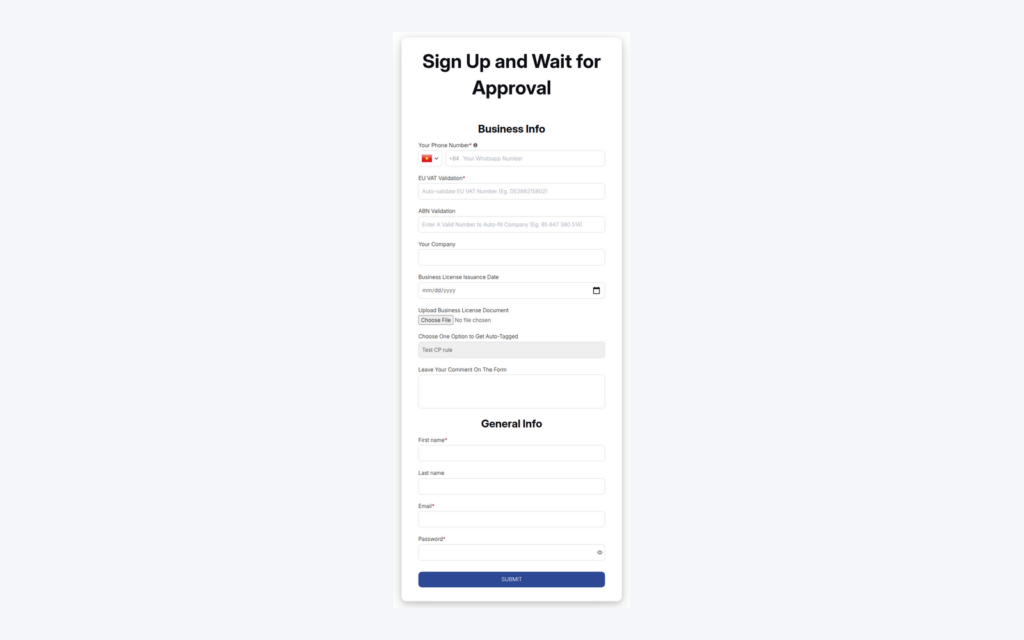
Pour gérer une demande de compte de gros avec validation sur Shopify, publiez un formulaire d'inscription qui recueille les informations professionnelles dont vous avez besoin, choisissez la validation manuelle ou automatique, et laissez la validation attribuer un tag client. Dans BSS B2B Solution, le tag défini dans « Assign tag when customer is approved » est celui que lisent vos règles de prix, de blocage et de commande. Ainsi, les prix de gros atteignent les acheteurs validés, et personne d'autre.
N'importe qui peut créer un compte sur une boutique Shopify. Par défaut, vous ne pouvez donc pas distinguer un détaillant qualifié d'un particulier. Un formulaire d'inscription avec validation place un point de contrôle entre le visiteur et vos prix professionnels, recueille dès le départ les documents dont vous avez réellement besoin, et remplace le fil d'e-mails qui suit habituellement un message du type « puis-je obtenir les prix de gros ? ».
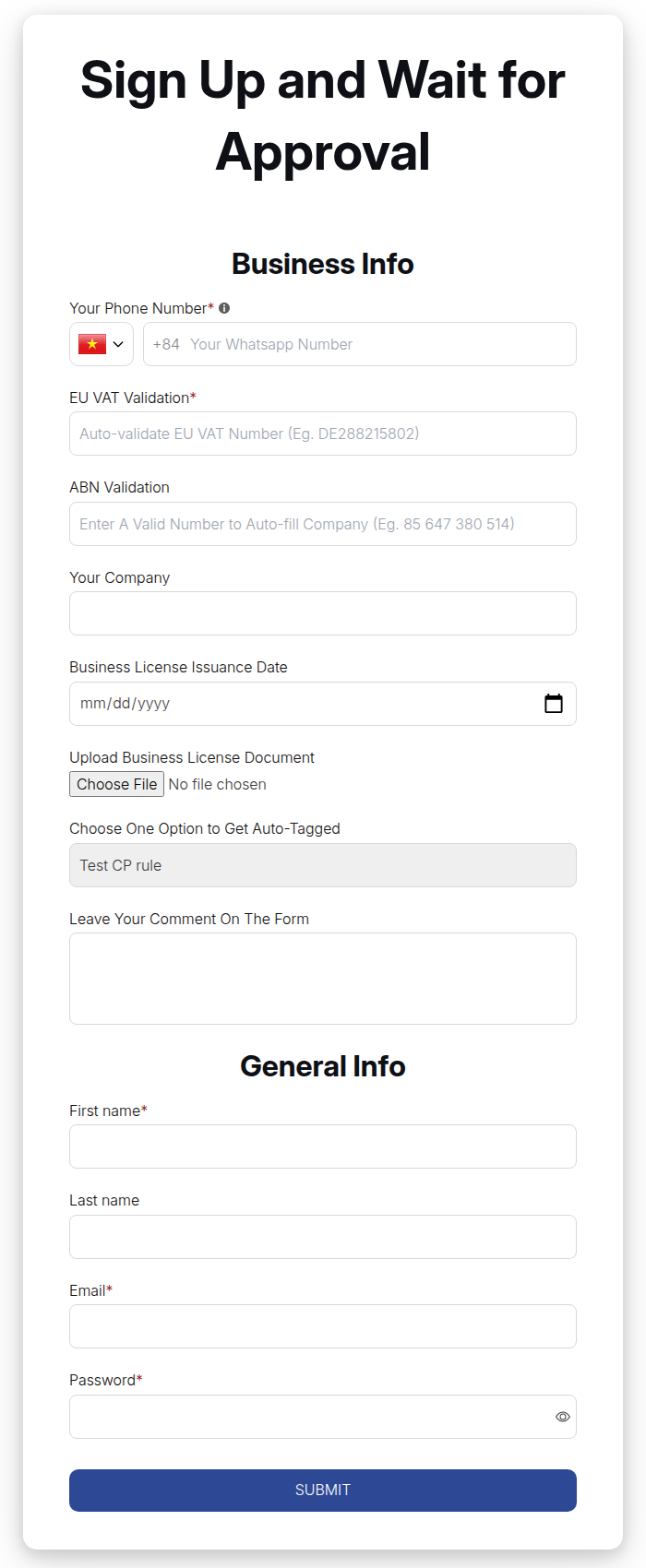
À qui cela s'adresse
Un parcours de demande et de validation vous convient lorsque :
- Vous vendez à des détaillants, des salons, des cafés, des entrepreneurs ou d'autres acheteurs professionnels, et voulez confirmer leur identité avant qu'ils voient les prix professionnels.
- Les demandes de gros arrivent par e-mail ou par téléphone avec des niveaux de détail variables, et vous relancez à la main les informations manquantes.
- Vous avez besoin de documents ou de numéros pour qualifier un acheteur, comme un certificat d'entreprise ou un numéro fiscal.
- Vous voulez qu'un acheteur validé obtienne automatiquement l'accès, les prix et les e-mails, sans que vous ayez à créer le compte.
- Vous servez à la fois des particuliers et des acheteurs professionnels sur une même boutique et avez besoin d'une séparation claire entre les deux.
Pourquoi c'est important
La qualification protège la marge. Un prix de gros affiché à la mauvaise personne est une remise que vous ne pouvez plus reprendre, et une demande courte sépare les acheteurs professionnels des particuliers qui veulent une bonne affaire. Cela fait aussi gagner du temps à votre équipe : une seule demande structurée remplace trois e-mails pour demander un nom d'entreprise, un numéro d'immatriculation et une adresse de livraison.
La validation est aussi le moment qui relie tout le reste. Le tag qu'elle ajoute active les règles de prix, les règles d'accès et les règles Auto Tags : vous concevez donc l'onboarding une seule fois, et chaque étape suivante en découle. Un acheteur validé aujourd'hui voit les prix de gros au prochain chargement de page, sans modification manuelle des prix.
Les études de cas de ce site montrent l'effet. Walston Architectural Products, un fabricant américain de panneaux muraux architecturaux qui se tourne vers des clients professionnels comme les designers, les architectes et les établissements de l'hôtellerie, a personnalisé son formulaire d'inscription pour qu'il serve aussi d'inscription à son programme professionnel ; l'étude de cas indique une hausse de 150 % des formulaires d'inscription et 203 formulaires du programme professionnel remplis. PAN World Brands, un distributeur mondial, a utilisé un formulaire d'inscription personnalisable pour recueillir les justificatifs professionnels et l'intention d'achat dès l'envoi, si bien que les équipes ne relancent plus par e-mail pour confirmer les informations de base. Lisez l'étude de cas Walston et l'étude de cas PAN World Brands.
Ce que Shopify couvre nativement, et où une application aide
Selon le centre d'aide Shopify (consulté le 2 octobre 2026), l'inscription et la validation des acheteurs professionnels ne figurent pas dans les fonctionnalités B2B des plans Shopify. Notre guide B2B Shopify explique la partie native : entreprises, sites et catalogues que vous configurez pour des acheteurs que vous connaissez déjà. BSS B2B Solution prend en charge l'amont du processus avec un constructeur de formulaire, une étape de validation, des tags à la validation et des notifications par e-mail. Consultez le hub onboarding client pour les guides associés.
Comment configurer le formulaire et la validation avec BSS B2B Solution
Étape 1 : créez le formulaire
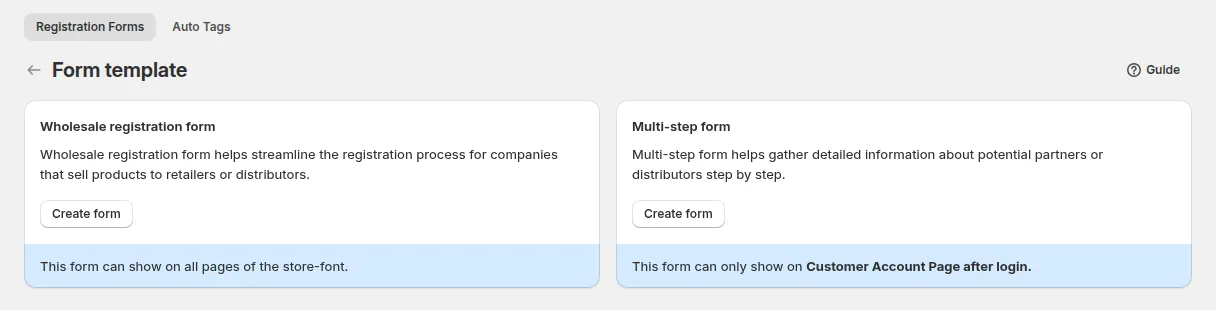
Allez dans B2B customers > Registration Forms, activez le module et cliquez sur Create form. Choisissez Wholesale registration form. Dans Basics, donnez au formulaire un nom unique et un identifiant d'URL, par exemple wholesale-apply ; le formulaire est publié à l'adresse /pages/wholesale-apply, donc cet identifiant ne doit être utilisé par aucune autre page.
Étape 2 : concevez les champs
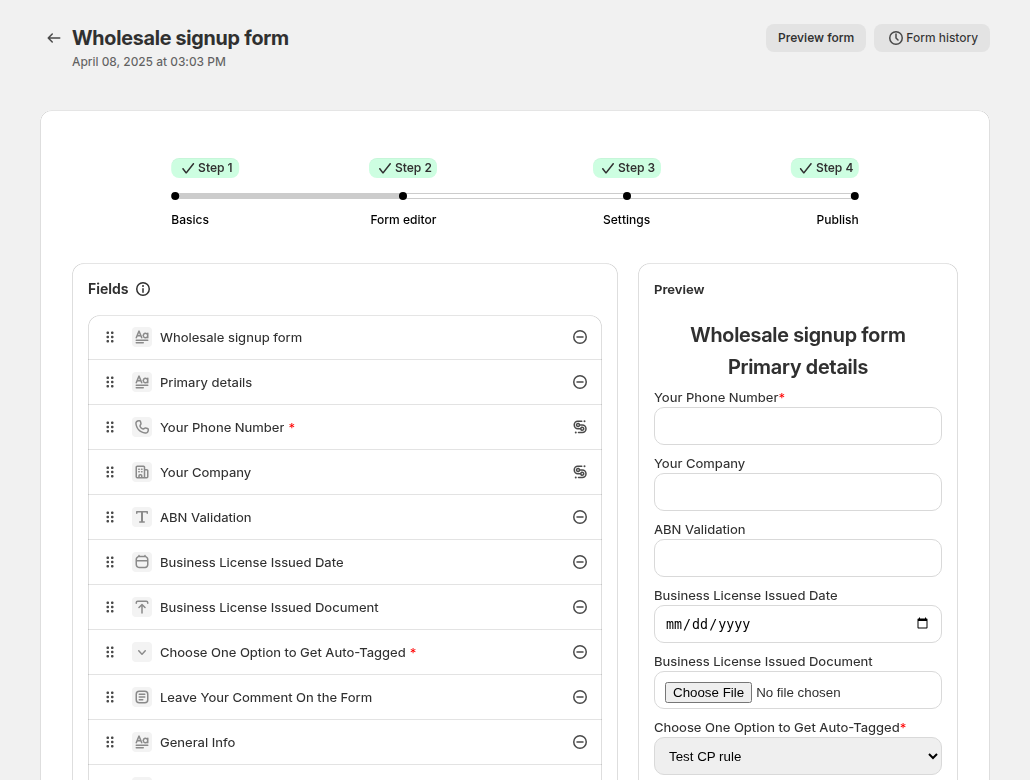
Dans Form Editor, glissez les champs dont vous avez besoin et observez l'aperçu en direct. Prénom, nom, e-mail et mot de passe sont toujours présents. Les champs système comprennent l'adresse, la ville, le code postal, le pays, l'entreprise et le téléphone ; les champs personnalisés comprennent le texte, la zone de texte, le nombre, la date, l'envoi de fichier, la liste déroulante, les cases à cocher, les boutons radio et les titres. Un champ de numéro fiscal se valide pendant la saisie. Chaque champ a un libellé, un interrupteur obligatoire, un texte d'aide et une largeur de 30 %, 50 % ou 100 %. Gardez une première version courte : vous pourrez ajouter des champs plus tard.
Étape 3 : choisissez la validation, les tags et les notifications
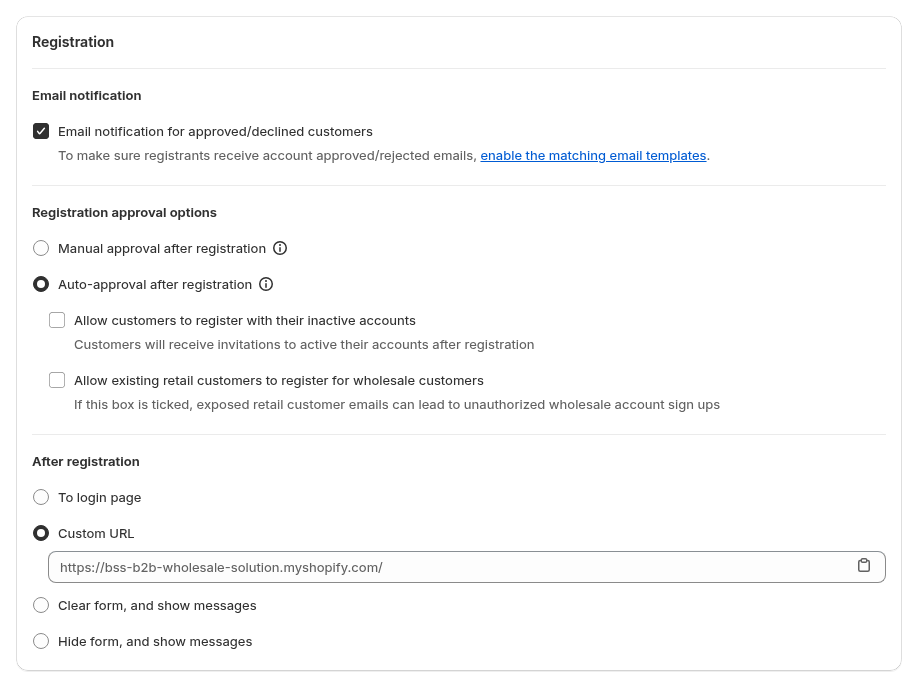
Dans Settings, sélectionnez Manual approval after registration (la demande reste en Pending jusqu'à votre décision) ou Auto-approval after registration (le compte client Shopify est créé immédiatement). Avec la validation manuelle, Auto approve if email contains valide les candidats dont l'e-mail contient un texte que vous définissez, par exemple un domaine partenaire. Activez les notifications par e-mail pour les candidats validés et refusés. Dans la carte Tags, saisissez le tag à attribuer à la validation, par exemple wholesale.

Étape 4 : ajoutez la protection anti-spam et choisissez ce qui se passe après l'envoi
Cochez Enable Google reCAPTCHA dans la carte Spam protection si vous le souhaitez. N'activez pas à la fois le reCAPTCHA de l'application et celui de Shopify, car le formulaire ne fonctionne alors plus. Sous After registration, choisissez ce que voit le candidat : la page de connexion (validation automatique uniquement), une URL personnalisée, un formulaire vidé avec un message, ou un formulaire masqué avec un message.

Étape 5 : publiez le formulaire
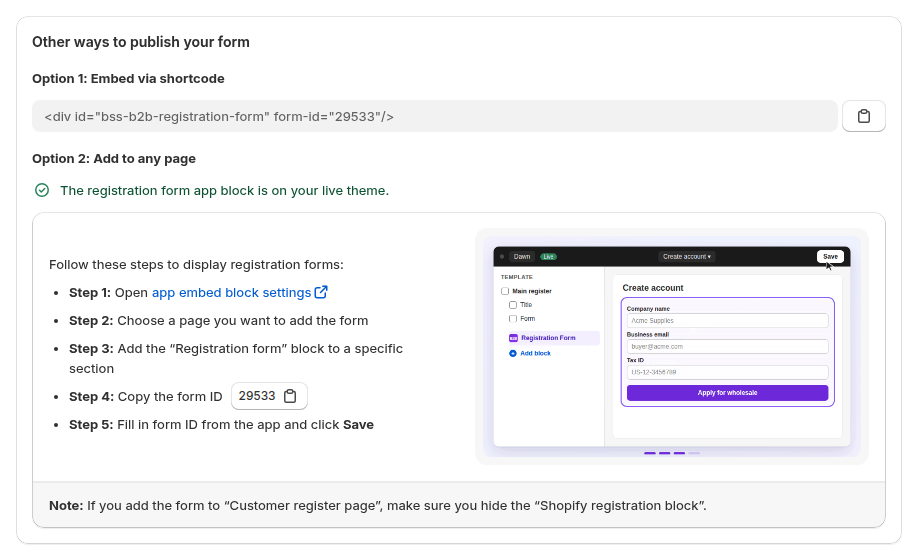
L'enregistrement du formulaire crée une page à votre URL de formulaire, que vous pouvez relier à votre menu. Vous pouvez aussi placer le bloc d'application Registration Form sur n'importe quelle page de votre thème, avec l'ID du formulaire indiqué à l'étape Publish. Vérifiez que l'app embed B2B Solution est activé : désactivé, la page n'affiche qu'un espace de chargement.
Étape 6 : examinez et validez les demandes
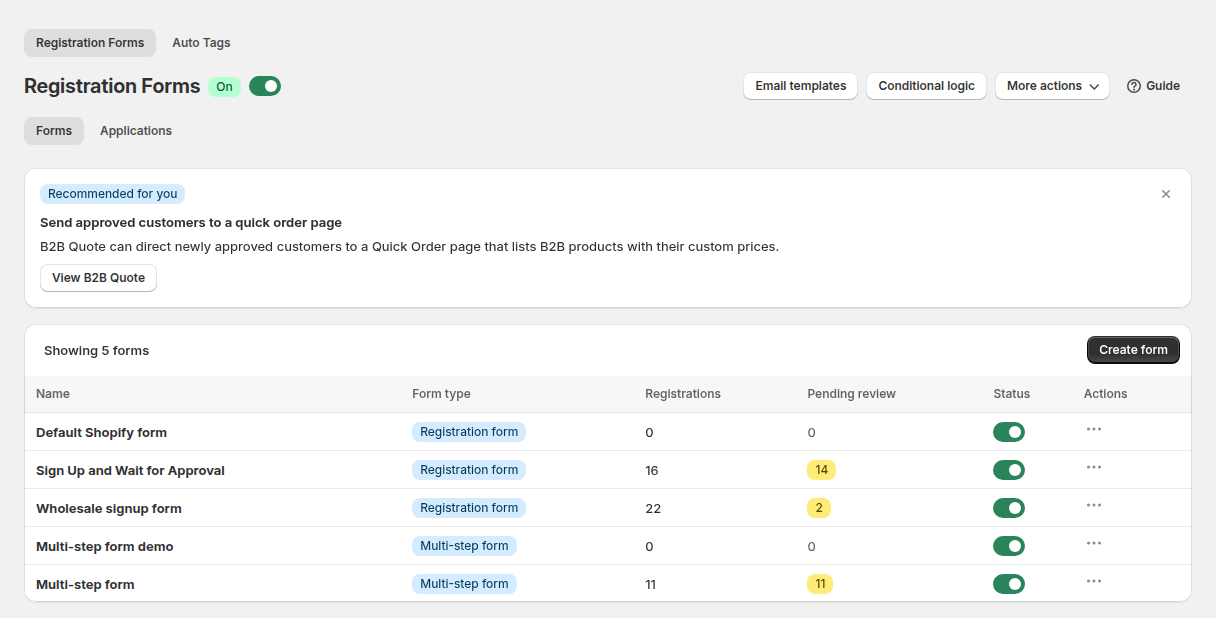
Les demandes apparaissent dans Registration Forms > Registration management. Vous pouvez rechercher et filtrer par nom, e-mail, tag ou statut, prévisualiser les fichiers envoyés dans une visionneuse, modifier un champ avant la validation (par exemple pour corriger une faute de frappe), et accepter ou refuser une demande à la fois ou en lot. À la validation, l'application crée ou met à jour le client Shopify, applique les tags du formulaire, enregistre les réponses aux champs personnalisés comme metafields client et envoie l'e-mail de validation.
Exemple : un distributeur de produits pour salons
Il s'agit d'une illustration avec des données fictives, et non d'un résultat client. Un distributeur de produits capillaires professionnels veut intégrer des salons.
| Étape | Ce qui se passe |
|---|---|
| Formulaire | Champs : nom du salon, adresse, téléphone, type d'activité (liste déroulante), un envoi de fichier pour une licence professionnelle et un numéro fiscal |
| Envoi | La demande apparaît en Pending ; le gérant reçoit un e-mail |
| Examen | Le gérant ouvre la fiche, prévisualise la licence et valide |
| Validation | Le salon reçoit le tag salon, un e-mail de validation arrive, et une règle Price List pour salon s'applique |
| Connexion | Le salon se connecte et voit ses prix au prochain chargement de page |
Un réseau de partenaires avec un domaine d'e-mail connu est configuré pour une validation automatique via « Auto approve if email contains », de sorte que seuls les candidats inconnus attendent dans la file.
À utiliser avec
- Formulaires en plusieurs étapes. Un formulaire de demande de gros en plusieurs étapes convient aux demandes longues dans les nouveaux comptes clients Shopify.
- Documents et conditions. Formulaire d’inscription avec logique conditionnelle et envois de fichiers n'affiche que les champs dont chaque candidat a besoin.
- Numéros fiscaux. Vérifier un numéro fiscal professionnel avant l'approbation contrôle les numéros EU VAT, UK VAT, US EIN, ABN et GST.
- Tarification. Accorder des prix spéciaux aux clients grossistes taggés est la règle que débloque le tag.
- Notifications. Approuver, refuser et notifier les demandes d’accès de gros détaille les statuts et les e-mails.
Le glossaire explique tag client, compte professionnel et numéro fiscal.
Limites et erreurs fréquentes
- La même adresse e-mail ne peut pas postuler deux fois. Si une demande existe déjà pour une adresse e-mail, toute nouvelle soumission est bloquée quel que soit son statut. Refusez donc avec soin et prévoyez comment traiter les exceptions.
- Limites du plan Free. Le plan Free comprend un seul formulaire, sans validation automatique, reCAPTCHA ni l'étape de confidentialité obligatoire, et les champs de numéro fiscal ne s'affichent pas sur la boutique.
- Auto approve if email contains est une correspondance de texte simple. Elle respecte la casse : ne l'utilisez que pour des domaines de confiance.
- Clients de détail existants. L'option qui permet à des clients de détail existants de s'inscrire comme grossistes permet à quiconque connaît l'e-mail d'un client de détail de créer ce compte. Activez-la seulement si vous examinez les demandes d'une autre façon.
- Deux reCAPTCHA font échouer le formulaire. Utilisez celui de l'application ou celui de Shopify, pas les deux.
- Nouveaux comptes clients. L'ancienne page
/account/registerfonctionne différemment avec les nouveaux comptes clients : placez donc le formulaire sur une page dédiée. - Les formulaires version 1 ne sont plus pris en charge. Utilisez les formulaires version 2.
Liste de contrôle de la configuration
- Décidez ce que vous devez savoir avant de valider un acheteur, et ne demandez que cela.
- Créez le formulaire et définissez un nom unique et un identifiant d'URL.
- Choisissez la validation manuelle ou automatique, ainsi que le tag attribué à la validation.
- Activez les notifications et relisez les modèles d'e-mail.
- Publiez la page, reliez-la à votre menu et activez l'app embed.
- Envoyez une demande de test, validez-la et vérifiez le tag et l'e-mail.
- Confirmez qu'une règle de prix pour le tag s'applique maintenant à l'acheteur de test.
Plans et prérequis
Le plan Free comprend un formulaire d'inscription avec des limites. Les plans payants offrent des formulaires illimités, des champs personnalisés, la validation automatique, reCAPTCHA et les champs de numéro fiscal ; Advanced ajoute l'import et l'export des données clients, et Platinum ajoute la logique conditionnelle et le champ US EIN. Consultez la page tarifs de BSS B2B Solutions pour le détail actuel des plans.
Vous pouvez installer BSS B2B Solution depuis la boutique d'applications Shopify (note de 4,9 sur 1 190 avis au 19 octobre 2026, essai gratuit de 14 jours sur les plans payants), lire la présentation de l'application, ou suivre le guide pour créer un formulaire d'inscription de gros et le guide pour gérer et valider les candidats.


