
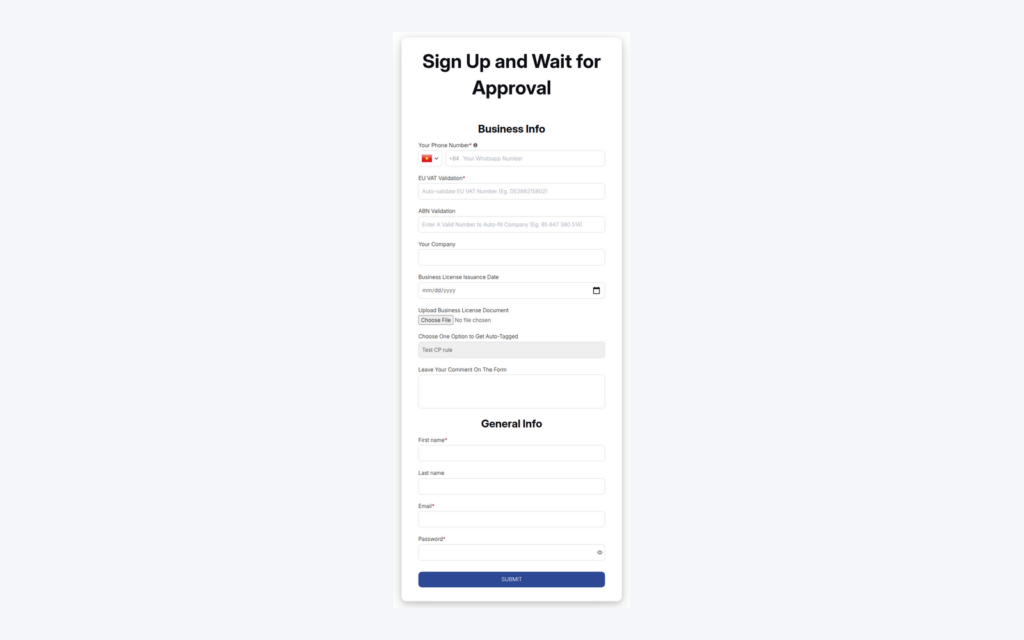
Para gestionar un proceso de solicitud y aprobación mayorista en Shopify, publique un formulario de registro que recoja los datos de empresa que necesita, elija aprobación manual o automática, y deje que la aprobación asigne una etiqueta de cliente. En BSS B2B Solution, la etiqueta que defina en “Assign tag when customer is approved” es la que leen sus reglas de precios, de bloqueo y de pedidos, así que los precios mayoristas llegan solo a los compradores aprobados.
Cualquiera puede crear una cuenta en una tienda de Shopify, así que, por defecto, no puede distinguir a un minorista cualificado de un consumidor. Un formulario de registro con aprobación pone un punto de control entre el visitante y sus precios profesionales, recoge desde el principio la documentación que realmente necesita y sustituye la cadena de emails que normalmente sigue a un mensaje del tipo “¿puedo obtener precios mayoristas?”.
Para quién es
Un flujo de solicitud y aprobación le conviene cuando:
- Vende a minoristas, salones, cafeterías, contratistas u otros compradores profesionales y quiere confirmar quiénes son antes de que vean precios profesionales.
- Las consultas mayoristas llegan por email o por teléfono con distintos niveles de detalle, y usted reclama a mano la información que falta.
- Necesita documentos o números para cualificar a un comprador, como un certificado de empresa o un ID fiscal.
- Quiere que un comprador aprobado obtenga acceso, precios y emails automáticamente, sin que usted tenga que crear la cuenta.
- Atiende a consumidores y compradores profesionales en una misma tienda y necesita una línea clara entre ambos.
Por qué importa
La cualificación protege el margen. Un precio mayorista mostrado a la persona equivocada es un descuento que no puede recuperar, y una solicitud corta separa a los compradores profesionales de los consumidores que buscan una oferta. También ahorra tiempo a su equipo: un envío estructurado sustituye a tres emails que piden un nombre de empresa, un número de registro y una dirección de entrega.
La aprobación es también el momento que une todo lo demás. La etiqueta que añade activa las reglas de precios, las reglas de acceso y las reglas de Auto Tags, así que diseña el proceso de alta una sola vez y cada paso posterior se deriva de él. Un comprador aprobado hoy ve los precios mayoristas en la siguiente carga de página, sin un cambio manual de precios.
Los casos de éxito de este sitio muestran el efecto. Walston Architectural Products, un fabricante estadounidense de paneles arquitectónicos de pared que se orienta a clientes profesionales como diseñadores, arquitectos y locales de hostelería, personalizó su formulario de registro para que sirva también como alta de su programa para profesionales; el caso de éxito informa de un aumento del 150 % en formularios de registro y 203 formularios del programa para profesionales completados. PAN World Brands, un distribuidor global, usó un formulario de registro personalizable para recoger credenciales de empresa e intención de compra en el momento del envío, así que sus equipos dejaron de hacer seguimiento por email para confirmar datos básicos. Lea el caso de Walston y el caso de PAN World Brands.
Lo que Shopify cubre de forma nativa y dónde ayuda una app
Según el Centro de ayuda de Shopify (consultado el 2026-10-02), el registro y la aprobación de compradores profesionales no aparecen en las funciones B2B de los planes de Shopify. Nuestra guía de B2B en Shopify explica la parte nativa: empresas, ubicaciones y catálogos que configura para compradores que ya conoce. BSS B2B Solution cubre la parte delantera del proceso con un creador de formularios, un paso de aprobación, etiquetas al aprobar y emails de notificación. Consulte el centro de alta de clientes para las guías relacionadas.
Cómo configurar el formulario y la aprobación con BSS B2B Solution
Paso 1: Cree el formulario
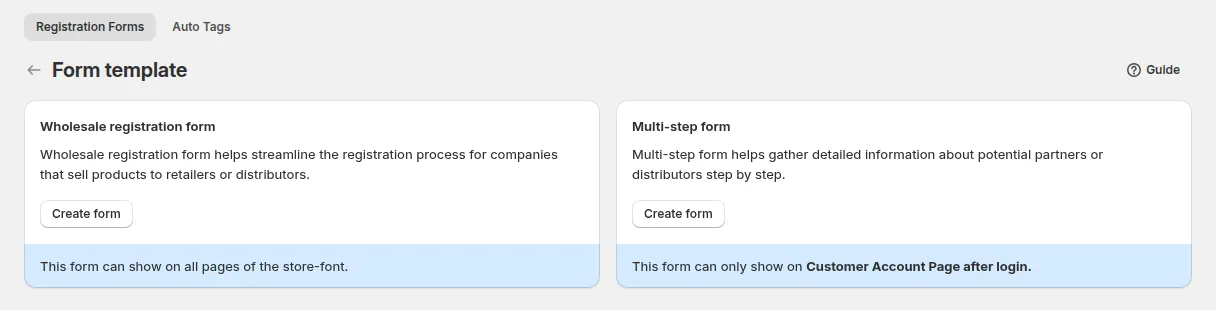
Vaya a B2B customers > Registration Forms, active el módulo y haga clic en Create form. Elija Wholesale registration form. En Basics, dé al formulario un nombre único y un identificador de URL, por ejemplo wholesale-apply; el formulario se publica en /pages/wholesale-apply, así que ese identificador no puede estar usado por otra página.
Paso 2: Diseñe los campos
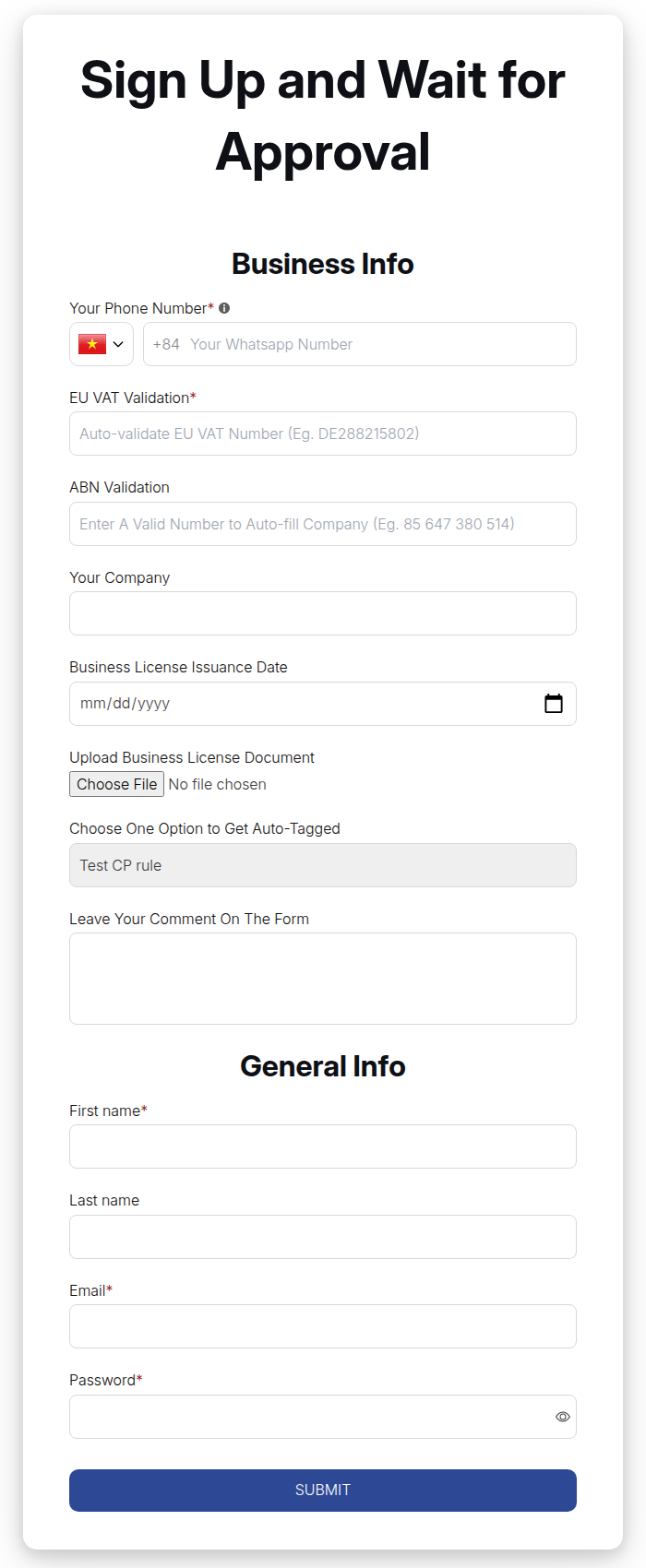
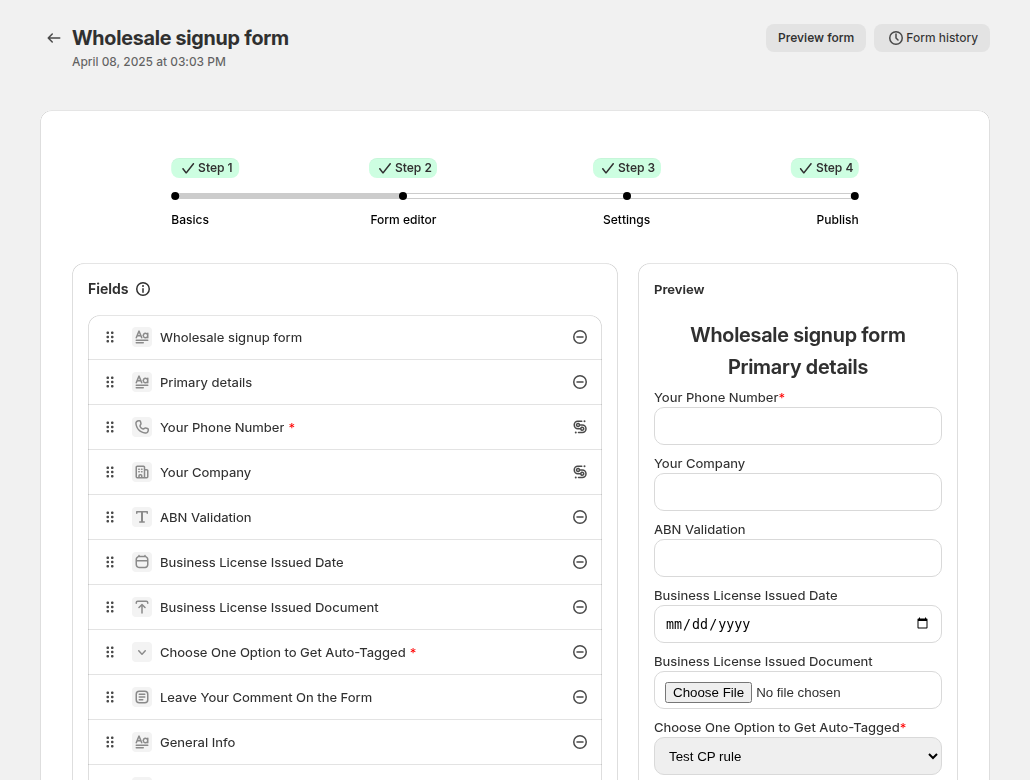
En Form Editor, arrastre los campos que necesite y compruebe la vista previa en vivo. Nombre, apellidos, email y contraseña siempre están presentes. Los campos del sistema incluyen dirección, ciudad, código postal, país, empresa y teléfono, y los campos personalizados incluyen texto, área de texto, número, fecha, carga de archivos, desplegable, casillas, opciones de radio y encabezados. Un campo de ID fiscal valida la entrada mientras el cliente escribe. Cada campo tiene una etiqueta, un interruptor de obligatorio, un texto de ayuda y un ancho del 30 %, 50 % o 100 %. Mantenga corta la primera versión; puede añadir campos más adelante.
Paso 3: Elija aprobación, etiquetas y notificaciones
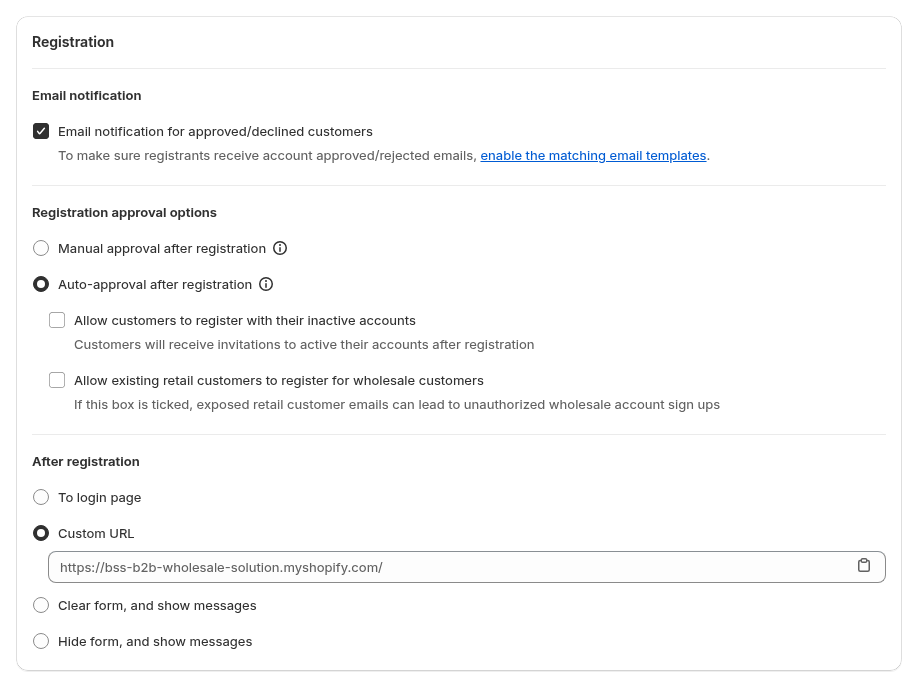
En Settings, elija Manual approval after registration (la solicitud queda como Pending hasta que usted decida) o Auto-approval after registration (la cuenta de cliente de Shopify se crea al momento). Con la aprobación manual, Auto approve if email contains aprueba a los solicitantes cuyo email incluya el texto que defina, como un dominio de socio. Active el email de notificación para los solicitantes aprobados y rechazados. En la tarjeta Tags, introduzca la etiqueta que se asigna al aprobar, por ejemplo wholesale.

Paso 4: Añada protección contra spam y elija qué pasa tras el envío
Marque Enable Google reCAPTCHA en la tarjeta Spam protection si lo quiere. No active a la vez el reCAPTCHA de la app y el de Shopify, porque el formulario deja de funcionar. En After registration, elija lo que ve el solicitante: la página de inicio de sesión (solo con aprobación automática), una URL personalizada, un formulario vacío con un mensaje o un formulario oculto con un mensaje.

Paso 5: Publique el formulario
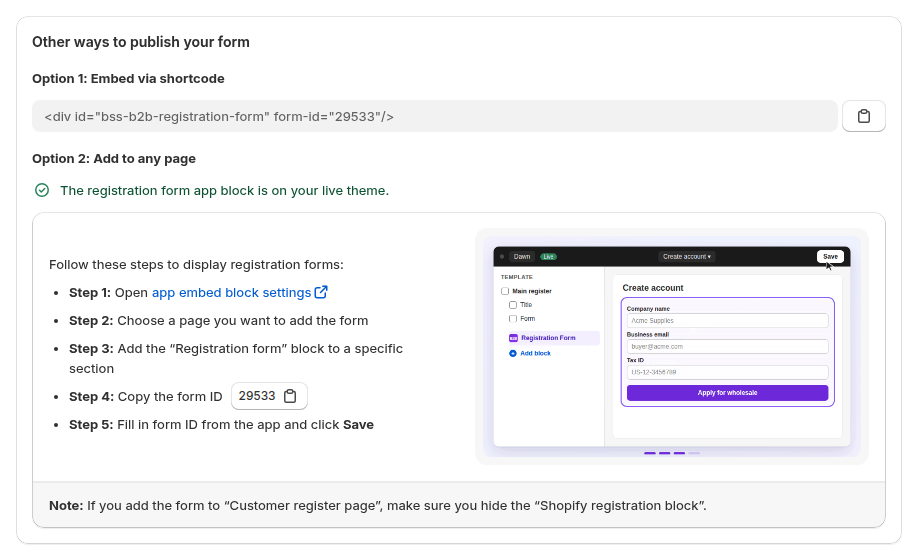
Al guardar el formulario se crea una página en su URL de formulario, para que pueda enlazarla desde su menú. También puede colocar el bloque de app Registration Form en cualquier página de su tema con el ID del formulario del paso Publish. Asegúrese de que el app embed B2B Solution esté activo; si está desactivado, la página solo muestra un marcador de carga.
Paso 6: Revise y apruebe las solicitudes
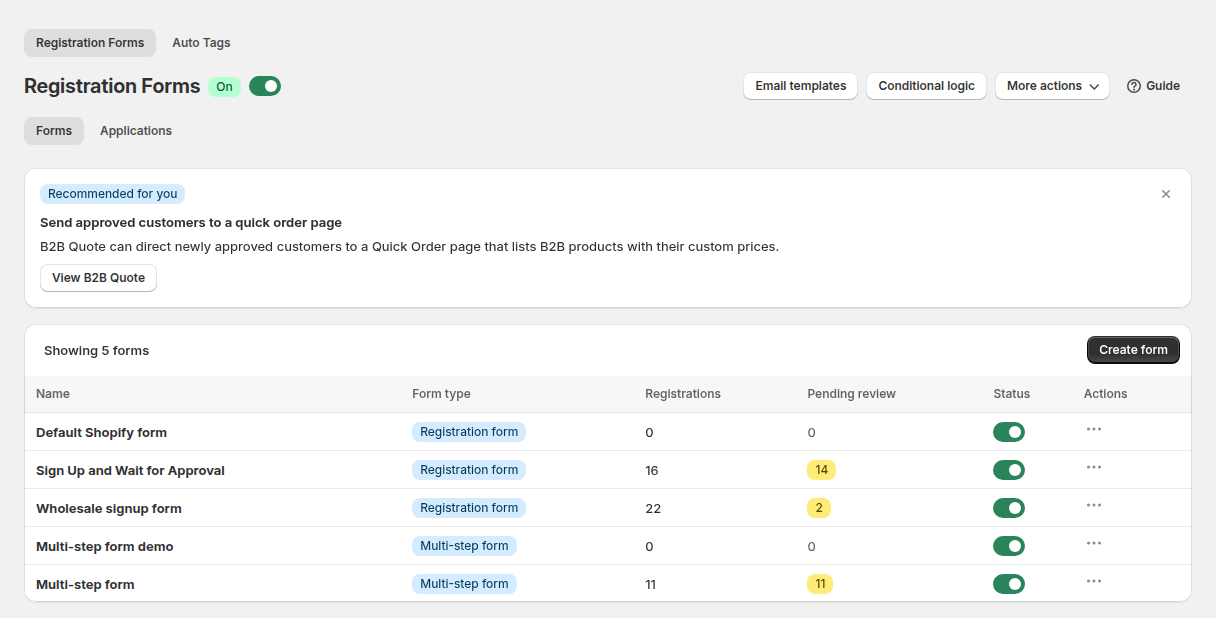
Las solicitudes aparecen en Registration Forms > Registration management. Puede buscar y filtrar por nombre, email, etiqueta o estado, previsualizar los archivos subidos en un visor, editar un campo antes de aprobar (por ejemplo, para corregir una errata) y aprobar o rechazar una a una o en lote. Al aprobar, la app crea o actualiza el cliente de Shopify, aplica las etiquetas del formulario, guarda las respuestas de los campos personalizados como metacampos del cliente y envía el email de aprobación.
Ejemplo: un distribuidor de productos para salones
Es una ilustración con datos inventados, no un resultado de un cliente. Un distribuidor de productos profesionales para el cuidado del cabello quiere dar de alta a salones.
| Etapa | Qué pasa |
|---|---|
| Formulario | Campos: nombre del salón, dirección, teléfono, tipo de negocio (desplegable), carga de un archivo con la licencia comercial y un ID fiscal |
| Envío | La solicitud aparece como Pending; el propietario recibe un email |
| Revisión | El propietario abre el registro, previsualiza la licencia y aprueba |
| Aprobación | El salón recibe la etiqueta salon, llega un email de aprobación y se aplica una regla de Price List para salon |
| Inicio de sesión | El salón inicia sesión y ve sus precios en la siguiente carga de página |
Un socio de la cadena con un dominio de email conocido está configurado para aprobarse automáticamente mediante “Auto approve if email contains”, así que solo los solicitantes desconocidos esperan en la cola.
Funciona bien con
- Formularios de varios pasos. Un formulario mayorista de registro en varios pasos sirve para solicitudes largas en las nuevas cuentas de cliente de Shopify.
- Documentos y condiciones. La lógica condicional y la carga de documentos muestra solo los campos que necesita cada solicitante.
- ID fiscales. Verifique el ID fiscal de la empresa en el registro comprueba los números de IVA intracomunitario de la UE, IVA del Reino Unido, EIN de EE. UU., ABN y GST.
- Precios. El precio mayorista por etiqueta de cliente es la regla que desbloquea la etiqueta.
- Notificaciones. Apruebe y notifique a los solicitantes mayoristas cubre en detalle los estados y los emails.
El glosario explica etiqueta de cliente, cuenta profesional e ID fiscal.
Límites y errores frecuentes
- El mismo email no puede solicitar dos veces. Si ya existe una solicitud para una dirección de email, un nuevo envío se bloquea sea cual sea su estado, así que rechace con cuidado y planifique cómo gestionar las excepciones.
- Límites del plan Free. El plan Free tiene un formulario, sin aprobación automática, sin reCAPTCHA ni el paso obligatorio de privacidad, y los campos de ID fiscal no se muestran en la tienda online.
- “Auto approve if email contains” es una coincidencia de texto simple. Distingue mayúsculas y minúsculas, así que úselo solo con dominios de confianza.
- Clientes minoristas existentes. La opción que permite a los clientes minoristas existentes registrarse como mayoristas deja que cualquiera que conozca el email de un cliente minorista active esa cuenta. Actívela solo si revisa las solicitudes de otra forma.
- Dos reCAPTCHA rompen el formulario. Use el de la app o el de Shopify, no los dos.
- Nuevas cuentas de cliente. La antigua página
/account/registerfunciona de otra forma con las nuevas cuentas de cliente, así que coloque el formulario en una página propia. - Los formularios de la versión 1 ya no son compatibles. Use formularios de la versión 2.
Lista de comprobación de la configuración
- Decida qué debe saber antes de aprobar a un comprador, y pida solo eso.
- Cree el formulario y defina un nombre único y un identificador de URL.
- Elija aprobación manual o automática y la etiqueta que se asigna al aprobar.
- Active las notificaciones y revise las plantillas de email.
- Publique la página, enlácela desde su menú y active el app embed.
- Envíe una solicitud de prueba, apruébela y compruebe la etiqueta y el email.
- Confirme que una regla de precios para la etiqueta se aplica ahora al comprador de prueba.
Planes y requisitos
El plan Free incluye un formulario de registro con límites. Los planes de pago ofrecen formularios ilimitados, campos personalizados, aprobación automática, reCAPTCHA y campos de ID fiscal; el plan Advanced añade la importación y exportación de datos de clientes, y el plan Platinum añade la lógica condicional y el campo EIN de EE. UU. Consulte la página de precios de BSS B2B Solutions para ver los detalles actuales de cada plan.
Puede instalar BSS B2B Solution desde la App Store de Shopify (valoración de 4,9 con 1.190 reseñas a fecha de 19 de octubre de 2026, prueba gratuita de 14 días en los planes de pago), leer el resumen de la app, o seguir la guía para crear un formulario mayorista de registro y la guía para gestionar y aprobar solicitantes.


