
So bieten Sie Net-30-Zahlungsbedingungen in Shopify an

Sie können Net 30 auf Basic, Grow, Advanced und Plus anbieten. Die nativen Zahlungsbedingungen von Shopify reichen von Net 7 bis Net 90 und werden je Firmenstandort festgelegt.
Zuletzt aktualisiert am 4. Oktober 2026. Die Shopify-Fakten unten stammen aus den Seiten des Shopify-Hilfebereichs, die im Text verlinkt und an diesem Datum gelesen wurden. Dieser Leitfaden ist Teil unseres vollständigen Leitfadens zu Shopify B2B und des Hubs zu Bestellregeln und Bedingungen.
Die wichtigsten Punkte
- Zahlungsziele sind nativ in Basic, Grow, Advanced und Plus verfügbar (Planübersicht von Shopify). Anzahlungen und Teilzahlungen gibt es nur in Plus.
- Die nativen Zahlungsziele hängen an einem Firmenstandort. Käufer, die nur als markierte Kunden geführt werden, brauchen eine Rechnung oder eine Entwurfsbestellung, die Sie von Hand anlegen.
- Shopify belastet den Käufer nicht automatisch, wenn Net 30 abläuft. Sie belasten eine gespeicherte Karte oder erfassen die Zahlung selbst (Zahlungsbedingungen von Shopify).
- Net 30 ist ein Kredit. Genehmigen Sie Käufer zuerst und speichern Sie Bestellungen als Entwürfe, bevor Sie Zahlungen auf Ziel zulassen.
Was bedeutet Net 30 in Shopify?
Net 30 ist ein Zahlungsziel: Der Käufer erhält die Ware und eine Rechnung und hat 30 Tage Zeit zu zahlen. In Shopify beginnt die Frist am Tag, an dem die Bestellung aufgegeben wird. Der Wortlaut von Shopify lautet: „All terms start from the day the order is placed“ (Shopify-Hilfebereich). Eine am 1. März aufgegebene Bestellung mit Net 30 ist also am 31. März fällig. Im Glossar ist Net 30 das gebräuchlichste der Zahlungsziele (Net Terms), die Großhandelskäufer erwarten.
Shopify kennt vier Arten von Zahlungsbedingungen: keine Bedingungen (Zahlung sofort fällig, der Standard), Zahlungsziele von 7, 15, 30, 45, 60 oder 90 Tagen, bei Erfüllung fällig und ein festes Datum. Das feste Datum funktioniert nur bei Entwurfsbestellungen, nicht bei Firmenstandorten.
Kann man Net 30 auf Shopify ohne Plus anbieten?
Ja. Die Planübersicht von Shopify führt Zahlungsziele, Zahlungserinnerungen, hinterlegte Kreditkarten, Entwurfsbestellung zu Rechnung und Bestellnummern (PO-Nummern) als verfügbar in Basic, Grow, Advanced und Plus auf. Anzahlungen, Teilzahlungen und Zahlungsanfragen pro Erfüllung gibt es nur in Plus (Shopify-Hilfebereich). Shopify hat den breiteren Rollout am 2. April 2026 angekündigt und schreibt, er laufe „now rolling out across all plans“ (jetzt über alle Pläne) (Shopify-News). Prüfen Sie die Funktion deshalb in Ihrem eigenen Admin. Unser Leitfaden zu Shopify B2B ohne Plus enthält die vollständige Planübersicht.
Welcher Weg passt, um Net 30 anzubieten?
Es gibt zwei praktische Wege. Der richtige hängt davon ab, wie Sie Ihre Großhandelskäufer erkennen.
| Native Zahlungsbedingungen | Shopify-Entwurfsbestellung | |
|---|---|---|
| Wer bekommt Zahlungsziele | Ein Firmenstandort | Wen Sie die Bestellung anlegen |
| Wo Sie es festlegen | Kunden > Firmen > Standort > Zahlungsbedingungen | Zahlungsbereich der Bestellung |
| Verfügbare Zahlungsziele | Net 7, 15, 30, 45, 60, 90, bei Erfüllung fällig. Festes Datum nur bei Entwurfsbestellungen | Nativ wie beim Firmenstandort |
| Käufererlebnis | Die Bedingungen hängen an Bestellungen dieses Firmenstandorts | Der Käufer erhält eine Rechnung |
| Plan | Basic, Grow, Advanced, Plus | Alle vier Pläne |
| Am besten für | Käufer, die bereits als Firmen eingerichtet sind | Bestellungen per Telefon und E-Mail, Vertriebsmitarbeiter |
So richten Sie Net 30 mit den nativen Zahlungsbedingungen von Shopify ein
Native Zahlungsbedingungen brauchen eine Firma, einen Standort und ein aktives Kundenkonto. Shopify sagt: „You must activate customer accounts. You can’t use legacy customer accounts for B2B orders and customers“ (Shopify-Hilfebereich). Prüfen Sie das vor dem Start, denn davon hängt ab, ob sich Käufer anmelden und auf Ziel zahlen können.
- Öffnen Sie im Shopify-Admin Kunden und dann Firmen. Legen Sie die Firma an oder öffnen Sie eine bestehende.
- Fügen Sie einen Standort mit Rechnungs- und Lieferadresse hinzu und ordnen Sie den Kundendatensatz des Käufers diesem Standort zu.
- Öffnen Sie den Standort, suchen Sie den Abschnitt Zahlungsbedingungen und klicken Sie auf das Bearbeiten-Symbol. Wählen Sie Net 30.
- Um viele Konten auf einmal zu ändern, wählen Sie mehrere Firmen aus und nutzen Sie Zahlungsbedingungen bearbeiten (Shopify-Hilfebereich).
- Legen Sie eine Entwurfsbestellung für den Standort an und prüfen Sie, dass die Zahlungsbedingung Net 30 darauf erscheint. Entwurfsbestellungen für einen Firmenstandort übernehmen Preise, Zahlungsbedingungen und Checkout-Optionen dieser Firma (Entwurfsbestellungen von Shopify).
Wenn Sie jede Bestellung prüfen wollen, bevor sie endgültig wird, hat Shopify eine Checkout-Einstellung mit dem Namen „Submit all orders as drafts for review“. Käufer sehen dann einen Hinweis, dass die Zahlung fällig wird, sobald die Bestellung bestätigt ist, und im Checkout wird nichts eingezogen. Nach der Prüfung können Sie eine gespeicherte Karte belasten, eine Rechnung senden oder den Käufer über seine Kundenkonten zahlen lassen (Checkout-Einstellungen von Shopify).
Wie gewähren Vertriebsmitarbeiter Net 45 oder Net 30 bei Telefonbestellungen?
Für Bestellungen, die Sie selbst anlegen, nutzen Sie eine Entwurfsbestellung in Shopify. Entwurfsbestellungen für einen Firmenstandort übernehmen die Zahlungsbedingungen dieser Firma. Dazu gehört auch Net 45, das Shopify nativ kennt.
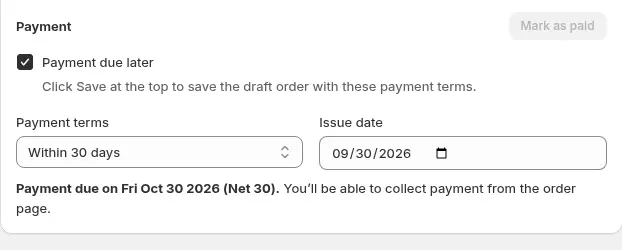
Für Bestellungen, die Sie selbst anlegen, bietet BSS B2B Solution außerdem Manual Orders. In Manual Orders aktivieren Sie Payment due later, wählen die Zahlungsbedingungen und legen das Ausstellungsdatum fest. Das Fälligkeitsdatum wird für Sie berechnet. Manual Orders bietet außerdem Net 45 und benutzerdefinierte Bedingungen von 1 bis 366 Tagen. Siehe Bestellungen im Namen von Kunden aufgeben.
Was passiert, wenn Net 30 fällig wird?
Shopify zieht nichts automatisch ein. Die Shopify-Seite sagt: „Payments aren’t automatically captured when the payment terms expire“. Deshalb belasten Sie die gespeicherte Karte im Admin oder erfassen die Zahlung. Der Käufer kann sich auch in seinem Kundenkonto anmelden, die Bestellung öffnen und auf Jetzt bezahlen klicken. Nach dem Fälligkeitsdatum zeigt die Bestellung den Status Überfällig, kann aber weiter bezahlt werden. Zahlungserinnerungen stehen in der Planübersicht für jeden Plan. Richten Sie deshalb eine feste Routine ein: Prüfen Sie die Liste der überfälligen Bestellungen wöchentlich und haken Sie per E-Mail nach.
Grenzen, die Sie prüfen sollten, bevor Sie Net 30 zusagen
| Grenze | Was sie bedeutet | Was zu tun ist |
|---|---|---|
| Keine automatische Einziehung | Shopify belastet nicht, wenn die Zahlungsbedingungen ablaufen | Eine gespeicherte Karte oder eine Rechnungsroutine vorhalten und überfällige Bestellungen prüfen |
| Kein Kreditlimit | Die Seite der Shopify-Zahlungsbedingungen beschreibt keines | Käufer zuerst freigeben. Das offene Volumen pro Konto selbst im Blick behalten |
| Zusatzfunktionen nur in Plus | Anzahlungen und Teilzahlungen gibt es nur in Plus | Eine Anzahlung als separate Rechnung stellen oder auf Plus wechseln, wenn Sie das integriert brauchen |
| Grenzen des B2B-Checkouts | Shopify sagt, Shop Pay, Apple Pay, Google Pay und Amazon Pay lassen sich nicht mit B2B nutzen, und Bestellungen sind auf 500 Positionen begrenzt | Prüfen Sie vor dem Start die Seite mit Voraussetzungen und Hinweisen |
Wenn Sie Shopify Plus nutzen und unberechtigte Käufer im Checkout stoppen wollen: BSS bietet die Checkout-Sperre nur für Shopify-Plus-Shops an. Sie ist eine Kontrolle im Shop, keine Bonitätsprüfung.
Checkliste vor dem Start von Net 30
- Kundenkonten sind aktiv und keine alten (Legacy-)Kundenkonten.
- Käufer sind erkannt: ein Firmenstandort für die nativen Zahlungsbedingungen.
- Sie haben Ihre Bedingungen festgehalten: welche Konten, welcher Mindestbestellwert, was bei einer verspäteten Zahlung passiert.
- Bestellungen werden als Entwurf zur Prüfung gespeichert, bis Sie dem Konto vertrauen.
- Eine gespeicherte Karte oder eine Rechnungsroutine ist für das Fälligkeitsdatum bereit.
- Die steuerlichen Einstellungen des Käufers sind geprüft, zum Beispiel die Steuerbefreiung für Wiederverkäufer.
- Eine Testbestellung zeigt in Shopify den richtigen Zahlungsbedingung und das richtige Fälligkeitsdatum.
Net 30 auf Shopify: häufig gestellte Fragen
Kann ich Net 30 auf Shopify ohne Plus anbieten?
Ja. Die Planübersicht von Shopify führt Zahlungsziele in Basic, Grow, Advanced und Plus auf. Native Zahlungsbedingungen werden am Firmenstandort festgelegt.
Wie lege ich Zahlungsbedingungen für eine Firma in Shopify fest?
Öffnen Sie Kunden, dann Firmen, wählen Sie die Firma und den Standort, klicken Sie im Abschnitt Zahlungsbedingungen auf das Bearbeiten-Symbol und wählen Sie einen Zeitraum wie Net 30. Um mehrere Firmen gleichzeitig zu ändern, nutzen Sie Zahlungsbedingungen bearbeiten für die Auswahl.
Belastet Shopify den Käufer automatisch, wenn Net 30 fällig ist?
Nein. Shopify sagt, Zahlungen werden nach Ablauf der Zahlungsbedingungen nicht automatisch eingezogen. Sie belasten eine gespeicherte Karte im Admin, oder der Käufer zahlt über seine Kundenkonten mit Jetzt bezahlen. Nach dem Fälligkeitsdatum zeigt die Bestellung den Status Überfällig.
Bietet Shopify Net 45 an?
Ja. Die Zahlungsziele von Shopify sind 7, 15, 30, 45, 60 und 90 Tage.
Kann ich für Net-30-Käufer ein Kreditlimit festlegen?
Die Seite der Shopify-Zahlungsbedingungen beschreibt kein Kreditlimit. Genehmigen Sie Käufer zuerst und behalten Sie das offene Volumen selbst im Blick.
Sollten Net-30-Bestellungen Entwurfsbestellungen sein?
Bei neuen Konten ja. Eine Entwurfsbestellung erlaubt Ihnen, Käufer, Artikel und Zahlungsbedingung zu prüfen, bevor Sie die Bestellung abschließen.
Kann ein Vertriebsmitarbeiter eine Net-30-Bestellung für einen Käufer anlegen?
Ja. Legen Sie eine Shopify-Entwurfsbestellung für den Firmenstandort an und prüfen Sie, dass darauf die Zahlungsbedingung Net 30 erscheint.
Nächste Schritte
Entscheiden Sie zuerst, wie Sie Käufer erkennen, und wählen Sie dann die nativen Zahlungsbedingungen. Lesen Sie den Hub zu Bestellregeln und Bedingungen für Mindestmengen und Schrittweiten sowie den vollständigen Leitfaden zu Shopify B2B für die anderen Teile eines Großhandelsshops. Die Einträge Kreditlimit und Bestellnummer (Purchase Order) erklären zwei Begriffe, nach denen Käufer oft fragen.
Quellen
Shopify-Seiten, gelesen am 4. Oktober 2026.
- Shopify-Hilfebereich: Zahlungsbedingungen im B2B-Bereich
- Shopify-Hilfebereich: Shopify-B2B-Funktionen nach Plan
- Shopify-Hilfebereich: Voraussetzungen und Hinweise für B2B
- Shopify-Hilfebereich: B2B-Entwurfsbestellungen
- Shopify-Hilfebereich: Checkout-Einstellungen im B2B-Bereich
- Shopify-News: Shopify bringt native B2B-Funktionen zu mehr Händlern (2. April 2026)
Das könnte Sie auch interessieren

An Einzelhändler im Großhandel verkaufen: Ein Playbook für Shopify-Marken
Um an Einzelhändler im Großhandel zu verkaufen, legen Sie einen Großhandelspreis fest, der für beide Seiten Spielraum lässt (meist […]

Shopify-Kunden mit Resale-Zertifikat steuerbefreit führen: ein US-Leitfaden für Großhändler
Ein Resale-Zertifikat ist ein staatlich ausgestelltes US-Dokument, mit dem ein Unternehmen Waren kaufen kann, die es weiterverkauft […]

Faire-Alternativen für Marken: Großhandel im eigenen Shopify-Shop verkaufen
Die beste Faire-Alternative für die meisten Shopify-Marken ist kein weiterer Marktplatz. Es ist Ihr eigener Shopify-Shop, eingerichtet für den Großhandel […]