
Warum Händlerpreise in Shopify bei manchen Kunden nicht angezeigt werden: 8 Ursachen und Lösungen

Händlerpreise erscheinen in Shopify meist nicht, weil der Besucher die Bedingung nicht erfüllt, die sie freischaltet: Der Käufer ist nicht angemeldet, ist keinem Firmenstandort zugeordnet oder hat keinen Kunden-Tag, oder der Katalog bzw. die Regel ist inaktiv. Gehen Sie die acht Prüfungen unten der Reihe nach durch, beginnend mit einem Test im privaten Fenster als dieser Käufer.
Legen Sie fest, wer einen Preis erhält: nach Kunden-Tag, bestimmtem Kunden oder Firmenstandort. Prüfen Sie das Ergebnis dann als dieser Käufer. Kostenlos auf Entwicklungsstores, 14 Tage Testphase auf bezahlten Plänen.
BSS B2B Solution installieren Preise ansehenZuletzt aktualisiert am 4. Oktober 2026. Dieser Leitfaden behandelt beide Wege, wie ein Shop Händlerpreise zeigt: das native B2B von Shopify (Firmen, Standorte und Kataloge) und Preisregeln aus BSS B2B Solution, einer App von BSS B2B Solutions. Jede Ursache nennt, welcher der beiden Wege betroffen ist. Er ist Teil unseres vollständigen Leitfadens zu Shopify B2B.
Die wichtigsten Punkte
- Ein Händlerpreis ist ein bedingter Preis. Ein Käufer sieht ihn nur, wenn jede Bedingung zutrifft: angemeldet, mit einem Firmenstandort verknüpft oder mit dem richtigen Tag, und durch einen aktiven Katalog oder eine aktive Regel abgedeckt.
- Shopify sagt, dass nur angemeldete B2B-Kunden B2B-spezifische Preise sehen, und B2B funktioniert nicht mit alten Kundenkonten (Anmeldung und Konten in B2B).
- Native Kataloge sind auf Basic, Grow und Advanced auf 3 aktive begrenzt (B2B-Funktionen nach Plan). BSS-Regeln können durch einen fehlenden App-Embed oder ein Plan-Limit ausgeschaltet sein.
- Testen Sie als Käufer, im privaten Fenster, mit einem echten Kundenkonto. Ihr Admin-Login ist kein Käufer.
- Die meisten Fälle enden bei einer der ersten vier Prüfungen: Anmeldung, Verknüpfung oder Tag, Katalog oder Regel, App-Embed.
Warum Händlerpreise bei manchen Kunden erscheinen und bei anderen nicht
Ein Käufer erhält einen Händlerpreis nur, wenn der Shop erkennen kann, wer er ist, und eine Preisquelle findet, die für ihn gilt. Beim nativen B2B ist diese Quelle ein Katalog, der einem Markt zugeordnet ist, oder, auf Plus, ein Katalog für einen Firmenstandort. Bei BSS B2B Solution ist es eine Regel, deren Bedingung „Apply to customers“ der Käufer erfüllt. Ein Käufer, dem eine Bedingung fehlt, sieht einfach den regulären Preis, ohne Fehlermeldung.
Schnelle Diagnose
| Was Sie sehen | Wahrscheinliche Ursache | Wo Sie prüfen |
|---|---|---|
| Regulärer Preis für alle, auch für einen Testkäufer | App-Embed aus, Modul aus oder Regel inaktiv (BSS); kein aktiver Katalog (nativ) | Theme-Editor, App-Embeds; Modulschalter; Katalogstatus |
| Händlerpreis im Test, aber nicht für einen echten Käufer | Das Kundenkonto ist keinem Standort zugeordnet, hat den Tag nicht oder ist nicht angemeldet | Der Kundendatensatz im Shopify-Admin |
| Preis auf der Produktseite, aber nicht im Warenkorb-Drawer | Theme-Layout, das die App nicht erkennt | Tab Installation und Theme-Selektoren in der App |
| Ein anderer Preis als erwartet | Eine andere Regel oder eine Price List gewinnt, oder mehrere Kataloge gelten | Regelpriorität; Katalogzuordnungen |
| Preis nach einem Planwechsel verschwunden | Eine Regeloption ist im neuen Plan nicht enthalten | Banner an der Regel; Planvergleich |
Prüfen Sie zuerst, was der Käufer sieht
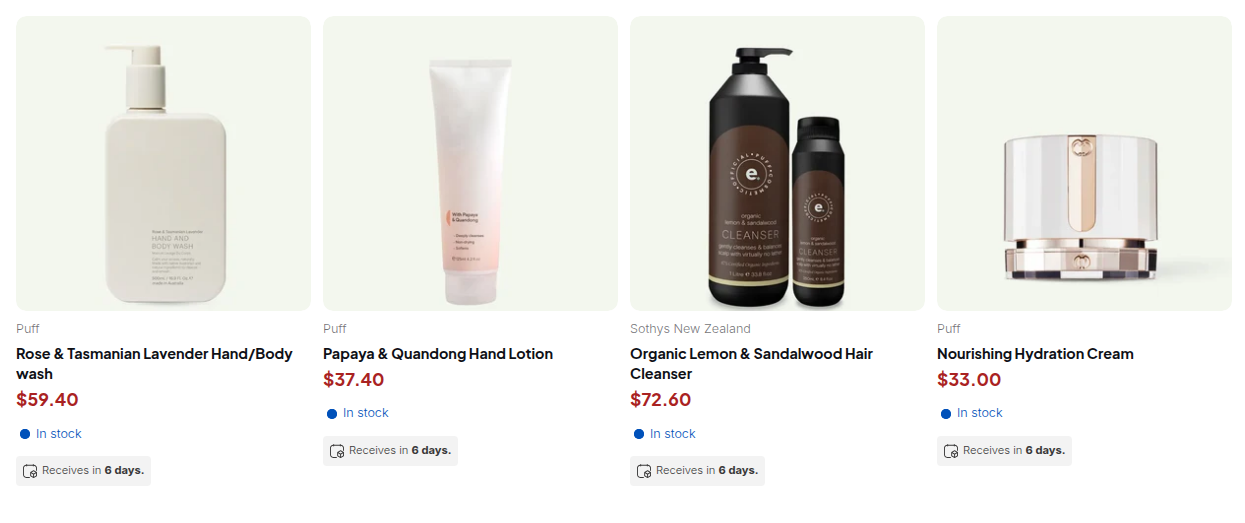
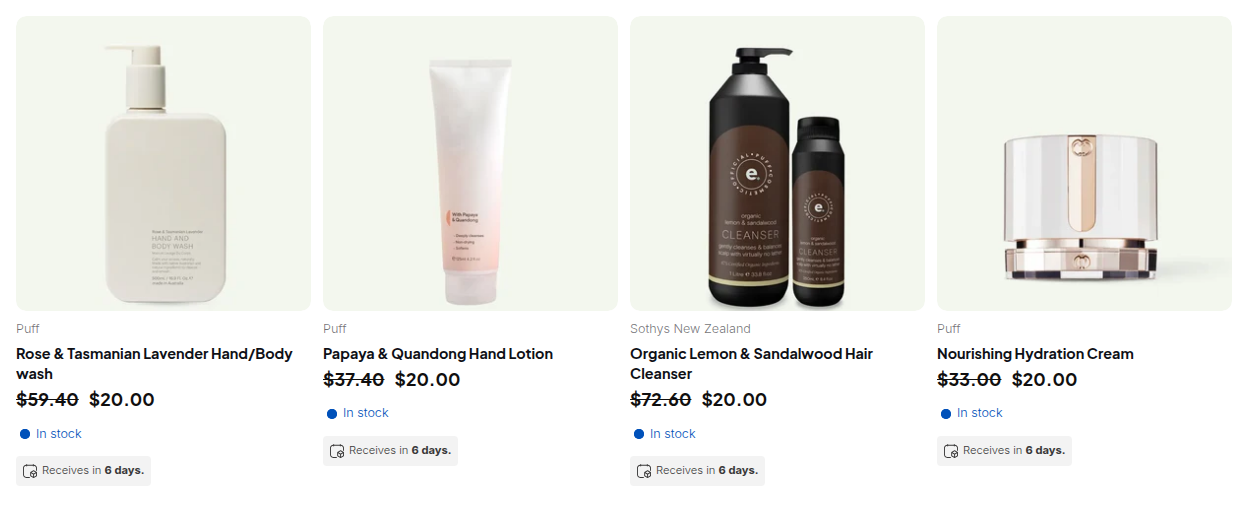
Bevor Sie etwas ändern, reproduzieren Sie das Problem. Shopify empfiehlt, mit einem Testkunden zu prüfen, ob die angezeigten Preise die erwarteten sind (Testen Ihres B2B-Setups). Die folgenden Schritte dauern etwa fünf Minuten.
- Wählen Sie einen Käufer, der den Preis nicht sieht, und ein Produkt, auf dem er ihn sehen sollte. Öffnen Sie den Kunden im Shopify-Admin und notieren Sie seine Tags, seine Firma und seinen Standort.
- Öffnen Sie ein privates Browserfenster, melden Sie sich als dieser Kunde an und laden Sie die Produktseite neu. Verwenden Sie nicht Ihre eigene Admin-Sitzung.
- Melden Sie sich ab und laden Sie neu. Sie sollten den regulären Preis sehen. Sehen Sie ihn auch angemeldet, passt der Käufer noch auf keine Bedingung.
8 Ursachen und Lösungen
1. Der Käufer ist nicht angemeldet (nativ und BSS)
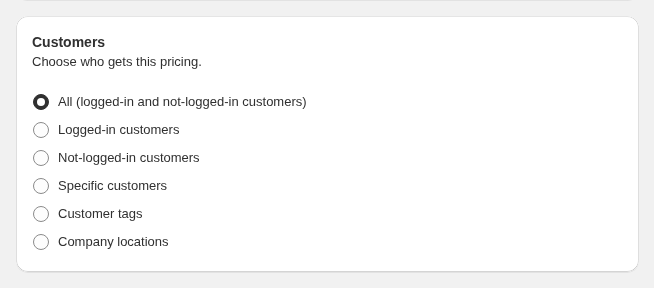
Shopify ist eindeutig: Jeder kann Produkte und Inhalte ansehen, aber nur angemeldete B2B-Kunden können auf B2B-spezifische Preise, B2B-exklusive Produkte und B2B-exklusive Inhalte zugreifen (Anmeldung und Konten in B2B). BSS-Regeln, die auf „Logged-in customers“, „Specific customers“, „Customer tags“ oder „Company locations“ gesetzt sind, gelten auch nicht für einen Besucher, der nicht angemeldet ist.
Lösung: Bitten Sie den Käufer, sich anzumelden, bevor Sie den Preis beurteilen. Die neuen Kundenkonten von Shopify melden Käufer per E-Mail und Einmal-PIN an. Deshalb empfiehlt BSS für Händlerpreise Regeln nach Tag oder bestimmtem Kunden statt „any logged-in customer“ (BSS-Leitfaden zu neuen Kundenkonten). Soll ein Besucher statt eines schlichten Einzelhandelspreises einen Hinweis sehen, lesen Sie wie Sie Preise bis zum Login ausblenden.
2. Das Konto ist keinem Firmenstandort zugeordnet oder hat den Tag nicht
Nativ: Ein Kunde erhält die B2B-Erfahrung, wenn seine E-Mail-Adresse einem Firmenstandort zugeordnet ist. Ein Käufer, der mehreren Standorten zugeordnet ist, muss vor dem Hinzufügen von Artikeln in den Warenkorb wählen, für welchen Standort er bestellt (Anmeldung und Konten in B2B).
BSS: Eine Regel für Kunden-Tags verlangt, dass der Käufer mindestens einen ihrer Tags hat. Groß- und Kleinschreibung spielen dabei keine Rolle, daher trifft „Wholesale“ auch „wholesale“ zu. Sie können nicht zwei Tags gleichzeitig verlangen.
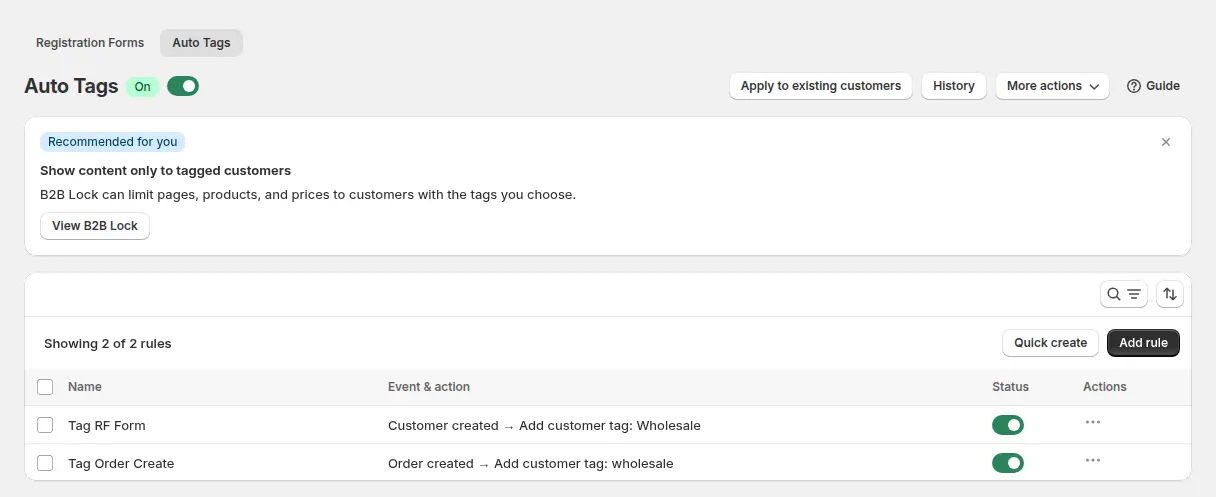
Lösung: Öffnen Sie den Kundendatensatz und ergänzen Sie die fehlende Firmenverknüpfung oder den Tag. Soll eine Registrierungsfreigabe oder eine Auto-Tags-Regel den Tag setzen, prüfen Sie die Tag-Einstellung des Formulars und den Verlauf der Auto Tags. Ein Tag, der hinzugefügt wird, während der Käufer surft, gilt ab dem nächsten Seitenaufruf. Begriff: Kunden-Tag. Siehe auch den Anwendungsfall Händlerkunden mit Tag besondere Preise geben.
3. Der Shop nutzt noch alte Kundenkonten (nativ)
Die Anforderungsseite von Shopify sagt es deutlich: Sie müssen Kundenkonten aktivieren, und alte Kundenkonten können Sie für B2B-Bestellungen und B2B-Kunden nicht verwenden (Anforderungen und Hinweise für B2B). Käufer auf den alten Kontoseiten können angemeldet sein und trotzdem nicht als B2B-Käufer behandelt werden.
Lösung: Stellen Sie den Shop im Shopify-Admin auf Kundenkonten um und wiederholen Sie dann den Test im privaten Fenster. BSS-Regeln lesen den Tag des Kunden, daher hängen sie nicht vom Kontotyp ab.
4. Der Katalog ist nicht aktiv, nicht zugeordnet oder über dem Limit (nativ)
Kataloge bestimmen, welche Produkte und Preise ein Käufer sieht. Ein Käufer ohne Zugriff auf einen Katalog sieht dessen Preise nicht (Katalog erstellen). Prüfen Sie vier Punkte:
- Status. Der Katalog muss auf Aktiv stehen.
- Zuordnung. Unterhalb von Plus erreicht ein Katalog die Käufer über einen B2B-Markt. Die direkte Zuordnung zu Firma oder Standort ist eine Plus-Funktion.
- Das Limit von 3 Katalogen. Basic, Grow und Advanced erlauben bis zu 3 aktive Kataloge über alle B2B-Märkte hinweg (B2B-Funktionen nach Plan).
- Produkte. Ein Katalog umfasst alle Produkte oder nur die, die Sie auswählen. Legen mehrere Kataloge einen Preis für dasselbe Produkt fest, zeigt Shopify den niedrigsten (Kataloge und Preise in B2B).
Unterhalb von Plus muss Ihr Shop außerdem die neuen Shopify-Märkte für Katalogfunktionen nutzen (B2B-Funktionen nach Plan). Lösung: Aktivieren Sie den Katalog, ordnen Sie ihn dem Markt des Käufers zu und fügen Sie das Produkt hinzu. Bei mehr Käufergruppen, als drei Kataloge erlauben, lesen Sie Shopify B2B ohne Plus. Begriffe: Katalog und Firmenstandort.
5. Der App-Embed oder das Modul ist aus (BSS)
BSS B2B Solution lädt Preise, Mengentabellen, Meldungen zu Bestellgrenzen und das Registrierungsformular über einen einzigen App-Embed. Ist er im Live-Theme aus, erscheint nichts davon, selbst wenn jede Regel aktiviert ist. Jedes Theme hat einen eigenen Schalter, und ein neues oder dupliziertes Theme übernimmt ihn nicht. Jedes Modul hat außerdem einen Schalter, der erst nach einem Klick auf „Save“ wirkt.
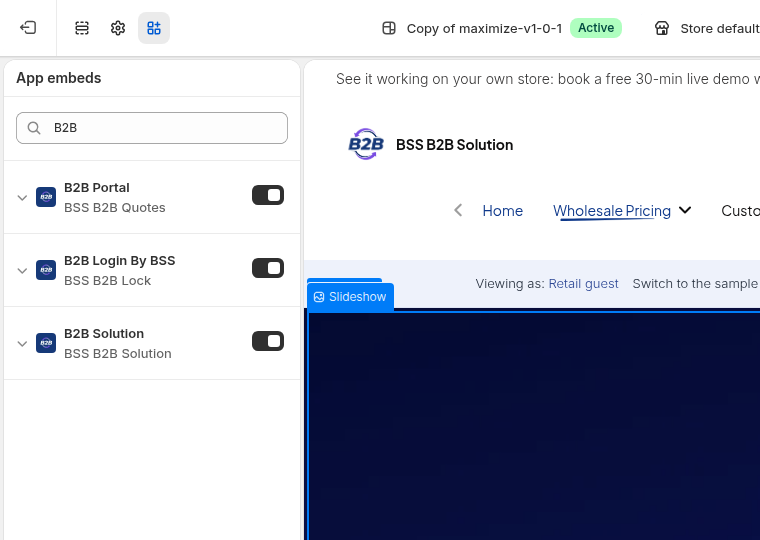
Lösung: Gehen Sie unter Online-Shop, Themes, Anpassen zu App-Embeds, schalten Sie B2B Solution ein und speichern Sie. Prüfen Sie danach den Modulschalter in der App. Siehe den BSS-Leitfaden Ich sehe die App nicht auf meinem Shop.
6. Die Regel ist deaktiviert, außerhalb ihres Zeitraums oder nutzt eine Option, die Ihr Plan nicht hat (BSS)
Prüfen Sie den Status der Regel, ihr Start- und Enddatum (die Uhrzeit folgt der Zeitzone des Browsers, in dem Sie sie gesetzt haben) und ihre Märkte. Prüfen Sie dann den Plan: Die Ausrichtung auf Firmenstandorte braucht Advanced oder höher, und Price Lists brauchen Platinum. Eine Regel, die eine Option über Ihrem Plan nutzt, bleibt erhalten, wird aber nicht im Shop veröffentlicht. Dann zeigt die App das Banner „This rule is automatically INACTIVE on the storefront because some configurations are available on a higher plan.“. Der Free-Plan erlaubt eine Regel für Custom Pricing.
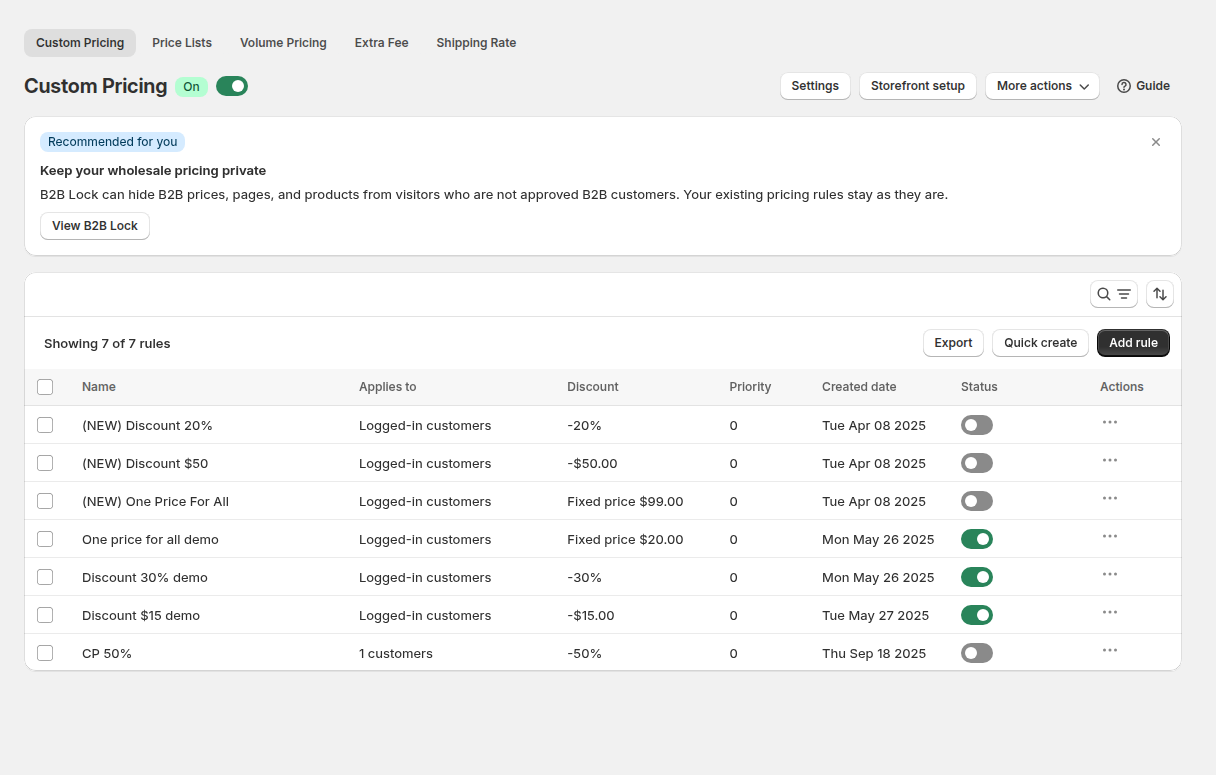
Lösung: Öffnen Sie die Regel, stellen Sie die gesperrte Option auf eine ein, die Ihr Plan enthält, oder führen Sie ein Upgrade durch, und speichern Sie. Pläne vergleichen Sie auf der Seite zu BSS B2B Solution. Lesen Sie außerdem Eine Funktion funktioniert nach einem Planwechsel nicht mehr.
7. Eine andere Regel gewinnt, oder der B2B-Preis liegt über dem Originalpreis (BSS)
Wenn mehrere BSS-Regeln auf einen Käufer passen, fasst die App sie nicht zusammen. Innerhalb eines Moduls gewinnt die niedrigste Prioritätszahl (0 bis 99), bei Gleichstand die ältere Regel. Eine Regel für Price List ersetzt Custom Pricing für dasselbe Produkt. Deshalb kann eine alte Price-List-Regel eine bessere Custom-Pricing-Regel verdecken. Custom Pricing zeigt außerdem keinen Preis, der höher ist als der Originalpreis oder der Vergleichspreis.
Lösung: Listen Sie die Regeln auf, die zu Käufer und Produkt passen, vergleichen Sie die Prioritäten und lassen Sie pro Käufergruppe genau ein Modul zuständig sein. Lesen Sie Welche B2B-Preisregel gewinnt und eine B2B-Preisliste pro Käufergruppe aufbauen.
8. Eine gecachte Seite, eine Einstellung zum Laden der Skripte oder Ihr Theme verbergen die Änderung (BSS)
Drei kleinere Ursachen gehören zusammen. Änderungen erreichen den Shop innerhalb von Sekunden nach dem Speichern, daher ist ein alter Preis meist eine gecachte Seite. Ist unter Advanced settings, General die Option „Optimize B2B script loading“ aktiv, laden die B2B-Skripte nur für angemeldete Kunden. Regeln für alle laufen dann für Gäste nicht. Und wenn sich Preise auf der Produktseite ändern, aber nicht im Warenkorb-Drawer oder in der Schnellansicht, nutzt Ihr Theme womöglich ein Layout, das die App nicht erkennt. Lösung: Laden Sie hart neu oder öffnen Sie ein neues privates Fenster, prüfen Sie die Einstellung zum Laden der Skripte und bitten Sie den Support, die Preis-Selektoren unter Feature customization in theme anzupassen (die Installationshilfe ist kostenlos).
Die Regeln in BSS B2B Solution zeigen in einer Liste, wer welchen Preis erhält, ihre Priorität und ihren Status. Testen Sie es kostenlos auf einem Entwicklungsstore.
BSS B2B Solution erhalten So funktioniert BSS B2B SolutionCheckliste: die Reihenfolge für die Lösung in 10 Minuten
- Reproduzieren Sie das Problem im privaten Fenster mit einem echten Kundenkonto, nicht mit Ihrem Admin-Login.
- Bestätigen Sie, dass der Käufer angemeldet ist und der Shop Kundenkonten statt alter Konten nutzt.
- Nativ: Bestätigen Sie, dass die E-Mail des Käufers einem Firmenstandort zugeordnet ist und der Katalog aktiv, zugeordnet und innerhalb des Limits von 3 Katalogen ist.
- BSS: Bestätigen Sie, dass der Käufer den Tag hat oder in der Liste bestimmter Kunden steht, die die Regel nutzt.
- BSS: Bestätigen Sie, dass der App-Embed im Live-Theme eingeschaltet und der Modulschalter gespeichert ist.
- BSS: Bestätigen Sie, dass die Regel aktiviert ist, in ihrem Zeitraum liegt und keine Option über Ihrem Plan nutzt.
- Ist der Preis falsch statt fehlend, vergleichen Sie die Prioritäten, laden Sie ohne Cache neu und prüfen Sie Warenkorb und Checkout.
Finden Sie die Ursache trotzdem nicht, wenden Sie sich über den Live-Chat an den BSS-Support. Nennen Sie den Namen der Regel und des Moduls, eine Kunden-E-Mail oder einen Tag, mit dem Sie getestet haben, und die Produkt-URL, an der sich der Preis ändern sollte (BSS-Leitfaden zur Fehlersuche).
Grenzen und was Sie erwarten können
- Warenkorb und Checkout können von der Produktseite abweichen. Custom Pricing, Price List und Volume Pricing sind so ausgelegt, dass sie bis zum Checkout gelten. Doch Jetzt kaufen, Express-Checkout-Buttons und direkte Checkout-Links überspringen die Warenkorbseite. Auf diesen Wegen können Buy One Get One, Discount Code und Extra Fee fehlen. Testen Sie Ihr Theme.
- Verbergen ist nicht dasselbe wie fehlen. Sollen Gäste Preise gar nicht sehen, ist das eine Sichtbarkeitssteuerung mit eigenen Grenzen: siehe wie Sie Preise im Shopify-Shop ausblenden.
- Shopify ändert die Pläne. B2B wurde im April 2026 auf Basic, Grow und Advanced ausgeweitet, und Shopify sagt, die Einführung läuft weiter. Lesen Sie das Help Center neu, bevor Sie sich auf ein Limit verlassen.
FAQ: Shopify-Händlerpreise werden nicht angezeigt
Warum sieht mein Händlerkunde auf Shopify keine Händlerpreise?
Meist fehlt dem Käufer eine Bedingung: Er ist nicht angemeldet, seine E-Mail ist keinem Firmenstandort zugeordnet (natives B2B) oder er hat den Tag nicht, auf den eine Regel zielt (BSS B2B Solution), oder der Katalog bzw. die Regel ist inaktiv. Testen Sie im privaten Fenster als dieser Kunde und gehen Sie die acht Prüfungen in diesem Leitfaden durch.
Werden B2B-Preise auf Shopify Gästen angezeigt?
Nein. Shopify sagt, dass nur angemeldete B2B-Kunden auf B2B-spezifische Preise zugreifen können. Ein Gast sieht den normalen Shop-Preis. BSS-Regeln, die auf angemeldete Kunden, Tags, bestimmte Kunden oder Firmenstandorte gesetzt sind, gelten ebenfalls nicht für Gäste.
Warum ist der Händlerpreis eines Kunden nach einem BSS-Planwechsel verschwunden?
Eine Regel, die eine Option außerhalb Ihres neuen Plans nutzt, bleibt in der App, wird aber nicht im Shop veröffentlicht. Öffnen Sie die Regel, ersetzen Sie die gesperrte Option oder führen Sie ein Upgrade durch, und speichern Sie erneut. Der Free-Plan erlaubt eine Regel für Custom Pricing.
Warum sehe ich den Preis auf der Produktseite, aber er ändert sich im Warenkorb oder beim Checkout?
Entweder gewinnt eine andere Regel, oder der Käufer ist ohne Warenkorbseite zum Checkout gelangt. Custom Pricing, Price List und Volume Pricing sind so ausgelegt, dass sie beim Checkout bestehen bleiben. Doch Jetzt kaufen, Express-Checkouts und direkte Checkout-Links können Buy One Get One, Discount Code und Extra Fee überspringen. Testen Sie den ganzen Weg als Käufer.
Warum wird mein individueller Preis nicht angezeigt, obwohl die Regel eingeschaltet ist?
Prüfen Sie, ob der individuelle Preis über dem Originalpreis oder dem Vergleichspreis liegt, denn Custom Pricing zeigt keinen Preis darüber. Prüfen Sie auch, ob eine Regel mit höherer Priorität oder eine Price List dasselbe Produkt abdeckt, und ob Modul und App-Embed eingeschaltet sind.
Wie viele B2B-Kataloge kann ich auf Shopify nutzen?
Bis zu 3 aktive Kataloge über alle B2B-Märkte hinweg auf Basic, Grow und Advanced, unbegrenzt auf Plus (Shopify Help Center, abgerufen am 4. Oktober 2026). Brauchen weitere Käufergruppen eigene Preise, können tag-basierte Regeln aus einer App den Rest abdecken.
Nächste Schritte
Machen Sie den Test im privaten Fenster für einen Käufer und beheben Sie die erste Bedingung, die ihm fehlt. Für das große Bild lesen Sie den Hub zu Händlerpreisen und unsere Übersicht zum nativen B2B von Shopify. Wie Käufer Tags erhalten, zeigen Registrierung mit Freigabe oder automatisches Taggen nach Umsatz oder Bestellanzahl.
Installieren Sie BSS B2B Solution, um Preise nach Kunden-Tag, bestimmtem Kunden oder Firmenstandort festzulegen, Antragsteller mit Tags freizugeben und den Status jeder Regel an einer Stelle zu sehen. Fügen Sie BSS B2B Lock hinzu, um Preise vor nicht freigegebenen Besuchern zu verbergen.
BSS B2B Solution installieren Alle drei Apps ansehenQuellen
Shopify-Seiten, abgerufen am 4. Oktober 2026. BSS-Fakten: BSS-Benutzerleitfäden unter docs.bss-b2b.solutions und unsere Prüfungen der App.
- Shopify Help Center: Anmeldung und Kundenkonten in B2B
- Shopify Help Center: Anforderungen und Hinweise für die Nutzung von B2B
- Shopify Help Center: B2B-Funktionen von Shopify nach Plan
- Shopify Help Center: Kataloge und Preise in B2B
- BSS-Leitfaden: Fehlersuche, wenn B2B-Preise oder Regeln nicht angezeigt werden
- BSS-Leitfaden: Wie die Kundenauswahl funktioniert
- BSS-Leitfaden: Wie die Regelpriorität funktioniert
Das könnte Sie auch interessieren

An Einzelhändler im Großhandel verkaufen: Ein Playbook für Shopify-Marken
Um an Einzelhändler im Großhandel zu verkaufen, legen Sie einen Großhandelspreis fest, der für beide Seiten Spielraum lässt (meist […]

Shopify-Kunden mit Resale-Zertifikat steuerbefreit führen: ein US-Leitfaden für Großhändler
Ein Resale-Zertifikat ist ein staatlich ausgestelltes US-Dokument, mit dem ein Unternehmen Waren kaufen kann, die es weiterverkauft […]

Faire-Alternativen für Marken: Großhandel im eigenen Shopify-Shop verkaufen
Die beste Faire-Alternative für die meisten Shopify-Marken ist kein weiterer Marktplatz. Es ist Ihr eigener Shopify-Shop, eingerichtet für den Großhandel […]