
Angebotsanfrage in Shopify: vollständiger Leitfaden zu Angeboten, Freigaben und Bestellentwürfen

Die B2B-Planübersicht von Shopify hat keine Funktion für Angebotsanfragen. Angebote laufen deshalb über eine App oder über manuelle Bestellentwürfe. Mit BSS B2B Quote stellt ein Käufer eine Anfrage, Sie senden einen Vorschlag mit Ihren Preisen, und ein angemeldeter Käufer genehmigt ihn. Die App erstellt dann einen Bestellentwurf und schickt die Rechnung per E-Mail.
Fügen Sie den Button „Zur Angebotsanfrage hinzufügen“ ein, prüfen Sie Anfragen im Admin, senden Sie Vorschläge und wandeln Sie genehmigte Angebote in Bestellentwürfe um. Auf Entwicklungsstores kostenlos, bei bezahlten Plänen 14 Tage Testphase.
BSS B2B Quote installieren Preise ansehenZuletzt aktualisiert am 4. Oktober 2026. Die Angaben zu Shopify stammen aus den Seiten des Shopify-Hilfecenters, die im Text verlinkt sind. BSS B2B Solutions entwickelt BSS B2B Quote, die App auf den Screenshots. Für Angebotspreise, die Ihren Großhandelsregeln folgen, kombinieren Sie sie mit BSS B2B Solution. Dieser Leitfaden gehört zum Hub zu Schnellbestellung und RFQ unseres vollständigen Leitfadens zu Shopify B2B.
Die wichtigsten Punkte
- Eine Angebotsanfrage (RFQ) lässt einen Käufer vor dem Kauf nach einem Preis fragen. Das Shopify-Hilfecenter nennt Angebotsabläufe als Anwendungsfall für Apps von Drittanbietern (Checkliste für gemischte Shops).
- In BSS B2B Quote hat ein Angebot vier Status: Ungelesen, In Prüfung, Umgewandelt und Abgelehnt. Vorschlag gesendet und Abgelaufen sind Badges.
- Gäste können ein Angebot senden und einen Vorschlag erhalten. Die Genehmigung über den E-Mail-Link braucht einen angemeldeten Käufer.
- Eine Genehmigung erzeugt einen Shopify-Bestellentwurf und schickt die Rechnung per E-Mail. Der Käufer bezahlt über den Rechnungslink von Shopify.
- Ein Angebot ändert die angebotenen Stückpreise, den Versand und das Ablaufdatum. Es hat kein separates Rabattfeld und keine Shop-Tags.
Was ist eine Angebotsanfrage in Shopify?
Eine Angebotsanfrage ist die Art eines Käufers zu sagen: Das möchte ich, was berechnen Sie dafür? Sie passt zu individuellen, großen oder schwankenden Bestellungen, bei denen ein öffentlicher Preis falsch wäre oder fehlt. Der Verkäufer antwortet mit einem Vorschlag. Stimmt der Käufer zu, wird der Vorschlag zur Bestellung.
Shopify liefert Ihnen die zweite Hälfte dieses Ablaufs. Bestellentwürfe lassen Sie „Produkte zu individuellen Preisen verkaufen, einschließlich Rabatten, Aufschlägen oder verhandelten Großhandelspreisen“ und eine Rechnung mit einem sicheren Checkout-Link senden. Wird ein Bestellentwurf bezahlt, wird er zu einer regulären Bestellung (Shopify-Bestellentwürfe). Shopify schreibt, dass Bestellentwürfe ab dem 1. April 2025 nach einem Jahr ohne Aktivität gelöscht werden. Legen Sie alte Angebote dort also nicht ab. Was Shopify nicht bietet, ist die erste Hälfte: ein Formular auf der Produktseite, eine Liste der Anfragen, eine E-Mail mit dem Vorschlag und einen Schritt zur Freigabe. Die B2B-Checkliste von Shopify verweist für „Angebotsabläufe“ auf Apps von Drittanbietern (Shopify-Hilfecenter).
E-Mail und Bestellentwurf oder eine Angebots-App: Was passt?
| E-Mail, dann Bestellentwurf | BSS B2B Quote | |
|---|---|---|
| Wo die Anfrage beginnt | Kontaktformular oder E-Mail-Postfach | Button „Zur Angebotsanfrage hinzufügen“, Angebotsformular oder Warenkorb |
| Gäste | Jeder kann Ihnen eine E-Mail schreiben | Gäste können ein Angebot senden und einen Vorschlag erhalten |
| Nachverfolgung | Ihr Postfach und eine Tabelle | Angebotsliste mit vier Status, Filtern und einem Badge „Abgelaufen“ |
| Preisänderungen | Individuelle Zeilenpreise im Bestellentwurf | Angebotener Stückpreis je Zeile, Versand und Ablauf im Angebot |
| Freigabe | Käufer antwortet per E-Mail oder bezahlt die Rechnung | Schaltflächen „Genehmigen“ (Approve) und „Ablehnen“ (Reject) in der Vorschlags-E-Mail |
| Ergebnis | Bestellentwurf, Rechnung | Bestellentwurf, Rechnung, Status Umgewandelt |
| Am besten für | Eine Handvoll Angebote im Monat | Wiederkehrende Anfragen, die einen Verlauf und einen wiederholbaren Ablauf brauchen |
Wenn Sie nur wenige Male im Monat Angebote abgeben, reichen Bestellentwürfe und E-Mail. Kommen Anfragen täglich, oder brauchen Käufer einen Angebotsverlauf, sparen ein Formular und eine Statusliste Zeit. Wenn Sie einen Shop nur mit Button wollen, lesen Sie Anfrage-Button einfügen und Preis ausblenden.
Wie läuft der Angebotsablauf von der Anfrage bis zum Bestellentwurf?
- Anfrage. Der Käufer klickt auf einem Produkt, einer Kollektionskarte oder im Warenkorb auf „Zur Angebotsanfrage hinzufügen“ (Add to quote) und sendet das Angebotsformular. Das Angebot erscheint in Ihrem Admin als Ungelesen (Unread).
- Prüfung. Sie öffnen es. Es wechselt zu In Prüfung (Under review). Sie ändern Mengen, Angebotspreise, Versand und das Ablaufdatum.
- Vorschlag. Sie senden die Vorschlags-E-Mail, oder eine Regel für den automatischen Versand des Vorschlags sendet sie. Das Angebot erhält das Badge Vorschlag gesendet.
- Entscheidung. Der Käufer klickt in der E-Mail auf „Genehmigen“ (Approve) oder „Ablehnen“ (Reject). Genehmigen erzeugt einen Bestellentwurf. Beim Ablehnen kann ein Grund angegeben werden.
- Rechnung. Die App schickt die Shopify-Rechnung per E-Mail. Das Angebot wird zu Umgewandelt (Converted).
| Status oder Badge | Bedeutung | Endgültig? |
|---|---|---|
| Ungelesen (Unread) | Eingereicht oder im Admin angelegt. Niemand hat es geöffnet | Nein |
| In Prüfung (Under review) | Sie haben es geöffnet, oder ein Vorschlag wurde gesendet, während es noch Ungelesen war | Nein |
| Umgewandelt (Converted) | Aus dem Angebot wurde ein Shopify-Bestellentwurf erstellt | Ja |
| Abgelehnt (Rejected) | Ohne Bestellung geschlossen | Ja |
| Vorschlag gesendet (Badge) | Eine Vorschlags-E-Mail hat den Kunden erreicht | Kein Status |
| Abgelaufen (Badge) | Das Ablaufdatum ist vorbei, und das Angebot ist weder umgewandelt noch abgelehnt | Kein Status |
Wählt man unter Status ändern den Status Umgewandelt, ändert sich nur das Label. Um den Bestellentwurf zu erstellen, nutzen Sie In Bestellentwurf umwandeln (Convert to draft order). Mehr Details stehen im Leitfaden zu Angebotsstatus und Lebenszyklus.
Angebotsanfrage in Shopify einrichten, Schritt für Schritt
Diese Schritte folgen dem Einrichtungsleitfaden von BSS B2B Quote. Installieren Sie die App, schalten Sie ihre App-Einbindung in Ihrem Theme ein, und testen Sie zuerst auf einem Entwicklungsstore. Dort ist BSS B2B Quote kostenlos.
Schritt 1: Festlegen, welche Produkte angefragt werden können
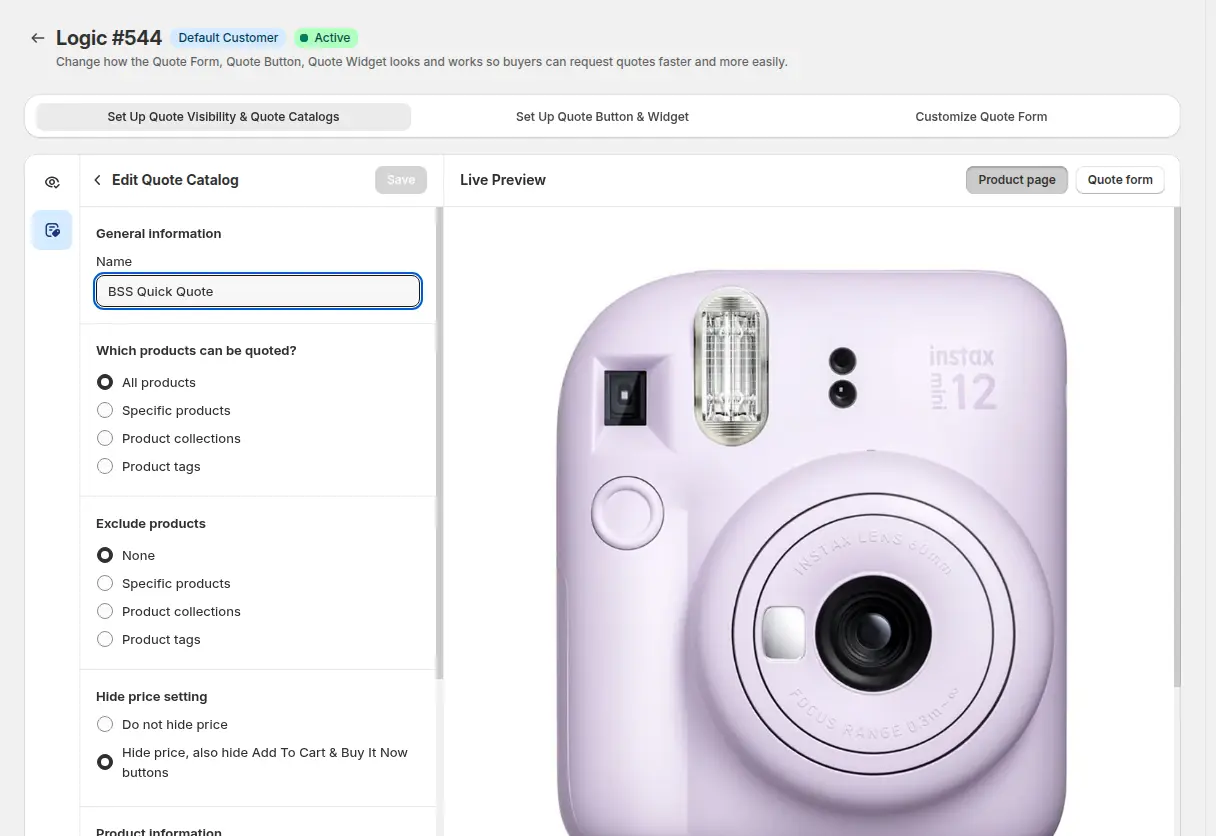
Legen Sie eine Angebotslogik an. Wählen Sie im Katalog alle Produkte, bestimmte Produkte, Kollektionen oder Produkt-Tags, und schließen Sie aus, was Sie nicht anbieten wollen. Die Einstellung Preis ausblenden kann außerdem die Buttons „In den Warenkorb“ und „Jetzt kaufen“ ausblenden. Dann wird das Produkt zum reinen Angebotsartikel. Sie wählen, wer die Logik sieht: alle Besucher inklusive Gäste oder engere Gruppen. Kundentypen für Firmen brauchen den Enterprise-Plan.
Schritt 2: Den Angebotsbutton hinzufügen
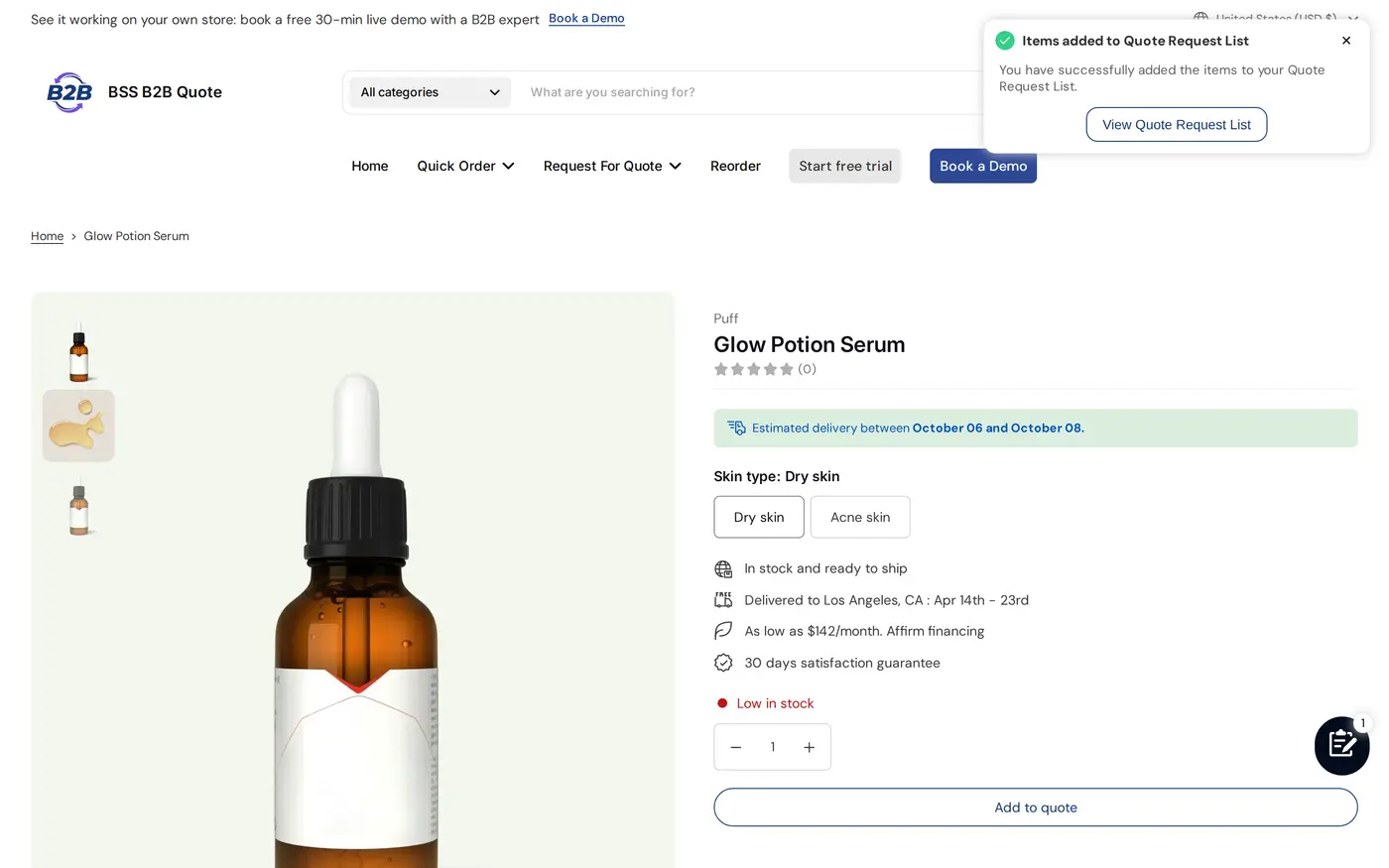
Unter Angebotsbutton und Widget einrichten wählen Sie, wo der Button erscheint: auf Produkt-, Kollektions- und Warenkorbseiten, und wie er aussieht. Ein Käufer, der auf „Zur Angebotsanfrage hinzufügen“ klickt, sieht eine Bestätigung und einen Link zur Liste der Angebotsanfragen.
Schritt 3: Das Angebotsformular gestalten
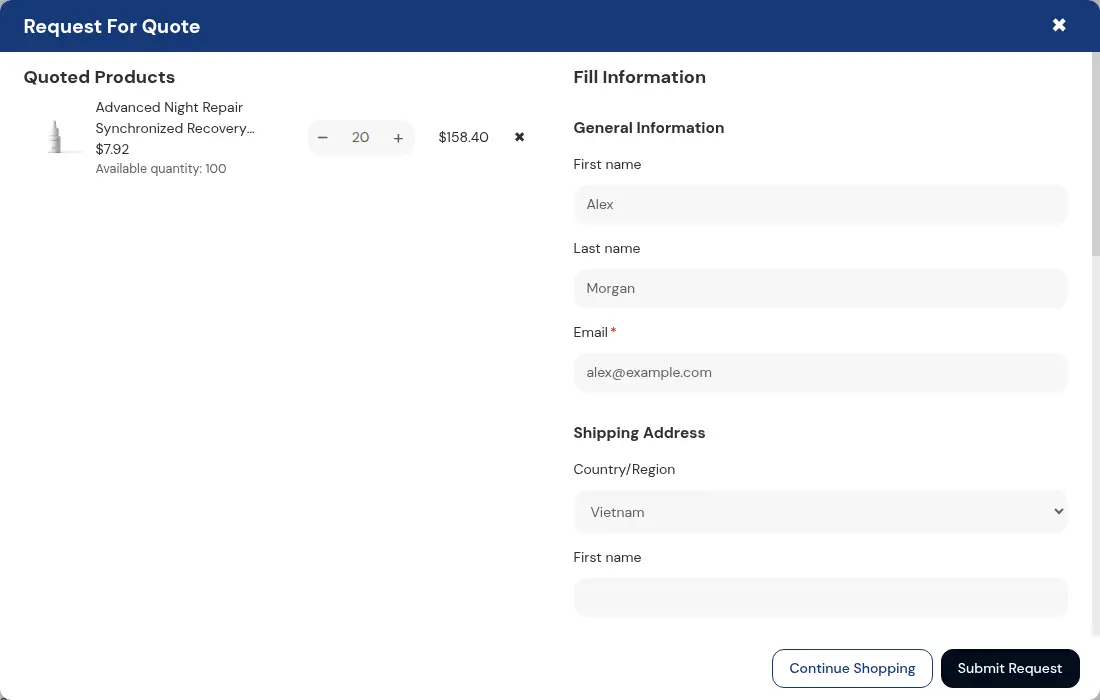
Das Standardformular für normale Kunden fragt nach Vorname, Nachname, E-Mail (Pflichtfeld) und einer Versandadresse. Kunden, die zu einer Shopify-Firma gehören, sehen stattdessen die Firmendaten schreibgeschützt. Sie können Text-, Zahlen-, Telefon-, Dropdown-, Checkbox-, Radio- und Dateifelder hinzufügen. Wenn Sie ein Feld für die Bestellnummer (PO number) ergänzen, wird es an den Bestellentwurf übergeben. Halten Sie das Formular kurz: Jedes zusätzliche Feld senkt die Zahl der Anfragen.
Schritt 4: Die Anfrage prüfen und einen Vorschlag senden
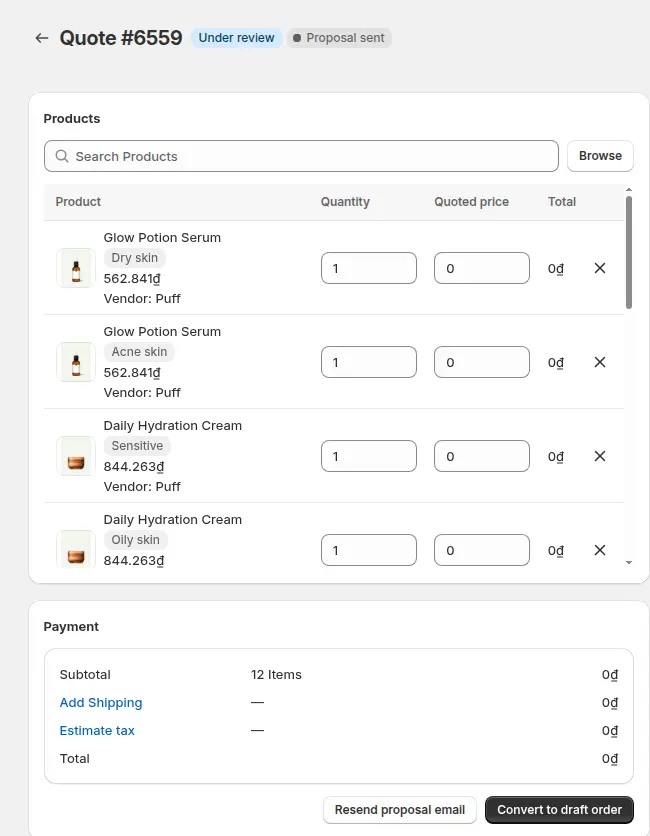
Öffnen Sie das Angebot aus der Liste. Ändern Sie Mengen und den Angebotspreis je Zeile, fügen Sie den Versand hinzu und legen Sie ein Ablaufdatum fest. Senden Sie dann die Vorschlags-E-Mail. Ein Angebot ohne Angebotspreis behält im Bestellentwurf den normalen Preis des Produkts. In Bestellentwurf umwandeln erstellt den Entwurf selbst, ohne auf den Käufer zu warten. Eine eigene Aktion sendet die Rechnung.
Schritt 5: Die Buttons Genehmigen und Ablehnen einschalten
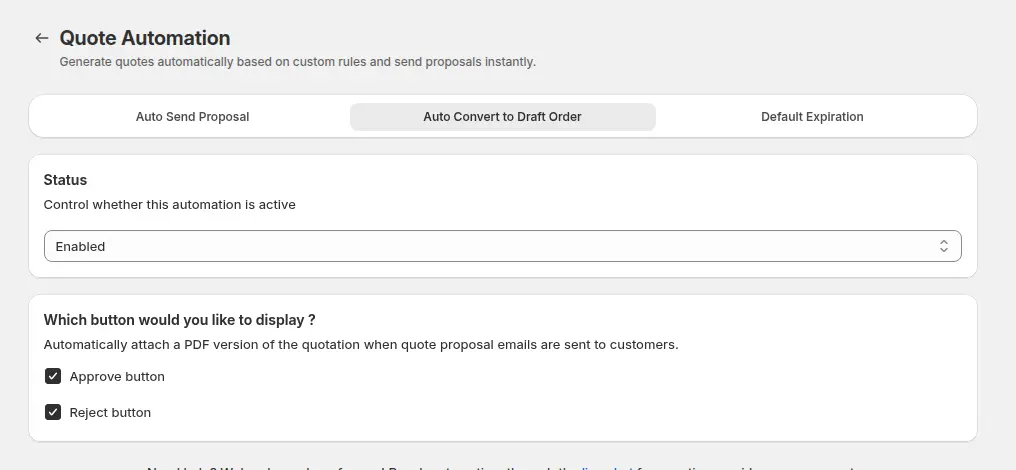
Öffnen Sie unter Angebotsautomatisierung (Quote Automation) den Tab Automatisch in Bestellentwurf umwandeln (Auto Convert to Draft Order), setzen Sie den Status auf Aktiviert und haken Sie Approve und Reject an. Diese Buttons erscheinen dann in der Vorschlags-E-Mail. Sie können außerdem Regeln für den automatischen Versand des Vorschlags festlegen, damit Angebote aus passenden Formularen ohne manuellen Schritt einen Vorschlag erhalten. Die Details stehen im Leitfaden zum Genehmigen oder Ablehnen von Angeboten.
Schritt 6: Die Seite Angebotsverlauf veröffentlichen
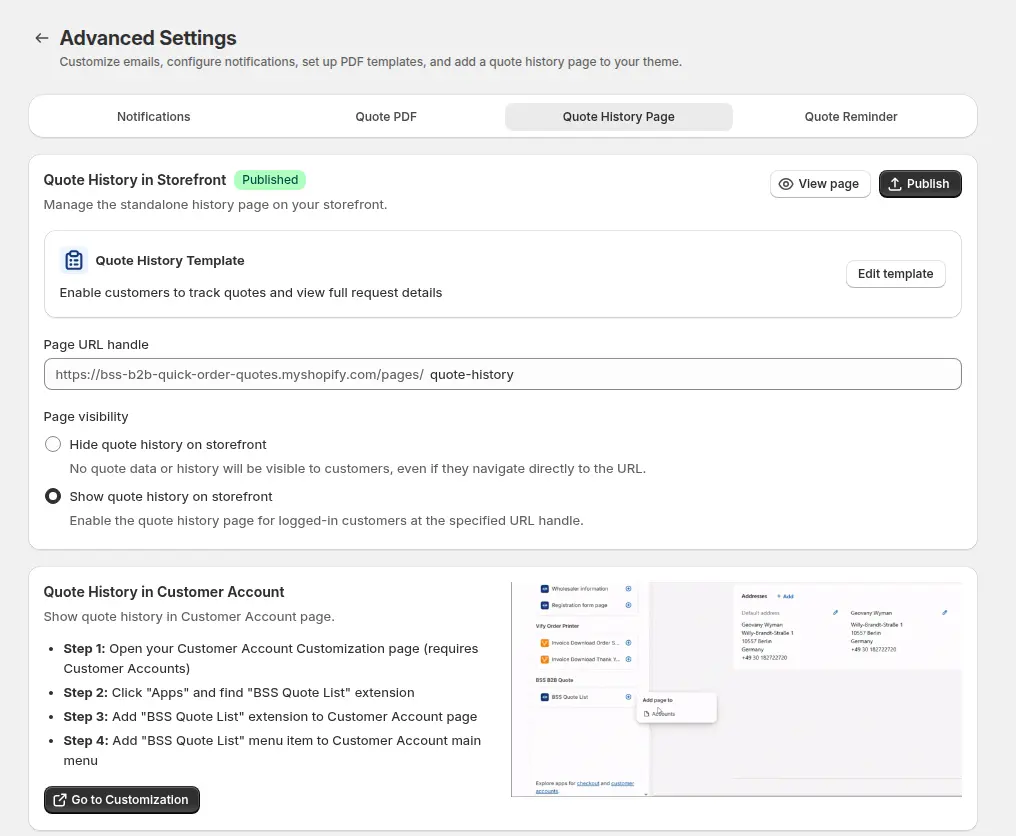
Der Button verlinkt auf eine Seite „Angebotsverlauf“ in Ihrem Theme. Diese Seite muss deshalb veröffentlicht sein. Öffnen Sie unter Erweiterte Einstellungen den Tab Angebotsverlauf-Seite, veröffentlichen Sie sie und notieren Sie den URL-Handle. Ohne sie funktionieren die Buttons Approve und Reject nicht.
Schritt 7: Als Käufer testen, angemeldet und abgemeldet
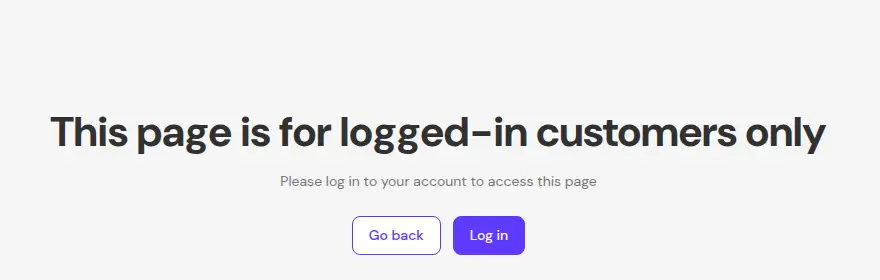
Senden Sie eine Anfrage als Gast, schicken Sie dann den Vorschlag und klicken Sie auf Approve. Ein Besucher, der nicht angemeldet ist, landet auf einer Seite, die nur für angemeldete Kunden gedacht ist. In unserer Code-Prüfung der App hat die Weiterleitung zur Anmeldung die Angaben zur Genehmigung nicht übernommen. Bitten Sie Käufer deshalb, nach der Anmeldung noch einmal auf den Button in der E-Mail zu klicken.
Wie Sie Angebote schneller beantwortbar machen
Nur fragen, was Sie zur Preisfindung brauchen
Ein Angebot, das Sie mit einer Antwort beantworten können, ist besser als ein Formular, das drei Rückfragen per E-Mail auslöst. Nützlich sind Menge je Produkt, gewünschtes Lieferdatum, eine Bestellnummer (PO number), eine Versandart und ein Datei-Upload für eine Spezifikation oder eine Zeichnung. Der Formular-Editor unterstützt Text-, Textbereich-, Zahlen-, Telefon-, Dropdown-, Checkbox-, Radio-, Datei- und Versandartfelder. Markieren Sie nur die Felder als Pflichtfelder, die Sie wirklich brauchen.
Käufer Artikel über eine Schnellbestellungsseite hinzufügen lassen
Kennt ein Käufer die SKUs schon, ist eine Liste schneller als Produktseiten. Auf einer Schnellbestellungsseite von BSS hat jede Zeile „In den Warenkorb“ und, wenn die Angebotsanbindung aktiv ist (Standard), „Zu Angeboten hinzufügen“. Käufer können so in einer Sitzung eine lange Anfrage erstellen. Siehe Schnellbestellformulare in Shopify und Massenbestellung per CSV-Upload.
Preise an Ihre Großhandelsregeln anpassen
Ein Angebot startet oft von einem Listenpreis. Ist BSS B2B Solution installiert, sehen Käufer, die Shopify-B2B nicht nutzen, im Angebotswarenkorb die Preise von Solution: Mengenstaffeln, Individualpreise und Mengenschritte. Sie bearbeiten dann nur die Zeilen, die einen Individualpreis brauchen. Wie Sie B2B-Preise in Shopify setzen, und in welcher Reihenfolge die Regeln greifen, lesen Sie dort.
Können Gäste Angebote anfragen und genehmigen?
| Aktion | Gast | Angemeldeter Käufer |
|---|---|---|
| Angebotsanfrage senden | Ja | Ja |
| Vorschlags-E-Mail erhalten | Ja | Ja |
| Rechnung erhalten, die Sie im Admin senden | Ja | Ja |
| Approve oder Reject über den E-Mail-Link | Nein, Anmeldung nötig | Ja |
| Seite Angebotsverlauf ansehen | Nein | Ja |
| Firmendaten im Formular | Nicht zutreffend | Schreibgeschützt, für Firmenkunden |
Ein Gastangebot wird ohne Kunden gespeichert, deshalb kann der Genehmigungslink es nicht zuordnen. Sie können ein Gastangebot trotzdem selbst in einen Bestellentwurf umwandeln und die Rechnung senden. Bei Stammkunden sollten Sie Großhandelskäufer zuerst registrieren und freigeben, damit ihre Angebote einem Konto zugeordnet sind.
Was passiert, wenn der Käufer ein Angebot genehmigt?
Bei Genehmigen erstellt die App einen Shopify-Bestellentwurf, setzt das Angebot auf Umgewandelt und sendet die Rechnung. In unserer Code-Prüfung trägt der Entwurf einen Preis-Override nur für Zeilen mit Angebotspreis, eine individuelle Versandzeile oder den vom Käufer gewählten Plan, die Firma und den Standort, wenn der Käufer dazugehört, sowie die Bestellnummer. Shopify berechnet die Steuer. Eine Zeile zum Ablauf wird der Bestellnotiz hinzugefügt.
- Zahlung. Der Käufer bezahlt über den Rechnungslink von Shopify. Wenn Sie Zahlungsziele (Net Terms) wünschen, legen Sie diese selbst am Bestellentwurf fest, weil die App beim Erstellen des Entwurfs keine Zahlungsbedingungen übernimmt. Siehe wie Sie Net 30 in Shopify anbieten.
- Gültigkeit des Links. In unserer Code-Prüfung bleibt der Genehmigungslink in der E-Mail 72 Stunden gültig. Danach senden Sie den Vorschlag erneut.
- Nach dem Klick. Ein umgewandeltes Angebot ist gesperrt. Bearbeiten Sie stattdessen den Bestellentwurf in Shopify. Ein abgelehntes Angebot ist gesperrt, außer es hat bereits einen Bestellentwurf.
- Preise. Für Kunden, die Shopify-B2B nicht nutzen, verwendet der Angebotswarenkorb die Preise von BSS B2B Solution: Mengenstaffeln, Individualpreise und Mengenschritte.
Ein durchgerechnetes Beispiel finden Sie unter Angebot genehmigen und in einen Bestellentwurf umwandeln, regelbasierte Preise unter automatisierte B2B-Angebotspreise.
Laufen Angebote ab, und gibt es Erinnerungen?
Jedes Angebot kann in jedem Plan ein Ablaufdatum haben. Das Badge Abgelaufen ist nur eine Erinnerung: Es ändert den Status nicht, und in unserer Code-Prüfung blockiert nichts die Genehmigung oder Umwandlung eines abgelaufenen Angebots. Soll ein abgelaufenes Angebot nicht mehr gelten, sagen Sie das in der Vorschlags-E-Mail und prüfen Sie das Datum, bevor Sie umwandeln. Standard-Ablaufdatum (Default Expiration), das eine Anzahl Tage nach jedem neuen Angebot setzt, und Erinnerungen an Ihr Team brauchen den Business-Plan oder höher. Erinnerungen gehen an Ihr Team, nicht an den Käufer.
Pläne und Grenzen
| Plan | Preis pro Monat | Angebote | Wichtige Funktionen |
|---|---|---|---|
| Starter | Kostenlos | 5 insgesamt | Shops unter Growth sind seit dem 14. Juni 2026 laut Hinweis in der App nur lesbar |
| Growth | US$19 | 100 | E-Mail-Benachrichtigung an den Admin, In Bestellentwurf umwandeln, Nachbestellung |
| Business | US$39 | Unbegrenzt | Dank-E-Mail, Standard-Ablaufdatum, Erinnerungen, Varianten-Tabelle, Ähnliches Angebot erstellen |
| Enterprise | US$79 | Unbegrenzt | Kundentypen für Firmen. Nicht auf Shopify Plus beschränkt |
Alle bezahlten Pläne haben eine Testphase von 14 Tagen, die jährliche Abrechnung spart 15 %, und auf Entwicklungsstores sind alle Funktionen kostenlos. In unserer Code-Prüfung ist die Anzahl der Angebote eine laufende Summe und wird nicht monatlich zurückgesetzt. Prüfen Sie den Planleitfaden, bevor Sie kaufen.
Was ein Angebot nicht kann
- Es hat kein separates Rabattfeld. Ändern Sie stattdessen den angebotenen Stückpreis.
- Es hat keine Shop-Tags. Bestellungen aus Angeboten tragen das eigene Tag der App.
- Ein Gast kann nicht über den E-Mail-Link genehmigen.
- Die Liste der Angebote des Käufers im Kundenkonto ist schreibgeschützt. Die Genehmigung läuft über den Button in der E-Mail.
Checkliste Angebotsanfrage
- Die App-Einbindung ist aktiv, und der Button „Zur Angebotsanfrage hinzufügen“ erscheint auf einer Produktseite.
- Preis ausblenden ist nur dort gesetzt, wo Sie wirklich Produkte nur auf Anfrage wollen.
- Das Angebotsformular ist kurz und fragt nur, was Sie zur Preisfindung brauchen.
- Eine Vorschlags-E-Mail geht heraus und zeigt Approve und Reject.
- Die Seite Angebotsverlauf ist veröffentlicht.
- Sie haben die Genehmigung als angemeldeter Käufer und als Gast getestet.
- Ihr Team weiß, dass Ablauf eine Erinnerung ist und wer ihn prüft.
- Zahlungsziele werden am Bestellentwurf ergänzt, wenn Sie sie brauchen.
Angebotsanfrage in Shopify: häufig gestellte Fragen
Hat Shopify eine Funktion für Angebotsanfragen?
Nicht in seiner B2B-Planübersicht. Das Shopify-Hilfecenter nennt Angebotsabläufe als Anwendungsfall für Apps von Drittanbietern, und Bestellentwürfe erlauben individuelle Preise und das Senden von Rechnungen. BSS B2B Quote ergänzt das Formular, den Vorschlag und die Freigabe.
Können Gäste in Shopify eine Angebotsanfrage stellen?
Ja, mit BSS B2B Quote. Ein Gast kann ein Angebot senden und einen Vorschlag erhalten. Die Genehmigung über den E-Mail-Link braucht einen angemeldeten Käufer, deshalb wird ein Gastangebot meist von Ihnen umgewandelt.
Was passiert, wenn der Käufer ein Angebot genehmigt?
Die App erstellt einen Shopify-Bestellentwurf, setzt das Angebot auf Umgewandelt und schickt die Rechnung per E-Mail. Der Käufer bezahlt über den Rechnungslink von Shopify, und der Entwurf wird mit der Zahlung zu einer regulären Bestellung.
Welche Angebotsstatus gibt es?
Vier: Ungelesen, In Prüfung, Umgewandelt und Abgelehnt. Vorschlag gesendet und Abgelaufen sind Badges neben dem Status. Umgewandelt und Abgelehnt sind endgültig.
Kann ich einem Angebot einen Rabatt hinzufügen?
Es gibt kein separates Rabattfeld. Sie ändern den angebotenen Stückpreis je Zeile, und Versand und Ablauf können Sie bearbeiten.
Verhindert ein abgelaufenes Angebot die Genehmigung?
Nein. Ablauf ist ein Erinnerungs-Badge. Er ändert den Status nicht, und nichts in der App blockiert die Genehmigung oder Umwandlung eines abgelaufenen Angebots. Prüfen Sie das Datum deshalb selbst.
Welchen Plan von BSS B2B Quote brauche ich?
Starter ist kostenlos mit 5 Angeboten insgesamt und seit dem 14. Juni 2026 für Shops unter Growth nur lesbar. Growth kostet US$19 für 100 Angebote, Business US$39 und Enterprise US$79, beide unbegrenzt. Die Preise stammen aus dem App-Store-Listing vom 4. Oktober 2026.
Kann ich den Preis ausblenden und nur Angebotsanfrage anzeigen?
Ja. Im Angebotskatalog blendet die Einstellung Preis ausblenden für die gewählten Produkte den Preis sowie die Buttons In den Warenkorb und Jetzt kaufen aus und lässt den Button Zur Angebotsanfrage hinzufügen stehen.
Funktioniert Angebotsanfrage mit Shopify-B2B-Firmen?
Ja. Kunden, die zu einer Firma gehören, sehen im Formular die Firmendaten schreibgeschützt, und der Bestellentwurf wird der Firma und dem Standort zugeordnet. Kundentypen für Firmen in der App brauchen den Enterprise-Plan.
Nächste Schritte
Beginnen Sie auf einem Entwicklungsstore: Button einfügen, eine Anfrage als Gast senden, den Vorschlag schicken und die Genehmigung als angemeldeter Käufer testen. Lesen Sie danach den Hub zu Schnellbestellung und RFQ, vergleichen Sie Optionen im Leitfaden zu Shopify-Angebots-Apps oder lesen Sie, was ein Bestellentwurf ist. Käufer, die bekannte SKUs bestellen, nehmen vielleicht ein Schnellbestellformular statt eines Angebots.
Installieren Sie BSS B2B Quote für Angebotsformulare, Vorschläge, Freigaben und Schnellbestellungsseiten. Kombinieren Sie es mit BSS B2B Solution, damit Angebote Ihren Großhandelspreisen folgen.
BSS B2B Quote installieren Zur AppQuellen
Shopify-Seiten, gelesen am 4. Oktober 2026. Angaben zu BSS: Benutzerhandbuch von BSS B2B Quote unter docs.bss-b2b.solutions, unsere Prüfung des Verhaltens der App im Oktober 2026 und das Shopify-App-Store-Listing (Stand 4. Oktober 2026).
- Shopify-Hilfecenter: Bestellentwürfe erstellen
- Shopify-Hilfecenter: B2B-Bestellentwürfe
- Shopify-Hilfecenter: Einrichtungscheckliste für gemischte B2B-Shops
- Shopify-Hilfecenter: Shopify-B2B-Funktionen nach Plan
- Benutzerhandbuch BSS B2B Quote: Angebotseinrichtung
- Benutzerhandbuch BSS B2B Quote: Angebotsstatus und Lebenszyklus
- Benutzerhandbuch BSS B2B Quote: Angebote genehmigen oder ablehnen
- Benutzerhandbuch BSS B2B Quote: Preise und Pläne
Das könnte Sie auch interessieren

An Einzelhändler im Großhandel verkaufen: Ein Playbook für Shopify-Marken
Um an Einzelhändler im Großhandel zu verkaufen, legen Sie einen Großhandelspreis fest, der für beide Seiten Spielraum lässt (meist […]

Shopify-Kunden mit Resale-Zertifikat steuerbefreit führen: ein US-Leitfaden für Großhändler
Ein Resale-Zertifikat ist ein staatlich ausgestelltes US-Dokument, mit dem ein Unternehmen Waren kaufen kann, die es weiterverkauft […]

Faire-Alternativen für Marken: Großhandel im eigenen Shopify-Shop verkaufen
Die beste Faire-Alternative für die meisten Shopify-Marken ist kein weiterer Marktplatz. Es ist Ihr eigener Shopify-Shop, eingerichtet für den Großhandel […]