
Shopify-Preise ausblenden: Der vollständige Leitfaden, um Preise vor Gästen, Einzelhandelskäufern und Suchmaschinen zu verbergen

Um Preise in Shopify auszublenden, bearbeiten Sie den Theme-Code, verbergen den Preis mit CSS, sperren einen eigenen B2B-Shop oder installieren eine App. Code und CSS verbergen den Preis vor allen, sofern Sie keine weitere Logik hinzufügen. Um Preise nur angemeldeten oder freigegebenen Großhandelskunden zu zeigen, nutzen Sie eine regelbasierte App wie BSS B2B Lock.
Blenden Sie Preis und In den Warenkorb pro Regel aus, nach Kundenanmeldung, Tag oder Zugriffsanfrage, mit einer Meldung, die Gästen erklärt, wie sie Zugang erhalten.
BSS B2B Lock installieren Registrierung und Tags mit BSS B2B Solution hinzufügenZuletzt geprüft am 4. Oktober 2026. Jede Angabe zu Shopify unten verlinkt die Shopify-Seite, aus der sie stammt. BSS B2B Solutions entwickelt BSS B2B Lock und BSS B2B Solution, die zwei Apps aus den Schritt-für-Schritt-Abschnitten. Behandeln Sie unsere eigene App deshalb als eine Option unter den vier verglichenen Methoden. Dieser Leitfaden gehört zum Hub Zugriffskontrolle für Shopify B2B und zum vollständigen Leitfaden zu Shopify B2B.
Die wichtigsten Punkte
- Shopify dokumentiert keine eingebaute Einstellung, die den regulären Preis vor nicht angemeldeten Besuchern verbirgt. Die Planübersicht für B2B enthält keine Zeile zum Ausblenden von Preisen, und die Einrichtungs-Checkliste verweist für das Sperren von Teilen eines Shops auf Apps von Drittanbietern.
- Es gibt vier Wege, Preise auszublenden: Theme-Code, CSS, die eigene Store-Sperre von Shopify oder eine App. Nur Code und Apps können den Preis weiterhin angemeldeten Kunden zeigen.
- CSS blendet den Preis nur auf dem Bildschirm aus. Der Preis bleibt im Quelltext der Seite.
- BSS B2B Lock blendet Preis und In den Warenkorb pro Regel aus: für jedes Produkt, nach Kollektion oder Tag oder für bestimmte Produkte. Angemeldete Kunden, getaggte Kunden oder genehmigte Anfragen können sie sehen.
- Die Option „Hide price on Google search“ macht es unwahrscheinlicher, dass Preise in den Suchergebnissen erscheinen. Sie kann bis zu 24 Stunden dauern und entfernt die Seite nicht aus Google.
- Das Ausblenden eines Preises ist eine Anzeigesteuerung, keine Sicherheitsmaßnahme. Verlassen Sie sich dafür nicht bei vertraulichen Inhalten.
Hat Shopify eine eingebaute Möglichkeit, Preise auszublenden?
Nicht für einen normalen Shop, der an Einzelhändler und Geschäftskunden verkauft. Das native B2B von Shopify gibt Geschäftskunden eigene Preise, entfernt aber nicht den regulären Preis, den Gäste sehen. Vier offizielle Seiten erklären, warum:
- Nur angemeldete B2B-Kunden erhalten B2B-Preise. Laut Shopify können nur angemeldete B2B-Kunden auf B2B-spezifische Preise, reine B2B-Produkte und B2B-exklusive Inhalte des Shops zugreifen (Anmeldung und Kundenkonten in B2B).
- Ein gemischter Shop lässt sich nicht sperren. Die Seite von Shopify zu den Shop-Typen sagt, dass Ihr Online-Shop nicht nur für B2B-Kunden gesperrt werden kann, weil Ihre Direct-to-Consumer-Kunden (D2C) dann nicht mehr bestellen könnten (Gemischte und dedizierte B2B-Shops). Gäste sehen weiterhin den regulären Preis.
- Ein dedizierter B2B-Shop lässt sich sperren. Dieselbe Seite nennt die Möglichkeit, einen dedizierten Shop so zu sperren, dass nur B2B-Kunden die URL und die Anmeldeseite erreichen. Shopify ergänzt, dass die Zugriffsbeschränkung nicht alle Besucher auf eine Anmeldeseite weiterleitet (Anmeldung und Kundenkonten in B2B).
- Die Passwortseite verbirgt alles. Im privaten Modus sind alle Seiten Ihres Online-Shops für Besucher und Suchmaschinen verborgen, stattdessen erscheint eine Landingpage (Passwortseite). Das ist ein Schalter für den ganzen Shop und kein Weg, nur Preise auszublenden.
Für alles dazwischen sagt die eigene Checkliste von Shopify: Wenn Sie ganze Seiten Ihres Shops vor D2C-Kunden oder allen, die nicht angemeldet sind, verbergen wollen, können Sie Apps von Drittanbietern nutzen, um Teile oder den gesamten Shop zu sperren (Einrichtungs-Checkliste für gemischte B2B-Shops).
Warum und wann Sie Preise in Shopify ausblenden
Händler verbergen Preise aus fünf praktischen Gründen. Wenn Sie Ihren Grund kennen, wissen Sie, welche der vier Methoden unten passt.
- Anmeldung für die Preisansicht. Großhandelspreise gelten nur für freigegebene Käufer. Gäste sehen deshalb eine Aufforderung, sich anzumelden oder einen Antrag zu stellen (siehe Preise ausblenden im Glossar).
- Start eines neuen Shops. Sie wollen Produkte sichtbar haben, bevor die Price List endgültig ist.
- Schwankende Kosten. Wenn sich Material- oder Frachtkosten oft ändern, veraltet ein gedruckter Preis, und ein Angebot ist sicherer.
- Verhandelte Preise. Sie wollen, dass Käufer Sie kontaktieren oder ein Angebot anfragen, statt einen Listenpreis zu lesen. Siehe Einen Button „Request a Quote“ hinzufügen und den Preis ausblenden.
- Wettbewerber. Sie wollen nicht, dass Mitbewerber Ihre Großhandelspreise ohne Konto lesen können.
4 Wege, Preise in Shopify auszublenden, im Vergleich
Wählen Sie nach dem, was bei einem angemeldeten Großhandelskäufer passieren muss. Wenn er den Preis weiterhin sehen muss, reicht CSS allein nicht. Die letzte Spalte nennt die Grenze, mit der Sie planen sollten.
| Methode | Wer den Preis sieht | Sehen angemeldete Käufer ihn weiterhin? | Aufwand | Wichtigste Grenze |
|---|---|---|---|---|
| Theme-Code bearbeiten (Liquid) | Wer Ihre if-Prüfung durchlässt | Ja, wenn Sie diese Prüfung so schreiben | Entwicklerzeit für jedes Template, das einen Preis ausgibt | Änderungen können bei einem Theme-Update verloren gehen; jede Stelle, die einen Preis ausgibt, braucht eine eigene Bearbeitung |
| Mit CSS ausblenden | Niemand auf dem Bildschirm | Nein, außer Sie fügen Logik hinzu | Gering | Der Preis bleibt im Quelltext der Seite |
| Eigene Sperre von Shopify (dedizierter B2B-Shop oder Passwortseite) | Nur angemeldete B2B-Kunden (dedizierter Shop) oder nur Personen mit dem Passwort | Ja (dedizierter Shop) | Ein zweiter Shop oder ein Schalter für den ganzen Shop | Ein gemischter Shop lässt sich nicht nur für B2B-Kunden sperren |
| App wie BSS B2B Lock | Regelbasiert: Gäste, Tags, Kollektionen oder Produkte | Ja: angemeldete, getaggte, freigegebene oder Passcode-Kunden | Einmal in einer App einrichten, ohne Code | Kostenpflichtiger Plan für Preisregeln; Theme-Kompatibilität; nur Anzeigesteuerung |
Methode 1: Den Preis mit Theme-Code ausblenden
Die Sprache Liquid von Shopify kann prüfen, wer die Seite ansieht. Das Objekt customer ist verfügbar, wenn ein Kunde angemeldet ist, und liefert nil für einen nicht angemeldeten Besucher (Liquid-Kundenobjekt). Umschließen Sie die Stelle, an der Ihr Theme den Preis ausgibt, mit einer Prüfung:
{% if customer %}
  {{ product.price | money }}
{% else %}
  <a href="{{ routes.account_login_url }}">Log in to see the price</a>
{% endif %}
routes.account_login_url ist die URL der Anmeldeseite und leitet zu den Kundenkonten weiter, wenn sie aktiviert sind (Liquid-Routen-Objekt). Um Preise nur Großhandelskonten zu zeigen, testen Sie stattdessen ein Tag: {% if customer and customer.tags contains 'wholesale' %}. Kunden haben ein Array tags, das Sie auf die gleiche Weise auslesen können.
Schritte: Duplizieren Sie zuerst Ihr Theme, denn Shopify warnt, dass Code-Änderungen, die mit einem Theme-Update nicht kompatibel sind, in der aktualisierten Kopie entfernt werden (Theme-Code bearbeiten). Öffnen Sie Online-Shop, dann Code bearbeiten, suchen Sie im Theme den Code, der den Preis ausgibt, umschließen Sie ihn und wiederholen Sie das für jede Stelle, an der ein Preis erscheint. Testen Sie danach in einem privaten Fenster.
Wo eine Code-Änderung den Preis trotzdem preisgibt
- Jedes Template, das einen Preis ausgibt. Produktseite, Kollektionskarten, Suchergebnisse, empfohlene Produkte, Schnellansicht und Warenkorb haben jeweils eigenen Code.
- Strukturierte Daten. Der Filter
structured_datavon Shopify wandelt ein Produkt in Schema.org-Markup um (Filter structured_data), und Themes geben ihn oft auf jeder Produktseite aus. Prüfen Sie, was Ihr Theme ausgibt. - Öffentliche Produkt-Endpunkte. Die Ajax-API von Shopify liefert das JSON eines Produkts unter
/products/<handle>.jsohne Authentifizierung, mit Geldbeträgen (Ajax-Product-API). Eine Theme-Bearbeitung ändert daran nichts.
Der letzte Punkt gilt für jede Methode auf Theme-Ebene, auch für Apps. Deshalb sprechen wir vom Ausblenden einer Anzeigesteuerung und nicht von einer Sicherheitsfunktion.
Methode 2: Den Preis mit CSS ausblenden
Fügen Sie eine Regel wie .price { display: none; } in das Stylesheet Ihres Themes ein. Der Klassenname hängt vom Theme ab, prüfen Sie daher zuerst das Preiselement. Das ist die schnellste Methode und die schwächste: Der Preis steht weiterhin im HTML, und er ist für alle versteckt, auch für die Großhandelskäufer, die Sie bedienen wollen. Nutzen Sie es für einen vorübergehenden Start oder eine Produktseite, die noch nicht fertig ist, aber nicht für Großhandelspreise.
Methode 3: Die eigene Sperre von Shopify nutzen
Es gibt zwei native Optionen, und beide sind grob. Ein dedizierter B2B-Shop lässt sich so sperren, dass ihn nur angemeldete B2B-Kunden sehen. Dafür betreiben Sie einen zweiten Shop mit eigenem Admin (Gemischte und dedizierte B2B-Shops). Die Passwortseite verbirgt alle Seiten vor Besuchern und Suchmaschinen (Passwortseite). Keine der beiden erlaubt es einem gemischten Shop, Produkte allen und Preise nur angemeldeten Käufern zu zeigen. Einen Vergleich von Passwortseite und Sperren finden Sie unter wie Sie eine Shopify-Seite mit Passwort schützen.
Methode 4: Eine App nutzen, um Preise nach Regel auszublenden
Eine App nimmt Ihnen die Code-Arbeit ab und ergänzt die Regeln, die Shopify nicht hat: wer den Preis sehen darf, bei welchen Produkten und welche Meldung Gäste erhalten. BSS B2B Lock schreibt seine Regeln als Liquid in Ihr Theme, sodass die Prüfung auf dem Server von Shopify läuft, wenn die Seite erstellt wird. Bei ungewöhnlichen Themes bestätigen Sie das Ergebnis immer als Gast. Weil die Regeln im Theme liegen, lesen Sie, wie Sie eine B2B- oder Lock-App deinstallieren und übrig gebliebenen Theme-Code entfernen. Wenn Sie noch Optionen vergleichen, lesen Sie unseren Vergleich der Apps zum Ausblenden von Preisen.
So blenden Sie Preise vor nicht angemeldeten Kunden in Shopify aus (Schritt für Schritt)
Diese Anleitung nutzt BSS B2B Lock. Das Ergebnis: Gäste sehen Produkte, aber an der Stelle des Preises eine Anmeldeaufforderung. Angemeldete Kunden sehen Preise wie gewohnt. Die offizielle Anleitung „Preise vor Gastnutzern ausblenden“ enthält die vollständige Referenz.
Bevor Sie anfangen
- BSS B2B Lock ist installiert und öffnet sich aus Ihrem Shopify-Admin.
- Kundenkonten sind in Ihren Shopify-Einstellungen aktiviert, denn der anmeldebasierte Zugang braucht sie.
- Der App-Embed von BSS B2B Lock ist in Ihrem Live-Theme eingeschaltet (Online-Shop, Themes, Anpassen, App-Embeds).
- Sie nutzen einen kostenpflichtigen Lock-Plan. Der kostenlose Plan sperrt nur die gesamte Website, und Preisregeln sind bei den kostenpflichtigen Plänen aufgeführt.
Schritt 1: Eine Sperrregel hinzufügen
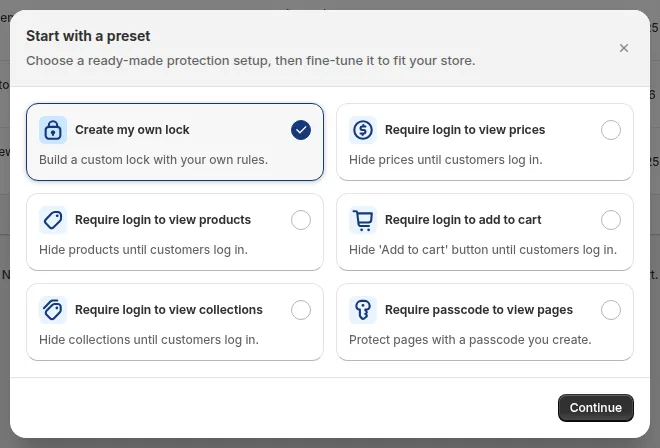
Öffnen Sie BSS B2B Lock, klicken Sie auf Locks und dann auf Add lock rule. Wählen Sie im Fenster Start with a preset die Option Create my own lock und klicken Sie auf Continue. Die Vorlage Require login to view prices erstellt Ihnen eine ähnliche Regel. Wenn Sie die Regel von Hand bauen, sehen Sie jede Einstellung.
Schritt 2: Price and add to cart als Ziel wählen
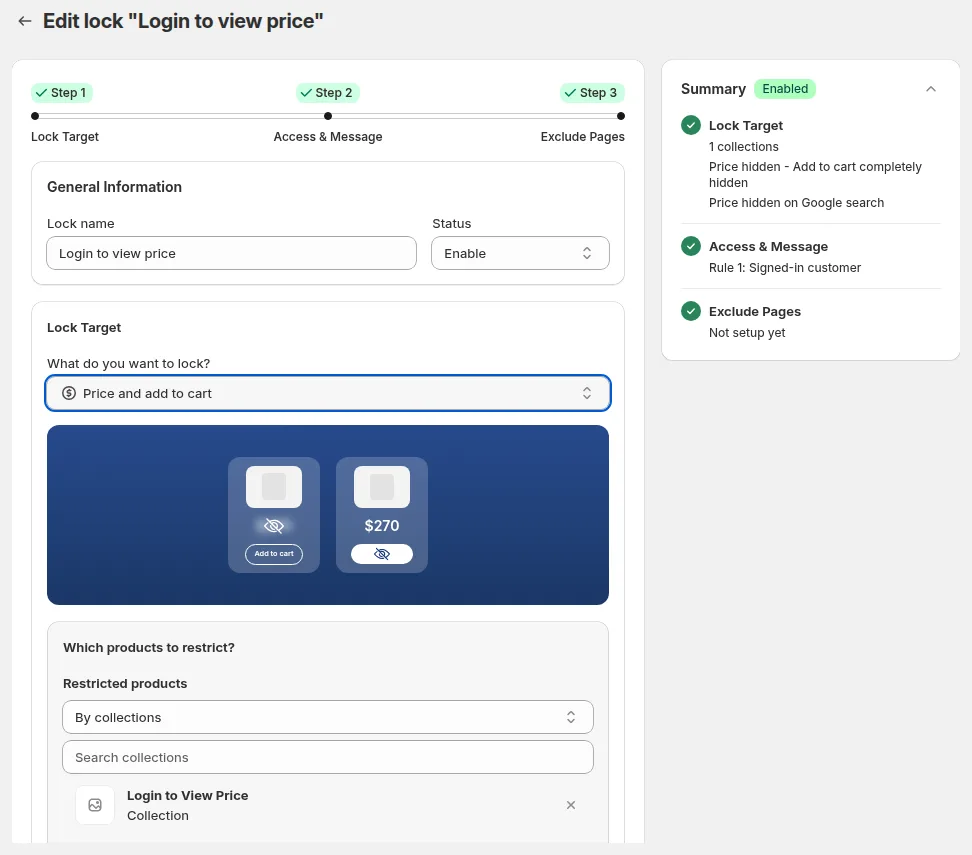
Geben Sie einen Lock name ein, zum Beispiel Preise vor Gästen ausblenden, und lassen Sie Status auf Enable. Öffnen Sie unter Lock Target das Feld What do you want to lock? und wählen Sie Price and add to cart. Wählen Sie unter Which products to restrict? die Option All product, um Preise im ganzen Shop auszublenden, oder schränken Sie nach Tags, Kollektionen, bestimmten Produkten oder bestimmten Varianten ein.
Schritt 3: Festlegen, was ausgeblendet wird
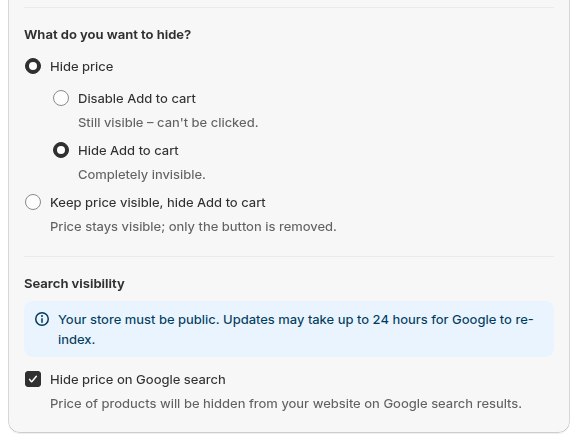
Wählen Sie unter What do you want to hide? eine von drei Einstellungen: Hide price mit Disable Add to cart (der Button bleibt sichtbar, lässt sich aber nicht anklicken), Hide price mit Hide Add to cart (der Button verschwindet) oder Keep price visible, hide Add to cart. Setzen Sie unter Search visibility ein Häkchen bei Hide price on Google search, wenn Sie diese Option wollen (Details unten).
Schritt 4: Festlegen, wer Preise sehen kann
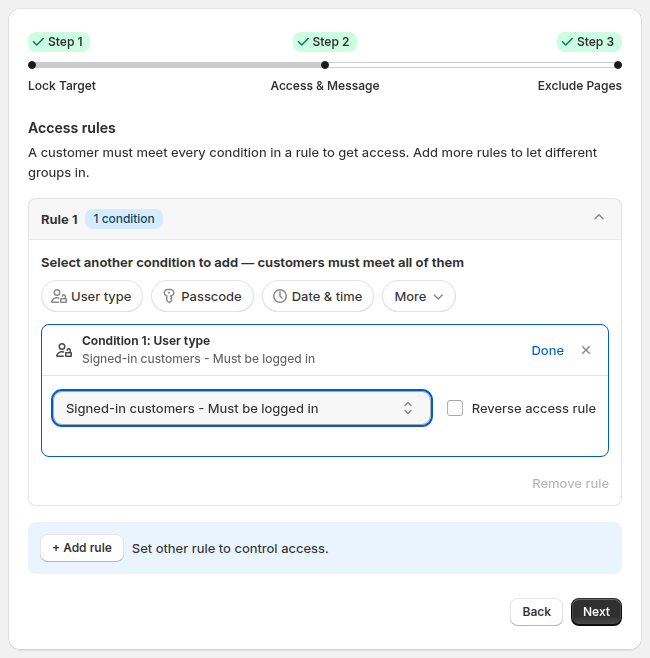
Klicken Sie im Schritt Access & Message auf die Bedingung User type und wählen Sie Signed-in customers. Angemeldete Kunden sehen Preise, Gäste sehen Ihre Meldung. Das Auswahlmenü bietet außerdem getaggte Kunden, bestimmte Kunden über die genaue E-Mail-Adresse, Zugriffsanfragen, Firmennamen, Unternehmensstandort und Shopify-B2B-Kunden.
Klicken Sie in der Karte Preview auf Customize message, um zu schreiben, was Gäste anstelle des Preises lesen, zum Beispiel Melden Sie sich in Ihrem Großhandelskonto an, um Preise zu sehen. Eine klare Meldung verringert Verwirrung und erklärt Käufern, wie sie Zugang erhalten.
Schritt 5: Seiten ausschließen und speichern
Im Schritt Exclude Pages können Sie Preise auf ausgewählten Seiten sichtbar lassen, etwa auf der Startseite oder bei bestimmten Produkten. Klicken Sie auf Save und warten Sie auf die Meldung zu den gespeicherten Sperreinstellungen. Jede Regel hat ein Sperrziel. Wenn Sie zusätzlich den ganzen Shop sperren wollen, legen Sie eine eigene Regel an.
Schritt 6: Als Gast testen
- Öffnen Sie Ihren Shop in einem privaten Fenster, abgemeldet.
- Öffnen Sie ein gesperrtes Produkt und eine Kollektionsseite. Der Preis sollte fehlen und Ihre Meldung sollte erscheinen.
- Suchen Sie das Produkt in Ihrem Shop. Auch die Suchergebnisse sind abgedeckt.
- Melden Sie sich mit einem Testkunden an, der Ihre Regel erfüllt, und prüfen Sie, dass der Preis wieder erscheint.
- Sehen Sie sich den Quelltext als Gast an und suchen Sie nach dem Preis. Wenn er weiterhin erscheint, wenden Sie sich an den Support von BSS und nennen Sie das Theme, das Sie nutzen.
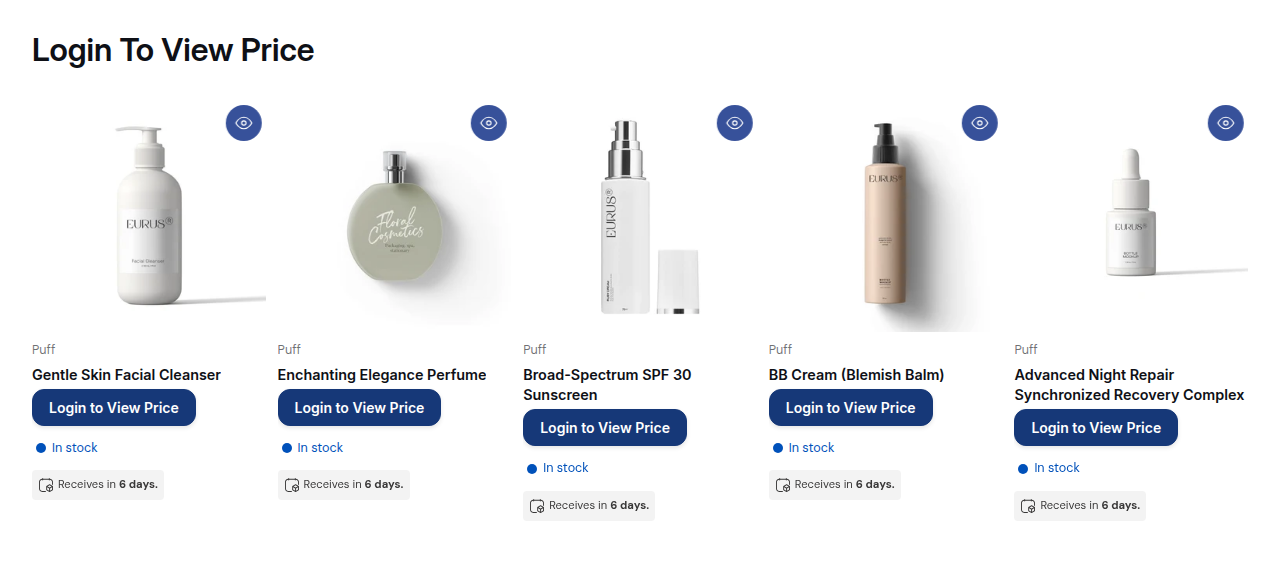
Starten Sie mit der Vorlage Require login to view prices, testen Sie als Gast und verfeinern Sie danach nach Tag oder Kollektion. Lock hat eine 7-tägige kostenlose Testphase bei kostenpflichtigen Plänen.
BSS B2B Lock holen Preise und Pläne von Lock ansehenSo zeigen Sie Preise nur freigegebenen Großhandelskunden
„Angemeldet“ ist eine niedrige Hürde: Jeder Einzelhandelskunde kann ein Konto anlegen. Für den Großhandel wollen Sie meist, dass Preise erst nach Ihrer Freigabe sichtbar werden. Der Ablauf lautet: registrieren, freigeben, taggen, freischalten.
- Registrieren. Käufer bewerben sich über ein Formular. Die Registrierungsformulare von BSS B2B Solution unterstützen Text-, Datei- und Auswahlfelder sowie Felder für Steuer-IDs wie EU-USt-IdNr., UK-VAT, US-EIN, ABN und indische GST.
- Freigeben und taggen. Sie prüfen jeden Antrag. Bei der Freigabe kann die App ein Kunden-Tag Ihrer Wahl setzen, etwa wholesale.
- Freischalten. Setzen Sie in BSS B2B Lock die Bedingung User type auf Tagged customers und geben Sie dieses Tag ein.

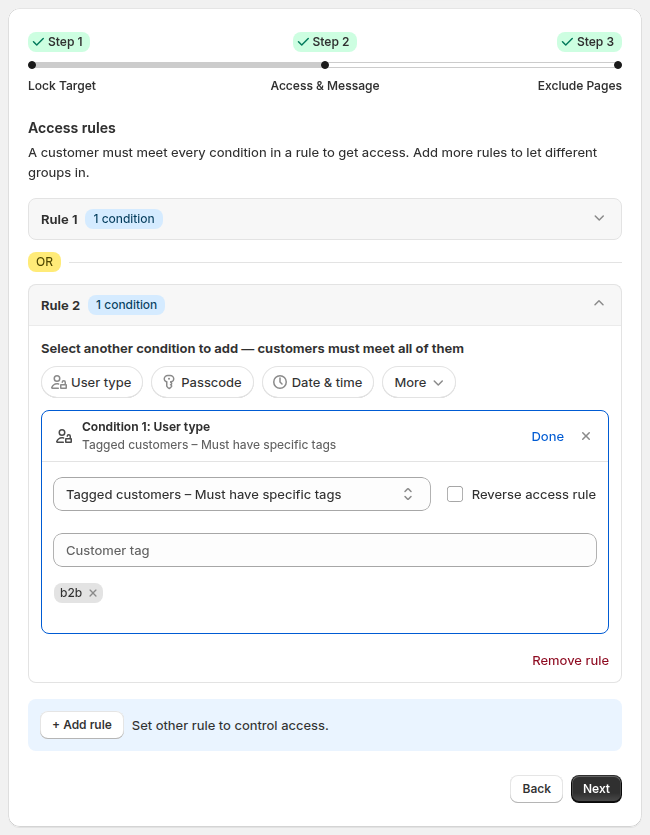
Tags sind Ihre Schlüssel: Ein Tag kann Preise, Kollektionen und Seiten gleichzeitig freischalten. Regel 1 und Regel 2 wirken als OR, daher können Sie angemeldetes Personal und getaggte Käufer über getrennte Regeln einlassen. Lesen Sie den Leitfaden zu Registrierung und Tags oder die Use Cases Großhandelsregistrierung mit Freigabe und bestimmte Produkte nur getaggten Kunden zeigen. Die Seite zum Onboarding behandelt der Hub Kunden-Onboarding. Den Begriff erklärt das Glossar: Kunden-Tag.
Sie wollen kein Formular bauen? Lock hat außerdem den Kundentyp Request access: Ein Besucher bittet um Zugang, und Sie geben ihn pro Regel frei. Die Freigabe läuft über eine Warteschlange, sie ist also nicht sofort wirksam, und sie setzt kein Tag.
So zeigen Sie Gästen Einzelhandelspreise, aber blenden Großhandelspreise aus
Ein üblicher Aufbau: Öffentliche Produkte zeigen einen normalen Preis, während eine Großhandels- oder Fachhandelskollektion ihn ausblendet. Setzen Sie in der Sperrregel Restricted products auf By collections oder By tags und wählen Sie die Großhandelskollektion oder den Tag. Alles andere behält seinen Preis. Lesen Sie den Use Case Großhandelspreise vor Gastbesuchern ausblenden und Großhandelskollektionen vor Gästen ausblenden. Wenn Sie den richtigen Käufern einen anderen Preis geben wollen, statt ihn auszublenden, nutzen Sie Preisregeln: siehe den Hub Großhandelspreise.
So blenden Sie den Preis aus und fragen stattdessen ein Angebot an
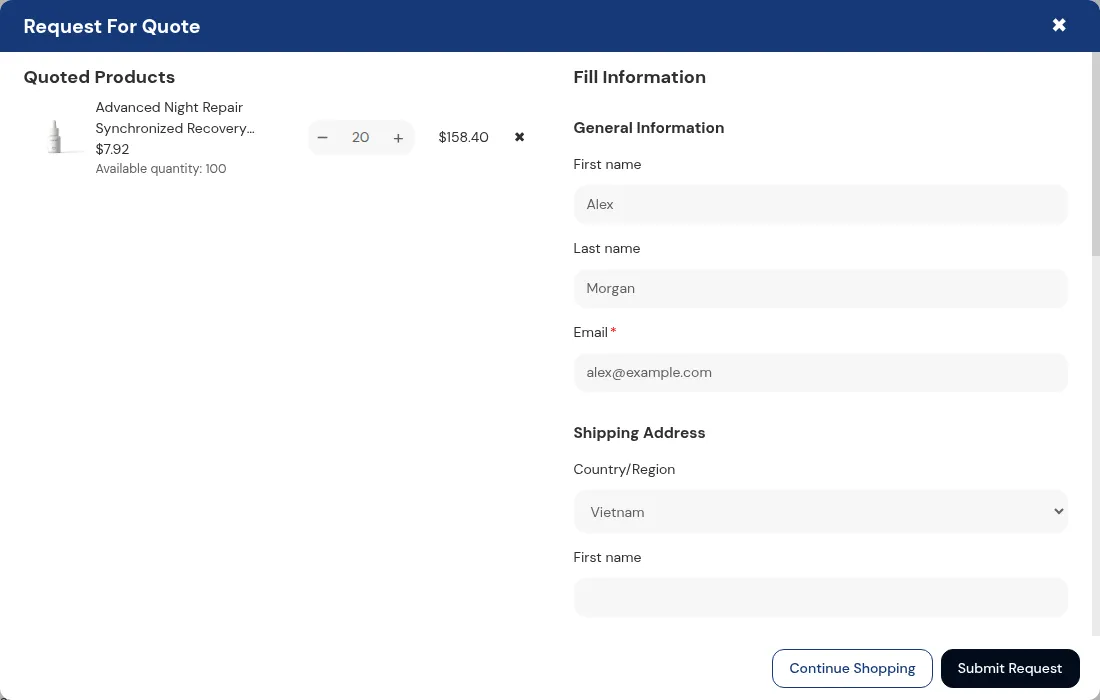
Wenn ein Preis ein Gespräch erfordert, ersetzen Sie ihn durch eine Anfrage. Lock blendet Preis und In den Warenkorb aus, und BSS B2B Quote lässt Besucher eine Angebotsanfrage senden. Sie bearbeiten Preis, Versand und Gültigkeit und schicken einen Vorschlag, und ein angemeldeter Kunde bestätigt ihn per E-Mail. Die App legt danach einen Bestellentwurf an und versendet die Rechnung. Siehe Einen Button „Request a Quote“ hinzufügen und den Preis ausblenden sowie den Hub zu Angebot und Schnellbestellung.
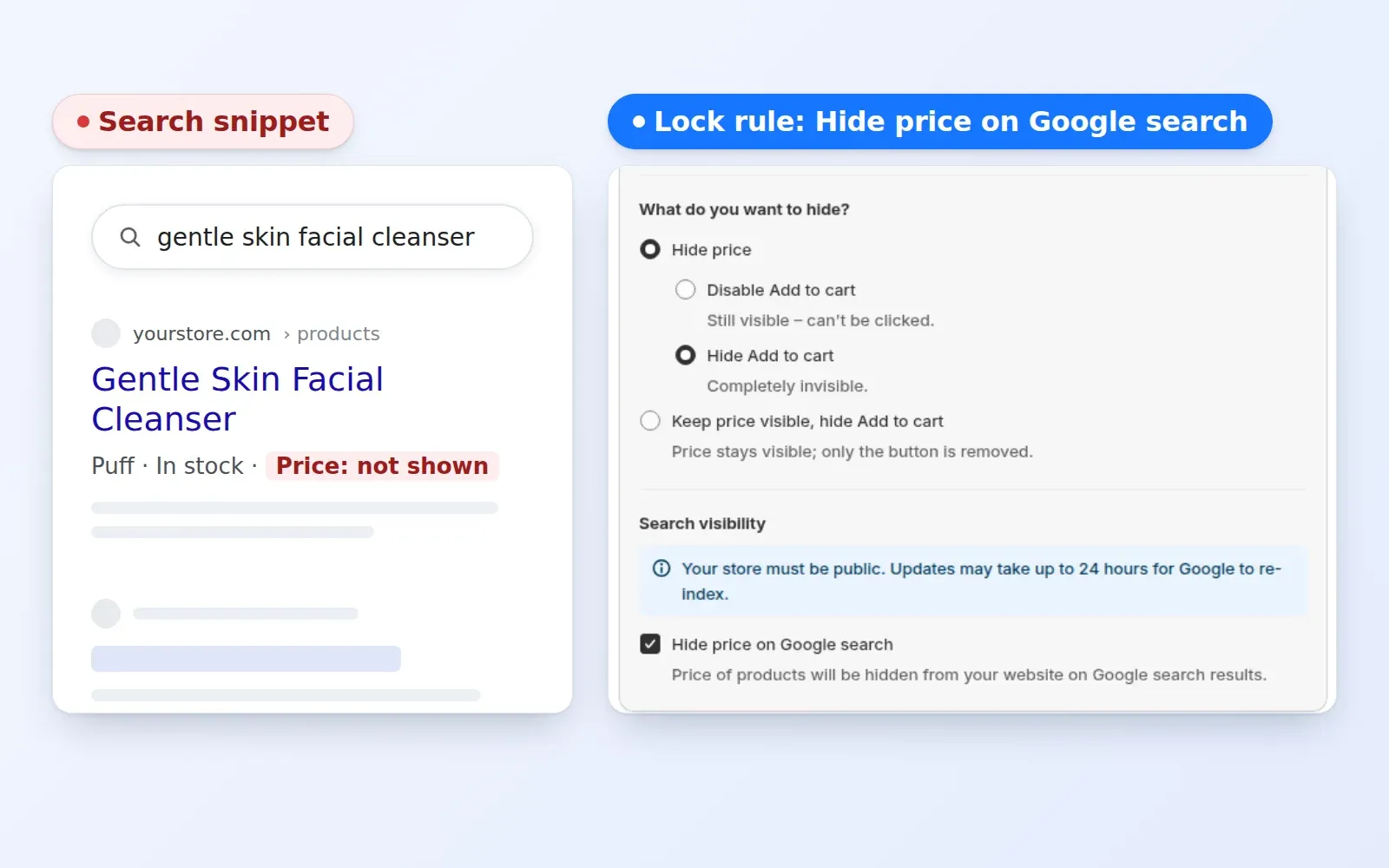
So blenden Sie Preise vor Google und Suchmaschinen aus
Zwei verschiedene Dinge werden als Ausblenden von Preisen vor Suchmaschinen bezeichnet, und sie sind nicht dasselbe.
| Option | Was sie tut | Was sie nicht tut |
|---|---|---|
| Hide price on Google search (Lock-Option) | Blendet den Produktpreis auf Ihrer Website für Besucher aus, die die Regel nicht erfüllen, einschließlich Suchcrawlern, die als Gäste zählen. Preise erscheinen seltener in den Ergebnissen. | Sie entfernt die Seite nicht aus Google. Änderungen können bis zu 24 Stunden dauern. Ihr Shop muss öffentlich sein. |
| noindex auf gesperrten Seiten (Lock-Option im Schritt Exclude Pages) | Fügt den durch die Sperre geschützten Seiten ein noindex-Meta-Tag hinzu. | Sie blendet keine Preise auf Seiten aus, die nicht gesperrt sind. |
| Passwortseite von Shopify | Verbirgt alle Seiten vor Besuchern und Suchmaschinen. | Sie verbirgt den ganzen Shop, deshalb kann nichts ranken (Shopify-Hilfebereich). |
Lock ändert Ihren Produktfeed für das Merchant Center nicht. Wenn Sie bei Google werben, prüfen Sie den Feed separat. Den vollständigen Ablauf und die Grenzen zeigt der Use Case Preise in den Google-Suchergebnissen ausblenden.
Preis ausblenden, In den Warenkorb ausblenden, Produkte ausblenden oder den Shop sperren: was Sie wählen sollten
| Ziel | Einstellung in Lock | Was ein Gast sieht | Hinweis |
|---|---|---|---|
| Preis ausblenden, Kauf verhindern | Price and add to cart, Hide price, Disable oder Hide Add to cart | Eine Meldung anstelle des Preises | Kostenpflichtiger Plan |
| Preis zeigen, Kauf verhindern | Price and add to cart, Keep price visible, hide Add to cart | Preis ohne Kaufbutton | Nützlich für reines Stöbern im Katalog |
| Ganze Produkte oder Kollektionen ausblenden | Lock product oder Lock collection | Die Seite wird durch Ihre Meldung ersetzt | Der Hauptinhalt steht bei gesperrten Seiten nicht im Quelltext |
| Den ganzen Shop sperren | Entire store mit einer Bedingung wie Login oder Passcode | Eine Aufforderung zur Anmeldung oder zur Eingabe des Passcodes | Im kostenlosen Plan verfügbar |
| Gäste im Checkout aufhalten | Checkout-Sperre (Shopify Function) | Der Checkout ist für Käufer blockiert, die die Regel nicht erfüllen | BSS bietet die Checkout-Sperre nur für Shopify-Plus-Shops an, mit kostenpflichtigem Lock-Plan. Lesen Sie Checkout für nicht freigegebene Käufer blockieren |
Eine Sperre auf ein ganzes Produkt oder eine Seite ist stärker als das Ausblenden eines Preises: Der Hauptinhalt wird für Besucher, die die Regel nicht erfüllen, nicht im HTML ausgegeben. Altersprüfungen sind die Ausnahme, weil der Inhalt im HTML bleibt. Um einen ganzen Großhandelsshop zu sperren, lesen Sie Den ganzen Shop für freigegebene Großhandelskunden sperren oder die Fallstudie zu einem britischen Fahrradgroßhändler.
Grenzen und Vorbehalte, bevor Sie Preise ausblenden
- Keine Sicherheitsfunktion. Sperren steuern, was der Shop anzeigt. Ein entschlossener Besucher findet Preise über andere Wege, etwa über öffentliche Produkt-Endpunkte. Verbergen Sie so nichts Vertrauliches.
- Theme-basiert. BSS B2B Lock funktioniert mit Online Store 2.0 und älteren Themes, mit automatischer oder manueller Installation. Headless-Shops werden nicht unterstützt. Ungewöhnliche Themes brauchen eventuell eine manuelle Installation oder eine Prüfung.
- Andere Apps und Skripte. Ein Theme-Skript oder eine andere App, die Preise oder Buttons ausgibt, kann eine Regel überschreiben. Testen Sie jede Stelle, an der ein Preis erscheint, zum Beispiel Popups und Schnellansichten.
- Ein Ziel pro Regel. Sie können Entire store und Price and add to cart nicht in einer Regel kombinieren. Legen Sie getrennte Regeln an.
- Hide price on Google wirkt nach bestem Bemühen, ohne Garantie. Sie macht Preise seltener sichtbar, kann 24 Stunden oder länger dauern und hebt die Indexierung einer Seite nicht auf.
Welche Methode sollten Sie nutzen?
| Ihre Situation | Beste Wahl | Warum |
|---|---|---|
| Einen Preis für ein paar Tage ausblenden | CSS | Schnell, rückgängig zu machen, und niemand muss den Preis sehen |
| Preise allen angemeldeten Kunden auf einer Vorlage zeigen, mit einem verfügbaren Entwickler | Theme-Code | Volle Kontrolle, aber Sie müssen es pflegen |
| Eine eigene Seite nur für den Fachhandel | Dedizierter B2B-Shop (Shopify) | Sperrt den ganzen Shop, bedeutet aber einen zweiten Shop |
| Einzelhandel und Großhandel in einem Shop, nur freigegebene Käufer | App mit Registrierung und Tags | Regeln nach Tag, Kollektion oder Anmeldung, dazu Freigabe |
| Shop noch nicht startklar | Passwortseite | Verbirgt alles vor Besuchern und Suchmaschinen |
Was kostet es, Preise in Shopify auszublenden?
CSS und Theme-Code kosten nur Entwicklerzeit. Die Sperroptionen von Shopify sind in Ihrem Plan enthalten. Eine App kostet eine monatliche Gebühr. BSS B2B Lock ist kostenlos zu installieren, und der kostenlose Plan sperrt die gesamte Website nach Bedingung. Preisregeln brauchen einen kostenpflichtigen Plan, der sich nach Ihrem Shopify-Plan richtet: US$9,99 (Basic Shopify), US$24,99 (Grow Shopify), US$49,99 (Advanced Shopify) oder US$79,99 (Shopify Plus) pro Monat, mit 7 Tagen kostenloser Testphase bei kostenpflichtigen Plänen. BSS B2B Solution, das Registrierung, Freigabe und Tags ergänzt, beginnt bei US$29 pro Monat bei kostenpflichtigen Plänen mit 14 Tagen kostenloser Testphase. Die Preise stammen aus den Einträgen im Shopify App Store vom 2. Oktober 2026. Prüfen Sie sie deshalb auf der Seite zu BSS B2B Lock oder der Seite zu BSS B2B Solution. Beide Apps sind im App Store mit 4,9 bewertet (BSS B2B Lock: 653 Bewertungen; BSS B2B Solution: 1.190 Bewertungen, Stand: 19. Oktober 2026).
FAQ: Preise in Shopify ausblenden
Wie blende ich Preise in Shopify aus?
Auf vier Wegen: Sie bearbeiten den Theme-Code, blenden den Preis mit CSS aus, sperren einen dedizierten B2B-Shop oder installieren eine App. CSS blendet den Preis vor allen aus. Theme-Code und Apps können ihn vor Gästen verbergen und trotzdem angemeldeten Kunden zeigen. BSS B2B Lock erledigt das mit einer Regel und ohne Code.
Wie blende ich Preise vor Kunden aus, die nicht angemeldet sind?
Legen Sie eine Sperrregel mit dem Ziel Price and add to cart und der Zugriffsregel Signed-in customers an. Gäste sehen dann Ihre Meldung anstelle des Preises, und angemeldete Kunden sehen Preise wie gewohnt. Testen Sie in einem privaten Fenster.
Kann ich Preise in Shopify ohne App ausblenden?
Ja, mit Theme-Code. Umschließen Sie jede Stelle, an der Ihr Theme einen Preis ausgibt, mit einer Liquid-Prüfung wie {% if customer %}. Sie müssen das für jedes Template wiederholen und nach Theme-Updates erneut prüfen. Shopify dokumentiert keine eingebaute Einstellung, die den regulären Preis vor Gästen verbirgt.
Hat Shopify eine eingebaute Funktion zum Ausblenden von Preisen?
Shopify dokumentiert keine. Die Planübersicht für B2B enthält keine Funktion zum Ausblenden von Preisen, und die Einrichtungs-Checkliste verweist für das Sperren von Teilen oder des ganzen Shops auf Apps von Drittanbietern. Die B2B-Preise von Shopify werden nur angemeldeten B2B-Kunden gezeigt, der reguläre Preis bleibt aber in einem gemischten Shop sichtbar.
Kann ich Preise nur Großhandelskunden zeigen?
Ja. Nutzen Sie eine Sperrregel mit dem Kundentyp Tagged customers und dem Tag, den Ihre Großhandelskäufer tragen. BSS B2B Solution kann dieses Tag automatisch setzen, wenn Sie ein Registrierungsformular freigeben. Freigegebene Käufer sehen dann Preise, alle anderen nicht.
Kann ich In den Warenkorb ausblenden, den Preis aber behalten?
Ja. Wählen Sie in BSS B2B Lock die Option Keep price visible, hide Add to cart. Der Preis bleibt, nur der Button verschwindet. Sie können auch den Preis ausblenden und den Button deaktivieren, dann bleibt er sichtbar, lässt sich aber nicht anklicken.
Wie blende ich Preise vor Google aus?
Setzen Sie in der Sperrregel ein Häkchen bei Hide price on Google search. Die Option macht es unwahrscheinlicher, dass Preise in den Suchergebnissen erscheinen. Sie kann bis zu 24 Stunden dauern, Ihr Shop muss öffentlich sein, und die Seite wird dadurch nicht aus Google entfernt. Die Passwortseite von Shopify verbirgt stattdessen alle Seiten vor Suchmaschinen.
Ist das Ausblenden von Preisen in Shopify sicher?
Nein. Ausblenden ist eine Anzeigesteuerung für den Shop. Preise können über andere Wege erreichbar bleiben, etwa über die öffentlichen Produkt-Endpunkte von Shopify. Nutzen Sie es, um zu bestimmen, was Besucher sehen, nicht um vertrauliche Informationen zu schützen.
Brauche ich Shopify Plus, um Preise auszublenden?
Die Planübersicht für B2B von Shopify führt das Ausblenden von Preisen in keinem Plan als Funktion auf, es ist also nicht an Plus gebunden. Bei BSS B2B Lock betrifft die Beschränkung auf Shopify Plus die Checkout-Sperre. Das Ausblenden von Preis und In den Warenkorb ist eine Regel für den Shop.
Wie verhindere ich, dass Großhandelspreise in den Google-Suchergebnissen und im Quelltext erscheinen?
Das sind zwei getrennte Probleme. Für Google setzen Sie in der Regel von BSS B2B Lock ein Häkchen bei Hide price on Google search. Die Option ersetzt den Preis in den strukturierten Daten und Meta-Tags, die Besucher ohne Zugang erhalten. Dadurch erscheint der Preis seltener in den Suchergebnissen. Garantiert ist das nicht, bereits indexierte Ergebnisse brauchen Zeit für die Änderung, und Ihr Shop muss öffentlich sein. Für den Quelltext gilt: Eine Sperrregel ist eine Anzeigesteuerung für den Shop. Shopify stellt Produktdaten außerdem über öffentliche Endpunkte bereit. Verlassen Sie sich deshalb nicht allein auf das Ausblenden, wenn Preise vertraulich bleiben müssen. Wenn ein Produkt, eine Kollektion oder eine Seite nicht im HTML stehen darf, sperren Sie es stattdessen: Der Hauptinhalt steht dann für Personen ohne Zugang nicht in der Seite. Siehe unseren Use Case zum Ausblenden von Preisen in den Google-Suchergebnissen.
Nächste Schritte
Legen Sie zuerst fest, wer den Preis sehen muss: niemand, jeder angemeldete Kunde oder freigegebene Großhandelskäufer. Wählen Sie dann die Methode aus der Vergleichstabelle. Wenn Sie an freigegebene Käufer verkaufen, lesen Sie den vollständigen Leitfaden zu Shopify B2B und den Hub Zugriffskontrolle. Für den Aufbau eines Anmeldeablaufs lesen Sie wie Sie einen Shopify-B2B-Login erstellen.
Installieren Sie BSS B2B Lock, blenden Sie Preise für Gäste aus und geben Sie sie freigegebenen Käufern frei. Ergänzen Sie BSS B2B Solution, wenn Sie außerdem Registrierung, Freigabe und Kunden-Tags brauchen.
BSS B2B Lock installieren Auch BSS B2B Solution ansehenQuellen
Gelesene Shopify-Seiten vom 4. Oktober 2026. Angaben zu BSS: Benutzerhandbücher unter docs.bss-b2b.solutions und die Einträge im Shopify App Store (Stand 2. Oktober 2026).
- Shopify-Hilfebereich: Shopify B2B
- Shopify-Hilfebereich: Gemischte und dedizierte B2B-Shops
- Shopify-Hilfebereich: Anmeldung und Kundenkonten in B2B
- Shopify-Hilfebereich: Einrichtungs-Checkliste für gemischte B2B-Shops
- Shopify-Hilfebereich: Shopify-B2B-Funktionen nach Plan
- Shopify-Hilfebereich: Passwortseite
- Shopify-Hilfebereich: Theme-Code bearbeiten
- Shopify-Entwicklerdokumentation: Liquid-Kundenobjekt
- Shopify-Entwicklerdokumentation: Liquid-Routen-Objekt
- Shopify-Entwicklerdokumentation: Filter structured_data
- Shopify-Entwicklerdokumentation: Ajax-Product-API
- BSS-B2B-Lock-Benutzerhandbuch: Preise vor Gastnutzern ausblenden
Das könnte Sie auch interessieren

„Tax included“ in Shopify entfernen: Anleitung 2026
Shopify zeigt „tax included“ an, wenn Ihr Shop Steuern in den Preisen einrechnet. Um den Hinweis zu entfernen, […]

Shopify-Mengenstaffeln: So richten Sie sie ein und steigern den Umsatz
Diese Mengenstaffeln gehören zu den wirkungsvollsten Strategien, die Shops auf Shopify einsetzen. Sie gelten als wirksame Preisstrategie […]

B2B-Dienstleistungen verkaufen: Der komplette Leitfaden zum Abschluss
Der B2B-Vertrieb, besonders der Verkauf von Dienstleistungen, hat in den letzten Jahren stark zugenommen, weshalb Vertriebsmitarbeiter […]