Um Großhandelsstufen Silver, Gold und Platinum in einem Shopify-Shop zu betreiben, geben Sie jedem Händler einen Stufen-Tag. Danach steuert derselbe Tag Preise und Zugang: Preisregeln in BSS B2B Solution geben jedem Tag eigene Preise, und Sperrregeln in BSS B2B Lock zeigen jeder Stufe ihre eigenen Kollektionen. Tags lassen sich bei der Freigabe eines Registrierungsformulars oder über eine Auto-Tags-Regel setzen. So steigt ein Händler in eine höhere Stufe auf, ohne dass Sie Preise Kunde für Kunde ändern.
Dieser Leitfaden richtet sich an Hersteller, Marken und Distributoren mit einem Händlerprogramm, das größere oder treuere Kunden mit besseren Preisen und breiteren Sortimenten belohnt. Er erklärt, wer Stufen braucht, zeigt das Setup in sechs Schritten, ein Beispiel mit drei Stufen und die Grenzen, die Sie einplanen sollten. Dazu gehört vor allem, dass Auto Tags einen alten Stufen-Tag nicht von allein entfernt und dass „Platinum“ hier nur ein Tag-Name ist, kein BSS-Plan.
Für wen es gedacht ist
Ein Stufenprogramm passt zu Ihnen, wenn mehrere dieser Aussagen zutreffen:
- Sie verkaufen an Händler oder Wiederverkäufer auf verschiedenen Ebenen, zum Beispiel an einen kleinen Laden, eine Regionalkette und einen Schlüsselkunden.
- Höhere Stufen sollen bessere Preise bekommen und manchmal ein breiteres Sortiment, das niedrigere Stufen nicht sehen.
- Ein eigener Shop pro Stufe wäre zu teuer, und Preise Kunde für Kunde zu ändern skaliert nicht.
- Sie wollen, dass ein Kunde per Regel aufsteigt, etwa nach einem festgelegten Umsatz.
- Ihr Team braucht eine Liste, wer in welcher Stufe ist, und jede Regel liest sie.
Wenn Sie nur einen Großhandelspreis für alle freigegebenen Käufer brauchen, beginnen Sie mit Großhandelspreis nach Kunden-Tag.
Warum das wichtig ist
Ein kleiner Händler und ein Schlüsselkunde sollten nicht dieselben Preise oder dasselbe Sortiment sehen. Ein Fehler kostet in beide Richtungen. Sieht ein Schlüsselkunde den Preis des kleinen Händlers, verlieren Sie Marge oder die Beziehung. Sieht ein kleiner Händler den Schlüsselkunden-Preis, wird jeder Preis Ihrer Preisliste zur Verhandlung. Preisänderungen pro Kunde funktionieren bei zehn Konten und brechen bei hundert. Stufen machen Ihre Preise außerdem leichter erklärbar, für Händler und für Ihr Vertriebsteam. Die Regel für jeden Tag steht an einer Stelle und gilt für alle in der Stufe.
Tags skalieren, weil sie das Etikett von den Regeln trennen. Sie taggen einen Kunden einmal, und beliebig viele Preis- und Sperrregeln können dieses Etikett lesen. Alpha Coffee, eine Kaffeerösterei, taggt jede Kundengruppe und ordnet Preise, Bestellgrenzen und Versandtarife den passenden Segmenten zu. Zugriffsregeln nach Kunden-Tags sorgen dafür, dass Großhandelskäufer nur sehen, was für sie gilt. Siehe die Fallstudien Alpha Coffee und Dragonfly Sportswear.
So richten Sie es mit BSS B2B Solution und BSS B2B Lock ein
Das Setup hat drei Teile: die Tags, die Preise und das sichtbare Sortiment. Arbeiten Sie sie in dieser Reihenfolge ab.
Schritt 1: Tags festlegen
Wählen Sie eindeutige Stufen-Tags wie `silver`, `gold` und `platinum` und geben Sie jedem Kunden einen Haupt-Stufen-Tag. Tags werden als Text abgeglichen. Halten Sie die Schreibweise deshalb in jeder Regel und jeder App gleich. Platinum im Tag-Namen ist nur eine Bezeichnung für Ihre oberste Stufe und hat nichts mit den Plänen der BSS-Apps zu tun.
Schritt 2: Kunden automatisch taggen
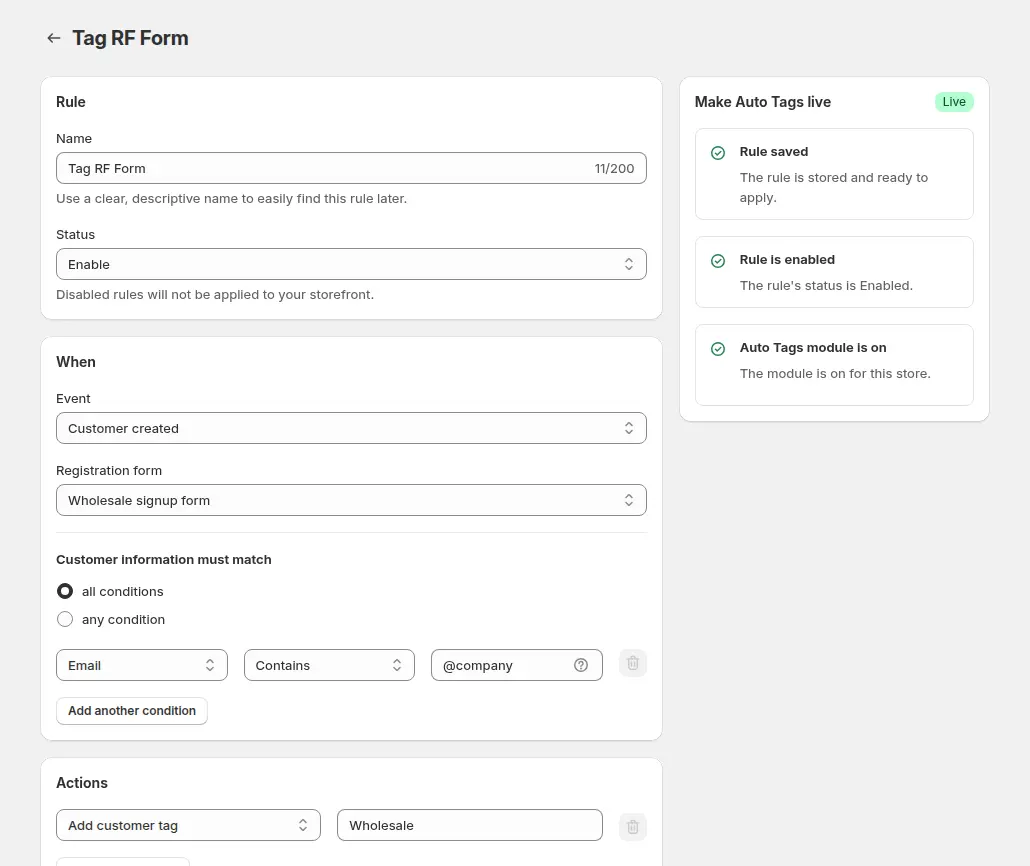
Setzen Sie den Stufen-Tag bei der Freigabe eines Registrierungsformulars oder mit einer Auto-Tags-Regel, die einen Tag setzt, wenn Bedingungen zutreffen. Ein Beispiel: bei einer bezahlten Bestellung, wenn die Summe der bezahlten Bestellungen in den letzten 60 Tagen einen Schwellenwert erreicht. Auto Tags läuft bei Ereignissen. Bestehende Kunden taggt es daher nur mit der Option Bulk apply, und manche Regeln auf Basis bezahlter Bestellsummen lassen sich nicht im Bulk anwenden.
Schritt 3: Jeder Stufe ihre Preise geben
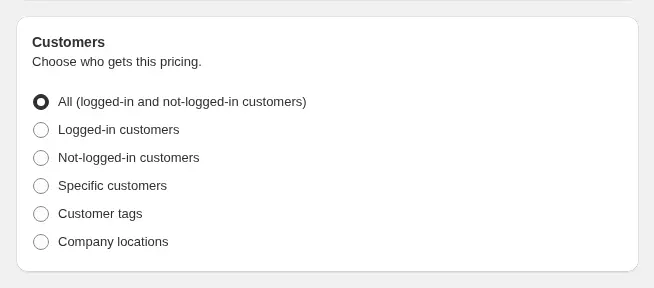
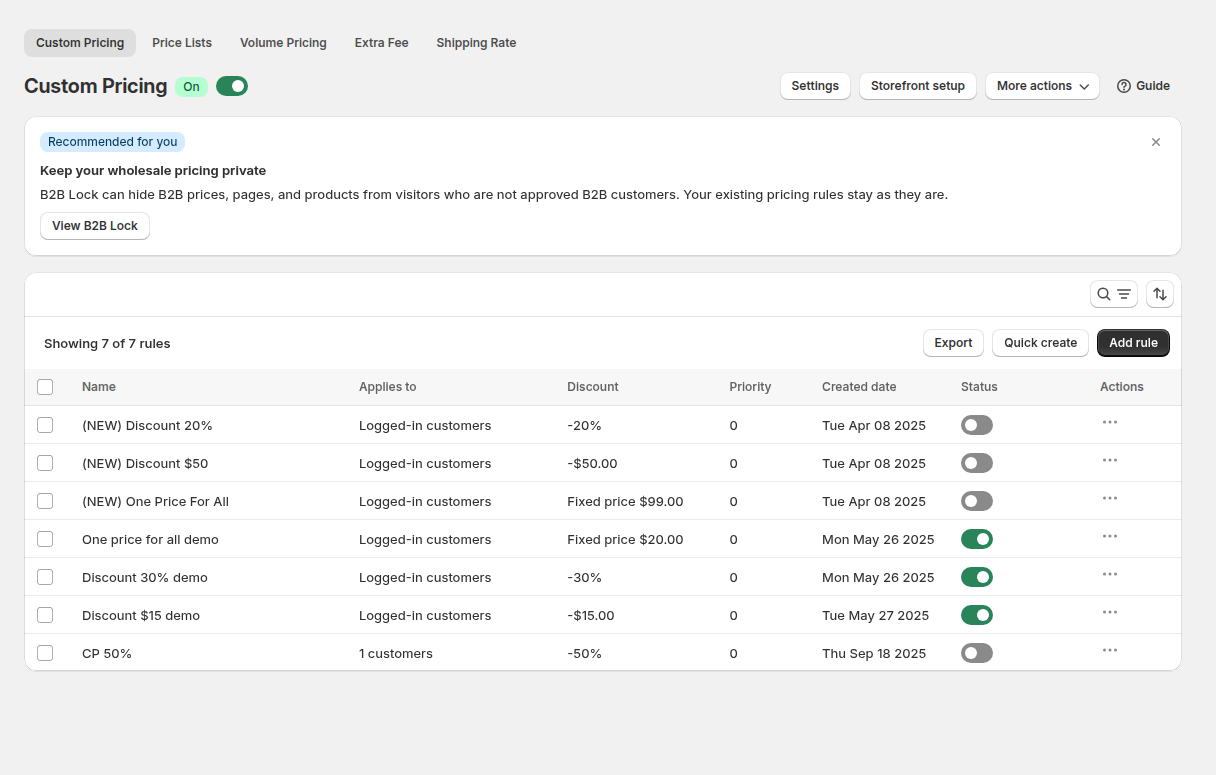
Legen Sie in BSS B2B Solution Preisregeln an, die auf jeden Tag zielen. Die Karte Customers erlaubt die Auswahl von allen Kunden, angemeldeten Kunden, bestimmten Kunden, Kunden-Tags oder Firmenstandorten. Nutzen Sie für jede Stufe einen Custom-Pricing-Prozentsatz oder eine Price List, wenn eine Stufe genaue Preise pro Produkt braucht. Mit der Priorität von 0 bis 99 entscheiden Sie Überschneidungen zwischen einer allgemeinen Regel und einer Stufenregel. Die niedrigste Zahl gewinnt.
Schritt 4: Jeder Stufe ihr Sortiment geben
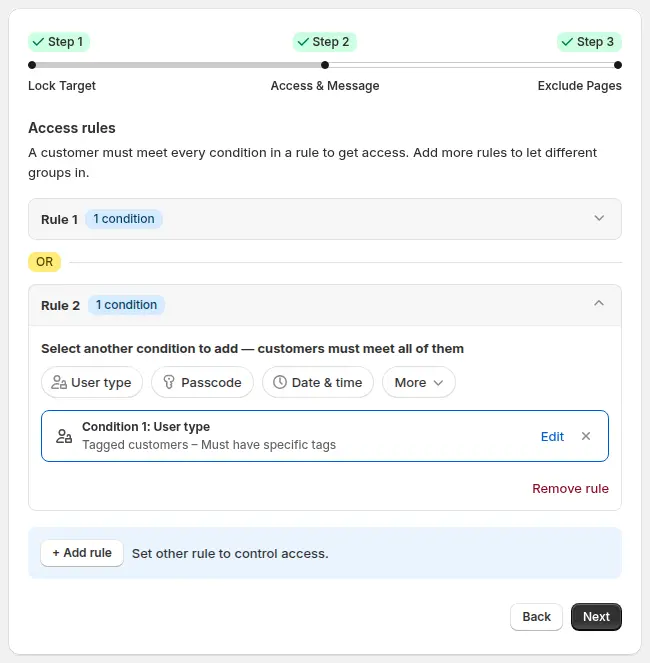
Legen Sie in BSS B2B Lock für die Kollektion jeder Stufe eine Sperre mit der Zugangsbedingung Tagged customers und dem Stufen-Tag an. Verwenden Sie je Stufe eine eigene Kollektion, denn sie lassen sich leichter sperren und übersichtlich halten. Damit Gold auch Silver-Produkte sieht, fügen Sie der Silver-Sperre eine zweite Regel hinzu, die den Gold-Tag zulässt. Getrennte Regeln wirken als OR. Ein Kunde, der eine der beiden Regeln erfüllt, kommt also hinein.
Schritt 5: Jede Stufe testen
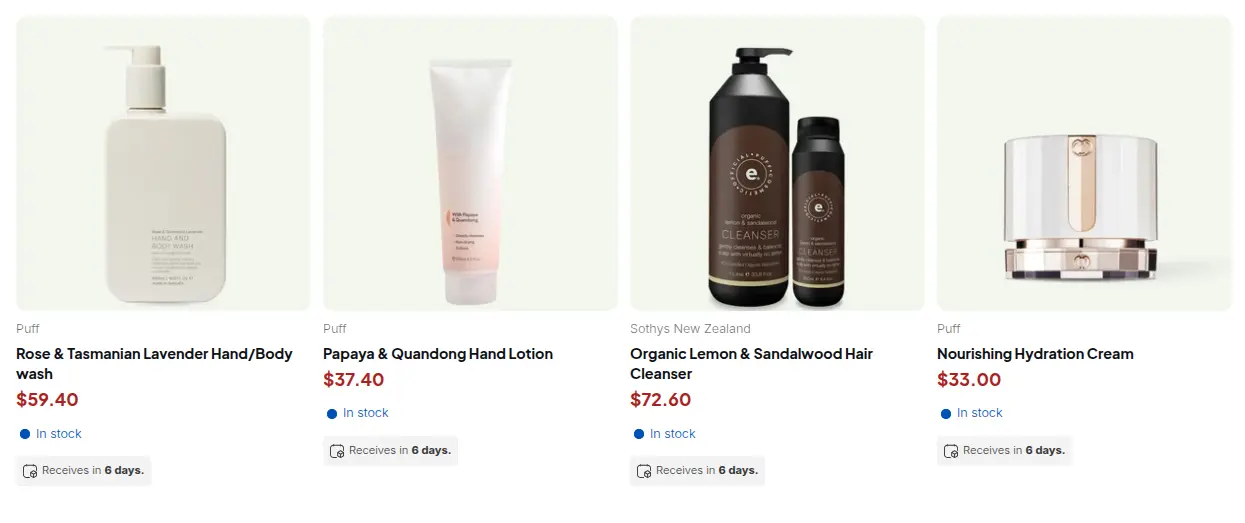
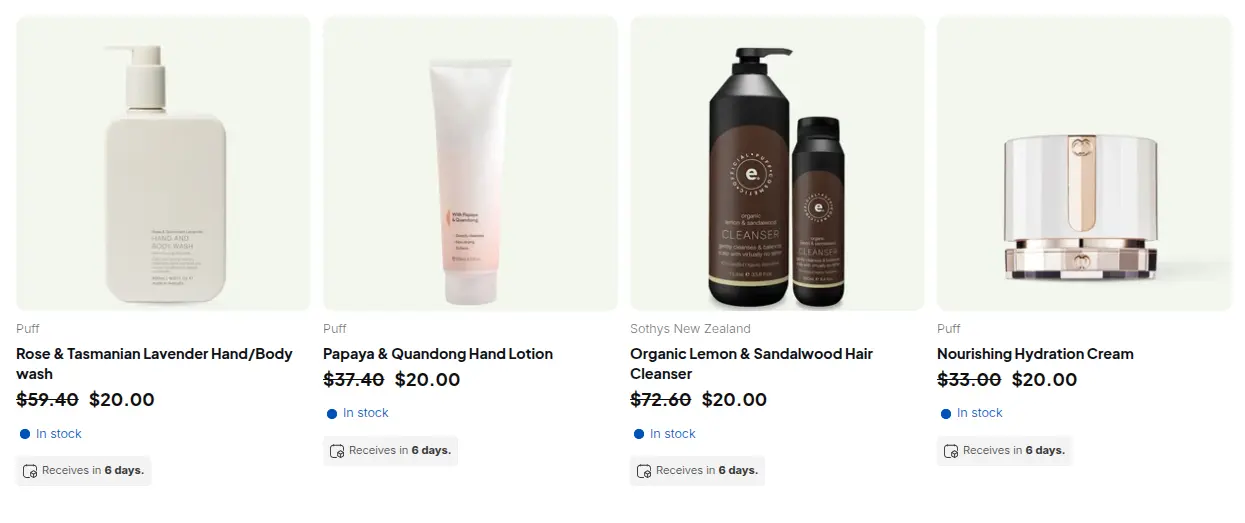
Melden Sie sich als Silver-, Gold- und Platinum-Kunde sowie als Gast an. Prüfen Sie die Preise auf Produktseite, Kollektionsseite und im Warenkorb und welche Kollektionen jede Stufe öffnen kann.
Schritt 6: Aufstiege planen
Legen Sie fest, wie ein Kunde aufsteigt. Wer von Silver zu Gold wechselt, braucht den Silver-Tag entfernt, weil Tags nicht von allein entfernt werden, wenn ein Kunde eine Regel nicht mehr erfüllt. Auto Tags kann einen Tag über eine ausdrückliche Entfernen-Aktion bei Bestellereignissen entfernen. Das Bulk-Tool kann Tags in einem Lauf entfernen.
Beispiel: eine Hautpflege-Marke mit drei Händlerstufen
Dieses Beispiel nutzt erfundene Zahlen, keine Ergebnisse eines echten Shops. Eine Hautpflege-Marke betreibt drei Stufen. Die Stufe Silver erhält 10 % Rabatt auf den Endkundenpreis der Kernlinie, Gold erhält 20 % und Platinum 30 %. Ein Reinigungsprodukt kostet im Endkundenpreis US$50. Silver zahlt also US$45, Gold US$40 und Platinum US$35. Silver sieht die Kollektion Core, Gold sieht Core und Gold Edit, und Platinum sieht alles, einschließlich der Kollektion Salon Exclusives.
Ein neuer Händler meldet sich an und wird mit dem Tag `silver` freigegeben. Erreichen seine bezahlten Bestellungen die Gold-Schwelle der Auto-Tags-Regel, setzt die Regel `gold`, und die Marke entfernt `silver`. Der Händler zahlt danach US$40 für das Reinigungsprodukt und sieht die Kollektion Gold Edit. Ein Gast sieht US$50 und keine der Großhandelskollektionen.
Passt gut dazu
Stufen nutzen mehrere andere Bausteine wieder:
- Automatische Stufen: Kunden nach Umsatz und Bestellungen automatisch taggen behandelt Regeln, die Kunden zwischen Stufen verschieben.
- Regelreihenfolge: Welche B2B-Regel gewinnt erklärt die Priorität, wenn mehrere Regeln passen.
- Tag-basierte Kataloge: Produkte nur für getaggte Kunden zeigen und Großhandelskollektionen für Gäste ausblenden behandeln die Sperrseite.
- Price Lists: B2B-Preisliste pro Käufergruppe behandelt genaue Preise pro Produkt für eine Stufe.
Der Hub Großhandelspreise und der Hub Zugriffskontrolle listen die Leitfäden auf. Nützliche Glossareinträge sind Kunden-Tag, Käufergruppe und geschützter Katalog. Die Apps werden auf den Seiten BSS B2B Solution und BSS B2B Lock beschrieben.
Grenzen und häufige Fehler
- Geben Sie jedem Kunden einen Haupt-Stufen-Tag. Preisregeln reichen für jeden passenden Tag. Ein Kunde mit silver und gold kann also beide Stufenregeln erfüllen, und dann entscheidet die Priorität.
- Auto Tags entfernt keine Tags. Ein Kunde verliert seinen Tag nicht automatisch, wenn er nicht mehr passt. Planen Sie Abstufungen daher bewusst.
- Tags sind Text. `silver` und `silver-tier` sind verschiedene Tags. Preisregeln vergleichen Kunden-Tags in Kleinschreibung ohne Leerzeichen am Rand. Schreiben Sie in den Sperrregeln trotzdem jeden Namen identisch.
- Bestehende Kunden brauchen einen Bulk-Lauf. Auto Tags reagiert auf Ereignisse. Taggen Sie aktuelle Konten deshalb einmal mit der Option Bulk apply.
- Eine Stufenstruktur braucht mehrere Regeln. Sie braucht je Stufe eine Preisregel und eine Sperrregel, und die kostenlosen Pläne begrenzen beides. Prüfen Sie den Plan jedes Moduls auf der Preisseite.
- Sperren sind Theme-Regeln. Sie hängen von der App-Einbindung ab. Prüfen Sie daher, dass sie eingeschaltet ist, und testen Sie jede Stufe nach jeder Theme-Änderung.
- Platinum ist ein Tag-Name. Er hat nichts mit dem Platinum-Plan von BSS B2B Solution zu tun.
Checkliste für die Einrichtung
- Notieren Sie die Stufen-Tags und wer für jede Stufe infrage kommt.
- Taggen Sie bestehende Konten mit der passenden Stufe, bei Bedarf über die Bulk-Option.
- Setzen Sie den Stufen-Tag bei der Freigabe im Registrierungsformular.
- Legen Sie je Stufe eine Preisregel an und setzen Sie die Prioritäten.
- Legen Sie je Stufe eine Kollektion und eine Sperrregel an.
- Fügen Sie die zweite Regel hinzu, damit höhere Stufen Kollektionen niedrigerer Stufen sehen.
- Legen Sie eine Auto-Tags-Regel für Aufstiege an und entscheiden Sie, wie alte Tags entfernt werden.
- Testen Sie als Gast und als ein Kunde jeder Stufe.
Pläne und Voraussetzungen
Stufenprogramme nutzen zwei Apps, und jede hat eigene Pläne. BSS B2B Solution hat einen kostenlosen Plan mit Grenzen und kostenpflichtige Pläne für mehr Regeln und für Auto Tags. BSS B2B Lock erlaubt das Ziel Entire store im kostenlosen Plan, während Sperren auf Kollektionen einen kostenpflichtigen Plan brauchen. Die Tabellen und Testphasen finden Sie auf der Preisseite von BSS B2B. Der Leitfaden zur Silver-und-Gold-Segmentierung zeigt das Sperrmuster, und der Leitfaden zu Auto Tags behandelt die Regeln. Installieren Sie BSS B2B Solution aus dem Shopify App Store und beginnen Sie mit den Stufen-Tags.