
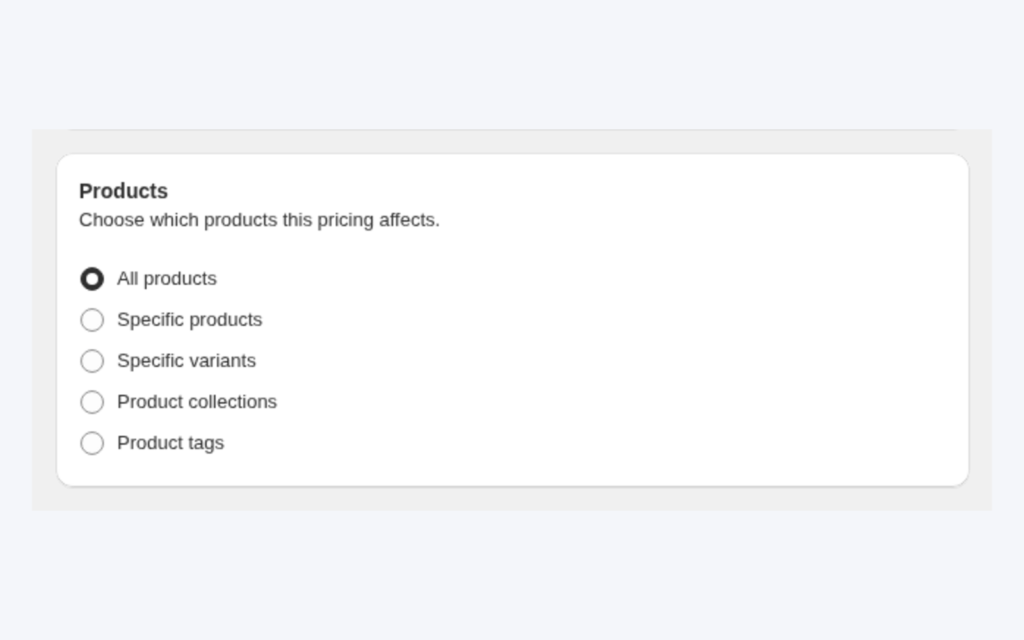
So geben Sie Großhandelskunden je Kollektion einen anderen Rabatt in Shopify: Legen Sie in BSS B2B Solution für jede Kollektion eine Regel für Kundenpreise (Custom Pricing) an, wählen Sie in der Karte Products die Option Product collections und setzen Sie Prozentsatz, Betrag oder Festpreis für diese Kollektion. Sie können auch Produkt-Tags als Ziel wählen. Für einen Rabatt je Anbieter oder Marke zeigen Sie die Regel auf eine Kollektion mit den Produkten dieses Anbieters.
Margen sind im Katalog selten einheitlich. Eine neue Linie trägt vielleicht nur 10 % Rabatt, während eine etablierte Linie bis zu 30 % verkraftet. Ein einziger Großhandelsrabatt zwingt zu einem Kompromiss: zu tief bei den dünnen Linien oder zu gering, um Käufer bei den starken Linien zu interessieren. Regeln nach Kollektion lassen jeder Linie den Rabatt, den ihre Marge zulässt.
Für wen es gedacht ist
Großhandelsrabatte nach Kollektion passen, wenn:
- Ihr Katalog Produktlinien mit unterschiedlichen Margen hat, etwa Neuheiten, Kernsortiment und Abverkauf.
- Sie mehrere Marken oder Anbieter in einem Shop verkaufen und für jede Marke einen eigenen Händlerrabatt wollen.
- Sie Hunderte Produkte verwalten und nicht für jedes Produkt eine Regel anlegen wollen.
- Ihr Merchandising-Team Kollektionen in Shopify bereits pflegt und Sie wollen, dass Rabatte diesen Kollektionen folgen.
- Sie saisonale Händlerangebote fahren, die zu festen Daten beginnen und enden, ohne dass jemand daran denken muss, sie abzuschalten.
Warum das wichtig ist
Ein einziger Großhandelsprozentsatz verdeckt eine Preisentscheidung. Liegt der Durchschnittsrabatt bei 20 %, erhalten manche Produkte 20 %, obwohl 10 % akzeptiert worden wären, und andere fallen aus dem Handel heraus, weil 20 % nicht reichen. Ein Rabatt je Linie schützt die Marge dort, wo sie dünn ist, und ist dort wettbewerbsfähig, wo das nicht so ist.
Kollektionen halten die Regelmenge außerdem klein. Wenn Sie eine Kollektion als Ziel wählen, fügen Sie in Shopify ein neues Produkt zu dieser Kollektion hinzu, und der Rabatt folgt, ohne dass die Regel geändert wird. Ein Anbieter für Wohnartikel mit 600 Produkten und vier Margenstufen braucht etwa vier Regeln statt 600, und ein neuer Kollege liest sie in einer Minute.
Auch für Käufer zählt Konsistenz. Ein Handelskunde, der auf der Kollektion „Kernsortiment“ einen klaren Rabatt sieht, versteht das Angebot. Verstreute Preise je Produkt wirken dagegen willkürlich und laden zum Verhandeln ein.
Kollektion, Tag oder Produktliste: Welches Ziel Sie wählen sollten
Die Karte Products bietet mehrere Wege zum gleichen Ziel. Welcher passt, hängt davon ab, wie Ihr Katalog aufgebaut ist.
| Ziel | Am besten für | Plan | Darauf achten |
|---|---|---|---|
| Product collections | Margenstufen, Produktlinien und Gruppen nach Anbieter oder Marke | Bezahlte Pläne | Das Produkt muss in Shopify in der Kollektion liegen und im Online Store veröffentlicht sein. |
| Product tags | Merkmale, die quer zu Kollektionen liegen, etwa ein Saison- oder Geschenk-Tag | Advanced oder höher | Tags in Ausnahmen müssen exakt geschrieben sein. |
| Specific products | Eine Handvoll Artikel mit einem Sonderdeal | Alle Pläne | Neue Produkte werden nicht automatisch erfasst. |
| Specific variants | Eine Größe oder Packung mit eigenem verhandelten Preis | Platinum | Braucht mehr Zeilen in der Pflege. |
Wenn möglich, wählen Sie zuerst Kollektionen. Sie existieren bereits für die Navigation, Ihr Team hält sie aktuell, und eine Regel, die auf eine Kollektion zeigt, ist in der Regelliste leicht zu lesen.
So richten Sie Rabatte nach Kollektion mit BSS B2B Solution ein
Schritt 1: Kollektionen in Shopify vorbereiten
Legen Sie Kollektionen an oder ordnen Sie sie, die Ihre Margenstufen abbilden, zum Beispiel Neuheiten, Kernsortiment und Abverkauf. Für einen Rabatt je Marke oder Anbieter legen Sie eine Kollektion mit den Produkten dieses Anbieters an. Eine Smart Collection mit der Bedingung Anbieter hält sich selbst aktuell. Die Produktbedingungen in BSS B2B Solution sind alle Produkte, bestimmte Produkte, Varianten, Kollektionen und Produkt-Tags. Ein Anbieter wird daher über eine Kollektion erreicht. Damit eine Regel greift, müssen Kollektionen und Produkte im Online Store veröffentlicht sein.
Schritt 2: Eine Regel je Linie anlegen
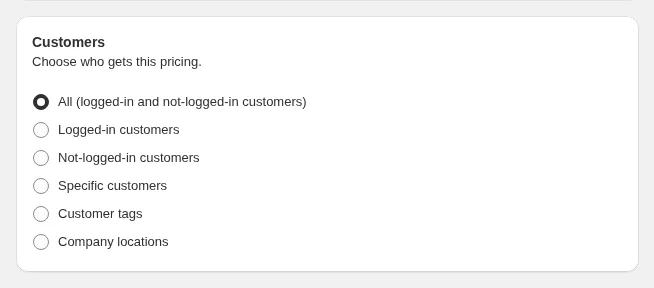
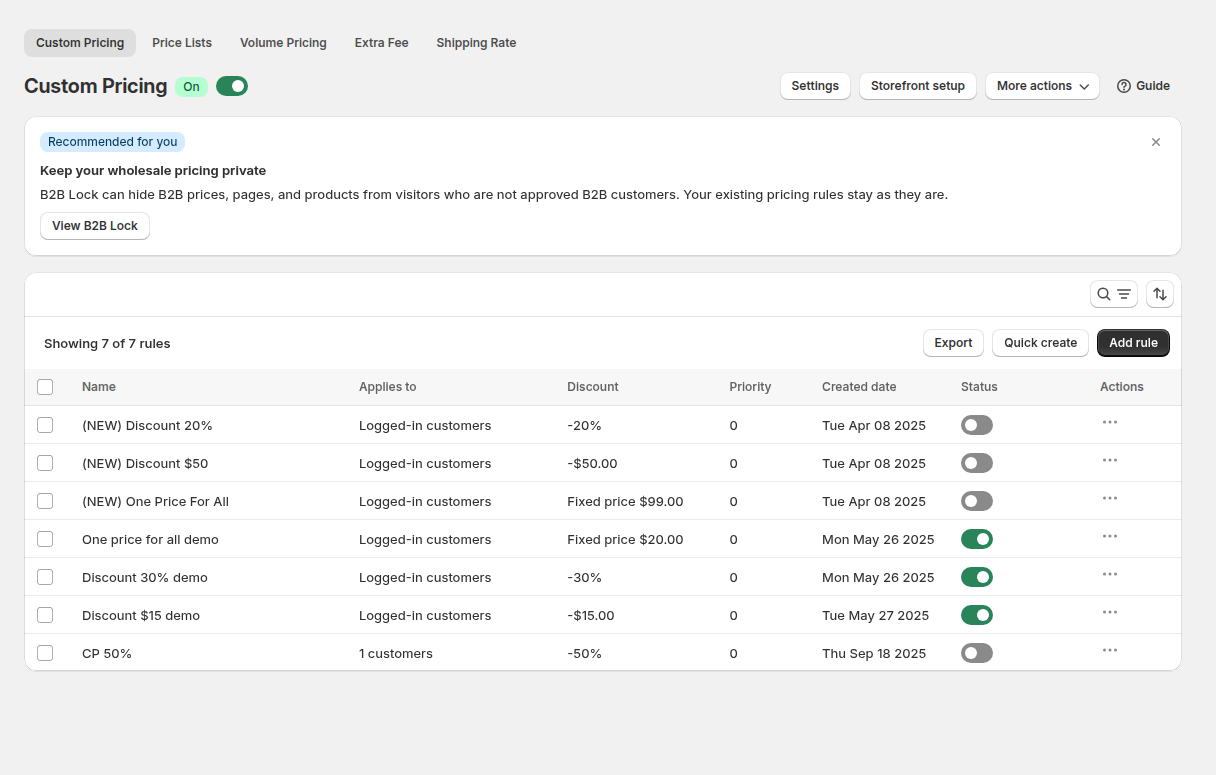
Öffnen Sie B2B Pricing > Custom Pricing, schalten Sie es ein und klicken Sie auf Add rule. Benennen Sie die Regel nach Linie und Rabatt, zum Beispiel Kernsortiment, 25 % Rabatt. Wählen Sie unter Customers aus, wer sie bekommt, meist ein Kunden-Tag wie wholesale.
Schritt 3: Die Produkte auswählen
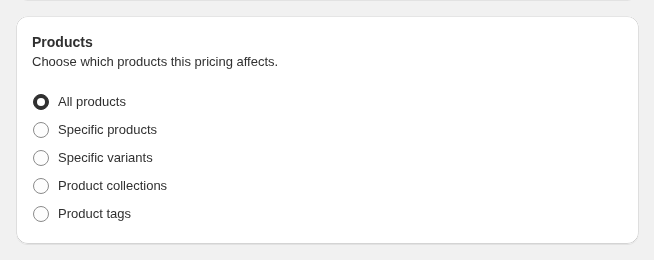
Wählen Sie in der Karte Products die Option Product collections und wählen Sie die Kollektion aus. Alternativ wählen Sie Produkt-Tags, bestimmte Produkte oder bestimmte Varianten. Kollektionen brauchen einen bezahlten Plan, Produkt-Tags brauchen Advanced oder höher, bestimmte Varianten brauchen Platinum.
Schritt 4: Den Preis festlegen
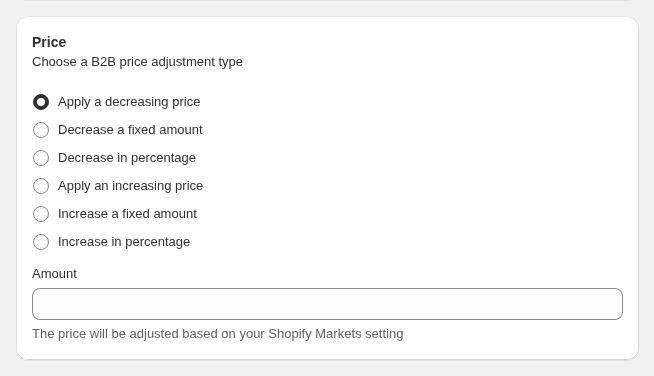
Wählen Sie in der Karte Price eine Senkung in Prozent, eine Senkung um einen festen Betrag oder einen Festpreis, der nur angewendet wird, wenn er niedriger ist als der aktuelle Preis. Wiederholen Sie das mit einer neuen Regel für jede Kollektion.
Schritt 5: Ausnehmen, was seinen Preis behalten soll
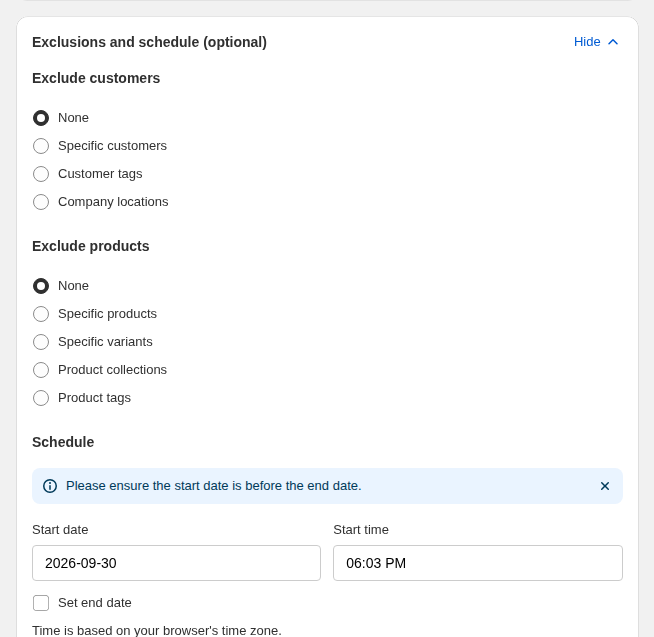
Öffnen Sie Exclusions and schedule mit Show. Unter Exclude products wählen Sie bestimmte Produkte, Varianten, Kollektionen oder Produkt-Tags, die ihren normalen Preis behalten. Eine Ausnahme gewinnt immer. Ausnahmen für Produkte, Kollektionen und Tags brauchen Advanced oder Platinum. Außerdem können Sie Kunden ausnehmen und für ein saisonales Angebot ein Start- und Enddatum festlegen.
Schritt 6: Priorität setzen, wo sich Kollektionen überschneiden
Ein Produkt kann in mehr als einer Kollektion liegen, daher können zwei Regeln auf ein Produkt passen. Setzen Sie Priority (0 bis 99) in der Karte Advanced: Die niedrigste Zahl gewinnt, und bei Gleichstand gewinnt die ältere Regel. Lassen Sie Lücken zwischen den Zahlen.
Schritt 7: Auf einer Kollektionsseite testen
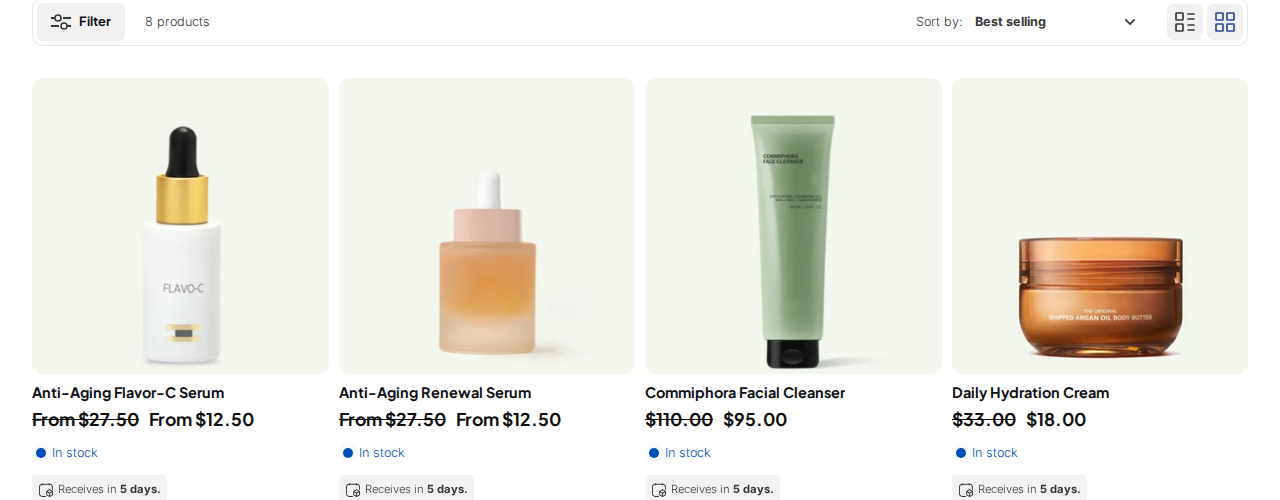
Melden Sie sich in einem privaten Fenster als passender Testkunde an und öffnen Sie jede Kollektion. Der reduzierte Preis erscheint neben dem ursprünglichen Preis, und ein Gast sieht die regulären Preise.
Was der Käufer sieht
Ein angemeldeter Käufer, der zu einer Regel passt, sieht den reduzierten Preis neben dem ursprünglichen Preis, auf Kollektionsseiten ebenso wie auf Produktseiten und im Warenkorb, je nach dem Anzeigemodus, den Sie in den Einstellungen von Custom Pricing wählen. Produkte, die die Regel nicht erreicht, etwa weil sie in einer anderen Kollektion liegen oder ausgeschlossen sind, behalten ihren normalen Preis. Gäste sehen durchgehend die Einzelhandelspreise.
Beispiel: ein Anbieter für Wohnartikel mit drei Margenstufen
Dies ist eine Veranschaulichung mit erfundenen Zahlen, kein Ergebnis eines Kunden. Ein Anbieter gibt Kunden mit dem Tag wholesale je Kollektion einen anderen Rabatt.
| Kollektion | Regel | Priorität | Einzelhandelspreis | Großhandelspreis |
|---|---|---|---|---|
| Neuheiten | 10 % Rabatt | 20 | US$80,00 | US$72,00 |
| Kernsortiment | 25 % Rabatt | 20 | US$60,00 | US$45,00 |
| Abverkauf | Von den Großhandelsregeln ausgenommen; bleibt beim Abverkaufspreis | keine | US$30,00 | US$30,00 |
| Marke A (Anbieter-Kollektion) | 30 % Rabatt | 10 | US$50,00 | US$35,00 |
Eine Lampe von Marke A, die auch in Neuheiten liegt, passt auf zwei Regeln. Die Regel Marke A hat Priorität 10 und die Regel Neuheiten Priorität 20. Damit gewinnt Marke A mit 30 % Rabatt, und der Preis beträgt US$35,00. Der Anbieter hat bewusst entschieden, dass seine Markenvereinbarung den Einführungsrabatt schlägt, und die Prioritätszahlen halten diese Entscheidung fest.
Passt gut dazu
- Ein Tag für die Käufergruppe. Großhandelspreise nach Kunden-Tag ist die Kundenseite derselben Regel.
- Exakte Preise je SKU. Wenn eine Kollektion einen Preis je Produkt braucht, nutzen Sie eine Preisliste je Kundengruppe.
- Vorhersehbare Überschneidungen. Welche B2B-Regel gewinnt erklärt die Priorität.
- Massenänderungen. Großhandelspreise per CSV importieren aktualisiert viele Regeln auf einmal im Platinum-Plan.
PAN World Brands, ein Distributor, der mehrere Marken unter einem Dach führt, beschreibt in seiner Fallstudie die Herausforderung, verschiedenen Kunden über mehrere Marken und Produkte hinweg eigene Preise zu geben, und wie er Preisregeln und Rabatte nun in einem Admin verwaltet. Lesen Sie die Geschichte von PAN World Brands. Im Hub Großhandelspreise finden Sie die anderen Leitfäden zur Preisgestaltung und im Glossar die Einträge zu Großhandelspreis, Price List und Kunden-Tag.
Grenzen und häufige Fehler
- Es gibt keine Bedingung für den Anbieter. Verwenden Sie eine Kollektion mit den Produkten dieses Anbieters oder ein Produkt-Tag.
- Die Kollektionszugehörigkeit muss aktuell sein. Liegt ein Produkt in Shopify nicht in der Kollektion, erreicht die Regel es nicht.
- Produkt-Tags in Ausnahmen müssen exakt geschrieben sein. Kunden-Tags unterscheiden nicht zwischen Groß- und Kleinschreibung. Schreiben Sie ausgeschlossene Produkt-Tags genau so, wie sie am Produkt stehen.
- Die Planbeschränkungen unterscheiden sich je Option. Der Regel-Editor zeigt neben Optionen, die Ihr Plan nicht enthält, einen Hinweis zum Upgrade. Prüfen Sie den Plan deshalb, bevor Sie viele Regeln anlegen.
- Überschneidende Kollektionen brauchen Prioritäten. Ohne sie gewinnt bei Gleichstand die ältere Regel, und das ist vielleicht nicht gewollt.
- Höhere Preise werden nicht angezeigt. Ein Kundenpreis über dem ursprünglichen oder dem Vergleichspreis wird nicht angezeigt.
- Nicht jedes Produkt zeigt einen durchgestrichenen Preis. Produkte, die von der Regel ausgenommen sind oder nicht in der Kollektion liegen, behalten ihren normalen Preis.
Checkliste für die Einrichtung
- Zeichnen Sie die Margenstufen und legen Sie je Stufe eine Kollektion an.
- Legen Sie für jede Marke, die einen eigenen Rabatt braucht, eine Anbieter-Kollektion an.
- Legen Sie je Kollektion eine Regel für Kundenpreise an und benennen Sie sie klar.
- Setzen Sie Prioritäten, wo ein Produkt in zwei Kollektionen liegen kann.
- Legen Sie Ausnahmen für Produkte an, die ihren Preis behalten müssen.
- Versehen Sie saisonale Angebote mit einem Zeitplan.
- Testen Sie ein Produkt aus jeder Kollektion als Käufer mit Tag und als Gast.
Pläne und Voraussetzungen
Die Ausrichtung auf Kollektionen braucht einen bezahlten Plan, Produkt-Tags und Produktausnahmen brauchen Advanced oder höher, und die Ausrichtung auf Varianten braucht Platinum. Der Free-Plan erlaubt eine Regel für Kundenpreise, daher beginnt ein Setup mit mehreren Kollektionen in einem bezahlten Plan. Den aktuellen Stand der Pläne sehen Sie auf der Preisseite von BSS B2B Solutions.
Sie können BSS B2B Solution im Shopify App Store installieren (4,9 Sterne aus 1.190 Bewertungen, Stand 19. Oktober 2026, 14 Tage kostenlose Testphase bei kostenpflichtigen Plänen), lesen Sie die App-Übersicht, oder folgen Sie dem Leitfaden zu individuellen Preisen für Großhandelskunden. Die Referenz zu den Zielen erklärt die Ausnahmen.


