

Damit Großhandelspreise in Shopify POS einheitlich bleiben, fügen Sie die App BSS B2B POS zu Ihrem POS-Gerät hinzu und lassen Ihr Team die Kachel B2B Price antippen, sobald Kunde und Produkte im Warenkorb sind. Die Kachel lädt Ihre Regeln aus BSS B2B Solution und wendet Rabatte aus Custom Pricing, Price List und Quantity Break auf jede Position an. So zahlt ein Händler an der Kasse denselben Preis wie in Ihrem Online-Shop.
Dieser Leitfaden richtet sich an Hersteller, Großhändler und Marken, die auch vor Ort verkaufen: auf Märkten, im Showroom, am Handelsschalter oder bei einem Pop-up. Er erklärt, wer das braucht, die Einrichtung in fünf Schritten, ein Rechenbeispiel und die Grenzen, die entscheiden, ob die Kachel zu Ihren Regeln passt. Dazu gehört, dass das Team die Kachel antippen muss und dass Regeln für Kollektionen oder Märkte an der Kasse nicht greifen.
Für wen es gedacht ist
Die POS-Kachel passt zu Ihnen, wenn mehrere dieser Punkte zutreffen:
- Händler besuchen Ihren Showroom, Handelsschalter, Stand oder Lager und erwarten ihren Großhandelspreis.
- Ihr Team schlägt Preise derzeit nach oder tippt Rabatte von Hand ein, und zwei Mitarbeitende nennen dann zwei verschiedene Preise.
- Sie pflegen die Großhandelsregeln für Ihren Online-Shop bereits in BSS B2B Solution und wollen für die Kasse keine zweite Price List.
- Ihre Regeln für den Verkauf vor Ort richten sich nach dem Kunden (ein Tag oder ein bestimmtes Konto) und nach Produkten, nicht nach einer Kollektion oder einem Markt.
- Ihr Team ordnet den Kunden dem Verkauf zu, bevor es kassiert.
Wenn Sie Bestellungen für Kunden aus dem Admin-Bereich statt an der Kasse anlegen, lesen Sie Bestellungen im Namen von Kunden aufgeben.
Warum das wichtig ist
Vor Ort werden Preise an der Kasse verhandelt. Ein Händler, der letzte Woche online zum Großhandelspreis gekauft hat, merkt sofort, wenn der Showroom einen anderen Preis nennt. Ein Verkäufer, der einen Rabatt schätzen muss, liegt mal zu niedrig und mal zu hoch. Jeder Fehler kostet entweder Marge oder führt zu einem Streit, und über Mitarbeitende, Schichten und Standorte summiert sich das.
Wenn dieselben Regeln hinter einer Kachel liegen, fällt das Raten weg. Es sind die Regeln, die Sie ohnehin für den Shop pflegen. So gibt es nur einen Preissatz, der stimmen muss, und eine Regeländerung kommt an der Kasse an, ohne dass das Team neue Zahlen lernen muss. Der Mitarbeitende entscheidet, wann die Kachel angewendet wird. So bleibt bei Ausnahmen ein Mensch in der Kontrolle, etwa bei einem Laufkunden, der kein Händlerkonto hat.
So richten Sie es mit BSS B2B Solution ein
Die POS-Preise nutzen die Regeln, die Sie bereits haben, plus eine kleine Geräteeinrichtung. Prüfen Sie zuerst den Plan: Die Integration gehört zum Platinum-Plan, und auf niedrigeren Plänen zeigt die Kachel einen Upgrade-Hinweis.
Schritt 1: Die Regeln für die Kasse anlegen
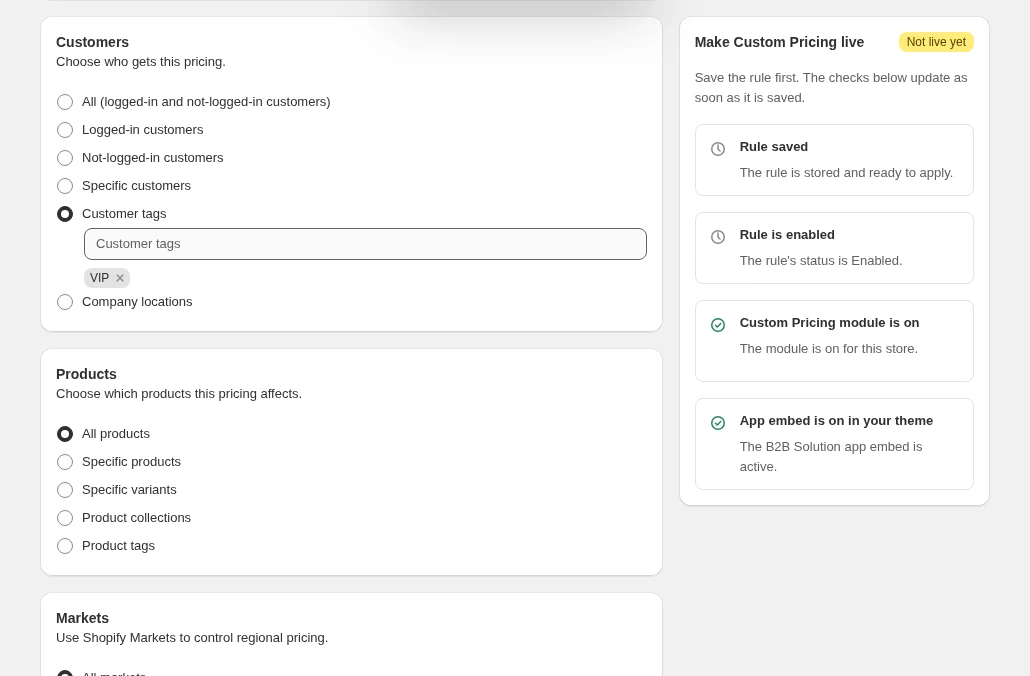
Legen Sie die Regel Custom Pricing, Price List oder Volume Pricing wie gewohnt an und richten Sie sie auf einen Kunden-Tag oder bestimmte Kunden aus. An der Kasse funktionieren nur die Ausrichtung auf Tag und Kunde sowie Produktbedingungen. Vermeiden Sie deshalb bestimmte Märkte und Kollektionen in den Regeln, die an der Kasse gelten sollen, und verlassen Sie sich dort nicht auf die Ausrichtung auf Firmenstandorte.
Schritt 2: Die App BSS B2B POS hinzufügen
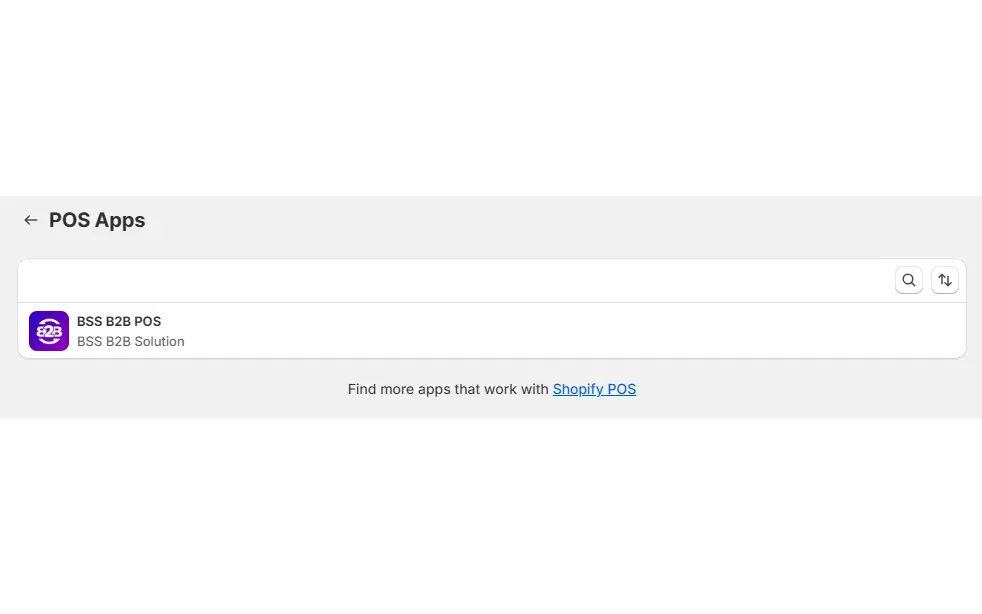
Öffnen Sie im Shopify-Admin Sales channels > POS > Settings > General > POS app und wählen Sie BSS B2B POS.
Schritt 3: Die Smart-Grid-Kachel hinzufügen
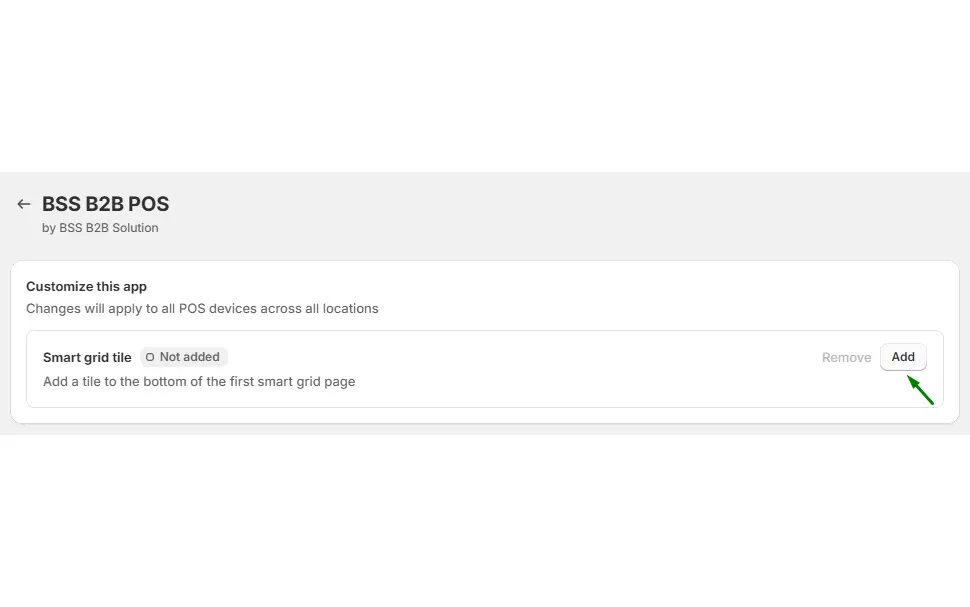
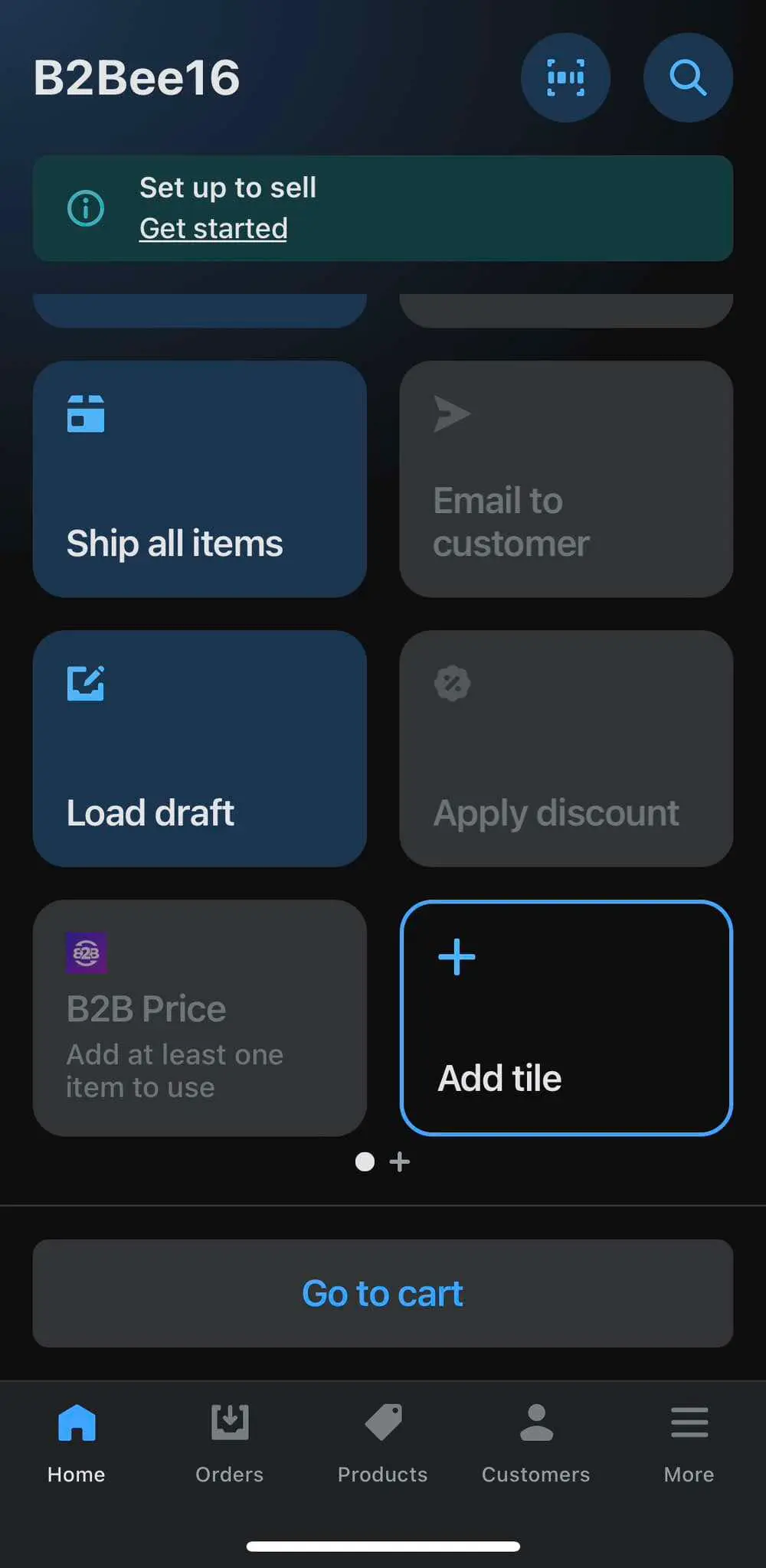
Klicken Sie neben der Smart-Grid-Kachel auf Add, damit die Kachel B2B Price auf Ihrem POS-Gerät erscheint. Wiederholen Sie das für jedes Gerät, das Ihr Team nutzt.
Schritt 4: Verkauf anlegen und Kachel antippen
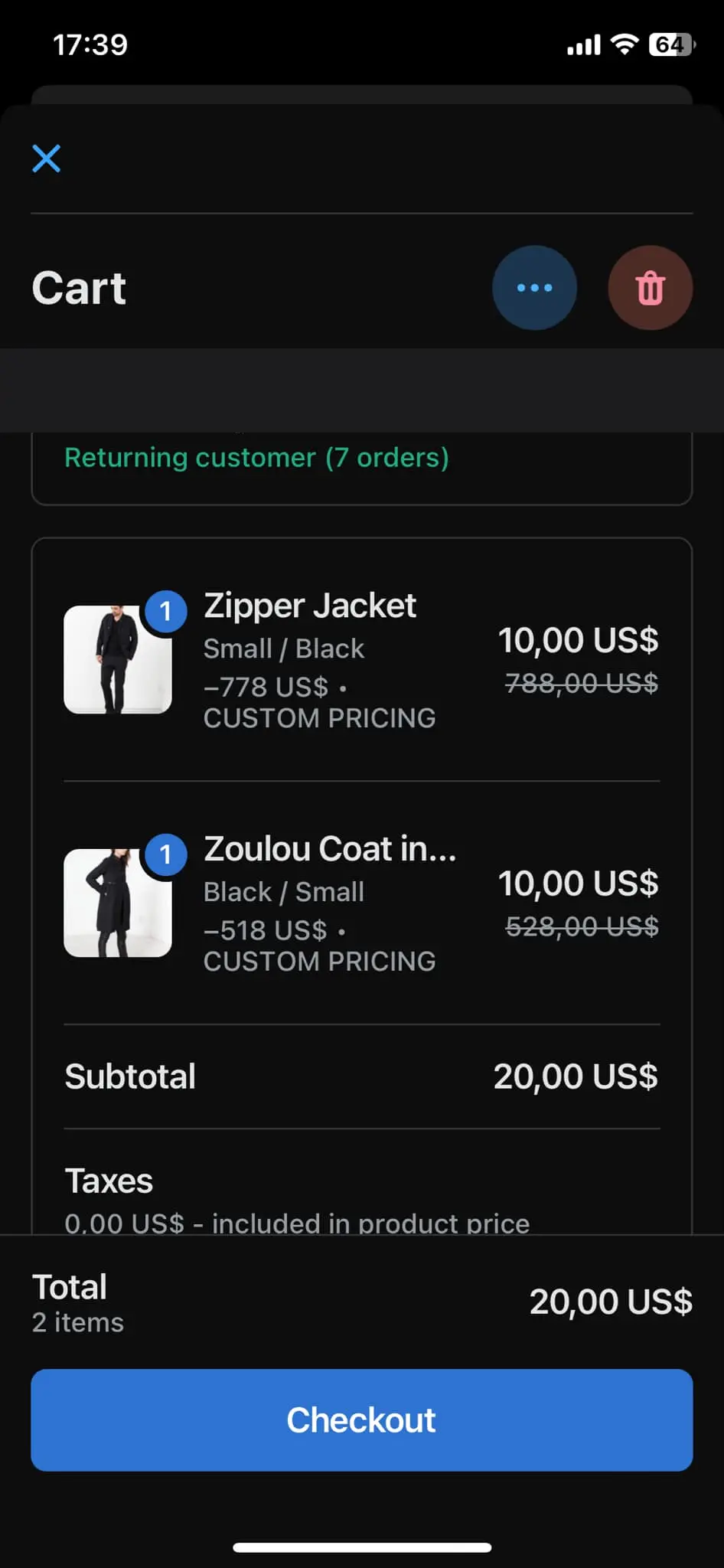
Legen Sie im POS den Kunden und die Produkte in den Warenkorb. Die Kachel verlangt mindestens einen Artikel, bevor sie aktiv wird. Tippen Sie auf B2B Price: Die App lädt Ihre Regeln, ordnet sie Kunde und Warenkorb zu und wendet den Rabatt als Festbetrag auf jede Position an. Der POS-Warenkorb zeigt dann den reduzierten Preis und kennzeichnet die Position mit Custom Pricing. Tippen Sie die Kachel erneut an, um die Rabatte zu entfernen.
Schritt 5: Warenkorb prüfen und bezahlen
Prüfen Sie die reduzierten Positionen und schließen Sie den Verkauf wie gewohnt ab. Zeigt die Kachel „Couldn’t check discounts. Tap to retry“, etwa nach einem kurzen Netzwerkabbruch, tippen Sie erneut darauf. Die Kachel versucht es nicht von selbst noch einmal.
Was die Kachel für jede Position entscheidet
Wenn das Team die Kachel antippt, prüft die App, welche Ihrer Regeln zum zugeordneten Kunden und zu jedem Produkt im Warenkorb passen. Die Kundenzuordnung funktioniert über Kunden-Tags und bestimmte Kunden. Passen eine Price-List-Regel und eine Custom-Pricing-Regel auf dieselbe Variante, wird die Price List verwendet und Custom Pricing übersprungen, wie im Online-Shop. Die Regelpriorität entscheidet zwischen Regeln desselben Typs. Quantity-Break-Regeln greifen bei Warenkörben, die eine Staffel erreichen. Positionen ohne passende Regel behalten ihren normalen Preis.
Team schulen
Die Kachel ist ein manueller Schritt, deshalb zählt der Ablauf mehr als die Technik. Geben Sie dem Team eine Routine in einem Satz: Kunde zuordnen, Produkte hinzufügen, B2B Price antippen, Positionen prüfen, bezahlen. Den Schritt, den Mitarbeitende am häufigsten vergessen, ist die Zuordnung des Kunden zuerst. Ohne Kunden gibt es niemanden, dessen Regeln geprüft werden können. Zeigen Sie dem Team die Meldung zum erneuten Versuch einmal, damit sie an einem vollen Nachmittag nicht wie ein Fehler wirkt.
Beispiel: ein Keramikhersteller auf einer Fachmesse
Dieses Beispiel nutzt veranschaulichende Zahlen, keine Ergebnisse eines echten Shops. Ein Keramikhersteller verkauft auf einer Fachmesse Becher an Einzelhändler. Seine Online-Großhandelsregel gibt Kunden mit dem Tag `wholesale` 40 % Rabatt auf alle Produkte. Ein Becher kostet im Einzelhandel US$25, der Großhandelspreis liegt also bei US$15.
Eine Boutique-Inhaberin, bereits Kundin mit dem Tag, kauft 24 Becher. Die Mitarbeiterin sucht die Kundin, legt 24 Becher in den Warenkorb und tippt auf die Kachel B2B Price. Jede Position sinkt von US$25 auf US$15, die 24 Becher kosten also US$360 statt US$600. Ein zweiter Besucher ohne Händlerkonto kauft einen Becher für US$25, und die Mitarbeiterin tippt die Kachel nicht an. Ein dritter Käufer ist ein Kunde mit dem Tag, der außerdem eine Staffel bei Quantity Break erreicht. Deshalb prüft die Mitarbeiterin vor der Kartenbelastung, ob die Summe im Warenkorb mit dem Online-Preis desselben Warenkorbs übereinstimmt.
Der Hersteller hat außerdem eine eigene Regel für die Kollektion „Imperfect seconds“. Diese Regel richtet sich an eine Kollektion und gilt deshalb nicht an der Kasse. Für Ware zweiter Wahl legt der Hersteller eine Regel über einen Tag für genau diese Produkte an, und die funktioniert an der Kasse.
Passt gut dazu
Die POS-Preise nutzen dieselben Regeln wie Ihre Online-Großhandelspreise:
- Kunden-Tags: Großhandelspreis nach Kunden-Tag ist die Regel, auf die sich die meisten POS-Setups stützen.
- Price Lists: B2B-Preisliste pro Kundengruppe gibt jeder Gruppe eigene feste Preise.
- Quantity Breaks: gestaffelte Mengenpreise belohnen größere Warenkörbe, und Quantity-Break-Regeln werden an der Kasse unterstützt.
- Regelreihenfolge: Welche B2B-Regel gewinnt erklärt die Priorität, wenn mehrere Regeln passen.
- Bestellungen aus dem Admin: Bestellungen im Namen von Kunden behandelt Bestellungen, die im Admin statt an der Kasse angelegt werden.
Der Hub zu Großhandelspreisen listet die Preisleitfäden. Hilfreiche Glossar-Einträge: Großhandelspreis, Price List und Quantity Break.
Grenzen und häufige Fehler
- Das Team muss die Kachel antippen. Der Rabatt wird nicht automatisch angewendet. Die Kachel wendet ihn auf Abruf an oder entfernt ihn. Das Team sollte deshalb den Kunden zuerst zuordnen und dann antippen.
- An der Kasse funktionieren nur drei Preismodule. Custom Pricing, Price List und Quantity Break werden angewendet. BOGO, Discount Code, Extra Fee und Shipping Rate nicht. Prüfen Sie deshalb die Warenkorbsumme, wenn eine Aktion davon abhängt.
- Manche Regelbedingungen funktionieren an der Kasse nicht. Regeln mit bestimmten Märkten oder Produktkollektionen greifen nicht, und Regeln für Firmenstandorte passen nie. Kunden-Tags, bestimmte Kunden und Produktbedingungen ohne Kollektion funktionieren dagegen.
- Es ist eine Preishilfe, keine Checkout-Sperre. Nichts hindert das Team daran, zum Einzelhandelspreis zu verkaufen. Behandeln Sie die Kachel deshalb als Ablauf, an den sich Ihr Team hält.
- Die Kachel versucht es nicht von selbst erneut. Kann sie die Regeln nicht laden, tippen Sie vor der Zahlung erneut darauf.
- Prüfen Sie den Preis an der Kasse. Testen Sie vor dem Öffnungstag einen Verkauf für jeden Regeltyp und vergleichen Sie die Positionspreise mit den Online-Preisen desselben Kunden.
- Platinum-Plan. Auf anderen Plänen zeigt die Kachel einen Upgrade-Hinweis.
Checkliste für die Einrichtung
- Prüfen Sie, dass der Shop im Platinum-Plan ist und Shopify POS eingerichtet ist.
- Prüfen Sie jede Regel, die an der Kasse gelten soll, und entfernen Sie Bedingungen zu Kollektionen und Märkten.
- Richten Sie die Regeln auf Kunden-Tags oder bestimmte Kunden aus.
- Fügen Sie BSS B2B POS in den POS-App-Einstellungen hinzu und die Kachel auf jedem Gerät.
- Testen Sie einen Verkauf mit einem Kunden mit Tag, einem Endkunden und einem leeren Warenkorb.
- Vergleichen Sie jede Position mit dem Online-Preis desselben Kunden.
- Schreiben Sie eine Anleitung für das Team in einem Satz: Kunde, Produkte, B2B Price antippen, Positionen prüfen, bezahlen.
- Zeigen Sie dem Team, wie die Meldung zum erneuten Versuch aussieht.
Pläne und Voraussetzungen
Die POS-Integration braucht den Platinum-Plan von BSS B2B Solution, Shopify POS in Ihrem Shop und die App BSS B2B POS auf jedem Gerät. Die Preisseite von BSS B2B zeigt die Pläne und die 14-tägige Testphase auf bezahlten Plänen. Die Shopify-POS-Anleitung zeigt die Einrichtungsbildschirme, und wie die Regelpriorität funktioniert erklärt, welche Regel gewinnt. BSS B2B Solution im Shopify App Store installieren und mit einer Regel über ein Tag beginnen.


