
Nouveaux événements uniquement
Les règles s’exécutent lorsqu’un client est créé ou qu’une commande est créée, payée, exécutée ou annulée. Les clients et commandes existants restent sans tag tant que vous n’avez pas lancé Apply to existing customers.
BSS B2B Solution : Auto Tag
Auto Tag dans BSS B2B Solution ajoute ou retire des tags sur les clients et les commandes lorsqu’un événement Shopify correspond à votre règle. Les événements sont Customer Created, Order Created, Order Paid, Order Fulfilled et Order Canceled. Il faut le plan Essential ou supérieur sur une boutique en production. Les clients existants ne reçoivent pas de tag tant que vous n’avez pas lancé un rattrapage.
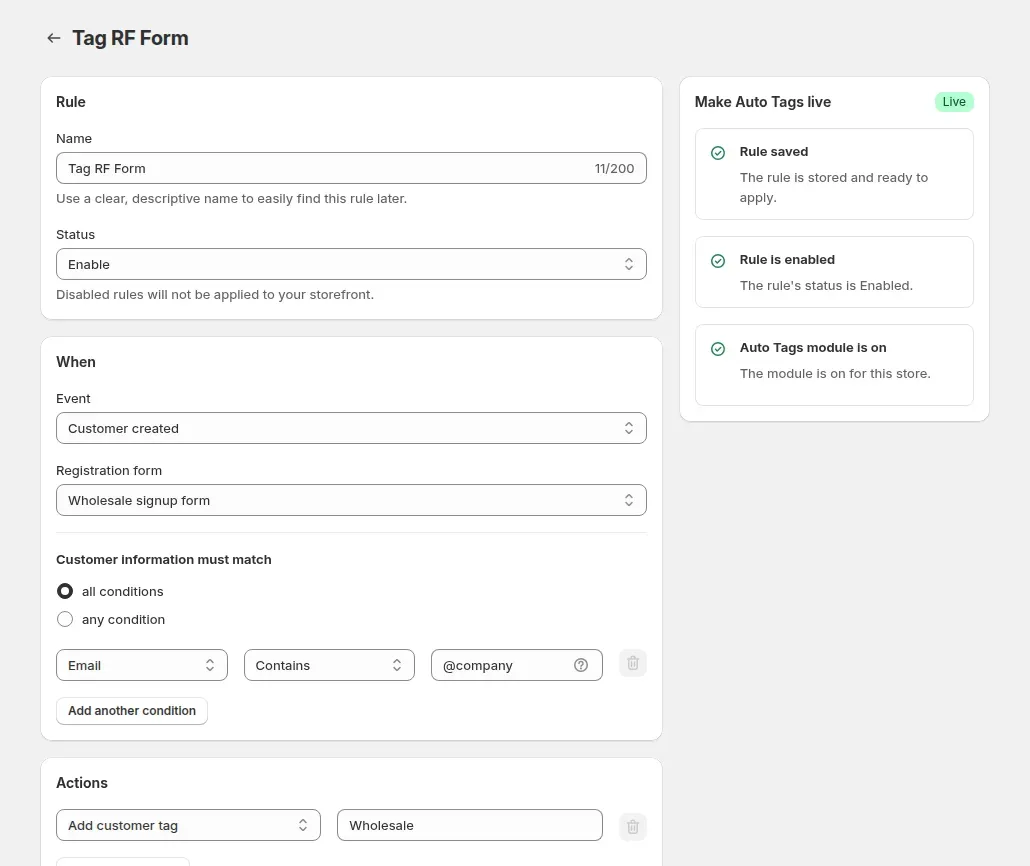
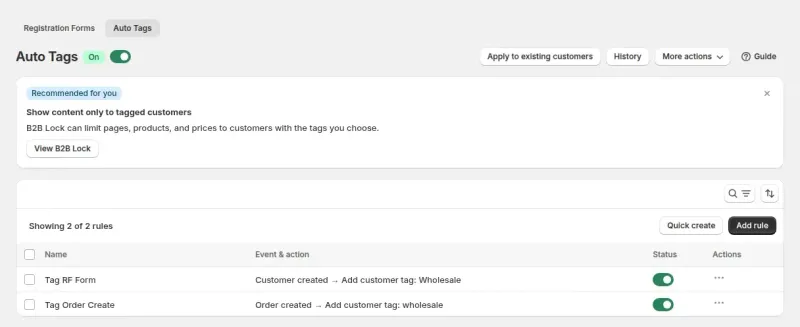
Allez dans B2B customers > Auto Tags, activez le module et cliquez sur Add rule. La page de la règle contient trois cartes : Rule, When et Actions.
Donnez à la règle un nom clair, par exemple « Tag RF Form ». Réglez le statut sur Enable ou Disable. Une règle désactivée est enregistrée mais ne s’exécute pas : vous pouvez la préparer maintenant et l’activer plus tard.
Choisissez Customer Created, Order Created, Order Paid, Order Fulfilled ou Order Canceled. Pour Customer Created, choisissez aussi le formulaire d’inscription, afin que ses champs deviennent disponibles comme conditions.
Choisissez si l’enregistrement doit correspondre à all conditions ou à any condition, puis ajoutez des lignes champ, opérateur et valeur. Cliquez sur Add another condition pour en ajouter.
Ajoutez une ou plusieurs actions, comme Add customer's tag. Pour les tags, saisissez une ou plusieurs valeurs séparées par des virgules, par exemple `wholesale,vip`.
Cliquez sur Save. Le panneau latéral confirme que la règle est enregistrée, qu’elle est activée et que le module est actif. La règle s’exécute la prochaine fois que son événement se produit.
Lancez Apply to existing customers une fois pour les enregistrements créés avant la règle. Utilisez History pour voir quelle règle a taggé quel client ou quelle commande.
Créez votre première règle Auto Tag avec un plan Essential, Advanced ou Platinum. La fiche de l’app affiche un essai gratuit de 14 jours (plans payants).
L’événement détermine les actions proposées. Les règles d’inscription ne peuvent pas utiliser les actions de commande.
| Événement | Déclenché quand | Actions disponibles |
|---|---|---|
| Customer Created | Un nouveau compte client est créé, y compris via un formulaire d’inscription. | Add customer's tag, add customer's note. |
| Order Created | Une commande est passée. | Add or remove a customer tag, add a customer note, add an order note, add or remove an order tag. |
| Order Paid | Une commande est payée. | Les mêmes actions de commande. |
| Order Fulfilled | Une commande est exécutée. | Les mêmes actions de commande. |
| Order Canceled | Une commande est annulée. | Les mêmes actions de commande. La règle regarde la commande telle qu’elle était à sa création. |
Source : code de l’app BSS B2B Solution et guide utilisateur BSS pour Auto Tags, vérifiés le 9 octobre 2026.
Sur une règle Customer Created, vous pouvez vérifier Display Name, Email, First Name et Last Name, ainsi que tout champ du formulaire d’inscription choisi, comme Company ou Country. Les opérateurs sont Contains, Does not contain, Is equal to et Is not equal to. Pour Country, vous pouvez saisir le nom ou, avec Is equal to, le code à 2 lettres.
Sur une règle d’événement de commande, les groupes de champs sont Customer Account (nom, e-mail, tags du client, nombre de commandes et Total spent), Customer Shipping Address, Customer Billing Address, Product Info (nom du produit et SKU) et Order Info (Number of Products, Order Qty, Order Amount, Order Weight et les totaux des commandes payées). Les champs texte utilisent Contains, Does not contain, Is equal to et Is not equal to, et SKU propose aussi Start with. Les champs numériques utilisent Is equal to, Greater than et Less than.
Total Amount of Paid Orders et Total Number of Paid Orders regardent en arrière sur 1, 7, 15, 30, 45 ou 60 jours et proposent `>`, `<`, `>=` et `<=`. Ils ne fonctionnent que sur les règles Order Created et Order Paid. Order Weight accepte g, kg, lb ou oz et convertit les deux côtés avant la comparaison.
Les règles s’exécutent lorsqu’un client est créé ou qu’une commande est créée, payée, exécutée ou annulée. Les clients et commandes existants restent sans tag tant que vous n’avez pas lancé Apply to existing customers.
Modifier un client ne déclenche aucune règle. Seuls les cinq événements du tableau le font.
Les exécutions d’ajout et de retrait partagent un même emplacement. Si vous en lancez une autre, un message indique qu’une mise à jour en masse est déjà en cours.
Les règles de commande qui utilisent les totaux des commandes payées ne figurent pas dans les exécutions en masse.
Avec la valeur laissée vide, Contains correspond à tous les enregistrements : la règle pourrait taguer toute votre boutique. Renseignez toujours la valeur.
Un acheteur qui ne correspond plus à une règle garde le tag, sauf si une autre règle a une action de retrait ou si vous le retirez lors d’une exécution en masse.
Les règles Order Canceled ne fonctionnent que pour les commandes créées puis annulées après l’installation de l’app.
Essential, Advanced ou Platinum sur une boutique en production. Free ne couvre que les boutiques de développement, et si un plan retire le module, les règles enregistrées cessent de s’exécuter.
Sur la page Auto Tags, Apply to existing customers a deux onglets. Apply to previous customers & orders applique une règle active aux clients ou commandes précédents. Remove customer/order tags retire les tags que vous sélectionnez et laisse vos règles inchangées. La tâche s’exécute en arrière-plan avec une bannière de progression et indique combien d’enregistrements ont été mis à jour et pourquoi certains ont échoué.
History enregistre chaque action de tagging. Basculez entre clients et commandes. Chaque ligne affiche la règle, les tags ajoutés, les tags retirés, l’heure et l’auteur de la modification. Utilisez-la pour vérifier qu’une règle s’est déclenchée et repérer une règle qui touche plus d’enregistrements que prévu. More actions > Export télécharge les règles au format CSV, avec une ligne par paire condition et action.
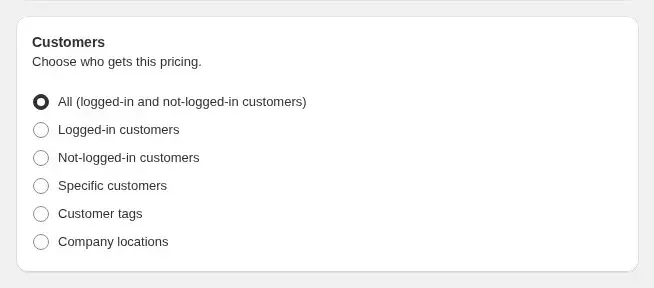
Le tag est le lien. Les règles Custom Pricing et Volume Pricing peuvent cibler les clients par tag, et BSS B2B Lock peut limiter les pages, produits et prix aux clients ayant les tags choisis. Quand Auto Tag ajoute le tag, les règles correspondantes s’appliquent à cet acheteur sans que personne ne modifie le client.
Pour les inscriptions, le formulaire d’inscription peut aussi appliquer ses propres tags client, et une règle Auto Tag sur Customer Created peut en ajouter d’autres selon les réponses, par exemple le pays ou le domaine de l’e-mail.
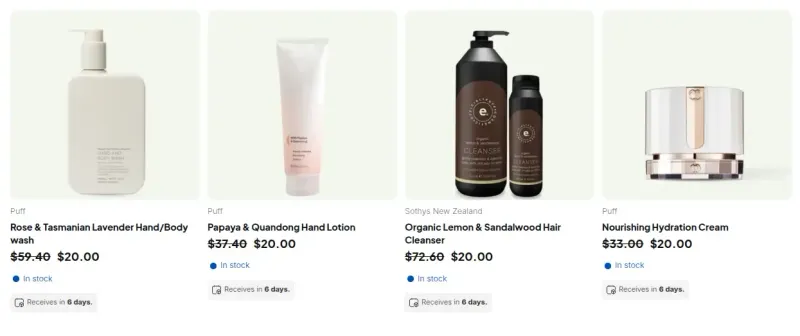
Exemple d’une boutique de démonstration : avant le tag, l’acheteur voit les prix habituels. Après qu’une règle a ajouté le tag client et qu’une règle Custom Pricing cible ce tag, les mêmes produits affichent le prix habituel barré et le nouveau prix à côté.
Les boutiques qui pilotent les prix de gros ou l’accès à partir des tags client, sans vouloir modifier les tags à la main. Cela convient aux programmes de paliers basés sur les dépenses ou le nombre de commandes, au classement des inscriptions par pays ou par domaine d’e-mail, et aux étiquettes de commande pour l’entrepôt. Si vous n’avez que quelques acheteurs, taguer à la main est plus simple.
Auto Tag est inclus dans les plans Essential, Advanced et Platinum de BSS B2B Solution. Sur la fiche de l’App Store Shopify, au 9 octobre 2026, Essential coûte 29 $ US par mois, Advanced 49 $ US et Platinum 99 $ US, avec 10 % de réduction pour un abonnement annuel. La fiche affiche un essai gratuit de 14 jours sur les plans payants. Le plan Free liste toutes les fonctionnalités de l’app uniquement sur les boutiques de développement.
Chaque cas d’usage montre une configuration avec des captures d’écran. Voir tous les cas d’usage.
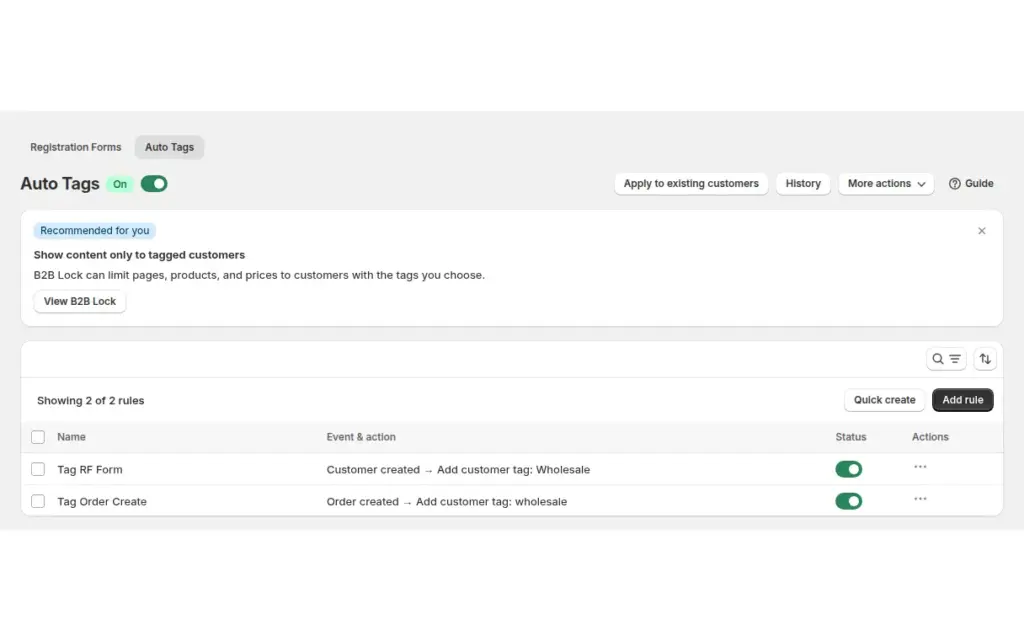
Ajoutez et retirez automatiquement les tags de clients et de commandes lorsque des événements Shopify correspondent à vos conditions, pour que les paliers de gros selon les dépenses et les prix liés aux tags restent à jour dans BSS B2B Solution, sans modification manuelle.
Explorer le cas d'usage: Taguer automatiquement les clients selon leurs dépenses ou leur nombre de commandes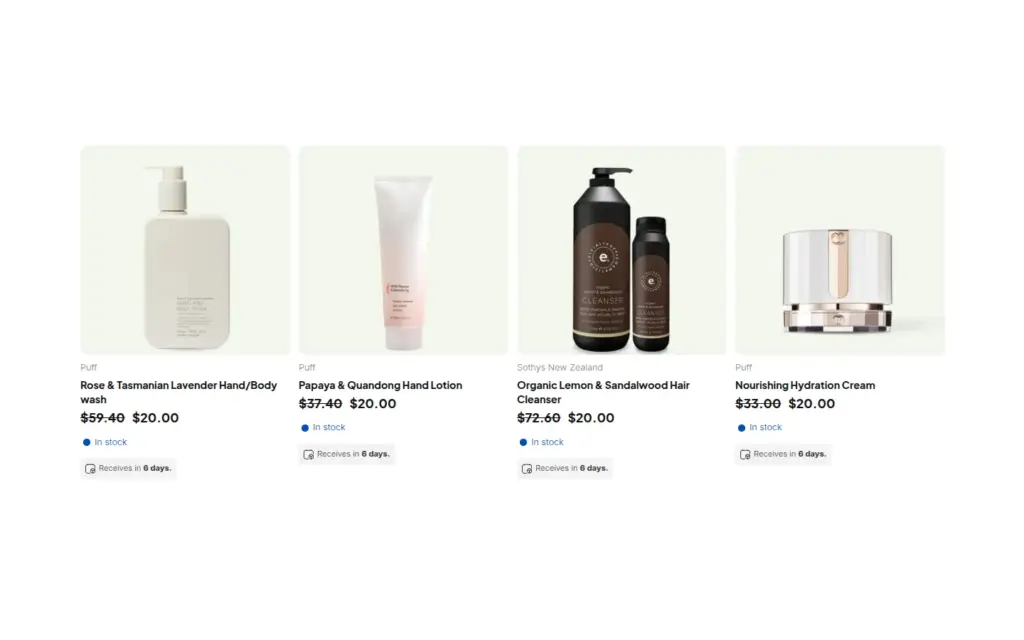
Créez des paliers de détaillants Silver, Gold et Platinum avec des tags clients, puis donnez à chaque palier ses propres prix dans BSS B2B Solution et son propre catalogue visible dans BSS B2B Lock, avec les mêmes tags.
Explorer le cas d'usage: Paliers de gros Silver, Gold et Platinum avec tags
Taguez vos clients grossistes et créez une règle Custom Pricing qui cible ce tag. Les acheteurs taggés connectés voient automatiquement des prix à montant fixe, à remise en montant ou en pourcentage, tandis que les visiteurs particuliers continuent de voir vos prix publics.
Explorer le cas d'usage: Accorder des prix spéciaux aux clients grossistes taggésLisez ensuite ces pages pour tous les détails.
Gérez les règles de prix depuis vos propres systèmes.
Créez des commandes provisoires avec les prix du client.
Transformez les candidats en acheteurs de gros approuvés grâce aux formulaires d'inscription, à l'approbation et aux tags client.
Montrez aux acheteurs professionnels leurs propres prix avec des listes de prix, des prix personnalisés et des paliers de quantité.
Tag clientDemande de compte en grosPrix de gros
Chaque fonctionnalité a sa propre page. Voir aussi toutes les fonctionnalités de BSS B2B Solution.
Donnez aux acheteurs grossistes un code privé qu’ils saisissent dans le panier, avec des règles sur qui peut l’utiliser, ce qu’il couvre et à quelle fréquence.
Lisez et écrivez les règles de prix B2B, les inscriptions et les recherches de clients depuis votre ERP ou votre PIM, avec une seule clé API.
Ajoutez des frais de traitement selon la quantité ou le montant, et fixez des tarifs de livraison de gros par client, produit, marché et poids.
Créez une commande provisoire Shopify pour un client dans l’admin, avec ses prix de gros déjà appliqués.
Affichez les prix de gros dans la devise de l’acheteur avec un sélecteur. Le paiement reste dans la devise de votre boutique ou de Markets.
La tuile B2B Price dans Shopify POS affiche la remise de gros pour le panier. Le personnel l’applique ou la retire depuis la tuile.
Installez BSS B2B Solution depuis l’App Store Shopify, avec un essai gratuit de 14 jours (plans payants).
Aussi : BSS B2B Lock pour pages et prix par tag et BSS B2B Quote pour devis et commande rapide.
Customer Created, Order Created, Order Paid, Order Fulfilled et Order Canceled. Customer Updated n’est pas un événement : modifier un client dans Shopify ne lance donc aucune règle. Chaque règle utilise exactement un événement.
Pas seul. Les règles s’exécutent sur les nouveaux événements. Utilisez Apply to existing customers pour appliquer une règle active aux clients ou commandes précédents. Une seule exécution en masse peut tourner à la fois pour chaque boutique.
Essential, Advanced et Platinum sur les boutiques en production ; Free ne couvre que les boutiques de développement. Au 9 octobre 2026, la fiche App Store affiche Essential à 29 $ US par mois. Si un plan ne l’inclut plus, les règles enregistrées cessent de s’exécuter.
Oui, sur les règles d’événement de commande. Le total dépensé et le nombre de commandes utilisent les valeurs du client au moment où l’événement se produit. Les totaux des commandes payées peuvent regarder en arrière sur 1, 7, 15, 30, 45 ou 60 jours.
Pas de lui-même. Les règles de commande peuvent inclure des actions Remove customer's tag, et une exécution Remove en masse efface les tags que vous sélectionnez. Sans l’une de ces options, un tag gagné par un acheteur reste sur le client après qu’il ne correspond plus.
Le comportement des fonctionnalités suit notre revue du code de l’app BSS B2B Solution le 3 octobre 2026 et les guides utilisateur BSS. Les prix et notes viennent de la fiche App Store à la date indiquée. Nous éditons BSS B2B Solution, BSS B2B Lock et BSS B2B Quote.