
Solo eventos nuevos
Las reglas se ejecutan cuando se crea un cliente o se crea, paga, completa o cancela un pedido. Los clientes y pedidos que ya existen no reciben etiqueta hasta que ejecute Apply to existing customers.
BSS B2B Solution: Auto Tag
Auto Tag en BSS B2B Solution añade o quita etiquetas a clientes y pedidos cuando un evento de Shopify cumple su regla. Los eventos son Customer Created, Order Created, Order Paid, Order Fulfilled y Order Canceled. En una tienda activa necesita el plan Essential o superior. Los clientes existentes no reciben etiqueta hasta que ejecute Apply to existing customers.
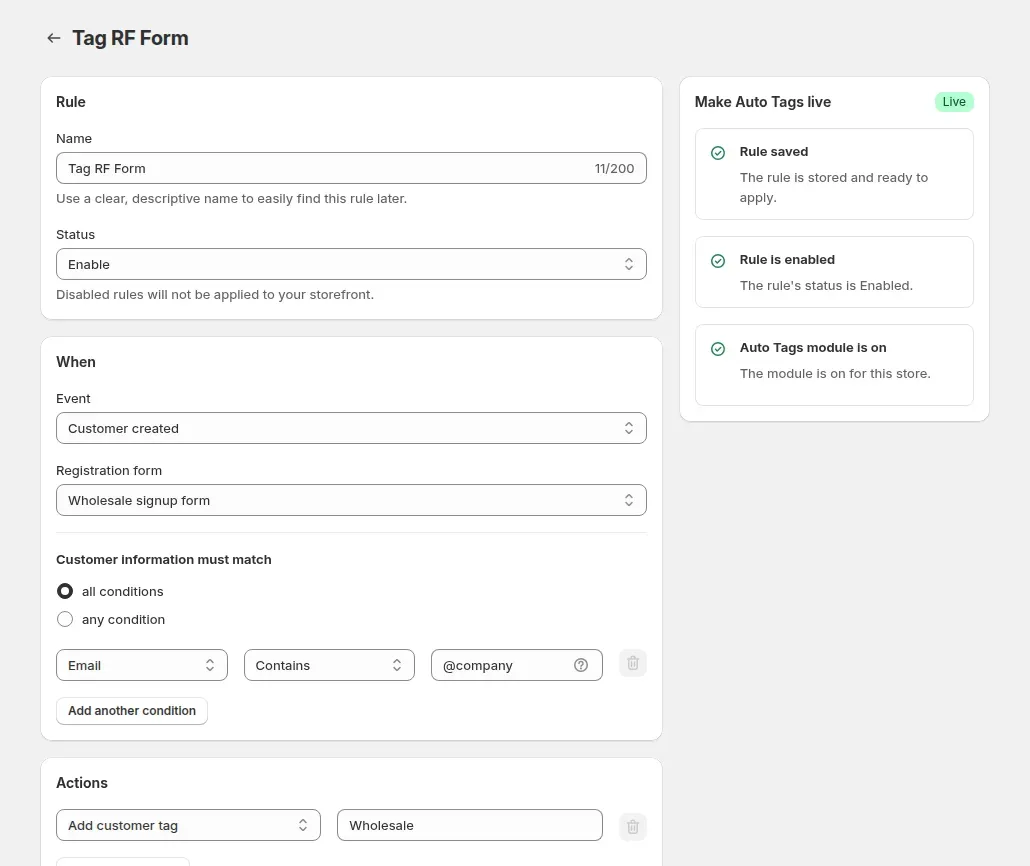
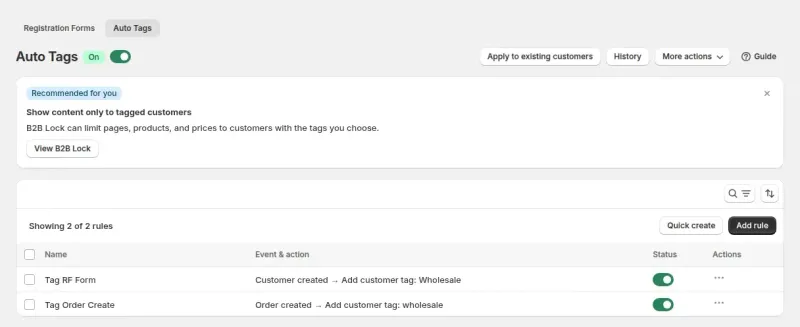
Vaya a B2B customers > Auto Tags, active el módulo y haga clic en Add rule. La página de la regla tiene tres tarjetas: Rule, When y Actions.
Dé a la regla un nombre claro, por ejemplo “Tag RF Form”. Ponga el estado en Enable o Disable. Una regla desactivada se guarda, pero no se ejecuta, así que puede crearla ahora y activarla más tarde.
Elija Customer Created, Order Created, Order Paid, Order Fulfilled u Order Canceled. Para Customer Created, elija también el formulario de registro, para que sus campos estén disponibles como condiciones.
Elija si el registro debe cumplir all conditions o any condition, y luego añada filas de campo, operador y valor. Haga clic en Add another condition para añadir más.
Añada una o más acciones, como Add customer's tag. Para las etiquetas, escriba uno o más valores separados por comas, por ejemplo `wholesale,vip`.
Haga clic en Save. El panel lateral confirma que la regla está guardada y activada, y que el módulo está encendido. La regla se ejecuta la próxima vez que ocurra su evento.
Ejecute Apply to existing customers una vez para los registros que existían antes de la regla. Use History para ver qué regla etiquetó a qué cliente o pedido.
Cree su primera regla de Auto Tag con un plan Essential, Advanced o Platinum. La ficha muestra una prueba gratuita de 14 días (planes de pago).
El evento decide qué acciones se ofrecen. Las reglas de registro no pueden usar las acciones de pedido.
| Evento | Se activa cuando | Acciones disponibles |
|---|---|---|
| Customer Created | Se crea una cuenta de cliente nueva, también mediante un formulario de registro. | Añadir etiqueta de cliente, añadir nota de cliente. |
| Order Created | Se realiza un pedido. | Añadir o quitar etiqueta de cliente, añadir nota de cliente, añadir nota de pedido, añadir o quitar etiqueta de pedido. |
| Order Paid | Se paga un pedido. | Las mismas acciones de pedido. |
| Order Fulfilled | Se completa el envío de un pedido. | Las mismas acciones de pedido. |
| Order Canceled | Se cancela un pedido. | Las mismas acciones de pedido. La regla revisa el pedido tal como era cuando se creó. |
Fuente: el código de la app BSS B2B Solution y la guía de usuario de BSS sobre Auto Tags, revisados el 9 de octubre de 2026.
En una regla Customer Created puede comprobar Display Name, Email, First Name y Last Name, además de cualquier campo del formulario de registro que haya elegido, como Company o Country. Los operadores son Contains, Does not contain, Is equal to e Is not equal to. En Country puede escribir el nombre o, con Is equal to, el código de dos letras.
En una regla de evento de pedido, los grupos de campos son Customer Account (nombre, email, las etiquetas del cliente, número de pedidos y Total gastado), Customer Shipping Address, Customer Billing Address, Product Info (nombre del producto y SKU) y Order Info (Number of Products, Order Qty, Order Amount, Order Weight y los totales de pedidos pagados). Los campos de texto usan Contains, Does not contain, Is equal to e Is not equal to, y SKU ofrece además Start with. Los campos numéricos usan Is equal to, Greater than y Less than.
Total Amount of Paid Orders y Total Number of Paid Orders miran hacia atrás 1, 7, 15, 30, 45 o 60 días y ofrecen `>`, `<`, `>=` y `<=`. Solo funcionan en reglas de Order Created y Order Paid. Order Weight acepta g, kg, lb u oz y convierte ambos lados antes de comparar.
Las reglas se ejecutan cuando se crea un cliente o se crea, paga, completa o cancela un pedido. Los clientes y pedidos que ya existen no reciben etiqueta hasta que ejecute Apply to existing customers.
Editar un cliente no activa ninguna regla. Solo lo hacen los cinco eventos de la tabla.
Las ejecuciones de aplicar y quitar comparten una sola ranura. Si inicia otra, aparece un aviso de que ya hay una actualización masiva en curso.
Las reglas de pedido que usan los totales de pedidos pagados no aparecen en las ejecuciones masivas.
Con el valor vacío, Contains coincide con todos los registros, y la regla podría etiquetar toda su tienda. Rellene siempre el valor.
Un comprador que deja de cumplir una regla conserva la etiqueta, salvo que otra regla tenga una acción de quitar o que usted la quite en una ejecución masiva.
Las reglas de Order Canceled funcionan con pedidos creados y cancelados después de instalar la app.
Essential, Advanced o Platinum en una tienda activa. Free solo cubre las tiendas de desarrollo, y si un plan quita el módulo, las reglas guardadas dejan de ejecutarse.
En la página Auto Tags, Apply to existing customers tiene dos pestañas. Apply to previous customers & orders aplica una regla activa a clientes o pedidos anteriores. Remove customer/order tags quita las etiquetas que elija y deja sus reglas sin cambios. La tarea se ejecuta en segundo plano con un banner de progreso e informa cuántos registros se actualizaron y por qué fallaron algunos.
History registra cada acción de etiquetado. Cambie entre clientes y pedidos. Cada fila muestra la regla, las etiquetas añadidas, las etiquetas quitadas, la hora y quién hizo el cambio. Úselo para confirmar que una regla se activó y para detectar una regla que coincide con más registros de lo esperado. More actions > Export descarga las reglas en CSV, con una fila por cada par de condición y acción.
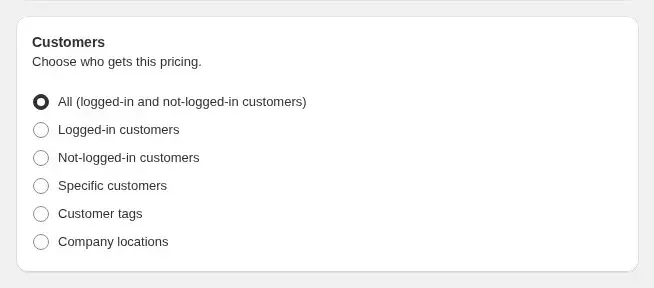
La etiqueta es el vínculo. Las reglas de Custom Pricing y Volume Pricing pueden apuntar a clientes por etiqueta, y BSS B2B Lock puede limitar páginas, productos y precios a los clientes con las etiquetas que elija. Cuando Auto Tag añade la etiqueta, las reglas correspondientes empiezan a aplicarse a ese comprador sin que nadie edite el cliente.
En los registros, los formularios de registro también pueden aplicar sus propias etiquetas de cliente, y una regla de Auto Tag en Customer Created puede añadir más según las respuestas, como el país o el dominio del email.
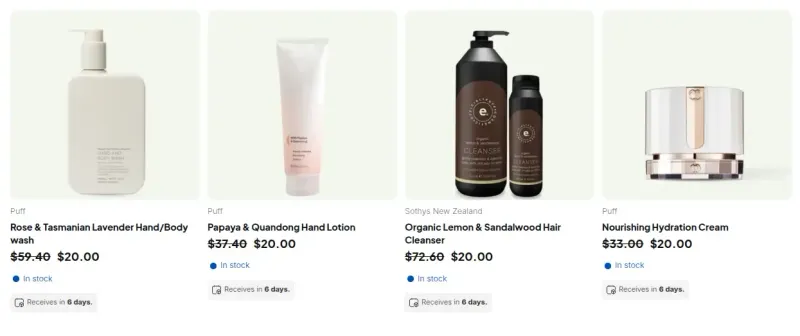
Ejemplo de una tienda demo: antes de la etiqueta, el comprador ve los precios normales. Después de que una regla añade la etiqueta de cliente y una regla de Custom Pricing apunta a esa etiqueta, los mismos productos muestran el precio normal tachado y el precio nuevo al lado.
Tiendas que controlan los precios mayoristas o los accesos a partir de etiquetas de cliente, y que no quieren editar las etiquetas a mano. Encaja con programas por niveles según el gasto o el número de pedidos, con la clasificación de registros por país o dominio de email, y con etiquetas de pedido para el almacén. Si solo tiene unos pocos compradores, etiquetar a mano es más sencillo.
Auto Tag está en los planes Essential, Advanced y Platinum de BSS B2B Solution. En la ficha de la App Store de Shopify, al 9 de octubre de 2026, el plan Essential cuesta 29 USD al mes, Advanced 49 USD y Platinum 99, USD con un 10 % de descuento en la facturación anual. La ficha muestra una prueba gratuita de 14 días en los planes de pago. El plan Free lista todas las funciones de la app solo en tiendas de desarrollo.
Cada caso de uso muestra una configuración con capturas de pantalla. Ver todos los casos de uso.
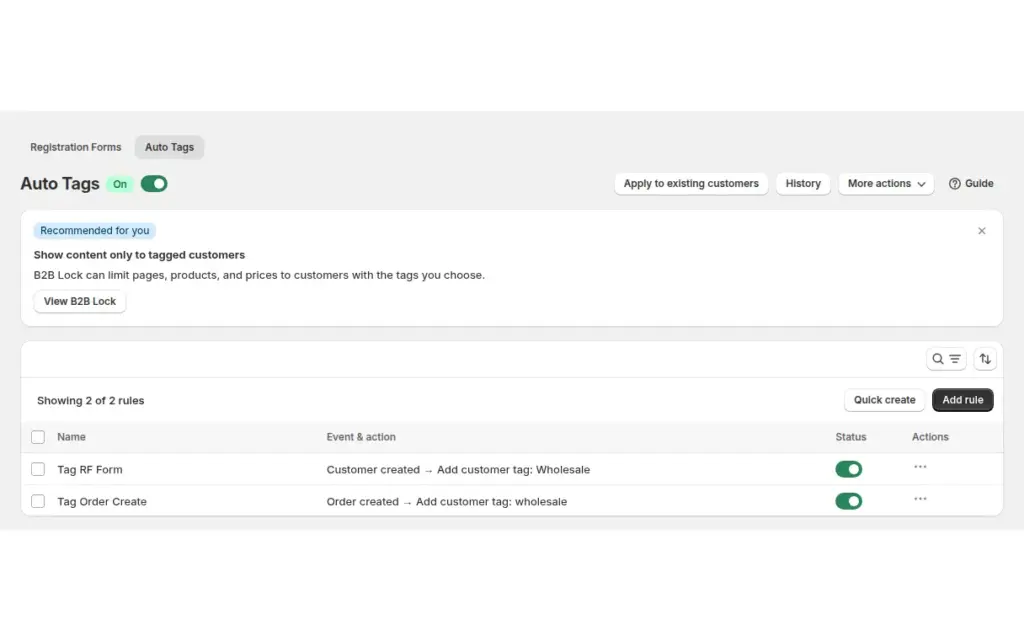
Añada y quite etiquetas de cliente y de pedido automáticamente cuando los eventos de Shopify cumplen sus condiciones, para que los niveles mayoristas por gasto y los precios por etiqueta se mantengan al día en BSS B2B Solution sin ediciones manuales.
Explorar caso de uso: Etiquetar clientes automáticamente por gasto o número de pedidos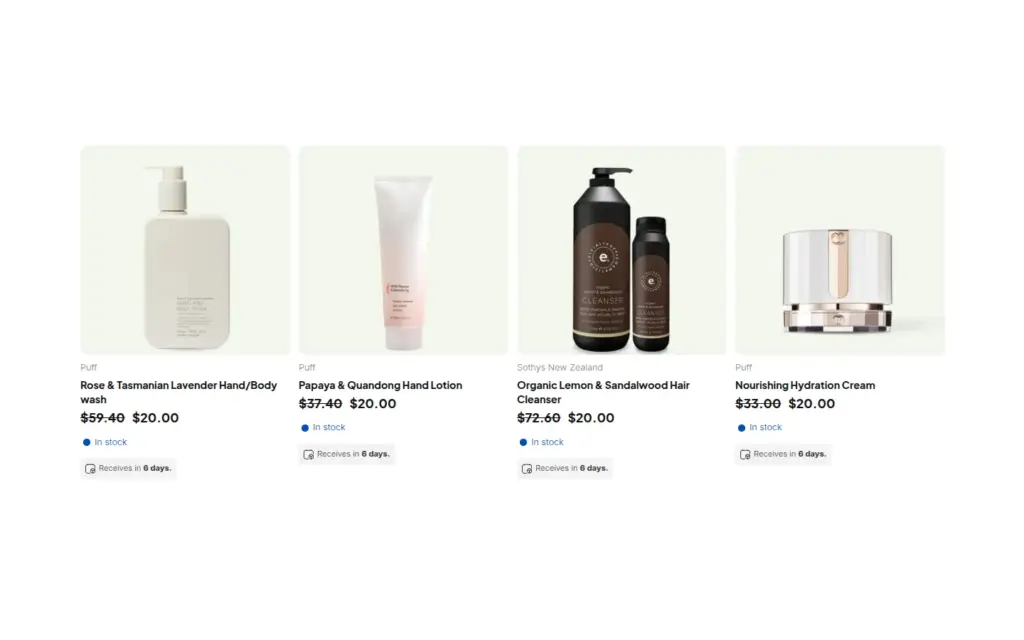
Cree niveles de minoristas Silver, Gold y Platinum con etiquetas de cliente, y dé a cada nivel sus propios precios en BSS B2B Solution y su propio catálogo visible en BSS B2B Lock, con las mismas etiquetas.
Explorar caso de uso: Niveles mayoristas Silver, Gold y Platinum con etiquetas
Etiquete a sus clientes mayoristas y cree una regla de Custom Pricing que apunte a la etiqueta. Los compradores etiquetados con sesión iniciada ven de forma automática precios fijos, con importe de descuento o con porcentaje de descuento, mientras los visitantes minoristas siguen viendo sus precios normales.
Explorar caso de uso: Dé precios especiales a los clientes mayoristas con etiquetaLea después estas páginas para ver todos los detalles.
Gestione las reglas de precios desde sus propios sistemas.
Cree pedidos preliminares con los precios del cliente.
Convierta a los interesados en clientes mayoristas aprobados con un formulario de registro, aprobación y etiquetas de cliente.
Muestre a sus clientes comerciales sus propios precios con listas de precios, precios por cliente y precios por escalones.
Etiqueta de clienteSolicitud mayoristaPrecio mayorista
Cada función tiene su propia página. Vea también todas las funciones de BSS B2B Solution.
Dé a los compradores mayoristas un código privado que introducen en el carrito, con reglas sobre quién puede usarlo, a qué se aplica y con qué frecuencia.
Lea y escriba reglas de precios B2B, registros y consultas de clientes desde su ERP o PIM con una sola clave de API.
Añada un cargo por manipulación según cantidad o importe, y fije tarifas de envío mayoristas por cliente, producto, mercado y peso.
Cree un pedido preliminar de Shopify para un cliente en el admin, con sus precios mayoristas ya aplicados.
Muestre precios mayoristas en la moneda del comprador con un selector. El pago se mantiene en la moneda de su tienda o de Markets.
El mosaico B2B Price de Shopify POS muestra el descuento mayorista del carrito. El personal lo aplica o lo quita desde ese mosaico.
Instale BSS B2B Solution desde la App Store de Shopify, con una prueba gratuita de 14 días (planes de pago).
También: BSS B2B Lock para páginas y precios por etiqueta y BSS B2B Quote para presupuestos y Quick Order.
Customer Created, Order Created, Order Paid, Order Fulfilled y Order Canceled. Customer Updated no es un evento, así que editar un cliente en Shopify no ejecuta ninguna regla. Cada regla usa exactamente un evento.
No por sí solo. Las reglas se ejecutan con eventos nuevos. Use **Apply to existing customers** para aplicar una regla activa a clientes o pedidos anteriores. Solo puede ir una ejecución masiva a la vez por tienda.
Essential, Advanced y Platinum en tiendas activas; Free solo cubre las tiendas de desarrollo. Al 9 de octubre de 2026, la ficha de la App Store muestra el plan Essential a 29 USD al mes. Si un plan deja de incluirlo, las reglas guardadas dejan de ejecutarse.
Sí, en reglas de eventos de pedido. El total gastado y el número de pedidos usan los valores del cliente cuando se activa el evento. Los totales de pedidos pagados pueden mirar hacia atrás 1, 7, 15, 30, 45 o 60 días.
No por sí solo. Las reglas de pedido pueden incluir acciones Remove customer's tag, y una ejecución masiva de Remove borra las etiquetas que elija. Sin una de estas opciones, la etiqueta que ganó un comprador se queda en el cliente aunque deje de cumplir.
El comportamiento de las funciones se basa en nuestra revisión del código de la app BSS B2B Solution del 3 de octubre de 2026 y en las guías de usuario de BSS. Los precios y valoraciones proceden de la ficha de la App Store en la fecha indicada. Creamos BSS B2B Solution, BSS B2B Lock y BSS B2B Quote.