
Come importare i prezzi all'ingrosso da CSV in Shopify (con modello incluso)

Può importare i prezzi all'ingrosso in Shopify da un file CSV in due modi. Il B2B nativo di Shopify importa prezzi fissi e regole sulle quantità in un catalogo. BSS B2B Solution importa le regole Custom Pricing, Price List e Volume Pricing per tag cliente, nel piano Platinum. Scarichi i modelli qui sotto, li compili, li verifichi e poi li importi. Questi modelli seguono la struttura delle colonne della guida utente di BSS di ottobre 2026; se la finestra di importazione dell'app propone un modello più recente, lo esporti da lì e usi le sue colonne.
Esporti le regole, modifichi i prezzi in un foglio, verifichi e importi. Gratuita sui negozi di sviluppo, così può provare prima il file.
Installi BSS B2B Solution Veda i prezziUltimo aggiornamento: 4 ottobre 2026. I dati su Shopify provengono dalle pagine del Centro assistenza collegate nel testo. BSS B2B Solutions sviluppa BSS B2B Solution, l'app mostrata negli screenshot. Questa guida fa parte dell'hub sui prezzi all'ingrosso della nostra guida completa a Shopify B2B. Il caso d'uso sull'importazione dei prezzi all'ingrosso da CSV mostra un aggiornamento dei prezzi primaverile svolto passo per passo.
Punti chiave
- Shopify importa i prezzi del catalogo da CSV. Vada su Mercati, poi su Cataloghi, poi su Importa. Il file contiene prezzi fissi, regole sulle quantità e fino a 10 sconti per quantità (Centro assistenza Shopify).
- BSS B2B Solution importa regole, non solo prezzi. Ogni riga contiene il tag cliente, i prodotti, il tipo di sconto e il valore, quindi un unico file può definire i prezzi di più gruppi di acquirenti.
- Per importare serve il piano Platinum per Custom Pricing, Price List e Volume Pricing, secondo le guide utente di BSS. Limiti del file: 5 MB (Custom Pricing) e 10 MB (Price List, Volume Pricing).
- Esporti per primo. L'esportazione è la sua copia di sicurezza e il suo modello. La modalità Sostituisci tutte le regole esistenti elimina quelle presenti.
- L'ortografia deve essere esatta. I tipi di sconto distinguono maiuscole e minuscole, e i numeri non contengono simboli di valuta o di percentuale.
Scarichi i modelli CSV
Tre file, uno per ciascun modulo di BSS B2B Solution. Ognuno contiene una riga di intestazione e righe di esempio da sostituire con i suoi prodotti e tag: modello Custom Pricing (CSV), modello Price List (CSV) e modello Volume Pricing (CSV). I nomi negli esempi sono inventati.
Le colonne seguono le guide utente di BSS aggiornate al 4 ottobre 2026. Le intestazioni possono cambiare tra una versione dell'app e l'altra, quindi confronti la riga di intestazione con il file scaricato da Scarica esempio CSV nella finestra di importazione dell'app prima di caricare. Se non coincidono, sposti i suoi dati nel file dell'app.
Si possono importare i prezzi all'ingrosso in Shopify da un CSV?
Sì. La strada giusta dipende dal modo in cui fissa i prezzi. Se i suoi acquirenti sono aziende B2B di Shopify con pochi cataloghi, basta l'importatore nativo. Se fissa i prezzi per tag cliente, per percentuale o per fascia di quantità su molti gruppi, un'app che memorizza le regole offre più possibilità.
| CSV del catalogo nativo di Shopify | CSV di BSS B2B Solution | |
|---|---|---|
| Che cosa contiene il file | Prezzi fissi, prezzo di confronto, flag di pubblicazione, regole sulle quantità, fino a 10 sconti per quantità e prezzi per riga | Regole: a chi, quali prodotti, tipo di sconto e valore, programmazione. Fasce per Volume Pricing |
| A chi si rivolge | Un catalogo, assegnato ai mercati B2B (fino a 3 attivi su Basic, Grow, Advanced) | Clienti, tag, sedi aziendali, mercati, collezioni |
| Dove si trova | Mercati, Cataloghi, Importa | Modulo, Altre azioni, Importa ed esporta |
| Copia di sicurezza | Esporta un catalogo in CSV, inviato via email | Esporta in CSV o Excel; il link di download resta valido 24 ore |
| Piano | Basic, Grow, Advanced e Plus (tabella dei piani) | Platinum per l'importazione, secondo le guide utente di BSS |
| Prezzi in percentuale | Si esportano solo i prezzi fissi. Gli adeguamenti in percentuale non sono nel file | Si importano regole in percentuale e a importo fisso |
Come importare i prezzi all'ingrosso in un catalogo Shopify
Shopify descrive i passaggi nel suo centro assistenza. Dall'area di amministrazione di Shopify vada su Mercati, poi su Cataloghi, clicchi su Importa, clicchi su Modifica i prezzi e scelga Importa CSV. Aggiunga il file o lo trascini nell'area dedicata, clicchi su Visualizza in anteprima il CSV per controllare le modifiche, poi importi (Centro assistenza Shopify: Cataloghi).
- Parta da un'esportazione. Selezioni il catalogo, clicchi su Esporta e Shopify le invia via email il CSV. Contiene solo i prodotti con prezzi fissi. I prodotti con un adeguamento in percentuale non vi compaiono.
- Mantenga le colonne obbligatorie. La colonna Titolo catalogo è obbligatoria. Le altre colonne includono SKU, Handle, Prezzo fisso, Prezzo di confronto e Pubblicato (TRUE o FALSE). Non inserisca simboli di valuta nei prezzi.
- Le regole sulle quantità viaggiano con il file. Il file può contenere Incremento quantità, Quantità minima d'ordine e Quantità massima d'ordine, oltre a Quantità sconto da 1 a 10 e Prezzo sconto da 1 a 10 (Creare cataloghi).
- Una casella vuota elimina un prezzo. Se i campi Prezzo fisso e Prezzo di confronto sono entrambi vuoti, il prezzo fisso di quel prodotto o di quella variante viene eliminato.
Non forniamo un modello nativo, perché Shopify mette a disposizione il proprio CSV di catalogo di esempio, e l'esportazione del catalogo le dà le intestazioni esatte. Limiti nativi da ricordare: i prezzi fissi prevalgono su un adeguamento del catalogo, il volume pricing rende fisso un prezzo e il limite di dimensione del file non è indicato in quelle pagine. Per capire come interagiscono le regole native e quelle dell'app, veda quale prezzo prevale.
Come importare i prezzi all'ingrosso con BSS B2B Solution
Passo 1: esportare le regole attuali
Apra il modulo (Custom Pricing, Price List o Volume Pricing), clicchi su Esporta sopra l'elenco delle regole, oppure apra Altre azioni, poi Importa ed esporta. Scelga un ambito: la pagina attuale, le regole selezionate, il filtro attuale o tutte le regole. Scelga CSV o Excel. L'esportazione viene eseguita come processo in background e il link di download resta valido per 24 ore. Questo file è la sua copia di sicurezza e il suo modello.
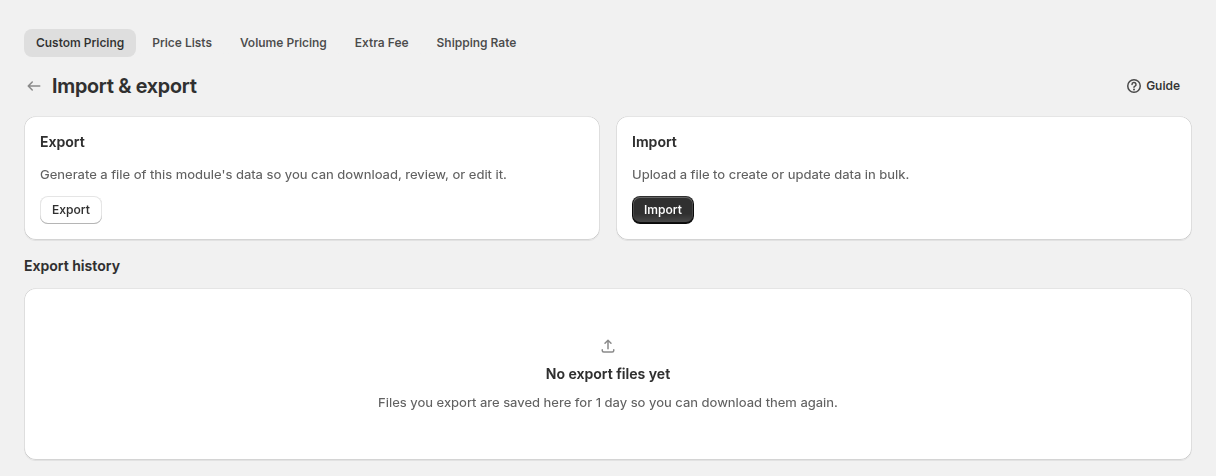
Passo 2: modificare i prezzi nel foglio di calcolo
Mantenga la riga di intestazione esattamente come esportata. Lasci ID vuoto per creare una regola, e mantenga l'ID esportato per aggiornarne una. Inserisca numeri semplici in Valore sconto. Email dei clienti, titoli dei prodotti, SKU e tag devono corrispondere a quanto presente nel suo negozio.
Passo 3: scegliere come applicare il file
Clicchi su Importa e aggiunga il file. Sovrascrivi le regole con ID corrispondenti aggiorna le regole i cui ID sono nel file e crea regole per le righe senza ID, lasciando invariate le altre. Sostituisci tutte le regole esistenti elimina le regole attuali e le sostituisce con il contenuto del file. Clicchi su Verifica e importa.
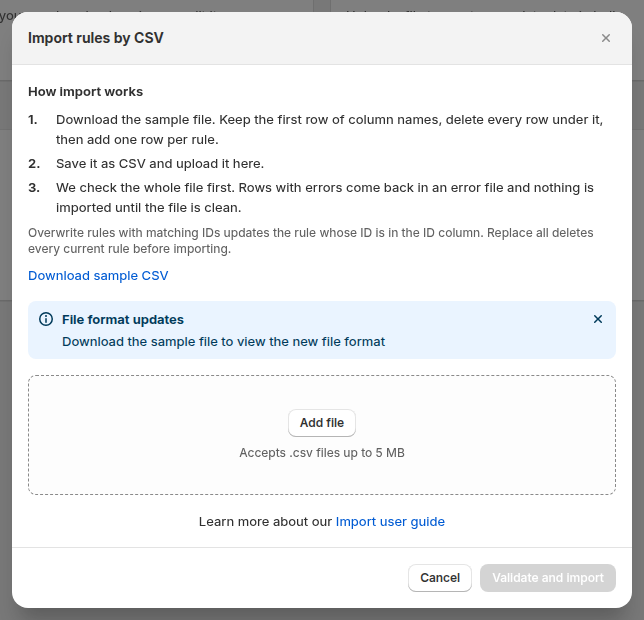
Passo 4: leggere il risultato e correggere gli errori
L'app verifica intestazioni e valori, poi importa in background con un banner di avanzamento. Se alcune righe non vanno a buon fine, indica quante sono e fornisce un file di errori con il motivo per ciascuna riga. Corregga quelle righe e importi di nuovo. Gli aggiornamenti di Price List vengono scritti nei metafield del negozio e in genere raggiungono la vetrina attiva entro uno-tre minuti.
Passo 5: provare come acquirente
Apra alcune regole nell'app, poi visualizzi una pagina prodotto come un acquirente idoneo. Controlli un prezzo fisso, una percentuale e una tabella a fasce. Confronti con un ospite in una finestra privata.
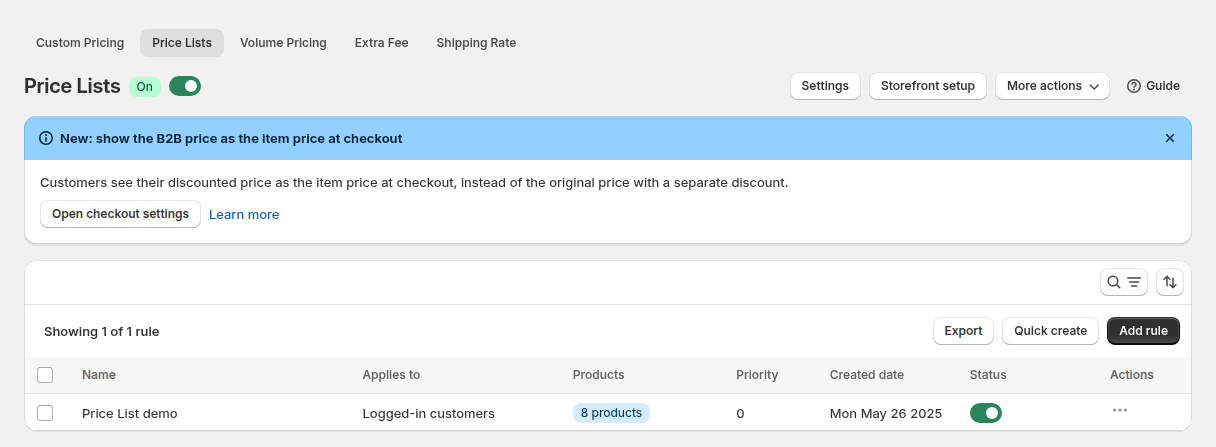
Che cosa contiene ogni CSV: Custom Pricing, Price List e Volume Pricing
CSV di Custom Pricing
Una riga per regola. Valori ammessi: la condizione cliente è All, Logged-in, Not logged-in, Specific customers, Customer tags o Company locations. La condizione prodotto è All, Specific products, Specific variants, Specific collections o Specific tags. Il tipo di sconto è Fixed price, Decrease fixed amount, Decrease fixed percentage, Increasing price, Increase fixed amount o Increase fixed percentage. I campi obbligatori sono Name, Priority, Status (enable o disable), Market, Customer condition, Exclude customer condition, Product condition, Exclude product condition, Discount type e Discount value. Lasci ID vuoto per creare una regola (guida all'importazione di Custom Pricing). Una colonna omessa in una riga importata viene svuotata per quella regola.
ID,Name,Priority,Status,Market,Customer condition,Customers,Exclude customer condition,Exclude customers,Product condition,Products,Exclude product condition,Exclude products,Discount type,Discount value,Start date,Start time,End date,End time
,Wholesale 20 percent off,10,enable,All,Customer tags,wholesale,None,,All,,Specific tags,clearance,Decrease fixed percentage,20,2026-11-01,00:00,2026-12-31,23:59
,Gold 5 off hoodies,5,enable,All,Customer tags,gold,None,,Specific collections,Hoodies,None,,Decrease fixed amount,5,,,,
,Distributor T-shirt price,3,enable,All,Customer tags,distributor,None,,Specific products,Classic T-Shirt,None,,Fixed price,18,,,,
CSV di Price List
In un file di price list, una regola con più prodotti riporta le impostazioni della regola sulla prima riga. Le righe successive compilano solo Product, Discount type e Discount value. Apply level è Product o Variant, e Product è un titolo, uno SKU, un codice a barre o un ID di variante. Ogni riga deve riguardare un solo prodotto (guida all'importazione di Price List). Nell'esempio, Status è in minuscolo.
ID,Name,Priority,Status,Market,Customer condition,Customers,Exclude customer condition,Exclude customers,Exclude product condition,Exclude products,Apply level,Product,Discount type,Discount value,Start date,Start time,End date,End time
,VIP Wholesalers,0,enable,All,Customer tags,vip-wholesale,None,,Specific tags,clearance,Product,Classic T-Shirt,Decrease fixed percentage,25,2026-09-01,00:00,2026-12-31,23:59
,,,,,,,,,,,,Leather Jacket,Fixed price,120,,,,
,,,,,,,,,,,,Denim Jeans,Decrease fixed amount,15,,,,
CSV di Volume Pricing
In un file di volume pricing ogni riga corrisponde a una fascia. Una regola con tre fasce occupa tre righe con lo stesso Name, e ogni fascia richiede From e To. Lasci To vuoto per indicare "e oltre". Volume pricing type è Quantity o Value, e Apply level è Product, Order o Variant (guida all'importazione di Volume Pricing). Il valore di Table style deve essere uno dei nomi di stile presenti nel file di esempio dell'app.
ID,Name,Priority,Status,Market,Customer condition,Customers,Exclude customer condition,Exclude customers,Product condition,Products,Exclude product condition,Exclude products,Volume pricing type,Apply level,Table style,From,To,Discount type,Discount value
,Case breaks,10,enable,All,Customer tags,wholesale,None,,Specific collections,Hoodies,None,,Quantity,Product,From & Discounts,5,10,Decrease fixed percentage,5
,Case breaks,10,enable,All,Customer tags,wholesale,None,,Specific collections,Hoodies,None,,Quantity,Product,From & Discounts,11,20,Decrease fixed percentage,8
,Case breaks,10,enable,All,Customer tags,wholesale,None,,Specific collections,Hoodies,None,,Quantity,Product,From & Discounts,21,,Decrease fixed percentage,10
Perché un'importazione CSV non riesce? Errori comuni e soluzioni
| Sintomo | Causa probabile | Soluzione |
|---|---|---|
| Intera riga rifiutata | Un tipo di sconto scritto in modo diverso, per esempio Percentage decrease | Copi i valori esatti dall'esempio. Distinguono maiuscole e minuscole |
| Riga rifiutata per il valore | Un simbolo $ o % in Valore sconto | Inserisca il numero semplice |
| Cliente o prodotto non trovato | Email, titolo, SKU o tag non esistono nel negozio | Faccia corrispondere esattamente i dati al negozio, poi reimporti le righe fallite dal file di errori |
| Errore di intestazione | Una colonna rinominata, rimossa o spostata, oppure un vecchio file Price List con Exclude variants | Esporti un modello nuovo e sposti i dati |
| File rifiutato | Oltre 5 MB (Custom Pricing) o 10 MB (Price List, Volume Pricing) | Divida il file per gruppo o per collezione |
| Modifica della price list non visibile | I metafield sono ancora in sincronizzazione | Attenda da uno a tre minuti, poi ricarichi la pagina |
| Regola importata ma non attiva | L'opzione non è nel piano, per esempio le varianti specifiche sotto Platinum | L'importazione non aggira i limiti del piano |
| Prezzo personalizzato non visibile | Il prezzo personalizzato non è inferiore al prezzo originale | Controlli il tipo di sconto e il valore |
Limiti da conoscere prima di importare
- Piano. Secondo le guide utente di BSS, l'importazione e l'esportazione di Custom Pricing, Price List e Volume Pricing sono nel piano Platinum, che costa 99 USD al mese nella scheda dell'App Store al 4 ottobre 2026. BSS B2B Solution è gratuita sui negozi di sviluppo, quindi può provare il file lì.
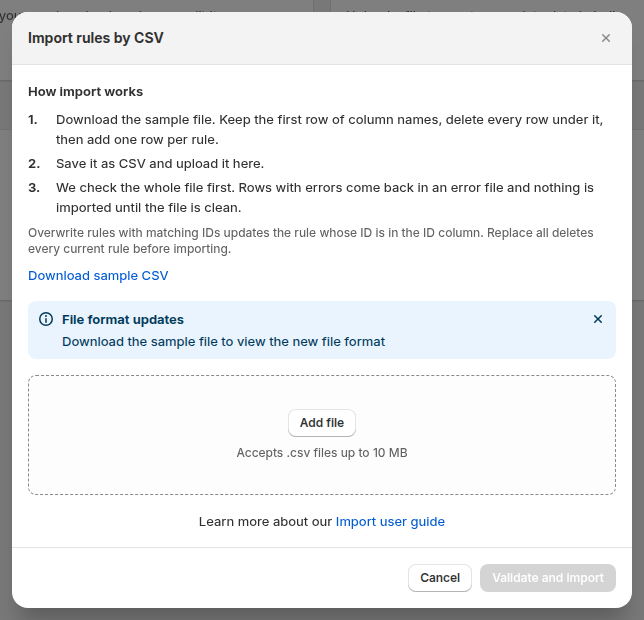
- Dimensione del file. La finestra dell'app indica 5 MB per Custom Pricing e 10 MB per Price List e Volume Pricing. Usi il valore più basso per Custom Pricing, anche se un limite del server è più alto.
- Non è un'importazione di catalogo. Le regole di BSS Price List si trovano nell'app, non nella pagina Cataloghi di Shopify. Il CSV di catalogo nativo e quello di BSS sono file separati.
- Alternativa API. L'API pubblica è una funzione Platinum per sincronizzare i dati da un ERP. Veda sincronizzare i dati B2B con un ERP tramite API pubblica.
Checklist per l'importazione CSV
- Ha esportato le regole attuali e salvato il file con la data nel nome.
- La riga di intestazione corrisponde al file scaricato da Scarica esempio CSV.
- Ogni tag, email, SKU e collezione esiste nel negozio.
- I tipi di sconto sono scritti esattamente e i numeri non contengono simboli.
- I numeri di priorità seguono l'ordine che desidera. Veda quale regola prevale.
- Ha importato prima un gruppo ristretto e ha controllato la pagina prodotto e il carrello come acquirente con tag.
- Il file rientra nel limite di dimensione del modulo.
Importare i prezzi all'ingrosso da CSV: domande frequenti
Si possono importare i prezzi all'ingrosso in Shopify da un CSV?
Sì. Il B2B nativo di Shopify importa in un catalogo prezzi fissi e regole sulle quantità, da Mercati, Cataloghi, Importa. BSS B2B Solution importa da CSV le regole Custom Pricing, Price List e Volume Pricing nel piano Platinum.
Dove trovo il modello CSV?
Scarichi i modelli da questa pagina, oppure usi il pulsante Scarica esempio CSV nella finestra di importazione dell'app. Per un catalogo nativo, Shopify offre un CSV di catalogo di esempio, e l'esportazione di un catalogo fornisce le intestazioni esatte.
Qual è il limite di dimensione del file?
La finestra di importazione di BSS indica 5 MB per Custom Pricing e 10 MB per Price List e Volume Pricing. Le pagine di importazione dei cataloghi di Shopify non indicano un limite.
L'importazione sovrascrive i prezzi esistenti?
In BSS B2B Solution decide lei. Sovrascrivi le regole con ID corrispondenti aggiorna solo le regole presenti nel file. Sostituisci tutte le regole esistenti elimina prima le regole attuali, quindi esporti una copia di sicurezza.
Posso importare i prezzi per tag cliente?
Sì, in BSS B2B Solution. La colonna Customer condition accetta Customer tags e la colonna Customers contiene i tag. Un catalogo nativo di Shopify viene assegnato ai mercati B2B, non ai tag.
Posso importare da CSV le fasce di quantità?
Sì, in entrambi i casi. Un file di catalogo Shopify contiene colonne Quantity Break e Price Break, fino a 10 per prodotto. Un file BSS di Volume Pricing contiene una fascia per riga.
Perché alcune righe non sono state importate?
Di solito per un'ortografia diversa in un tipo di sconto, per un simbolo di valuta nel valore, oppure per un cliente, uno SKU o un tag che non esiste nel negozio. L'app restituisce un file di errori con il motivo per ogni riga.
Quanto tempo serve perché i prezzi importati siano visibili nel negozio?
Per le Price List, gli aggiornamenti delle regole in genere raggiungono la vetrina attiva entro uno-tre minuti. Dopo, provi come acquirente idoneo.
Passi successivi
Esporti un modulo, modifichi una colonna e importi il file prima su un negozio di sviluppo. Poi ripeta l'operazione sul negozio attivo per un solo tag cliente. L'hub sui prezzi all'ingrosso rimanda alle guide di configurazione corrispondenti, e price list per gruppo di acquirenti mostra un elenco costruito a mano. Per caricare ordini da un CSV invece che prezzi, veda come fare ordini in blocco su Shopify con il caricamento CSV.
Installi BSS B2B Solution per importare ed esportare le regole Custom Pricing, Price List e Volume Pricing.
Installi BSS B2B Solution Veda l'appFonti
Pagine Shopify consultate il 4 ottobre 2026. Dati BSS: le guide utente di BSS B2B Solution su docs.bss-b2b.solutions, la nostra verifica del comportamento dell'app di ottobre 2026 e la scheda dell'App Store di Shopify (aggiornata al 4 ottobre 2026).
- Centro assistenza Shopify: Cataloghi (importazione ed esportazione CSV)
- Centro assistenza Shopify: Creare cataloghi
- Centro assistenza Shopify: Regole sulle quantità e volume pricing
- Guida utente BSS: Importare ed esportare le regole Custom Pricing
- Guida utente BSS: Importare ed esportare le regole Price List
- Guida utente BSS: Importare ed esportare le regole Volume Pricing
Potrebbero interessarti anche

Come vendere all'ingrosso ai rivenditori: guida per i marchi Shopify
Per vendere all'ingrosso ai rivenditori, imposti un prezzo che lasci margine a entrambi (di solito […]

Clienti esenti da imposta su Shopify con certificato di rivendita: guida USA per venditori all’ingrosso
Un certificato di rivendita è un documento USA rilasciato dallo stato che permette a un’azienda di acquistare merci da rivendere […]

Alternative a Faire per i brand: vendere all'ingrosso sul proprio negozio Shopify
Per la maggior parte dei brand Shopify la migliore alternativa a Faire non è un altro marketplace. È il proprio negozio Shopify […]