
Come fare un ordine in blocco su Shopify con caricamento CSV (modello incluso)

Per fare un ordine in blocco su Shopify con un CSV, l'acquirente carica un file di SKU e quantità, e l'app aggiunge al carrello le varianti corrispondenti. Shopify non lo descrive, quindi BSS B2B Quote aggiunge un pulsante Bulk Import alla sua pagina Quick Order. Scarichi il modello qui sotto e lo provi su un negozio di sviluppo.
Aggiunga al negozio una pagina Quick Order con Bulk Import. Gratuita sui negozi di sviluppo, prova di 14 giorni sui piani a pagamento.
Installi BSS B2B Quote Veda i prezziUltimo aggiornamento: 4 ottobre 2026. I dati di Shopify provengono dalle pagine del Centro assistenza collegate nel testo. BSS B2B Solutions realizza BSS B2B Quote, l'app negli screenshot. Questa guida fa parte dell'hub su Quick Order e RFQ della nostra guida completa a Shopify B2B.
Punti chiave
- Un CSV per ordini in blocco ha due colonne: SKU e quantità. L'app legge file .xlsx, .xls o .csv.
- La checklist di Shopify indica l'invio di ordini via CSV come caso d'uso per le app di terzi (Centro assistenza Shopify). La sua guida all'importazione CSV riguarda i prodotti (guida CSV).
- Gli SKU duplicati vengono sommati. Gli SKU non validi sono elencati, mentre quelli validi passano comunque.
- Le righe abbinate vanno nel carrello, non direttamente al checkout.
- La finestra di caricamento indica 2 MB, ma non abbiamo trovato alcun controllo della dimensione nel codice, quindi provi il file più grande che ha.
Che cos'è il caricamento CSV per ordini in blocco?
Il caricamento CSV per ordini in blocco permette all'acquirente di riempire il carrello da un foglio di calcolo, invece di cercare prodotto per prodotto. L'acquirente elenca SKU e quantità, carica il file, controlla cosa è stato abbinato e aggiunge tutto al carrello. È adatto ai rifornimenti da 30 righe in su, agli ordini che partono dall'ERP o dal POS dell'acquirente e ai rappresentanti commerciali che tengono fogli d'ordine dei clienti. Un termine correlato è il purchase order, che molti acquirenti già tengono come foglio di calcolo. Se Le serve solo una pagina in cui gli acquirenti digitano le quantità, legga prima la nostra guida al modulo di ordine rapido di Shopify. Questo articolo tratta il caricamento di file.
Si può fare un ordine in blocco su Shopify senza app?
Non con un CSV, per quanto mostra la documentazione di Shopify. Le pagine che abbiamo letto il 4 ottobre 2026 dicono questo:
- La checklist di configurazione B2B elenca "order upload via CSV" tra i casi d'uso da supportare con app di terzi (checklist per negozi misti).
- L'elenco ordini rapidi è una tabella delle varianti di un prodotto nella pagina prodotto, incluso su Basic, Grow, Advanced e Plus. La pagina di Shopify non menziona CSV o caricamento di file (elenco ordini rapidi, tabella dei piani).
- La guida all'importazione CSV di Shopify riguarda i prodotti, non gli ordini o le bozze d'ordine (importare prodotti con un CSV).
Quindi un negozio che vuole far inviare un file agli acquirenti ha bisogno di un'app o di un processo manuale. Manuale significa che l'acquirente invia il foglio via email e il Suo team lo inserisce in una bozza dell'ordine, il che è lento con grandi volumi. Il resto di questa guida usa BSS B2B Quote, dove il caricamento del file è un pulsante nella pagina Quick Order.
Come configurare gli ordini CSV in blocco su Shopify
Questi passaggi seguono le guide BSS Create Quick Order Page e caricamento CSV. Per la configurazione completa della pagina, incluso layout e ricerca, veda la nostra guida al modulo di ordine rapido.
Passaggio 1: controlli tema e piano
La pagina Quick Order viene scritta nel tema come sezione e modello di pagina, quindi serve un tema Online Store 2.0. Attivi l'embed dell'app nell'editor del tema. BSS B2B Quote è gratuita sui negozi di sviluppo. Sui negozi attivi i piani a pagamento sono Growth a 19 USD, Business a 39 USD ed Enterprise a 79 USD al mese (scheda App Store, 4 ottobre 2026), e i negozi sotto il piano Growth sono in sola lettura nell'app dal 14 giugno 2026.
Passaggio 2: crei e pubblichi una pagina Quick Order
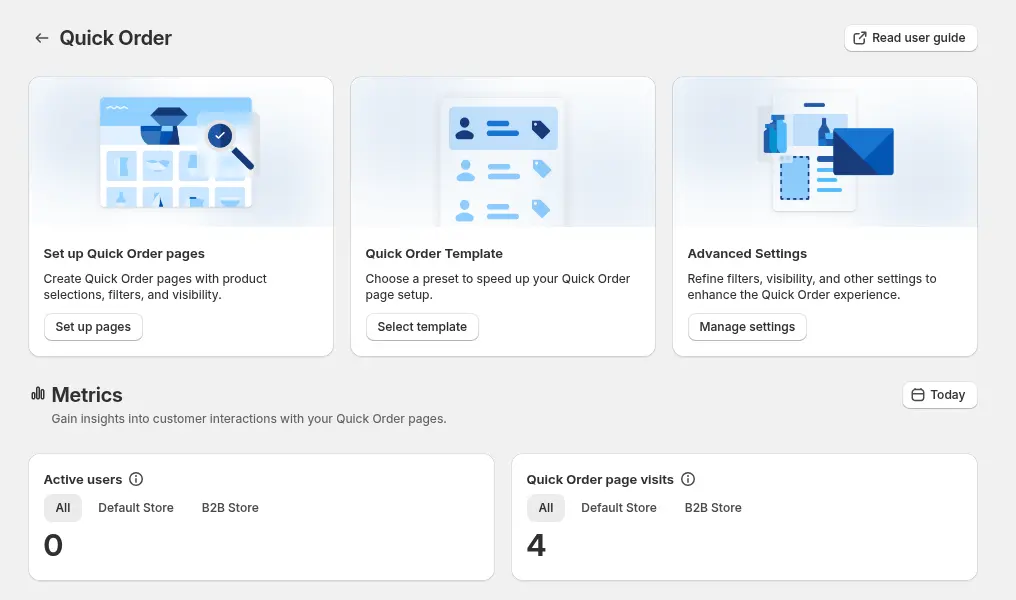
Nell'app apra Quick Order, poi Set up pages, e crei una pagina. Scelga quali prodotti elenca e chi può vederla, per esempio i clienti con un tag all'ingrosso. La pubblichi con un handle come /pages/bulk-order e la aggiunga al menu all'ingrosso.
Passaggio 3: fornisca un modello agli acquirenti
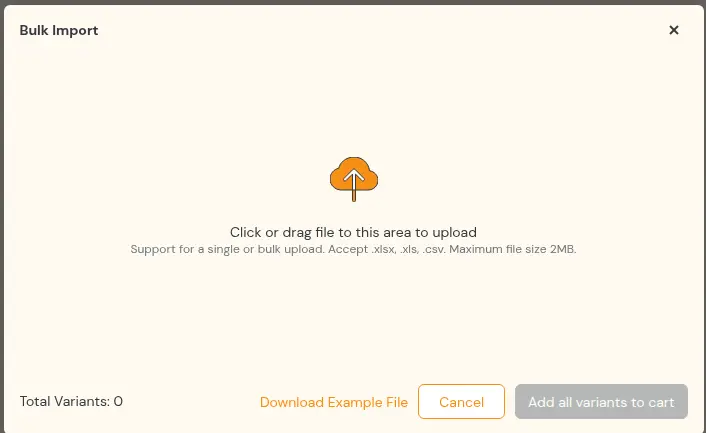
La finestra di caricamento ha un link Download Example File. Può anche collegare un modello proprio, compilato con i Suoi SKU reali, dalla pagina all'ingrosso o dall'email di benvenuto. Un esempio è qui sotto. Scarichi il CSV del modello e sostituisca gli SKU dimostrativi.
Passaggio 4: l'acquirente clicca Bulk Import e carica il file
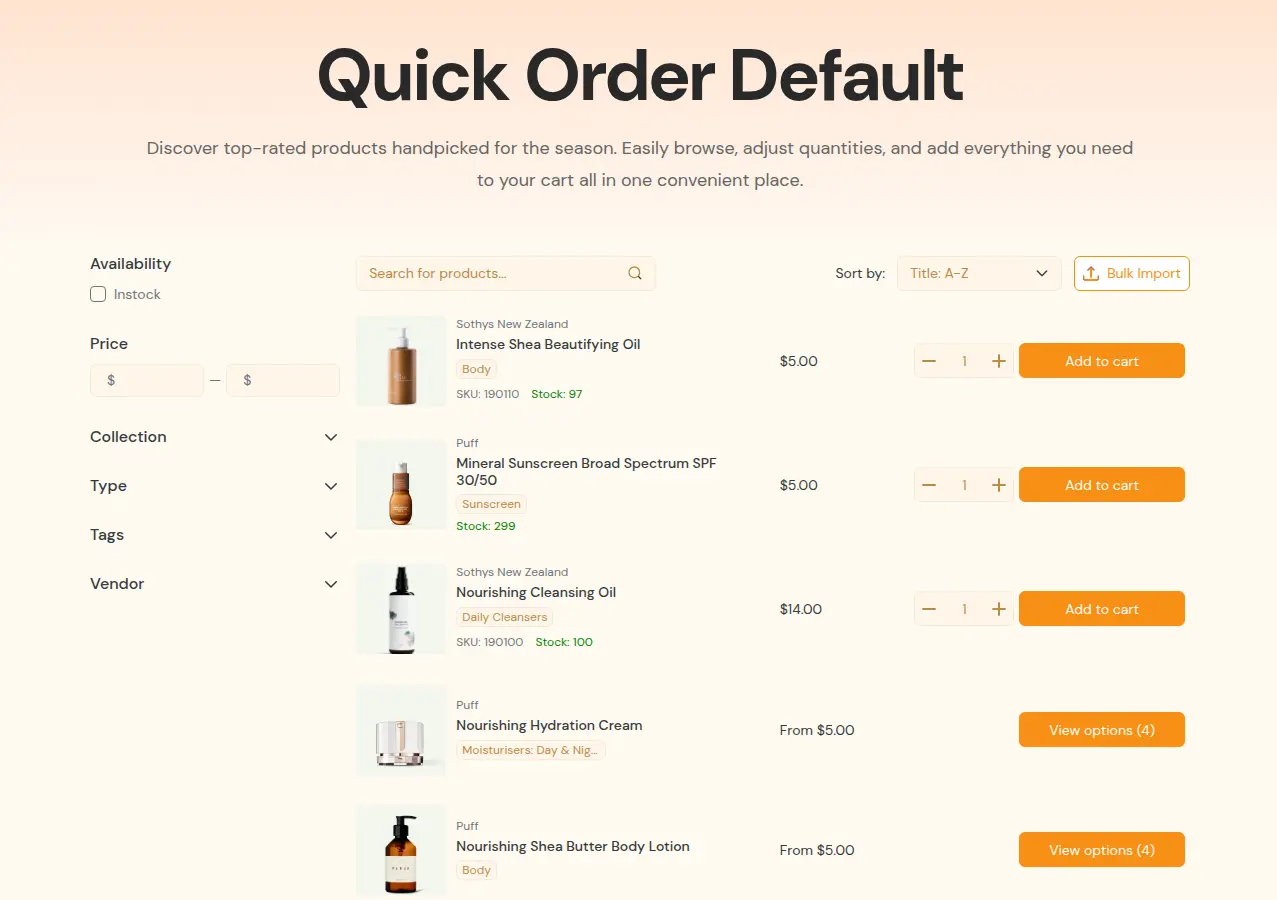
Nella pagina pubblicata il pulsante Bulk Import si trova sopra l'elenco dei prodotti. Apre una finestra in cui l'acquirente clicca o trascina un file. Si possono aggiungere più file in una sessione.
Passaggio 5: controlli le righe abbinate e aggiunga al carrello
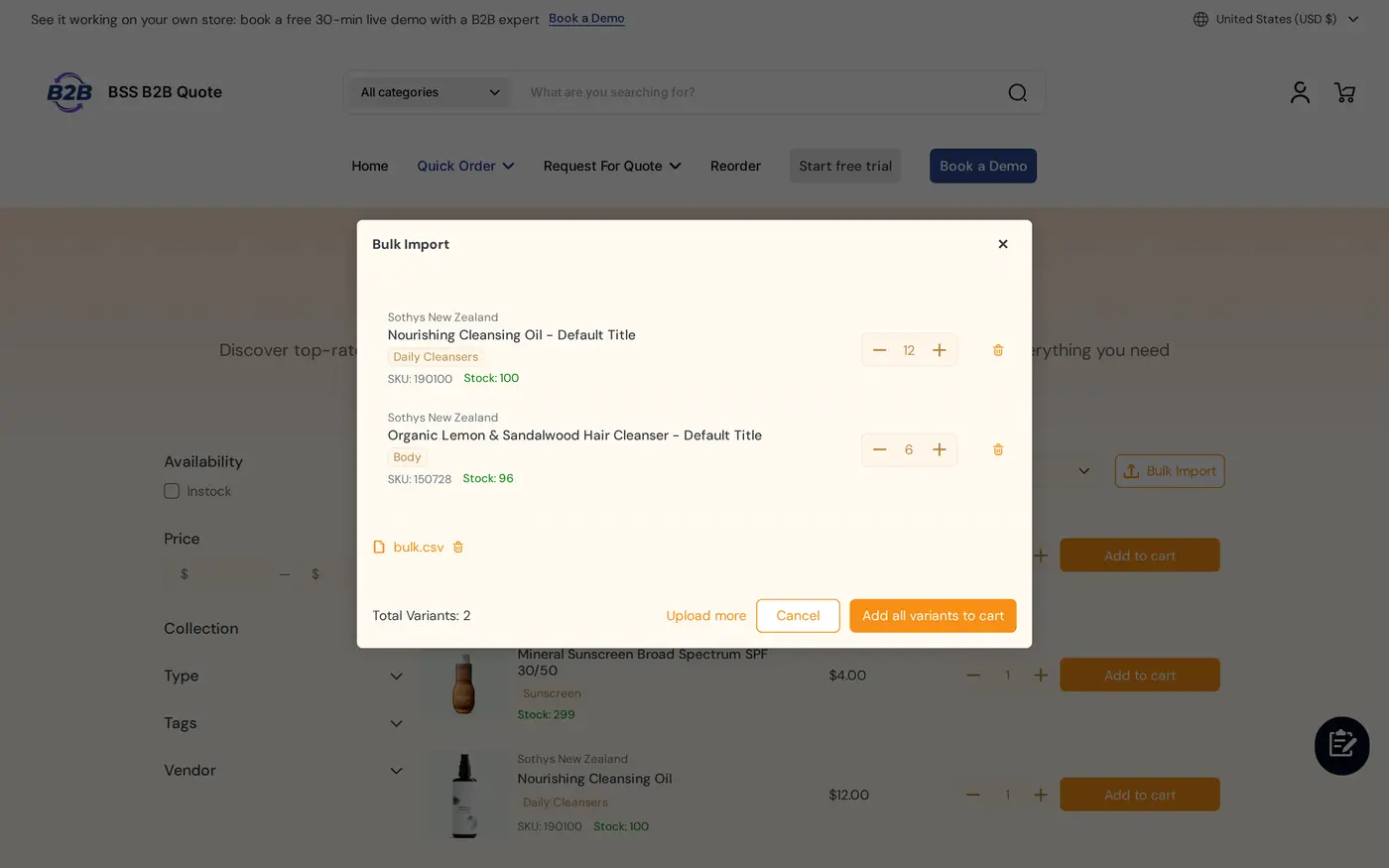
Dopo il caricamento, l'acquirente vede una tabella dei prodotti abbinati con immagine, titolo, SKU, prezzo, scorta e quantità modificabile. Può cambiare o eliminare una riga, caricare altri file, poi cliccare Add all variants to cart. Il carrello si apre come di consueto e l'acquirente procede al checkout da lì.
Modello CSV per ordini in blocco: colonne e formato
Usi una riga per SKU. Scarichi il modello CSV per ordini in blocco. Ogni SKU contenuto è un valore dimostrativo, quindi lo sostituisca con SKU del Suo catalogo.
sku,quantity
DEMO-TEE-BLK-S,50
DEMO-TEE-BLK-M,100
DEMO-TEE-BLK-L,75
DEMO-HOODIE-GRY-M,24
DEMO-HOODIE-GRY-XL,20
DEMO-CAP-NVY-OS,60
DEMO-TOTE-NAT-OS,40
DEMO-TEE-BLK-M,25| Colonna | Intestazioni accettate | Esempio | Note |
|---|---|---|---|
| SKU | sku, variant sku, sku code, product sku, variant code, item sku, item code | DEMO-TEE-BLK-M | Lo SKU della variante come appare in Shopify. Lo copi esattamente |
| Quantità | quantity, qty, amount, order qty, order quantity, qty ordered, quantity ordered | 100 | Un numero intero maggiore di 0. Le righe con 0 o meno vengono saltate |
Nel modello DEMO-TEE-BLK-M compare due volte, con 100 e 25. L'app somma gli SKU duplicati, quindi l'acquirente vede 125 per quella variante. Salvi il CSV in UTF-8. Se l'acquirente lavora in Excel, il file può restare .xlsx: l'app legge solo il primo foglio. Un consiglio generale sui fogli di calcolo: formatti la colonna SKU come testo, perché i programmi possono eliminare gli zeri iniziali dei codici, come 00123.
Che cosa succede a ogni riga dopo il caricamento?
| Situazione | Risultato |
|---|---|
| SKU trovato e disponibile | Elencato nella tabella dei risultati con quantità modificabile |
| Stesso SKU su più righe o in più file | Le quantità vengono sommate |
| SKU non trovato | Elencato in un banner di avviso. Le righe valide passano comunque |
| Quantità 0 o meno | La riga viene saltata |
| Variante esaurita | Quella variante viene rimossa e l'acquirente ne è informato in una finestra |
| Clic su Add all variants to cart | Le righe abbinate vanno nel carrello, non al checkout |
La nostra revisione del codice dell'app di ottobre 2026 non ha trovato un limite di righe nella vetrina, e la ricerca degli SKU copre fino a 2.500 varianti. Su un catalogo più grande, provi un caricamento prima di prometterlo. Non abbiamo verificato se la ricerca degli SKU ignori maiuscole e minuscole, quindi chieda agli acquirenti di usare gli SKU esattamente come appaiono nel Suo negozio.
Limiti da conoscere prima di promettere il servizio agli acquirenti
- Dimensione del file. La finestra di caricamento indica 2 MB per file. Non abbiamo trovato alcun controllo della dimensione nel codice, quindi non pubblicizzi un limite rigido. Provi il Suo file reale più grande e chieda agli acquirenti di dividere gli ordini molto grandi.
- Carrello, non checkout. Le righe abbinate vanno nel carrello, e da lì l'acquirente procede al checkout. Lo descriva così.
- Tema. Solo Online Store 2.0. Dopo aver cambiato tema, esegua Theme installation nell'app.
- Headless. Le funzioni della vetrina dipendono dall'embed dell'app sul tema, quindi le provi prima di usarle su un negozio headless.
- Piano. Usi il piano Growth o superiore su un negozio attivo.
Gli articoli caricati mostreranno prezzi all'ingrosso?
Per i clienti che non usano il B2B nativo di Shopify, la pagina Quick Order usa i prezzi di BSS B2B Solution quando sono installate entrambe le app: prezzi personalizzati, scaglioni di quantità e incrementi di quantità. I clienti che appartengono ad aziende B2B di Shopify vedono i prezzi del loro catalogo Shopify. Controlli che il prezzo nella tabella dei risultati corrisponda al carrello prima del lancio. Una riga di ordine rapido rispetta anche gli incrementi di quantità impostati in BSS B2B Solution, per i clienti fuori dal B2B nativo.
Dove si inserisce l'ordine CSV in un negozio all'ingrosso
- Riassortimento settimanale: ordine in blocco con caricamento CSV mostra il flusso completo su un negozio demo.
- Pagine di catalogo con filtri e ricerca: pagine Quick Order standard e pagine Quick Order personalizzate.
- Ordini ripetuti dalla cronologia: la pagina di riordino crea una bozza dell'ordine da un ordine passato. Veda la definizione di riordino.
- Acquirenti che cercano un prezzo migliore: invii l'elenco come preventivo con la nostra guida alla richiesta di preventivo.
BSS B2B Quote è gratuita sui negozi di sviluppo. Crei una pagina Quick Order, carichi il modello e controlli il carrello.
Installi BSS B2B Quote Legga la guida CSVChecklist per il lancio dell'ordine CSV in blocco
- Il tema è Online Store 2.0 e l'embed dell'app è attivo.
- La pagina Quick Order è pubblicata, collegata nel menu all'ingrosso e visibile solo agli acquirenti giusti.
- Il CSV del modello contiene SKU reali ed è collegato dalla pagina o dall'email di benvenuto.
- Ha provato un file con uno SKU duplicato, uno SKU non valido, una quantità zero e una variante esaurita.
- Ha provato il Suo file realistico più grande e annotato il risultato.
- I prezzi nella tabella dei risultati corrispondono al carrello.
- Gli acquirenti sanno che il caricamento riempie il carrello e che poi procedono al checkout.
Caricamento CSV per ordini in blocco su Shopify: domande frequenti
Come si fa un ordine in blocco su Shopify con un file CSV?
Apra una pagina Quick Order con Bulk Import, carichi un file con una colonna SKU e una colonna quantità, controlli le righe abbinate e clicchi su Add all variants to cart. Serve un'app come BSS B2B Quote.
Shopify ha un caricamento CSV per gli ordini?
Le pagine di Shopify che abbiamo letto non lo descrivono. La sua guida all'importazione CSV riguarda i prodotti, e la sua checklist B2B elenca l'invio di ordini via CSV come caso d'uso per le app di terzi.
Quali tipi di file possono caricare gli acquirenti?
File di tipo xlsx, xls e csv. L'app legge il primo foglio. Per il CSV usi UTF-8 e mantenga una colonna SKU e una colonna quantità.
Quali nomi di colonna servono nel CSV?
Una colonna SKU e una colonna quantità. Nomi come sku, variant sku, quantity e qty funzionano, e le maiuscole nell'intestazione non contano. La tabella sopra elenca tutti i nomi accettati.
Cosa succede agli SKU duplicati o non validi?
Gli SKU duplicati vengono sommati, tra righe e tra file. Gli SKU non validi sono elencati in un banner e le righe valide passano comunque.
Il caricamento va direttamente al checkout?
No. Le righe abbinate vanno nel carrello. L'acquirente controlla il carrello e procede al checkout come di consueto.
Qual è il limite di dimensione del file o di righe?
La finestra di caricamento indica 2 MB per file. Non abbiamo trovato alcun controllo della dimensione né un limite di righe nel codice della vetrina, quindi provi il Suo file più grande e non prometta un limite rigido agli acquirenti.
Il caricamento in blocco richiede un tema o un piano speciale?
Richiede un tema Online Store 2.0. BSS B2B Quote è gratuita sui negozi di sviluppo, e i piani a pagamento partono da 19 USD al mese con una prova di 14 giorni (scheda App Store, 4 ottobre 2026).
Prossimi passi
Scarichi il modello, aggiunga i Suoi SKU reali ed esegua un caricamento di prova su un negozio di sviluppo. Per il layout e la ricerca della pagina, usi la guida al modulo di ordine rapido. Per confrontare altri strumenti per moduli d'ordine, veda moduli d'ordine all'ingrosso di Shopify.
Installi BSS B2B Quote per una pagina Quick Order con caricamento CSV, preventivi e riordino. Abbinata a BSS B2B Solution, mostra i prezzi all'ingrosso.
Installi BSS B2B Quote Veda l'appFonti
Pagine di Shopify lette il 4 ottobre 2026. Fatti su BSS: guida utente di BSS B2B Quote su docs.bss-b2b.solutions, nostra revisione di ottobre 2026 del codice e del comportamento dell'app, e scheda di Shopify App Store (4 ottobre 2026).
- Centro assistenza Shopify: checklist di configurazione per negozi B2B misti
- Centro assistenza Shopify: aggiungere l'elenco ordini rapidi al tema
- Centro assistenza Shopify: funzioni B2B di Shopify per piano
- Centro assistenza Shopify: importare prodotti con un file CSV
- Guida utente BSS B2B Quote: caricamento CSV (importazione in blocco)
- Guida utente BSS B2B Quote: Create Quick Order Page
Potrebbero interessarti anche

Come vendere all'ingrosso ai rivenditori: guida per i marchi Shopify
Per vendere all'ingrosso ai rivenditori, imposti un prezzo che lasci margine a entrambi (di solito […]

Clienti esenti da imposta su Shopify con certificato di rivendita: guida USA per venditori all’ingrosso
Un certificato di rivendita è un documento USA rilasciato dallo stato che permette a un’azienda di acquistare merci da rivendere […]

Alternative a Faire per i brand: vendere all'ingrosso sul proprio negozio Shopify
Per la maggior parte dei brand Shopify la migliore alternativa a Faire non è un altro marketplace. È il proprio negozio Shopify […]