
Großhandelspreise aus CSV in Shopify importieren (mit Vorlage)

Sie können Großhandelspreise auf zwei Wegen per CSV in Shopify importieren. Das native B2B von Shopify importiert feste Preise und Mengenregeln in einen Katalog. BSS B2B Solution importiert Regeln für Custom Pricing, Price Lists und Volume Pricing nach Kunden-Tag, im Platinum-Plan. Laden Sie unten die Vorlagen herunter, füllen Sie sie aus, prüfen Sie sie und importieren Sie sie dann. Diese Vorlagen folgen dem Spaltenaufbau aus dem BSS-Benutzerhandbuch vom Oktober 2026. Bietet das Importfenster der App eine neuere Vorlage an, exportieren Sie dort eine neue und verwenden Sie deren Spalten.
Regeln exportieren, Preise in einer Tabelle ändern, prüfen und importieren. Kostenlos auf Entwicklungsstores, damit Sie die Datei vorab testen können.
Install BSS B2B Solution Preise ansehenZuletzt aktualisiert am 4. Oktober 2026. Die Angaben zu Shopify stammen von den im Text verlinkten Seiten des Help Centers. BSS B2B Solutions entwickelt BSS B2B Solution, die App aus den Screenshots. Dieser Leitfaden gehört zum Hub Großhandelspreise unseres vollständigen Leitfadens zu Shopify B2B. Der Anwendungsfall Großhandelspreise aus CSV importieren zeigt eine durchgerechnete Frühjahrs-Preisaktualisierung.
Die wichtigsten Punkte
- Shopify importiert Katalogpreise aus CSV. Gehen Sie zu Märkte, dann zu Kataloge, dann zu Importieren. Die Datei enthält feste Preise, Mengenregeln und bis zu 10 Staffelpreise (Shopify Help Center).
- BSS B2B Solution importiert Regeln, nicht nur Preise. Eine Zeile enthält den Kunden-Tag, die Produkte, den Rabatttyp und den Wert. Eine Datei kann also mehrere Käufergruppen bepreisen.
- Der Import braucht den Platinum-Plan für Custom Pricing, Price Lists und Volume Pricing, laut den BSS-Benutzerhandbüchern. Dateigrenzen: 5 MB (Custom Pricing) und 10 MB (Price List, Volume Pricing).
- Exportieren Sie zuerst. Der Export ist Ihr Backup und Ihre Vorlage. Der Modus Alle bestehenden Regeln ersetzen löscht, was vorhanden ist.
- Die Schreibweise muss exakt sein. Rabatttypen unterscheiden Groß- und Kleinschreibung, und Zahlen enthalten kein Währungs- oder Prozentzeichen.
CSV-Vorlagen herunterladen
Drei Dateien, je eine pro Modul von BSS B2B Solution. Jede hat eine Kopfzeile und Beispielzeilen, die Sie durch Ihre eigenen Produkte und Tags ersetzen: Vorlage Custom Pricing (CSV), Vorlage Price List (CSV) und Vorlage Volume Pricing (CSV). Die Beispielnamen sind erfunden.
Die Spalten folgen den BSS-Benutzerhandbüchern vom 4. Oktober 2026. Kopfzeilen können sich zwischen Versionen der App ändern. Vergleichen Sie die Kopfzeile deshalb vor dem Hochladen mit der Datei aus Beispiel-CSV herunterladen im Importfenster der App. Wenn sie abweicht, übertragen Sie Ihre Daten in die Datei der App.
Kann man Großhandelspreise per CSV in Shopify importieren?
Ja. Welcher Weg passt, hängt davon ab, wie Sie bepreisen. Wenn Ihre Käufer Shopify-B2B-Firmen mit wenigen Katalogen sind, reicht der native Importer. Wenn Sie nach Kunden-Tag, nach Prozentsatz oder nach Mengenstufe über viele Gruppen bepreisen, bietet eine App, die Regeln speichert, mehr Möglichkeiten.
| Shopify-Katalog-CSV (nativ) | BSS B2B Solution CSV | |
|---|---|---|
| Was die Datei enthält | Feste Preise, Vergleichspreis, Veröffentlicht-Kennzeichen, Mengenregeln, bis zu 10 Mengen- und Preisstaffeln je Zeile | Regeln: für wen, welche Produkte, Rabatttyp und Wert, Zeitplan. Stufen für Volume Pricing |
| Für wen | Ein Katalog, zugewiesen an B2B-Märkte (bis zu 3 aktive bei Basic, Grow, Advanced) | Kunden, Tags, Firmenstandorte, Märkte, Kollektionen |
| Wo | Märkte, Kataloge, Importieren | Modul, Weitere Aktionen, Importieren und Exportieren |
| Backup | Katalog als CSV exportieren, per E-Mail gesendet | CSV oder Excel exportieren, Download-Link gilt 24 Stunden |
| Plan | Basic, Grow, Advanced und Plus (Planübersicht) | Platinum für den Import, laut den BSS-Benutzerhandbüchern |
| Prozentpreise | Nur feste Preise werden exportiert. Prozentuale Anpassungen sind nicht in der Datei | Regeln mit Prozent- und Festbetrag werden importiert |
So importieren Sie Großhandelspreise in einen Shopify-Katalog
Shopify beschreibt die Schritte in seinem Help Center. Gehen Sie im Shopify-Admin zu Märkte, dann zu Kataloge, klicken Sie auf Importieren, dann auf Preise anpassen und wählen Sie CSV importieren. Fügen Sie die Datei hinzu oder ziehen Sie sie hinein, klicken Sie auf CSV-Vorschau, um die Änderungen zu prüfen, und importieren Sie dann (Shopify Help Center: Kataloge).
- Mit einem Export beginnen. Wählen Sie den Katalog, klicken Sie auf Exportieren, und Shopify schickt Ihnen die CSV per E-Mail. Nur Produkte mit festen Preisen sind enthalten. Produkte mit prozentualer Anpassung fehlen.
- Pflichtspalten behalten. Die Spalte Katalogtitel ist Pflicht. Weitere Spalten sind SKU, Handle, Fester Preis, Vergleichspreis und Veröffentlicht (TRUE oder FALSE). Geben Sie keine Währungssymbole bei den Preisen ein.
- Mengenregeln kommen mit. Die Datei kann Mengenschritt, Mindestbestellmenge und Höchstbestellmenge enthalten, dazu Mengenstaffel 1 bis 10 und Preisstaffel 1 bis 10 (Kataloge erstellen).
- Eine leere Zelle entfernt einen Preis. Ein leeres Feld bei Fester Preis und Vergleichspreis entfernt den festen Preis für dieses Produkt oder diese Variante.
Wir stellen keine eigene native Vorlage bereit, weil Shopify eine Beispiel-CSV für Kataloge anbietet und ein Export Ihres Katalogs die genauen Kopfzeilen liefert. Native Grenzen, die Sie beachten sollten: Feste Preise überschreiben eine Kataloganpassung, Volume Pricing macht einen Preis fest, und die Dateigrößengrenze steht auf diesen Seiten nicht. Wie native und App-Regeln zusammenwirken, zeigt welcher Preis gewinnt.
So importieren Sie Großhandelspreise mit BSS B2B Solution
Schritt 1: Aktuelle Regeln exportieren
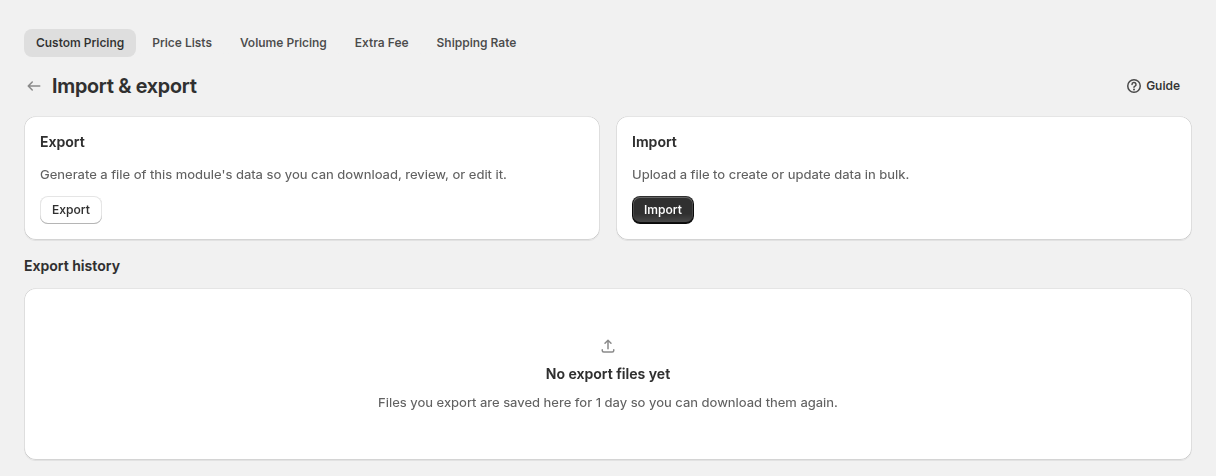
Öffnen Sie das Modul (Custom Pricing, Price Lists oder Volume Pricing), klicken Sie über der Regelliste auf Exportieren oder öffnen Sie Weitere Aktionen und dann Import & Export. Wählen Sie einen Umfang: die aktuelle Seite, ausgewählte Regeln, den aktuellen Filter oder alle Regeln. Wählen Sie CSV oder Excel. Der Export läuft als Hintergrundaufgabe, der Download-Link gilt 24 Stunden. Diese Datei ist Ihr Backup und Ihre Vorlage.
Schritt 2: Preise in Ihrer Tabelle bearbeiten
Lassen Sie die Kopfzeile genau so, wie sie exportiert wurde. Lassen Sie ID leer, um eine Regel anzulegen, und behalten Sie die exportierte ID, um eine Regel zu aktualisieren. Tragen Sie in der Spalte Discount value einfache Zahlen ein. Kundenkonto-E-Mails, Produkttitel, SKUs und Tags müssen mit dem übereinstimmen, was in Ihrem Shop steht.
Schritt 3: Festlegen, wie die Datei angewendet wird
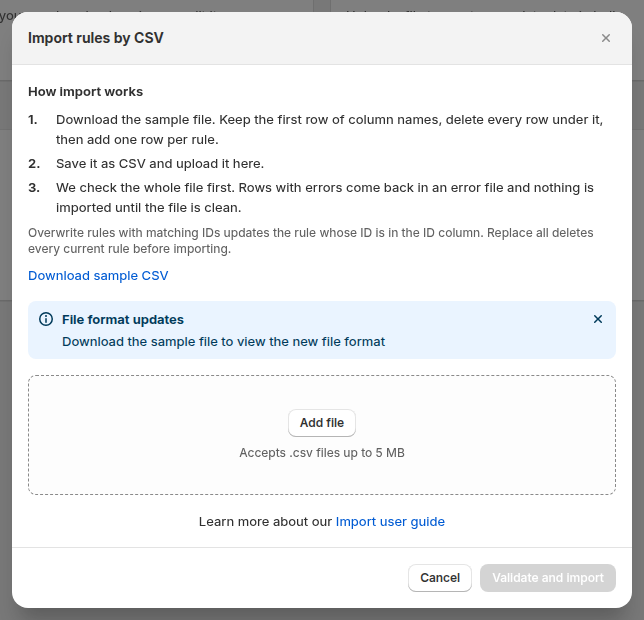
Klicken Sie auf Importieren und fügen Sie die Datei hinzu. Regeln mit gleichen IDs überschreiben aktualisiert die Regeln, deren IDs in der Datei stehen, und legt Regeln für Zeilen ohne ID an. Andere Regeln bleiben unverändert. Alle bestehenden Regeln ersetzen löscht die aktuellen Regeln und ersetzt sie durch die Datei. Klicken Sie auf Prüfen und importieren.
Schritt 4: Ergebnis prüfen und Fehler beheben
Die App prüft Kopfzeilen und Werte und importiert dann im Hintergrund mit einem Fortschrittsbanner. Schlagen Zeilen fehl, zeigt die App deren Anzahl und eine Fehlerdatei mit dem Grund für jede Zeile. Korrigieren Sie diese Zeilen und importieren Sie erneut. Price-List-Änderungen werden in Store-Metafelder geschrieben und erreichen den Live-Shop meist in ein bis drei Minuten.
Schritt 5: Als Käufer testen
Öffnen Sie einige Regeln in der App und sehen Sie sich dann eine Produktseite als passender Käufer an. Prüfen Sie einen festen Preis, einen Prozentsatz und eine Staffeltabelle. Vergleichen Sie das mit einem Gast in einem privaten Fenster.
Was in jede CSV gehört: Custom Pricing, Price List und Volume Pricing
Custom-Pricing-CSV
Eine Zeile pro Regel. Die Werte müssen exakt auf Englisch geschrieben sein, wie in der Vorlage: Customer condition ist All, Logged-in, Not logged-in, Specific customers, Customer tags oder Company locations. Product condition ist All, Specific products, Specific variants, Specific collections oder Specific tags. Discount type ist Fixed price, Decrease fixed amount, Decrease fixed percentage, Increasing price, Increase fixed amount oder Increase fixed percentage. Pflichtfelder sind ID, Name, Priorität und Status (Anleitung Custom-Pricing-Import). Eine Spalte, die in einer importierten Zeile fehlt, wird für diese Regel auf leer gesetzt.
ID,Name,Priority,Status,Market,Customer condition,Customers,Exclude customer condition,Exclude customers,Product condition,Products,Exclude product condition,Exclude products,Discount type,Discount value,Start date,Start time,End date,End time
,Wholesale 20 percent off,10,Enable,All,Customer tags,wholesale,None,,All,,Specific tags,clearance,Decrease fixed percentage,20,2026-11-01,00:00,2026-12-31,23:59
,Gold 5 off hoodies,5,Enable,All,Customer tags,gold,None,,Specific collections,Hoodies,None,,Decrease fixed amount,5,,,,
,Distributor T-shirt price,3,Enable,All,Customer tags,distributor,None,,Specific products,Classic T-Shirt,None,,Fixed price,18,,,,
Price-List-CSV
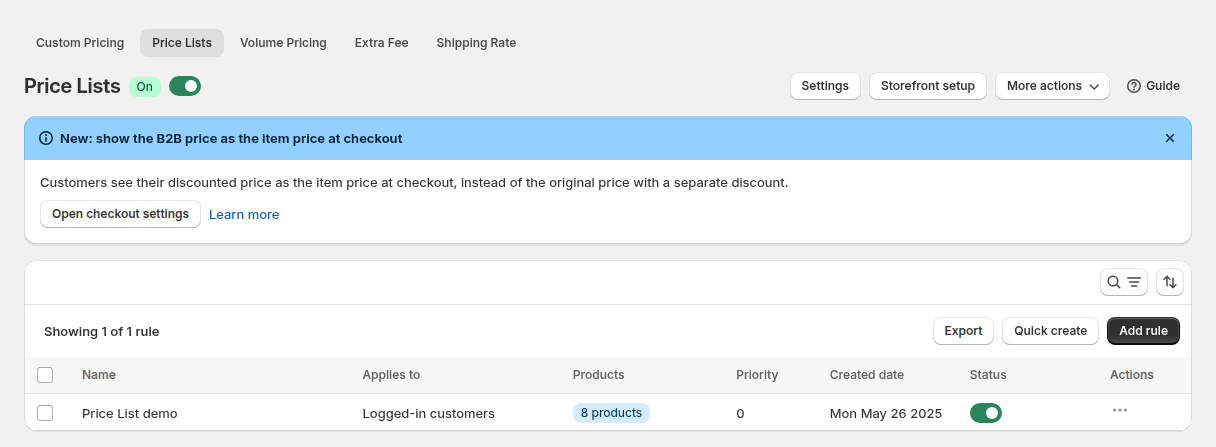
In einer Datei für Price Lists stehen bei einer Regel mit mehreren Produkten die Regeleinstellungen in der ersten Zeile. Die nächsten Zeilen füllen nur Produkt, Rabatttyp und Rabattwert. Die Spalte Apply level nimmt Product oder Variant an. In der Spalte Product stehen ein Titel, eine SKU, ein Barcode oder eine Varianten-ID. Jede Zeile braucht genau ein Produkt (Anleitung Price-List-Import). Der Status im Beispiel ist klein geschrieben.
ID,Name,Priority,Status,Market,Customer condition,Customers,Exclude customer condition,Exclude customers,Exclude product condition,Exclude products,Apply level,Product,Discount type,Discount value,Start date,Start time,End date,End time
,VIP Wholesalers,0,enable,All,Customer tags,vip-wholesale,None,,Specific tags,clearance,Product,Classic T-Shirt,Decrease fixed percentage,25,2026-09-01,00:00,2026-12-31,23:59
,,,,,,,,,,,,Leather Jacket,Fixed price,120,,,,
,,,,,,,,,,,,Denim Jeans,Decrease fixed amount,15,,,,
Volume-Pricing-CSV
In einer Datei für Volume Pricing ist jede Zeile eine Stufe. Eine Regel mit drei Stufen belegt drei Zeilen mit demselben Namen. Jede Stufe braucht die Spalten From und To. Lassen Sie To leer für „und darüber“. Die Spalte Volume pricing type nimmt Quantity oder Value an, Apply level nimmt Product, Order oder Variant (Anleitung Volume-Pricing-Import). Der Wert für Tabellenstil muss einer der Stilnamen in der Beispieldatei der App sein.
ID,Name,Priority,Status,Market,Customer condition,Customers,Exclude customer condition,Exclude customers,Product condition,Products,Exclude product condition,Exclude products,Volume pricing type,Apply level,Table style,From,To,Discount type,Discount value
,Case breaks,10,Enable,All,Customer tags,wholesale,None,,Specific collections,Hoodies,None,,Quantity,Product,From & Discounts,5,10,Decrease fixed percentage,5
,Case breaks,10,Enable,All,Customer tags,wholesale,None,,Specific collections,Hoodies,None,,Quantity,Product,From & Discounts,11,20,Decrease fixed percentage,8
,Case breaks,10,Enable,All,Customer tags,wholesale,None,,Specific collections,Hoodies,None,,Quantity,Product,From & Discounts,21,,Decrease fixed percentage,10
Warum schlägt ein CSV-Import fehl? Häufige Fehler und Lösungen
| Symptom | Wahrscheinliche Ursache | Lösung |
|---|---|---|
| Ganze Zeile abgelehnt | Rabatttyp mit anderer Schreibweise, etwa Percentage decrease | Kopieren Sie die genauen Werte aus dem Beispiel. Sie unterscheiden Groß- und Kleinschreibung |
| Zeile bei Wert abgelehnt | Ein $- oder %-Zeichen im Rabattwert | Geben Sie die reine Zahl ein |
| Kunde oder Produkt nicht gefunden | E-Mail, Titel, SKU oder Tag existiert nicht im Shop | Gleichen Sie es exakt mit dem Shop ab und importieren Sie die fehlgeschlagenen Zeilen aus der Fehlerdatei erneut |
| Kopfzeilenfehler | Eine umbenannte, entfernte oder umgestellte Spalte oder eine alte Price-List-Datei mit Exclude variants | Exportieren Sie eine neue Vorlage und übertragen Sie die Daten |
| Datei abgelehnt | Mehr als 5 MB (Custom Pricing) oder 10 MB (Price List, Volume Pricing) | Teilen Sie die Datei nach Gruppe oder Kollektion |
| Price-List-Änderung nicht sichtbar | Metafelder werden noch synchronisiert | Warten Sie ein bis drei Minuten und laden Sie neu |
| Regel importiert, aber nicht aktiv | Die Option ist im Plan nicht enthalten, etwa bestimmte Varianten unterhalb von Platinum | Der Import umgeht keine Plangrenzen |
| Kundenpreis wird nicht angezeigt | Der Kundenpreis ist nicht niedriger als der Originalpreis | Prüfen Sie Rabatttyp und Rabattwert |
Grenzen, die Sie vor dem Import kennen sollten
- Plan. Laut den BSS-Benutzerhandbüchern sind Import und Export von Custom Pricing, Price Lists und Volume Pricing im Platinum-Plan enthalten, der im App-Store-Listing am 4. Oktober 2026 mit US$99 pro Monat angegeben ist. BSS B2B Solution ist auf Entwicklungsstores kostenlos, sodass Sie die Datei dort testen können.
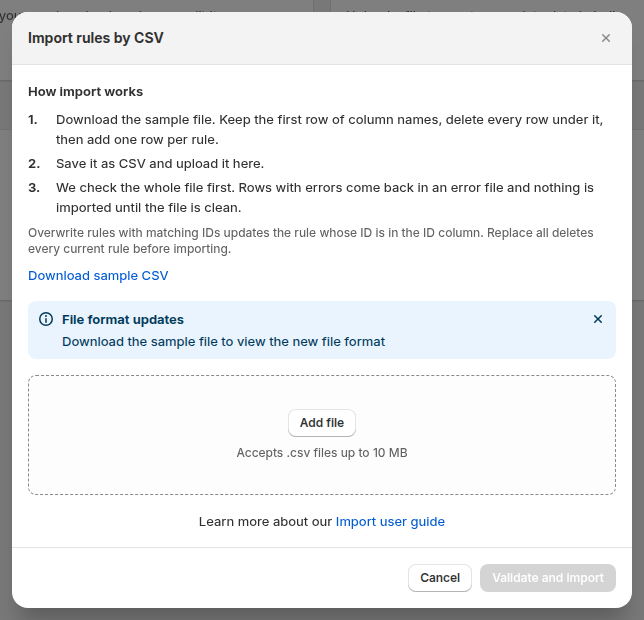
- Dateigröße. Das Fenster der App nennt 5 MB für Custom Pricing und 10 MB für Price List und Volume Pricing. Nutzen Sie für Custom Pricing die niedrigere Angabe, auch wenn eine Server-Grenze höher liegt.
- Kein Katalog-Import. BSS-Price-List-Regeln liegen in der App, nicht auf der Seite Kataloge von Shopify. Eine native Katalog-CSV und eine BSS-CSV sind getrennte Dateien.
- API als Alternative. Die Public API ist ein Platinum-Merkmal für die Synchronisierung aus einem ERP. Siehe B2B-Daten per Public API mit dem ERP synchronisieren.
Checkliste für den CSV-Import
- Sie haben die aktuellen Regeln exportiert und die Datei mit Datum im Namen gespeichert.
- Die Kopfzeile stimmt mit der Datei aus Beispiel-CSV herunterladen überein.
- Jeder Tag, jede E-Mail, jede SKU und jede Kollektion existiert im Shop.
- Rabatttypen sind exakt geschrieben und Zahlen enthalten keine Symbole.
- Die Prioritätszahlen entsprechen Ihrer Reihenfolge. Siehe welche Regel gewinnt.
- Sie haben zuerst eine kleine Gruppe importiert und Produktseite und Warenkorb als Käufer mit Tag geprüft.
- Die Datei liegt unter der Größengrenze des Moduls.
Großhandelspreise per CSV importieren: häufige Fragen
Kann ich Großhandelspreise per CSV in Shopify importieren?
Ja. Das native B2B von Shopify importiert feste Preise und Mengenregeln in einen Katalog über Märkte, Kataloge, Importieren. BSS B2B Solution importiert Regeln für Custom Pricing, Price Lists und Volume Pricing per CSV im Platinum-Plan.
Wo finde ich die CSV-Vorlage?
Laden Sie die Vorlagen auf dieser Seite herunter oder nutzen Sie Beispiel-CSV herunterladen im Importfenster der App. Für einen nativen Katalog bietet Shopify eine Beispiel-CSV für Kataloge, und ein Export Ihres Katalogs liefert die genauen Kopfzeilen.
Wie groß darf die Datei höchstens sein?
Das Importfenster der BSS-App nennt 5 MB für Custom Pricing und 10 MB für Price List und Volume Pricing. Die Importseiten von Shopify für Kataloge nennen keine Grenze.
Überschreibt der Import meine bestehenden Preise?
In BSS B2B Solution entscheiden Sie das. Regeln mit gleichen IDs überschreiben aktualisiert nur die Regeln in der Datei. Alle bestehenden Regeln ersetzen löscht zuerst die aktuellen Regeln, exportieren Sie also vorher ein Backup.
Kann ich Preise nach Kunden-Tag importieren?
Ja, in BSS B2B Solution. Die Spalte Kundenbedingung nimmt Kunden-Tags an, und die Spalte Kunden enthält die Tags. Ein nativer Shopify-Katalog wird B2B-Märkten zugewiesen, nicht Tags.
Kann ich Mengenstaffeln aus einer CSV importieren?
Ja, in beiden Fällen. Eine Katalogdatei von Shopify enthält Spalten für Mengenstaffel und Preisstaffel, bis zu 10 je Produkt. Eine Datei für Volume Pricing bei BSS enthält eine Stufe je Zeile.
Warum sind einige Zeilen fehlgeschlagen?
Meist durch eine falsche Schreibweise im Rabatttyp, ein Währungszeichen im Wert oder einen Kunden, eine SKU oder ein Tag, die im Shop nicht existieren. Die App liefert eine Fehlerdatei mit dem Grund für jede Zeile.
Wie lange dauert es, bis importierte Preise im Shop erscheinen?
Bei Price Lists erreichen Regeländerungen den Live-Shop meist in ein bis drei Minuten. Testen Sie danach als passender Käufer.
Nächste Schritte
Exportieren Sie ein Modul, ändern Sie eine Spalte und importieren Sie die Datei zuerst auf einem Entwicklungsstore. Wiederholen Sie es dann im Live-Shop für einen Kunden-Tag. Der Hub Großhandelspreise verlinkt die passenden Anleitungen. Der Anwendungsfall Price List pro Käufergruppe zeigt eine von Hand erstellte Liste. Um Bestellungen statt Preise per CSV hochzuladen, siehe Massenbestellung auf Shopify per CSV-Upload.
Installieren Sie BSS B2B Solution, um Regeln für Custom Pricing, Price Lists und Volume Pricing zu importieren und zu exportieren.
Install BSS B2B Solution Die App ansehenQuellen
Shopify-Seiten abgerufen am 4. Oktober 2026. Angaben zu BSS: die Benutzerhandbücher von BSS B2B Solution unter docs.bss-b2b.solutions, unsere Prüfung des Verhaltens der App vom Oktober 2026 und das Listing im Shopify App Store (Stand 4. Oktober 2026).
- Shopify Help Center: Kataloge (CSV-Import und -Export)
- Shopify Help Center: Kataloge erstellen
- Shopify Help Center: Mengenregeln und Volume Pricing
- BSS-Benutzerhandbuch: Custom-Pricing-Regeln importieren und exportieren
- BSS-Benutzerhandbuch: Price-List-Regeln importieren und exportieren
- BSS-Benutzerhandbuch: Volume-Pricing-Regeln importieren und exportieren
Das könnte Sie auch interessieren

An Einzelhändler im Großhandel verkaufen: Ein Playbook für Shopify-Marken
Um an Einzelhändler im Großhandel zu verkaufen, legen Sie einen Großhandelspreis fest, der für beide Seiten Spielraum lässt (meist […]

Shopify-Kunden mit Resale-Zertifikat steuerbefreit führen: ein US-Leitfaden für Großhändler
Ein Resale-Zertifikat ist ein staatlich ausgestelltes US-Dokument, mit dem ein Unternehmen Waren kaufen kann, die es weiterverkauft […]

Faire-Alternativen für Marken: Großhandel im eigenen Shopify-Shop verkaufen
Die beste Faire-Alternative für die meisten Shopify-Marken ist kein weiterer Marktplatz. Es ist Ihr eigener Shopify-Shop, eingerichtet für den Großhandel […]