
Comment passer une commande groupée sur Shopify avec un import CSV (modèle inclus)

Pour passer une commande groupée sur Shopify avec un CSV, l’acheteur importe un fichier de SKU et de quantités, et l’app ajoute les variantes correspondantes au panier. Shopify ne le décrit pas ; BSS B2B Quote ajoute donc un bouton Bulk Import à sa page Commande rapide. Téléchargez le modèle ci-dessous et testez-le sur une boutique de développement.
Ajoutez à votre boutique une page Commande rapide avec Bulk Import. Gratuit sur les boutiques de développement, essai de 14 jours sur les forfaits payants.
Installer BSS B2B Quote Voir les tarifsDernière mise à jour le 4 octobre 2026. Les informations Shopify viennent des pages du centre d’aide liées dans le texte. BSS B2B Solutions édite BSS B2B Quote, l’app présente dans les captures d’écran. Ce guide fait partie du hub commande rapide et RFQ de notre guide complet de Shopify B2B.
Points clés
- Un CSV de commande groupée a deux colonnes : SKU et quantité. L’app lit les fichiers .xlsx, .xls ou .csv.
- La checklist de Shopify cite l’envoi de commande par CSV comme cas d’usage pour les apps tierces (Centre d’aide Shopify). Son guide d’import CSV couvre les produits (guide CSV).
- Les SKU en double sont additionnés. Les SKU invalides sont listés, et les valides passent quand même.
- Les lignes reconnues vont au panier, pas directement au paiement.
- La fenêtre d’import indique 2 Mo, mais nous n’avons trouvé aucun contrôle de taille dans le code : testez donc votre plus gros fichier.
Qu’est-ce qu’un import CSV de commande groupée ?
Un import CSV de commande groupée permet à un acheteur de remplir un panier depuis un tableur, au lieu de chercher produit par produit. L’acheteur liste les SKU et les quantités, importe le fichier, vérifie ce qui correspond et ajoute le tout au panier. Cela convient aux réassorts de 30 lignes ou plus, aux commandes qui démarrent dans l’ERP ou le POS de l’acheteur, et aux commerciaux qui tiennent des feuilles de commande clients. Un terme voisin est le bon de commande, que beaucoup d’acheteurs tiennent déjà dans un tableur. Si vous avez seulement besoin d’une page où les acheteurs saisissent des quantités, lisez d’abord notre guide du formulaire de commande rapide Shopify ; cet article traite de l’import de fichier.
Peut-on passer une commande groupée sur Shopify sans app ?
Pas avec un CSV, d’après la documentation de Shopify. Les pages que nous avons lues le 4 octobre 2026 disent ceci :
- La checklist de configuration B2B cite « order upload via CSV » parmi les cas d’usage à couvrir avec des apps tierces (checklist des boutiques mixtes) (Citation originale en anglais).
- La liste de commande rapide est un tableau des variantes d’un produit sur la page produit, incluse dans les forfaits Basic, Grow, Advanced et Plus. La page de Shopify ne mentionne ni CSV ni import de fichier (liste de commande rapide, tableau des forfaits).
- Le guide d’import CSV de Shopify concerne les produits, pas les commandes ni les commandes provisoires (importer des produits avec un CSV).
Une boutique qui veut que les acheteurs envoient un fichier a donc besoin d’une app ou d’un processus manuel. Manuel signifie que l’acheteur envoie un tableur par e-mail et que votre équipe le saisit dans une commande provisoire, ce qui est lent en volume. La suite de ce guide utilise BSS B2B Quote, où l’import de fichier est un bouton de la page Commande rapide.
Comment configurer la commande groupée par CSV sur Shopify
Ces étapes suivent les guides BSS Create Quick Order Page et CSV upload. Pour la configuration complète de la page, y compris la mise en page et la recherche, voir notre guide du formulaire de commande rapide.
Étape 1 : vérifier le thème et le forfait
La page Commande rapide est intégrée à votre thème comme section et modèle de page : elle nécessite donc un thème Boutique en ligne 2.0. Activez l’intégration de l’app dans l’éditeur de thème. BSS B2B Quote est gratuit sur les boutiques de développement. Sur les boutiques en activité, les forfaits payants sont Growth à 19 $ US, Business à 39 $ US et Enterprise à 79 $ US par mois (fiche App Store, 4 octobre 2026), et les boutiques sous le forfait Growth sont en lecture seule dans l’app depuis le 14 juin 2026.
Étape 2 : créer et publier une page Commande rapide
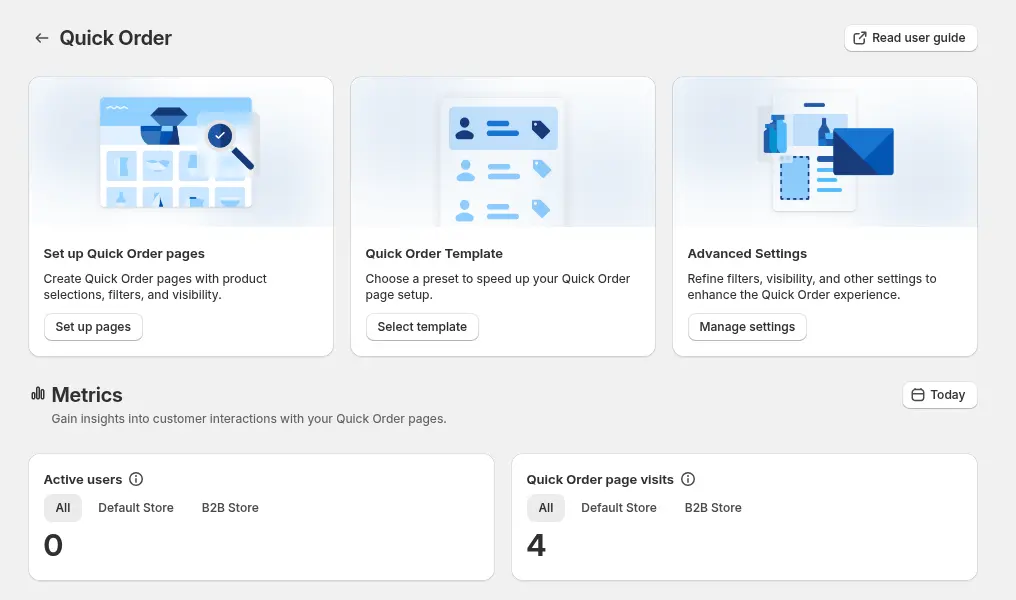
Dans l’app, ouvrez Quick Order, puis Set up pages, et créez une page. Choisissez les produits qu’elle liste et qui peut la voir, par exemple les clients avec un tag de gros. Publiez-la sous un identifiant comme /pages/bulk-order et ajoutez-la à votre menu de gros.
Étape 3 : donner un modèle aux acheteurs
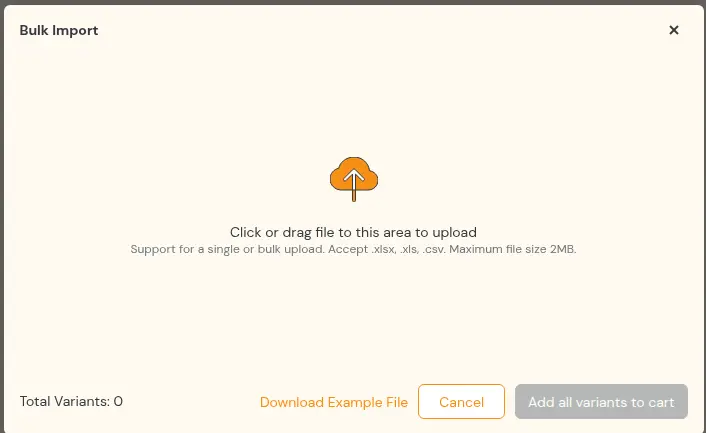
La fenêtre d’import contient un lien Download Example File. Vous pouvez aussi lier votre propre modèle, rempli avec vos vrais SKU, depuis votre page de gros ou votre e-mail de bienvenue. Un exemple figure ci-dessous. Téléchargez le modèle CSV et remplacez les SKU de démonstration.
Étape 4 : l’acheteur clique sur Bulk Import et importe le fichier
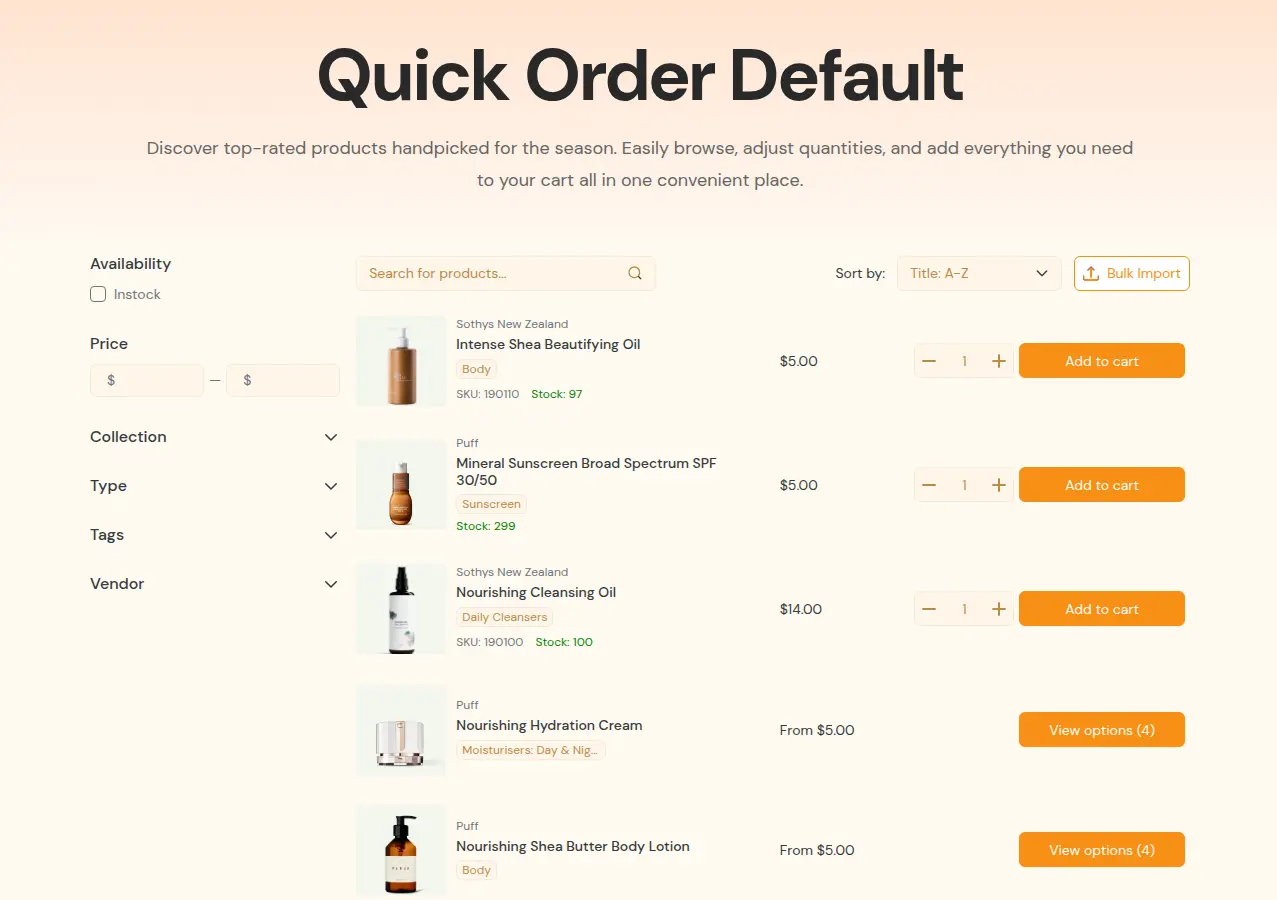
Sur la page publiée, le bouton Bulk Import se trouve au-dessus de la liste des produits. Il ouvre une fenêtre où l’acheteur clique ou glisse un fichier. Plusieurs fichiers peuvent être ajoutés dans une même session.
Étape 5 : vérifier les lignes reconnues et ajouter au panier
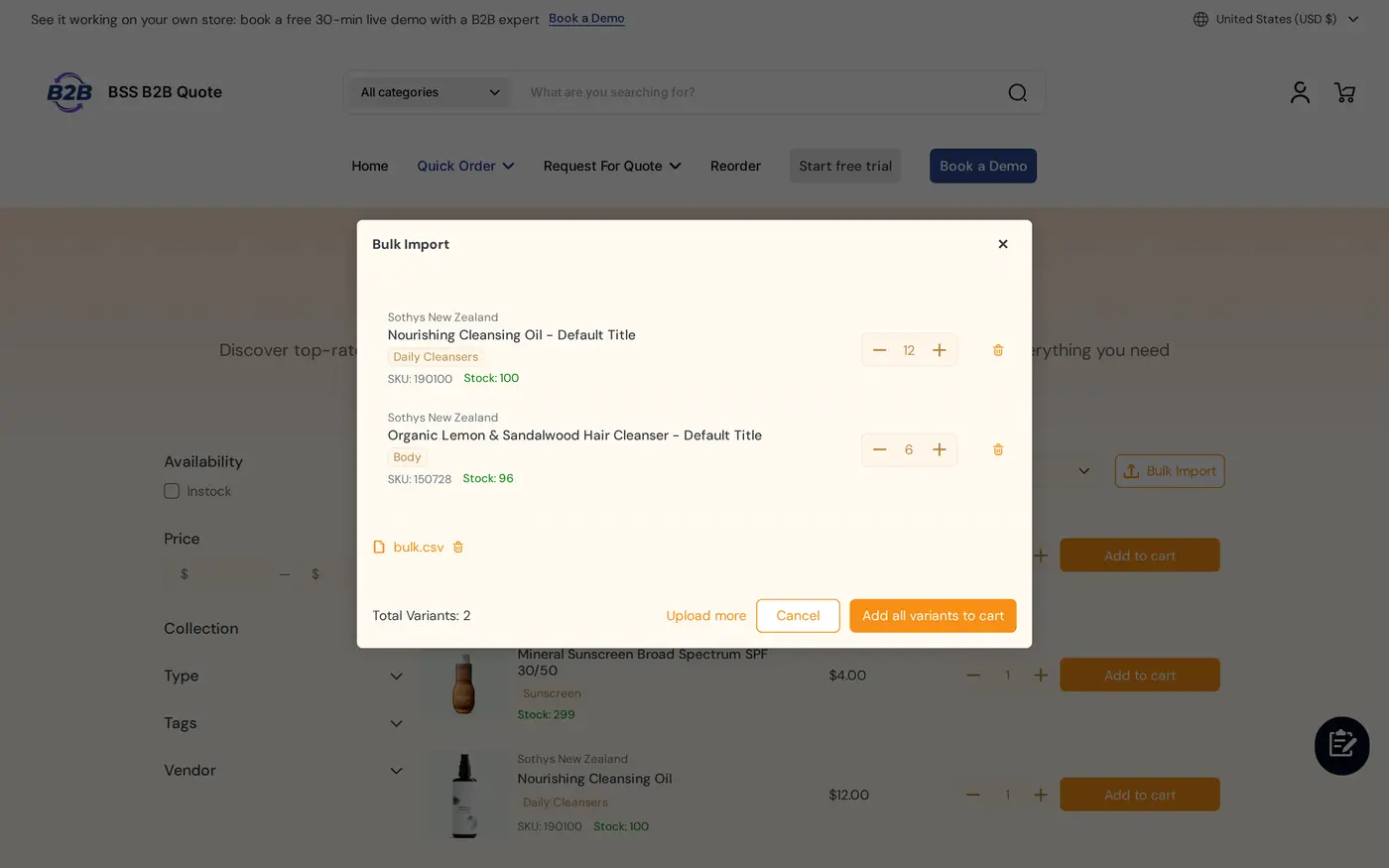
Après l’import, l’acheteur voit un tableau des produits reconnus avec image, titre, SKU, prix, stock et une quantité modifiable. Il peut modifier ou supprimer une ligne, importer d’autres fichiers, puis cliquer sur Add all variants to cart. Le panier s’ouvre comme d’habitude, et l’acheteur passe au paiement depuis là.
Modèle de CSV de commande groupée : colonnes et format
Utilisez une ligne par SKU. Téléchargez le modèle CSV de commande groupée. Chaque SKU y est une valeur de démonstration : remplacez-les par des SKU de votre propre catalogue.
sku,quantity
DEMO-TEE-BLK-S,50
DEMO-TEE-BLK-M,100
DEMO-TEE-BLK-L,75
DEMO-HOODIE-GRY-M,24
DEMO-HOODIE-GRY-XL,20
DEMO-CAP-NVY-OS,60
DEMO-TOTE-NAT-OS,40
DEMO-TEE-BLK-M,25| Colonne | Noms d’en-tête acceptés | Exemple | Remarques |
|---|---|---|---|
| SKU | sku, variant sku, sku code, product sku, variant code, item sku, item code | DEMO-TEE-BLK-M | Le SKU de la variante tel qu’il apparaît dans Shopify. Copiez-le exactement |
| Quantité | quantity, qty, amount, order qty, order quantity, qty ordered, quantity ordered | 100 | Un nombre entier supérieur à 0. Les lignes à 0 ou moins sont ignorées |
Dans le modèle, DEMO-TEE-BLK-M apparaît deux fois, avec 100 et 25. L’app additionne les SKU en double : l’acheteur voit donc 125 pour cette variante. Enregistrez le CSV en UTF-8. Si l’acheteur travaille dans Excel, le fichier peut rester en .xlsx : l’app ne lit que la première feuille. Conseil général pour un tableur : mettez la colonne SKU au format texte, car les logiciels peuvent supprimer les zéros initiaux des codes comme 00123.
Que devient chaque ligne après l’import ?
| Situation | Résultat |
|---|---|
| SKU trouvé et en stock | Listé dans le tableau des résultats avec une quantité modifiable |
| Même SKU sur plusieurs lignes ou dans plusieurs fichiers | Les quantités sont additionnées |
| SKU introuvable | Listé dans une bannière d’avertissement. Les lignes valides passent quand même |
| Quantité 0 ou moins | La ligne est ignorée |
| Variante en rupture de stock | Cette variante est retirée et l’acheteur en est informé dans une fenêtre |
| Clic sur Add all variants to cart | Les lignes reconnues vont au panier, pas au paiement |
Notre revue du code de l’app en octobre 2026 n’a trouvé aucune limite de lignes côté boutique, et la recherche de SKU couvre jusqu’à 2 500 variantes. Sur un catalogue plus grand, testez un import avant de le promettre. Nous n’avons pas vérifié si la correspondance des SKU ignore la casse : demandez donc aux acheteurs d’utiliser les SKU exactement comme ils apparaissent dans votre boutique.
Limites à connaître avant de le promettre aux acheteurs
- Taille du fichier. La fenêtre d’import indique 2 Mo par fichier. Nous n’avons trouvé aucun contrôle de taille dans le code : n’annoncez donc pas de limite stricte. Testez votre plus gros fichier réel et demandez aux acheteurs de découper les très grandes commandes.
- Panier, pas paiement. Le guide d’utilisation de BSS indique que les articles vont au paiement. Le code les ajoute au panier : décrivez-le donc ainsi.
- Thème. Boutique en ligne 2.0 uniquement. Après un changement de thème, lancez « Theme installation » dans l’app.
- Headless. Les fonctions de la boutique reposent sur l’intégration d’app du thème : testez-les avant de les utiliser sur une boutique headless.
- Forfait. Utilisez le forfait Growth ou supérieur sur une boutique en activité.
Les articles importés affichent-ils les prix de gros ?
Pour les clients qui n’utilisent pas le B2B natif de Shopify, la page Commande rapide affiche les prix de BSS B2B Solution lorsque les deux apps sont installées : prix personnalisés, paliers de quantité et incréments de quantité. Les clients qui appartiennent à des entreprises Shopify B2B voient les prix de leur catalogue Shopify. Vérifiez que le prix du tableau de résultats correspond au panier avant le lancement. Une ligne de commande rapide respecte aussi les incréments de quantité définis dans BSS B2B Solution, pour les clients hors B2B natif.
Où la commande CSV s’insère dans une boutique de gros
- Réassort hebdomadaire : commande groupée par import CSV montre le parcours complet sur une boutique de démonstration.
- Pages catalogue avec filtres et recherche : pages de commande rapide standard et pages de commande rapide personnalisées.
- Commandes répétées depuis l’historique : la page de réassort crée une commande provisoire à partir d’une commande passée. Voir la définition de réassort.
- Acheteurs qui veulent un meilleur prix : envoyez la liste sous forme de devis avec notre guide de demande de devis.
BSS B2B Quote est gratuit sur les boutiques de développement. Créez une page Commande rapide, importez le modèle et vérifiez le panier.
Installer BSS B2B Quote Lire le guide CSVChecklist de lancement de l’import CSV de commande groupée
- Le thème est Boutique en ligne 2.0 et l’intégration de l’app est activée.
- La page Commande rapide est publiée, liée dans votre menu de gros et visible seulement par les bons acheteurs.
- Le CSV modèle contient de vrais SKU et est lié depuis la page ou depuis votre e-mail de bienvenue.
- Vous avez testé un fichier avec un SKU en double, un SKU invalide, une quantité nulle et une variante en rupture de stock.
- Vous avez testé votre plus gros fichier réaliste et noté le résultat.
- Les prix du tableau de résultats correspondent au panier.
- Les acheteurs savent que l’import remplit le panier et qu’ils passent quand même au paiement.
Import CSV de commande groupée Shopify : questions fréquentes
Comment passer une commande groupée sur Shopify avec un fichier CSV ?
Ouvrez une page Commande rapide qui dispose de Bulk Import, importez un fichier avec une colonne SKU et une colonne quantité, vérifiez les lignes reconnues et cliquez sur Add all variants to cart. Cela nécessite une app comme BSS B2B Quote.
Shopify propose-t-il un import CSV pour les commandes ?
Les pages de Shopify que nous avons lues n’en décrivent pas. Son guide d’import CSV couvre les produits, et sa checklist B2B cite l’envoi de commande par CSV comme cas d’usage pour les apps tierces.
Quels types de fichiers les acheteurs peuvent-ils importer ?
Des fichiers xlsx, xls et csv. L’app lit la première feuille. Pour un CSV, utilisez l’UTF-8 et gardez une colonne SKU et une colonne quantité.
Quels noms de colonnes le CSV doit-il avoir ?
Une colonne SKU et une colonne quantité. Des noms comme sku, variant sku, quantity et qty fonctionnent, et la casse de l’en-tête n’a pas d’importance. Le tableau ci-dessus liste tous les noms acceptés.
Que se passe-t-il avec les SKU en double ou invalides ?
Les SKU en double sont additionnés, sur les lignes comme entre les fichiers. Les SKU invalides sont listés dans une bannière, et les lignes valides passent quand même.
L’import va-t-il directement au paiement ?
Non. Les lignes reconnues vont au panier. L’acheteur vérifie le panier et paie comme d’habitude.
Quelle est la limite de taille du fichier ou de lignes ?
La fenêtre d’import indique 2 Mo par fichier. Nous n’avons trouvé aucun contrôle de taille ni limite de lignes dans le code de la boutique : testez donc votre plus gros fichier et ne promettez pas de limite stricte aux acheteurs.
L’import de commande groupée nécessite-t-il un thème ou un forfait spécial ?
Il nécessite un thème Boutique en ligne 2.0. BSS B2B Quote est gratuit sur les boutiques de développement, et les forfaits payants commencent à 19 $ US par mois, avec un essai de 14 jours (fiche App Store, 4 octobre 2026).
Étapes suivantes
Téléchargez le modèle, ajoutez vos vrais SKU et lancez un import test sur une boutique de développement. Pour la mise en page et la recherche, utilisez le guide du formulaire de commande rapide. Pour comparer d’autres outils de formulaire de commande, voir formulaires de commande grossiste Shopify.
Installez BSS B2B Quote pour une page Commande rapide avec import CSV, devis et recommande. Associez-la à BSS B2B Solution pour afficher les prix de gros.
Installer BSS B2B Quote Voir l’appSources
Pages Shopify consultées le 4 octobre 2026. Faits BSS : guide d’utilisation de BSS B2B Quote sur docs.bss-b2b.solutions, notre revue d’octobre 2026 du code et du comportement de l’app, et la fiche Shopify App Store (4 octobre 2026).
- Centre d’aide Shopify : checklist de configuration pour les boutiques B2B mixtes
- Centre d’aide Shopify : ajouter la liste de commande rapide à votre thème
- Centre d’aide Shopify : fonctionnalités B2B Shopify par forfait
- Centre d’aide Shopify : importer des produits avec un fichier CSV
- Guide d’utilisation BSS B2B Quote : import CSV (bulk import)
- Guide d’utilisation BSS B2B Quote : créer une page Commande rapide
Vous aimerez aussi

Comment vendre en gros aux détaillants : guide pour marques Shopify
Pour vendre en gros aux détaillants, fixez un prix de gros qui laisse de la marge aux deux parties (en général […]

Clients Shopify exonérés de taxe avec certificat de revente : guide américain pour vendeurs en gros
Un certificat de revente est un document américain délivré par l'État qui permet à une entreprise d'acheter des marchandises qu'elle revendra […]

Alternatives à Faire pour les marques : vendre en gros sur votre propre boutique Shopify
La meilleure alternative à Faire pour la plupart des marques Shopify n'est pas une autre place de marché. C'est votre propre boutique Shopify […]