
Modulo ordine rapido Shopify: gli acquirenti all’ingrosso ordinano per SKU

Un modulo di ordine rapido permette a un acquirente all’ingrosso di aggiungere molti prodotti e quantità al carrello da un’unica pagina. L’elenco per ordine rapido nativo di Shopify è una tabella di varianti nella pagina prodotto, disponibile su Basic, Grow, Advanced e Plus. BSS B2B Quote aggiunge una pagina Quick Order con filtri e caricamento CSV per SKU, per i temi Online Store 2.0.
Offra agli acquirenti una sola pagina per cercare, impostare le quantità e aggiungere al carrello, oppure caricare un file con SKU e quantità. Gratuito sui negozi di sviluppo, prova di 14 giorni sui piani a pagamento.
Installi BSS B2B Quote Veda i prezziUltimo aggiornamento: 4 ottobre 2026. I dati Shopify provengono dalle pagine del centro assistenza collegate nel testo. BSS B2B Solutions realizza BSS B2B Quote, l’app nelle schermate. Questa guida fa parte dell’hub su ordine rapido e RFQ della nostra guida completa a Shopify B2B.
Punti chiave
- L’elenco per ordine rapido di Shopify è disponibile su Basic, Grow, Advanced e Plus (tabella dei piani). È una sezione della pagina prodotto per i temi gratuiti dalla versione 11.0.0 in poi (centro assistenza Shopify).
- Shopify non descrive per questo elenco la ricerca per SKU o il caricamento di file. La sua checklist indica il caricamento degli ordini via CSV come caso d’uso per le app di terze parti (checklist).
- BSS B2B Quote aggiunge una pagina Quick Order con filtri, quantità per riga e Aggiunga al carrello, e un caricamento CSV o XLSX che associa gli SKU.
- Le righe caricate vanno nel carrello, non direttamente al checkout. Gli SKU validi vengono aggiunti anche quando alcune righe non riescono.
- La ricerca non è uguale in ogni modulo. Usi il caricamento CSV quando lo SKU è il modo principale in cui i Suoi acquirenti ordinano.
Che cos’è un modulo di ordine rapido Shopify?
Un modulo di ordine rapido è una pagina d’ordine per acquirenti che sanno già cosa vogliono. Invece di aprire le pagine prodotto una alla volta, cercano o incollano un elenco, impostano una quantità accanto a ogni articolo e aggiungono tutto insieme al carrello. Gli acquirenti al dettaglio sfogliano. Gli acquirenti all’ingrosso riassortiscono: 30 righe, gli stessi articoli del mese scorso, da un foglio di calcolo. Un modulo di ordine rapido è pensato per questo secondo caso.
Shopify ha un modulo di ordine rapido?
Sì, in forma limitata. L’elenco per ordine rapido è una sezione che mostra le varianti di un prodotto in una tabella, dove l’acquirente modifica la quantità di più varianti insieme. Shopify indica che è supportato sui temi Shopify gratuiti dalla versione 11.0.0 in poi, ed è nel template del prodotto (centro assistenza Shopify). La tabella mostra immagini, titoli, SKU quando disponibile, prezzi, campi quantità e subtotali. La pagina di Shopify non menziona la ricerca per SKU o per nome del prodotto, né il caricamento CSV (elenco per ordine rapido di Shopify).
- Apra Online Store e clicchi su Edit theme.
- Usi il menu a tendina Market per scegliere il mercato di riferimento.
- Apra il menu a tendina Template e scelga Products.
- Clicchi su Add section, scelga Quick order list e salvi.
- Valuti di nascondere i blocchi Pulsanti di acquisto, Selettore di quantità e Selettore di variante, perché l’acquisto ora passa dall’elenco.
Questo si adatta a un negozio i cui acquirenti ordinano molte varianti di un solo prodotto, come taglie e colori. Non offre agli acquirenti una pagina unica per tutto il catalogo. I temi personalizzati richiedono codice, che Shopify chiama un tutorial avanzato.
Elenco per ordine rapido nativo o app per ordini rapidi?
| Elenco per ordine rapido Shopify | Pagina Quick Order BSS | Importazione CSV in blocco BSS | Tabella varianti BSS | |
|---|---|---|---|---|
| Dove si trova | Sezione nella pagina prodotto | Una pagina nel Suo negozio, con qualsiasi URL | Un pulsante nella pagina Quick Order | Blocco app nella pagina prodotto |
| Azione dell’acquirente | Impostare la quantità per variante | Cercare, filtrare, impostare la quantità, aggiungere al carrello | Caricare un file con SKU e quantità | Impostare la quantità per variante, aggiungere tutto |
| Ordine per SKU | Non descritto da Shopify | La ricerca varia a seconda del modulo (veda sotto) | Sì, associa gli SKU | Non è il focus |
| Tema | Temi gratuiti 11.0.0+ | Online Store 2.0 | Online Store 2.0 | Template prodotto Online Store 2.0 |
| Prezzi all’ingrosso | Prezzi di catalogo Shopify | Prezzi B2B di Shopify, oppure prezzi BSS B2B Solution per gli altri acquirenti | Come la pagina | Solo prezzi Shopify |
| Piano | Basic, Grow, Advanced, Plus | BSS Growth e superiori | BSS Growth e superiori | BSS Business e superiori |
Usi l’elenco nativo per i prodotti con molte varianti. Aggiunga la pagina Quick Order BSS quando gli acquirenti ordinano in tutto il catalogo, hanno bisogno di filtri o inviano fogli di calcolo. Per esempi già pronti veda le pagine standard di ordine rapido, le pagine di ordine rapido personalizzate e il modulo d’ordine a matrice di varianti nella pagina prodotto.
Come creare una pagina di ordine rapido per gli acquirenti all’ingrosso
Questi passaggi seguono la guida utente BSS: Create Quick Order Page. Li provi prima su un negozio di sviluppo; lì BSS B2B Quote è gratuito.
Passaggio 1: usi un tema Online Store 2.0 e attivi l’app embed
Quando pubblica una pagina, l’app scrive una sezione e un template di pagina nel tema attivo, quindi il tema deve supportare Online Store 2.0. Gli altri temi non ricevono questi file automaticamente. Se cambia tema, apra Advanced Settings, poi Theme installation, selezioni il nuovo tema e clicchi su Install. Attivi anche l’app embed B2B Portal nell’editor del tema.
Passaggio 2: crei la pagina e scelga il tipo di cliente
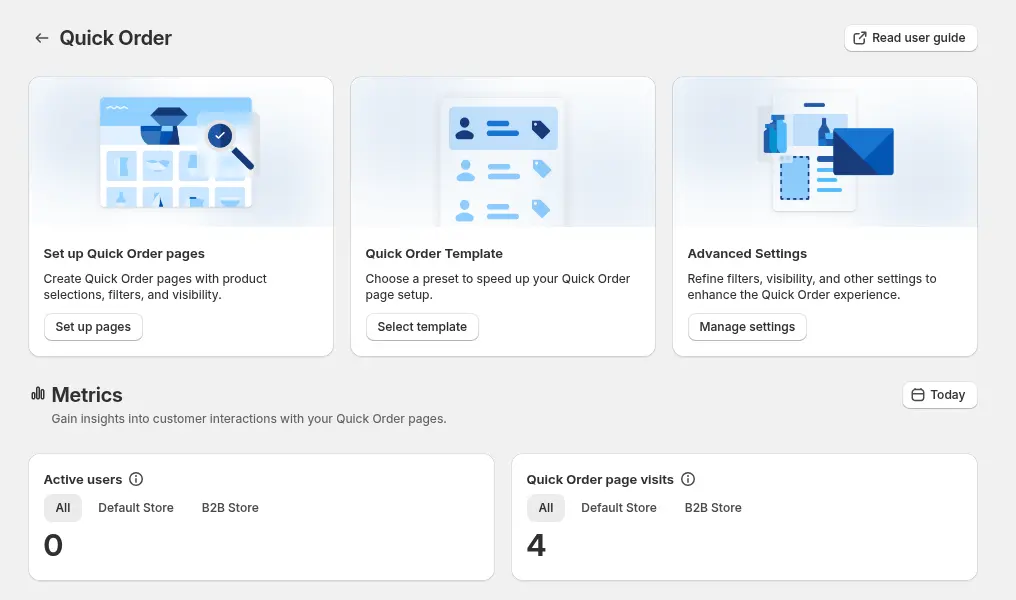
Nell’app apra Quick Order, clicchi su Set up pages e poi su Create new page, oppure parta da un template. Scelga Default Customers per i normali account cliente, oppure Company Customers per le aziende Shopify B2B, che richiede il piano Enterprise.
Passaggio 3: scelga i prodotti e chi vede la pagina
Scelga tutti i prodotti, collezioni selezionate, tag di prodotto o prodotti specifici, ed escluda i clienti o i prodotti che non vuole nella pagina. Le esclusioni vengono verificate prima delle inclusioni. Per i Default Customers può mostrare la pagina a tutti, ai clienti connessi, a clienti specifici o a tag cliente. I moduli aziendali usano tutti, clienti specifici, aziende o tag. Per una pagina solo per l’ingrosso, usi un tag cliente.
Passaggio 4: imposti il layout
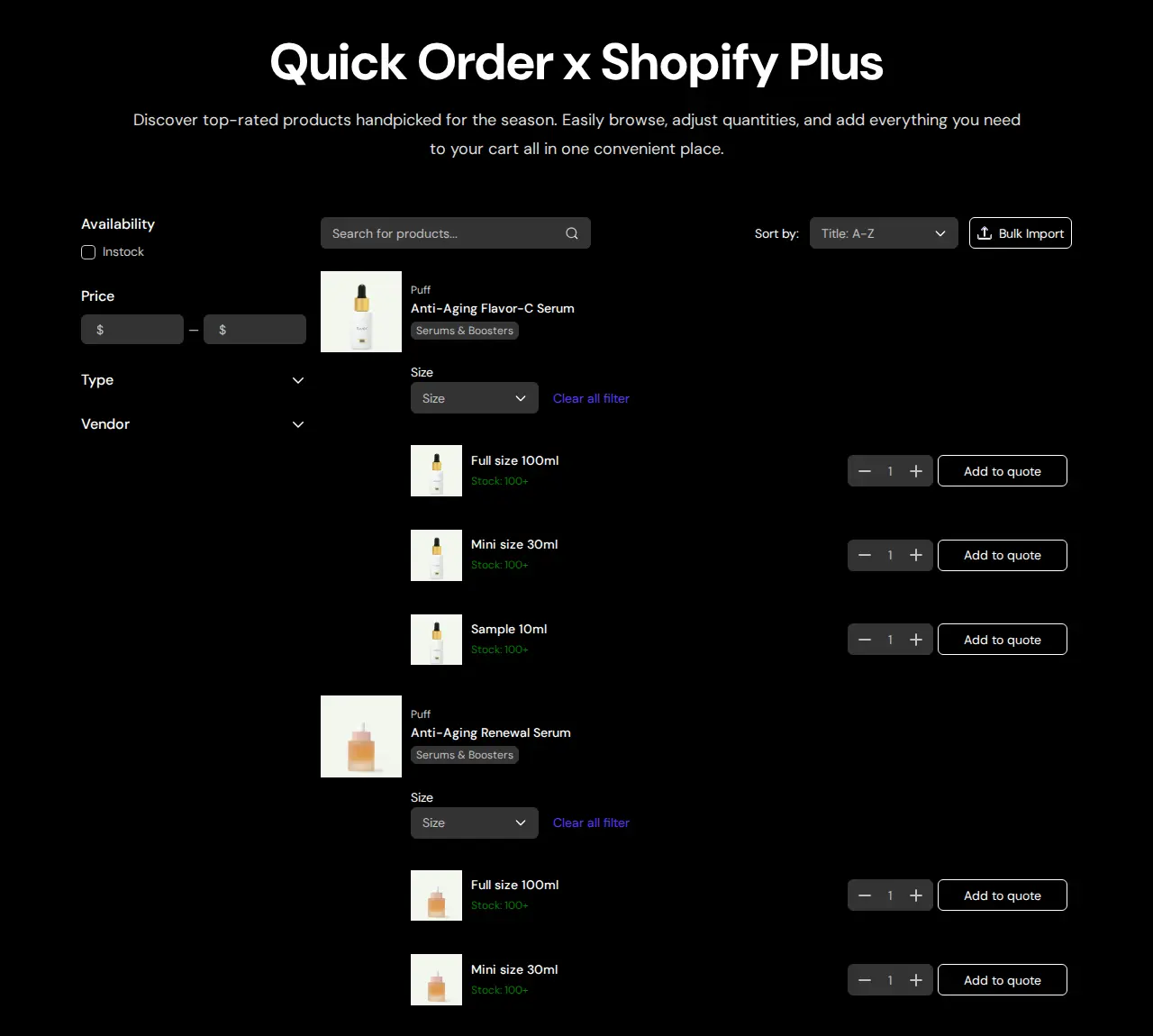
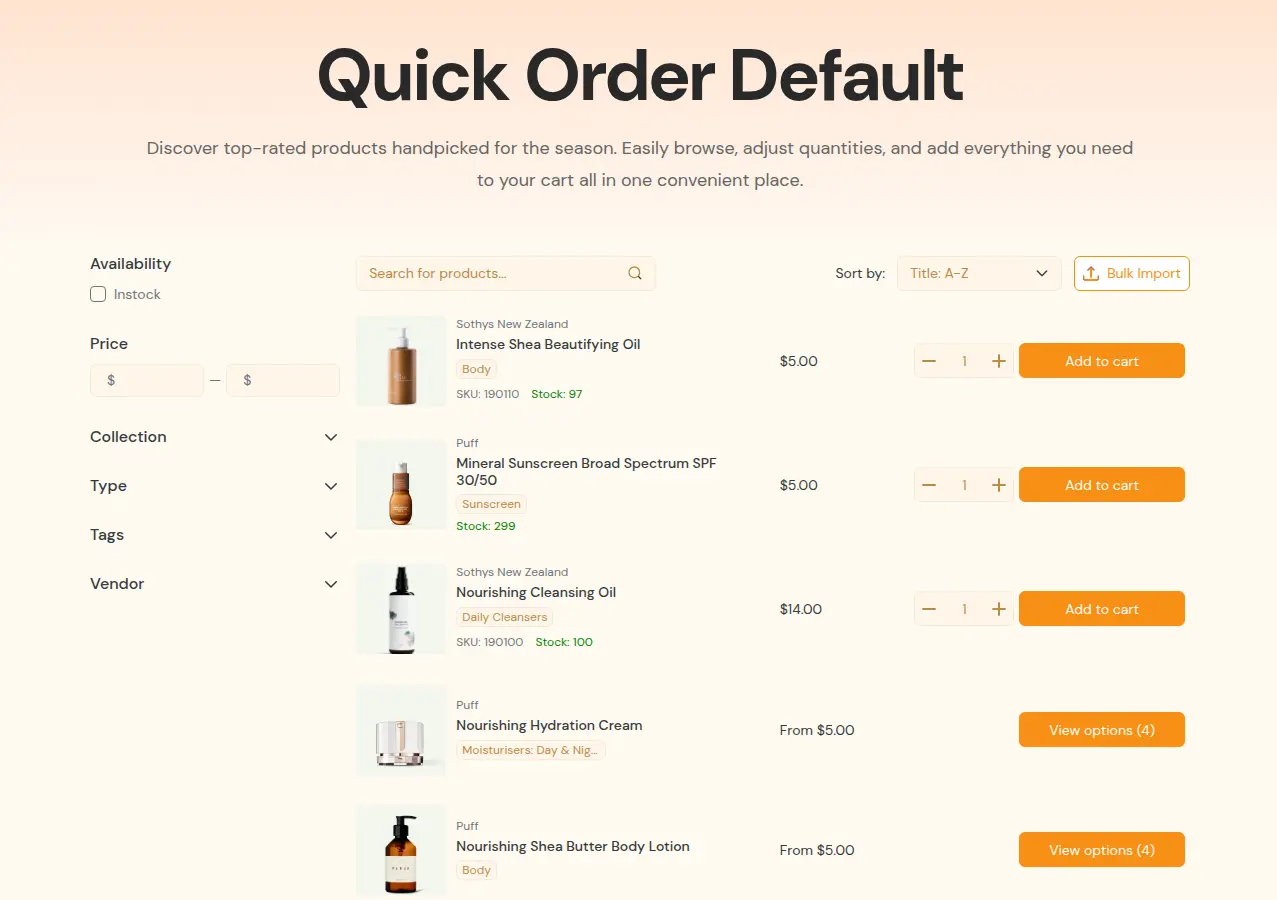
Show All Variants elenca ogni variante sulla propria riga con un campo quantità, ed è il più veloce per gli ordini in blocco. Modal Variant mostra una riga per prodotto e apre una finestra per scegliere le varianti, adatta a set di opzioni grandi. Scelga un ordine di visualizzazione, aggiunga filtri per collezione, tipo, fornitore, tag e disponibilità, e scelga i metafield come colonne della tabella. Per impostazione predefinita la pagina mostra 40 prodotti alla volta, e gli acquirenti possono scegliere 10, 20, 40, 60, 80 o 100.
Passaggio 5: pubblichi e colleghi la pagina
Clicchi su Publish, inserisca il titolo della pagina e l’URL handle, per esempio /pages/wholesale-order, poi pubblichi nella finestra. Aggiunga la pagina al menu o a una landing page per l’ingrosso. Provi con una visita da utente non connesso e con un account corrispondente, per confermare chi può vederla.
Gli acquirenti possono cercare per SKU nella pagina di ordine rapido?
Non prometta più di quanto faccia la ricerca. Nella nostra revisione del codice dell’app di ottobre 2026, la barra di ricerca nei moduli per i Default Customers corrisponde all’inizio del titolo del prodotto. La corrispondenza per titolo o per SKU di variante si applica in modalità product-batch. Non abbiamo trovato la ricerca per codice a barre o per fornitore, quindi non dica agli acquirenti che la casella trova questi dati. Se lo SKU è il modo in cui i Suoi acquirenti ordinano, li indirizzi al caricamento CSV, che corrisponde per SKU, oppure a una pagina Show All Variants dove lo SKU compare su ogni riga.
Come funziona il caricamento di un ordine CSV?
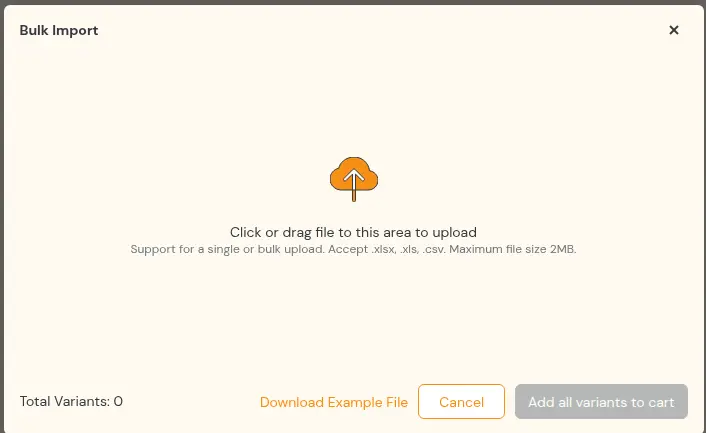
Su una pagina Quick Order il pulsante Bulk Import apre una finestra in cui l’acquirente trascina un file. L’app legge il primo foglio di un file .xlsx, .xls o .csv, trova le colonne SKU e quantità, e mostra una tabella dei risultati prima che qualcosa tocchi il carrello. La guida al caricamento CSV elenca i dettagli.
sku,quantity
TSHIRT-BLK-S,50
TSHIRT-BLK-M,100
TSHIRT-BLK-L,75
HOODIE-GRY-XL,20- Le intestazioni non distinguono maiuscole e minuscole. I nomi SKU riconosciuti sono sku, variant sku, sku code, product sku, variant code, item sku e item code. I nomi della quantità sono quantity, qty, amount, order qty, order quantity, qty ordered e quantity ordered.
- Gli SKU duplicati vengono sommati, tra righe e tra file.
- Gli SKU non validi sono elencati in un banner, e gli SKU validi passano comunque. Le righe con quantità pari a 0 o inferiore vengono saltate.
- Le varianti esaurite vengono rimosse e l’acquirente viene avvisato in una finestra.
- Add all variants to cart invia al carrello le righe abbinate. L’acquirente procede poi al checkout come di consueto.
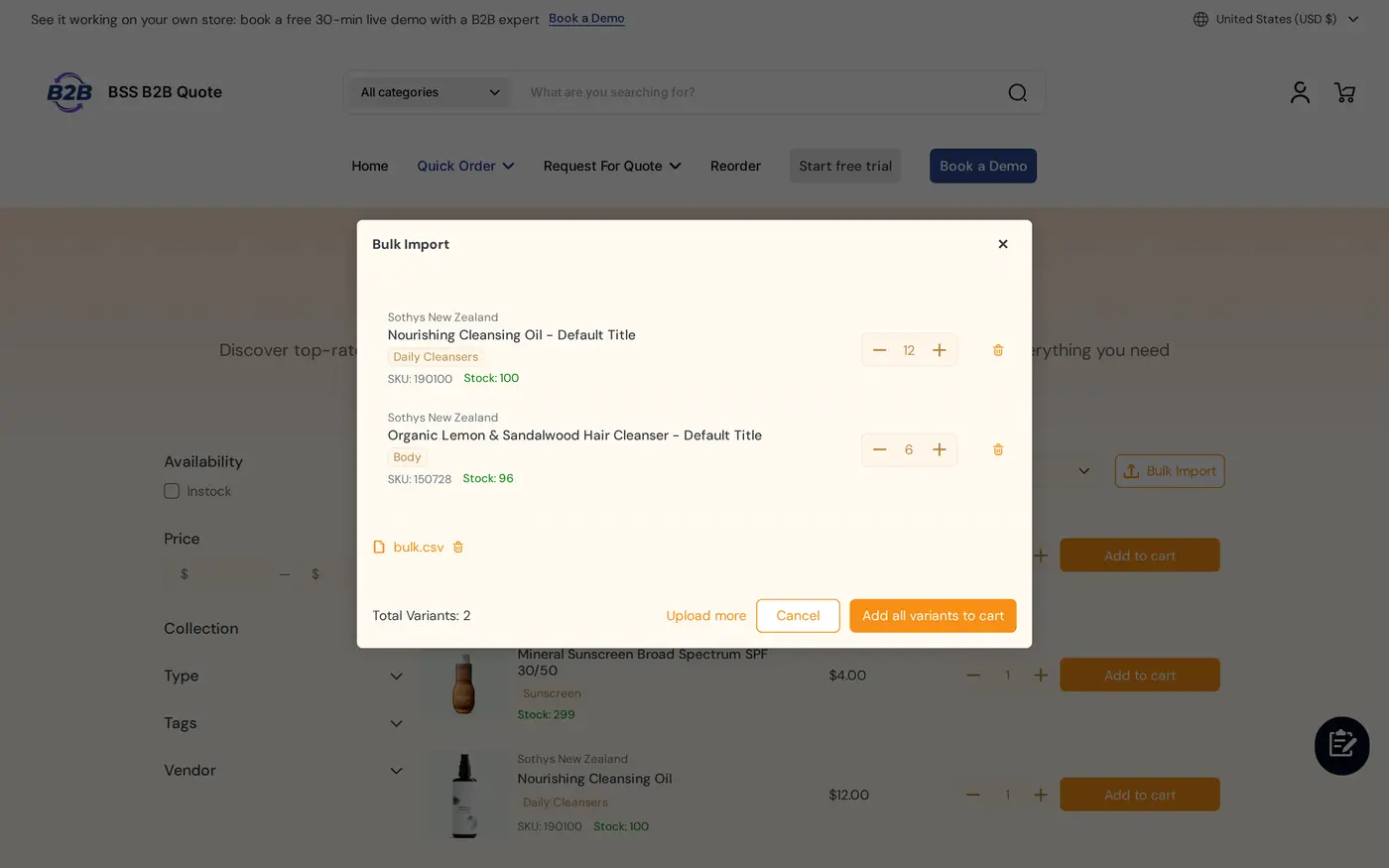
Due cautele. La finestra di caricamento indica un limite di 2 MB per file, e nella nostra revisione del codice non abbiamo trovato un limite di righe nel codice della vetrina, quindi provi il Suo file più grande. La ricerca degli SKU legge le varianti a pagine, e nella nostra revisione copriva fino a 2.500 varianti, quindi provi un caricamento su un catalogo molto grande prima di prometterlo. Per un esempio svolto veda ordine in blocco tramite caricamento CSV.
La pagina di ordine rapido mostra i prezzi all’ingrosso?
Per i clienti che non usano il B2B nativo di Shopify, la pagina Quick Order usa i prezzi di BSS B2B Solution quando sono installate entrambe le app: prezzi personalizzati, scaglioni di quantità e incrementi di quantità, con badge di sconto su ogni riga. I clienti che appartengono ad aziende Shopify B2B vedono i prezzi del loro catalogo Shopify. Imposti i prezzi una volta in BSS B2B Solution e passano nell’ordine rapido. La guida ai piani indica questa integrazione dei prezzi a partire dal piano Growth.
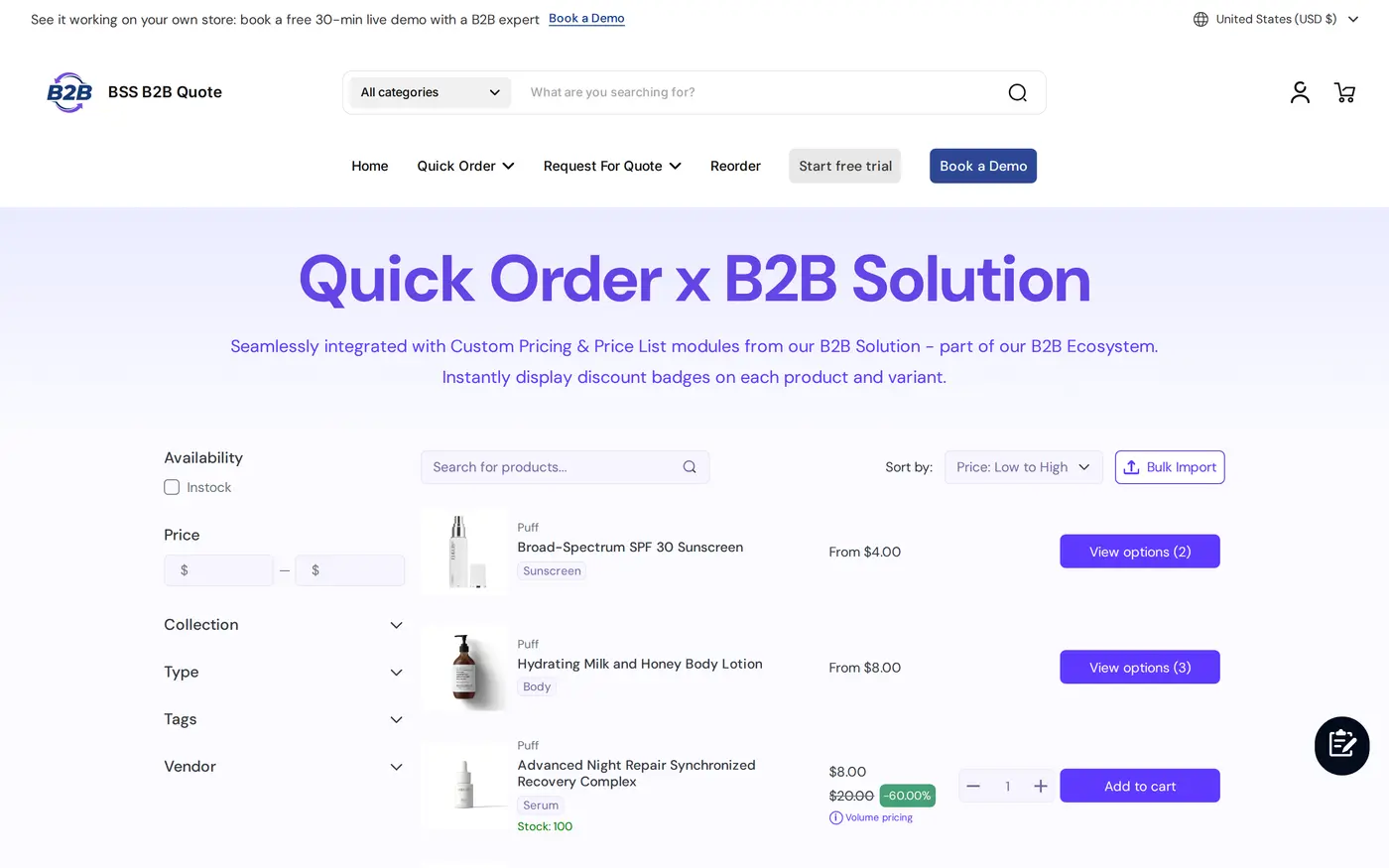
Ogni riga può anche offrire Aggiunga ai preventivi, così un acquirente che ha bisogno di un prezzo migliore può trasformare l’elenco in una richiesta. Veda il nostro guida alle richieste di preventivo su Shopify.
Limiti da conoscere prima del lancio
| Limite | Che cosa significa | Cosa fare |
|---|---|---|
| Tema | La pagina Quick Order e la tabella varianti sono sezioni del tema. Un tema legacy richiede un aggiornamento | Usi un tema Online Store 2.0 ed esegua Theme installation dopo un cambio |
| Carrello, non checkout | Caricamenti e righe aggiungono al carrello | Dica agli acquirenti di controllare il carrello e procedere al checkout come di consueto |
| Copertura della ricerca | Inizio del titolo nei moduli predefiniti. Nessuna ricerca per codice a barre o fornitore | Indirizzi gli acquirenti che ordinano per SKU al caricamento CSV |
| Piano | Dal 14 giugno 2026 i negozi sotto il piano Growth sono in sola lettura nell’app | Pianifichi il piano Growth (19 USD al mese) o superiore. Gratuito sui negozi di sviluppo |
| Moduli aziendali | Le pagine Company Customers richiedono il piano Enterprise | Usi i tag cliente per la maggior parte dei negozi |
| Accesso | Il riordino richiede un acquirente connesso | Offra sia una pagina di ordine rapido sia una pagina di riordino |
| Headless | Le funzioni della vetrina dipendono dall’app embed del tema | Provi prima di pianificare una vetrina headless |
Gli acquirenti abituali spesso vogliono un secondo strumento: una pagina con gli ordini passati. La pagina di riordino crea una bozza dell'ordine da uno precedente ai prezzi attuali, a partire dal piano Growth.
Checklist per il lancio dell’ordine rapido
- Il Suo tema è Online Store 2.0 e l’app embed è attiva.
- La pagina elenca i prodotti giusti e solo gli acquirenti giusti possono vederla.
- Una visita da utente non connesso e un account corrispondente si comportano come previsto.
- È disponibile un CSV di esempio da scaricare, compilato con SKU reali.
- Ha caricato un file di prova con uno SKU duplicato, uno SKU non valido e un articolo esaurito.
- I prezzi della pagina corrispondono a quanto mostra il carrello.
- Il link alla pagina è nel menu all’ingrosso e nell’email di benvenuto per i nuovi account.
Modulo di ordine rapido Shopify: domande frequenti
Che cos’è un modulo di ordine rapido?
Un modulo di ordine rapido è una pagina d’ordine in cui gli acquirenti cercano prodotti, impostano le quantità per molti articoli e li aggiungono al carrello in una volta. In BSS B2B Quote è il modulo Quick Order, con filtri e caricamento CSV.
Shopify ha un modulo di ordine rapido?
Sì. Un elenco per ordine rapido è incluso su Basic, Grow, Advanced e Plus. È una sezione della pagina prodotto per i temi gratuiti dalla versione 11.0.0 in poi. Shopify elenca il caricamento degli ordini via CSV come caso d’uso per le app di terze parti.
Gli acquirenti all’ingrosso possono ordinare per SKU su Shopify?
Sì, con il caricamento CSV o XLSX in BSS B2B Quote, che associa SKU e quantità. La casella di ricerca nei moduli predefiniti corrisponde all’inizio del titolo del prodotto, quindi usi il caricamento quando lo SKU è il modo principale in cui i Suoi acquirenti ordinano.
Un caricamento CSV va direttamente al checkout?
No. Le righe abbinate vengono aggiunte al carrello. L’acquirente controlla il carrello e procede al checkout come di consueto.
Quali formati di file e intestazioni sono accettati?
File di tipo xlsx, xls e csv. L’app legge il primo foglio. Le intestazioni non distinguono maiuscole e minuscole, e nomi come sku, variant sku, quantity e qty sono riconosciuti. Gli SKU duplicati vengono sommati.
Che cosa succede a uno SKU non valido nel file?
Viene elencato in un banner e saltato. Gli SKU validi vanno comunque al carrello. Le varianti esaurite vengono rimosse e l’acquirente vede un messaggio.
La pagina di ordine rapido richiede un tema speciale?
Richiede un tema Online Store 2.0, perché l’app aggiunge al tema una sezione e un template di pagina. Dopo aver cambiato tema, esegua Theme installation nell’app.
L’ordine rapido mostra i miei prezzi all’ingrosso?
Per i clienti che non usano il B2B nativo di Shopify, sì, quando è installata BSS B2B Solution: prezzi personalizzati, scaglioni di quantità e incrementi di quantità. I clienti aziendali vedono i prezzi del loro catalogo Shopify.
Quanto costa BSS B2B Quote?
È gratuito sui negozi di sviluppo. I piani a pagamento sono Growth a 19 USD, Business a 39 USD ed Enterprise a 79 USD al mese, con una prova di 14 giorni. I prezzi sono quelli della scheda dell’App Store al 4 ottobre 2026. I negozi sotto Growth sono in sola lettura dal 14 giugno 2026.
Come aggiungo un modulo di ordine rapido a Shopify per gli acquirenti all’ingrosso?
Usi l’elenco per ordine rapido di Shopify nella pagina prodotto, incluso su Basic, Grow, Advanced e Plus per i temi gratuiti dalla versione 11.0.0 in poi. Per una pagina dedicata con filtri e caricamento CSV per SKU, BSS B2B Quote aggiunge un modulo Quick Order, che richiede un tema Online Store 2.0.
Prossimi passi
Inizi con una pagina per i Suoi acquirenti all’ingrosso con tag e un CSV di esempio con SKU reali. Poi legga l’hub su ordine rapido e RFQ per le opzioni di riordino e preventivo, e confronti gli strumenti nella guida ai moduli d’ordine all’ingrosso su Shopify. La voce ordine d’acquisto spiega che cosa carica molti acquirenti.
Installi BSS B2B Quote per una pagina Quick Order, caricamento CSV, preventivi e riordino. Lo abbini a BSS B2B Solution per mostrare i prezzi all’ingrosso.
Installi BSS B2B Quote Scopra l’appFonti
Pagine Shopify lette il 4 ottobre 2026. Fatti BSS: guida utente BSS B2B Quote su docs.bss-b2b.solutions, nostra revisione del comportamento dell’app di ottobre 2026 e scheda dello Shopify App Store (al 4 ottobre 2026).
- Centro assistenza Shopify: aggiungere l’elenco per ordine rapido al tema
- Centro assistenza Shopify: creare e gestire gli override (elenco per ordine rapido)
- Centro assistenza Shopify: funzioni B2B di Shopify per piano
- Centro assistenza Shopify: checklist di configurazione per negozi B2B misti
- Guida utente BSS B2B Quote: creare una pagina Quick Order
- Guida utente BSS B2B Quote: caricamento CSV (importazione in blocco)
- Guida utente BSS B2B Quote: prezzi e piani
Potrebbero interessarti anche

Come vendere all'ingrosso ai rivenditori: guida per i marchi Shopify
Per vendere all'ingrosso ai rivenditori, imposti un prezzo che lasci margine a entrambi (di solito […]

Clienti esenti da imposta su Shopify con certificato di rivendita: guida USA per venditori all’ingrosso
Un certificato di rivendita è un documento USA rilasciato dallo stato che permette a un’azienda di acquistare merci da rivendere […]

Alternative a Faire per i brand: vendere all'ingrosso sul proprio negozio Shopify
Per la maggior parte dei brand Shopify la migliore alternativa a Faire non è un altro marketplace. È il proprio negozio Shopify […]