
Massenbestellung auf Shopify per CSV-Upload: Anleitung mit Vorlage

Um per CSV auf Shopify in großen Mengen zu bestellen, lädt ein Käufer eine Datei mit SKUs und Mengen hoch, und die App legt die passenden Varianten in den Warenkorb. Shopify beschreibt das nicht. Deshalb ergänzt BSS B2B Quote seine Seite Quick Order um einen Button Bulk Import. Laden Sie die Vorlage unten herunter und testen Sie sie auf einem Entwicklungsstore.
Fügen Sie Ihrem Shop eine Seite Quick Order mit Bulk Import hinzu. Kostenlos auf Entwicklungsstores, 14 Tage Testphase in den bezahlten Plänen.
BSS B2B Quote installieren Preise ansehenZuletzt aktualisiert am 4. Oktober 2026. Die Fakten zu Shopify stammen aus den Help-Center-Seiten, die im Text verlinkt sind. BSS B2B Solutions entwickelt BSS B2B Quote, die App in den Screenshots. Dieser Leitfaden gehört zum Hub für Quick Order und Angebotsanfragen (RFQ) in unserem kompletten Leitfaden zu Shopify B2B.
Die wichtigsten Punkte
- Eine CSV-Datei für Massenbestellungen hat zwei Spalten: SKU und Menge. Die App liest .xlsx-, .xls- oder .csv-Dateien.
- Die Checkliste von Shopify nennt Bestellupload per CSV als Anwendungsfall für Drittanbieter-Apps (Shopify Help Center). Der CSV-Importleitfaden von Shopify behandelt Produkte (CSV-Leitfaden).
- Doppelte SKUs werden zusammengezählt. Ungültige SKUs werden aufgelistet, gültige gehen trotzdem durch.
- Passende Zeilen gehen in den Warenkorb, nicht direkt zum Checkout.
- Das Upload-Fenster nennt 2 MB, aber wir haben im Code keine Größenprüfung gefunden. Testen Sie deshalb Ihre größte Datei.
Was ist ein CSV-Upload für Massenbestellungen?
Ein CSV-Upload für Massenbestellungen lässt einen Käufer den Warenkorb aus einer Tabelle füllen, statt Produkt für Produkt zu suchen. Der Käufer trägt SKUs und Mengen ein, lädt die Datei hoch, prüft, was gefunden wurde, und legt alles in den Warenkorb. Das passt zu Nachbestellungen mit 30 Zeilen oder mehr, zu Bestellungen, die aus dem ERP oder POS des Käufers kommen, und zu Vertriebsmitarbeitern, die Bestelllisten ihrer Kunden führen. Ein verwandter Begriff ist die Bestellung (Purchase Order), die viele Käufer schon als Tabelle führen. Wenn Sie nur eine Seite brauchen, auf der Käufer Mengen eintippen, lesen Sie zuerst unseren Leitfaden zum Shopify-Formular für Schnellbestellungen. Dieser Beitrag behandelt den Datei-Upload.
Kann man auf Shopify ohne App in großen Mengen bestellen?
Mit einer CSV-Datei nicht, soweit die Dokumentation von Shopify zeigt. Die Seiten, die wir am 4. Oktober 2026 gelesen haben, sagen Folgendes:
- Die Einrichtungs-Checkliste für B2B nennt „order upload via CSV“ (Originalzitat auf Englisch) unter den Anwendungsfällen für Drittanbieter-Apps (Checkliste für gemischte B2B-Stores).
- Die Schnellbestellliste ist eine Tabelle mit den Varianten eines Produkts auf der Produktseite. Sie ist in Basic, Grow, Advanced und Plus enthalten. Die Seite von Shopify erwähnt CSV oder Datei-Upload nicht (Schnellbestellliste, Planübersicht).
- Der CSV-Importleitfaden von Shopify betrifft Produkte, nicht Bestellungen oder Bestellentwürfe (Produkte mit einer CSV-Datei importieren).
Ein Shop, der Käufern einen Datei-Upload anbieten will, braucht also eine App oder einen manuellen Prozess. Manuell heißt: Der Käufer schickt eine Tabelle per E-Mail, und Ihr Team trägt sie als Bestellentwurf ein, was bei großen Mengen langsam ist. Der Rest dieses Leitfadens nutzt BSS B2B Quote, wo der Datei-Upload ein Button auf der Seite Quick Order ist.
So richten Sie CSV-Massenbestellungen auf Shopify ein
Diese Schritte folgen den Anleitungen von BSS Quick-Order-Seite erstellen und CSV-Upload. Für den vollständigen Seitenaufbau, mit Layout und Suche, siehe unseren Leitfaden zum Shopify-Formular für Schnellbestellungen.
Schritt 1: Theme und Plan prüfen
Die Seite Quick Order wird als Abschnitt und Seitenvorlage in Ihr Theme geschrieben. Dafür brauchen Sie ein Theme mit Online Store 2.0. Schalten Sie die App-Einbettung im Theme-Editor ein. BSS B2B Quote ist auf Entwicklungsstores kostenlos. Auf Live-Stores kosten die bezahlten Pläne Growth US$19, Business US$39 und Enterprise US$79 pro Monat (App-Store-Eintrag, 4. Oktober 2026). Stores unter Growth sind in der App seit dem 14. Juni 2026 schreibgeschützt.
Schritt 2: Seite Quick Order erstellen und veröffentlichen
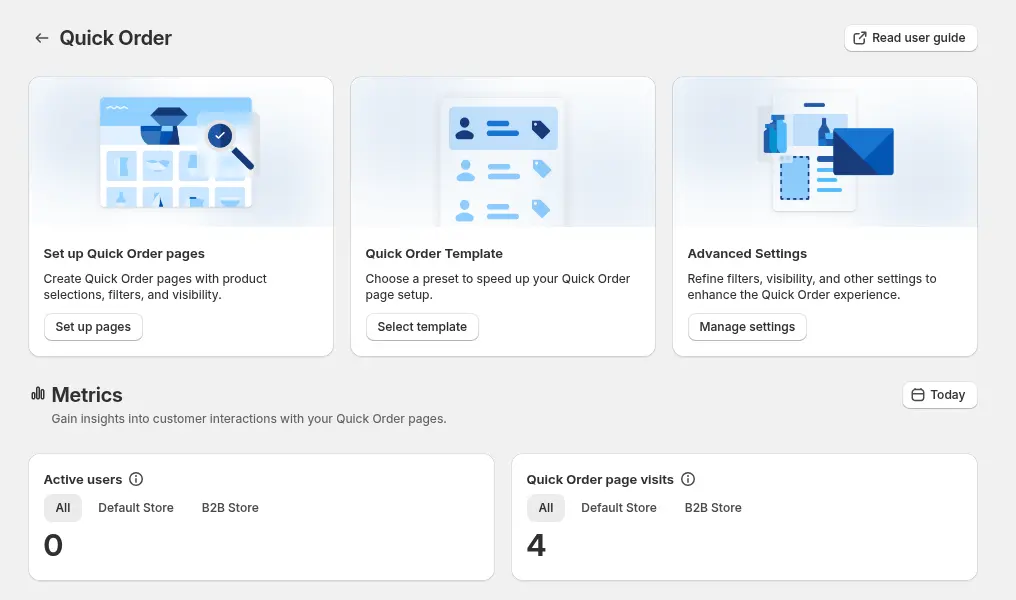
Öffnen Sie in der App Quick Order, dann Set up pages, und legen Sie eine Seite an. Wählen Sie, welche Produkte sie zeigt und wer sie sehen darf, zum Beispiel Kunden mit einem Großhandels-Tag. Veröffentlichen Sie sie unter einem Handle wie /pages/bulk-order und fügen Sie sie Ihrem Großhandelsmenü hinzu.
Schritt 3: Käufern eine Vorlage geben
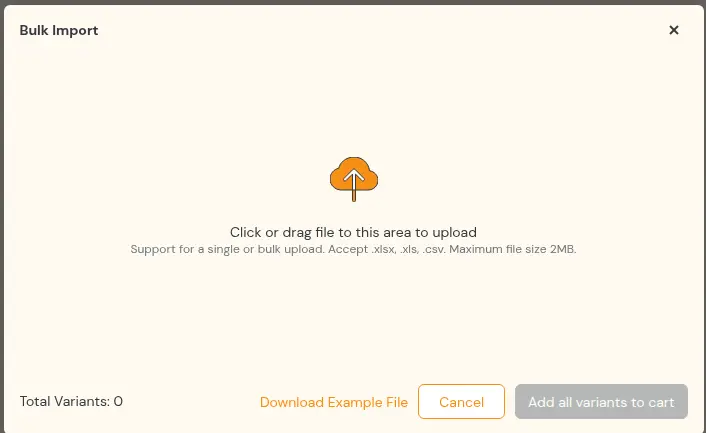
Das Upload-Fenster hat einen Link Download Example File. Sie können auch Ihre eigene Vorlage mit echten SKUs von Ihrer Großhandelsseite oder aus Ihrer Willkommens-E-Mail verlinken. Eine Muster-Vorlage finden Sie unten. Laden Sie die Vorlage als CSV herunter und ersetzen Sie die Demo-SKUs.
Schritt 4: Käufer klicken auf Bulk Import und laden die Datei hoch
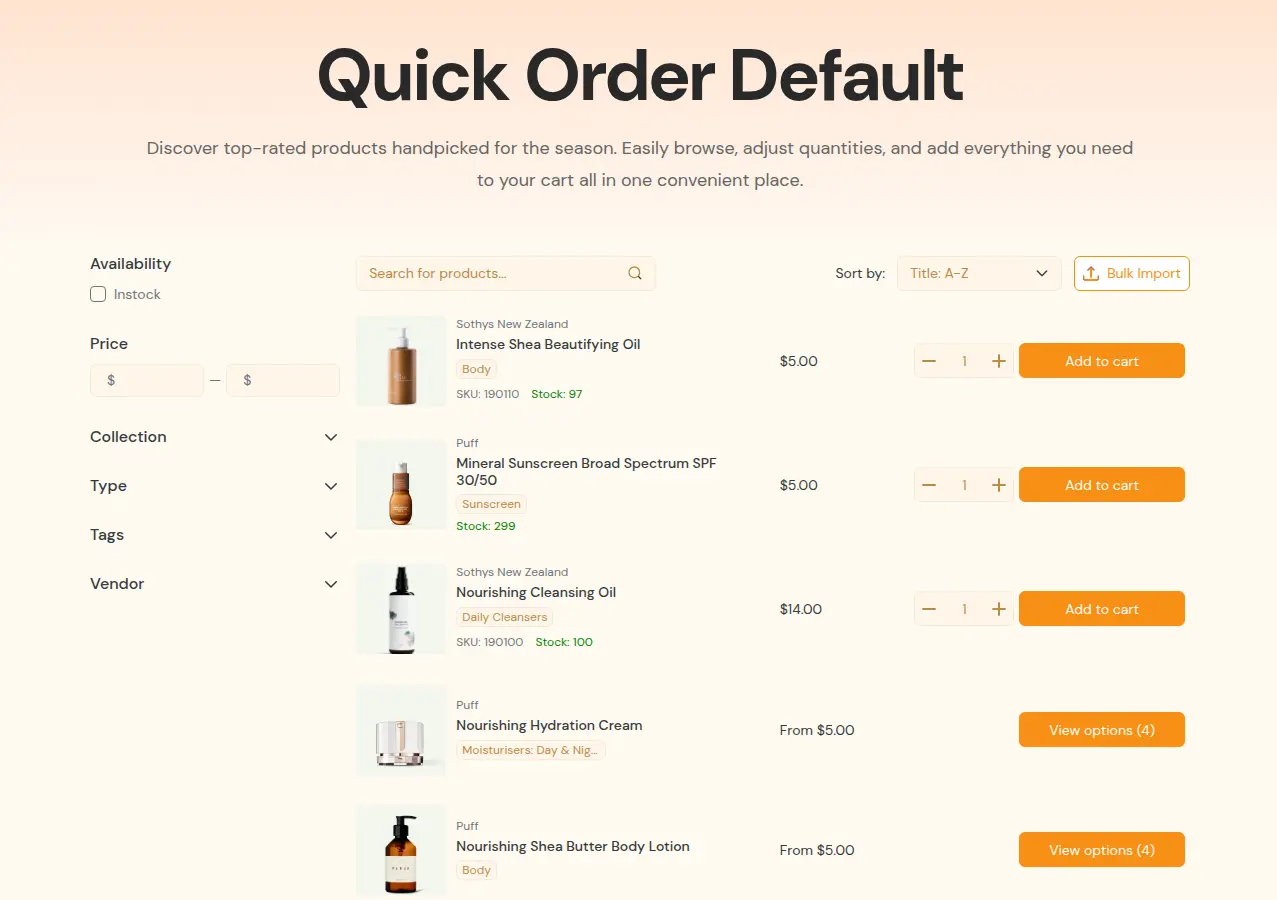
Auf der veröffentlichten Seite sitzt der Button Bulk Import über der Produktliste. Er öffnet ein Fenster, in das der Käufer eine Datei anklickt oder hineinzieht. In einer Sitzung können mehrere Dateien hinzugefügt werden.
Schritt 5: Passende Zeilen prüfen und in den Warenkorb legen
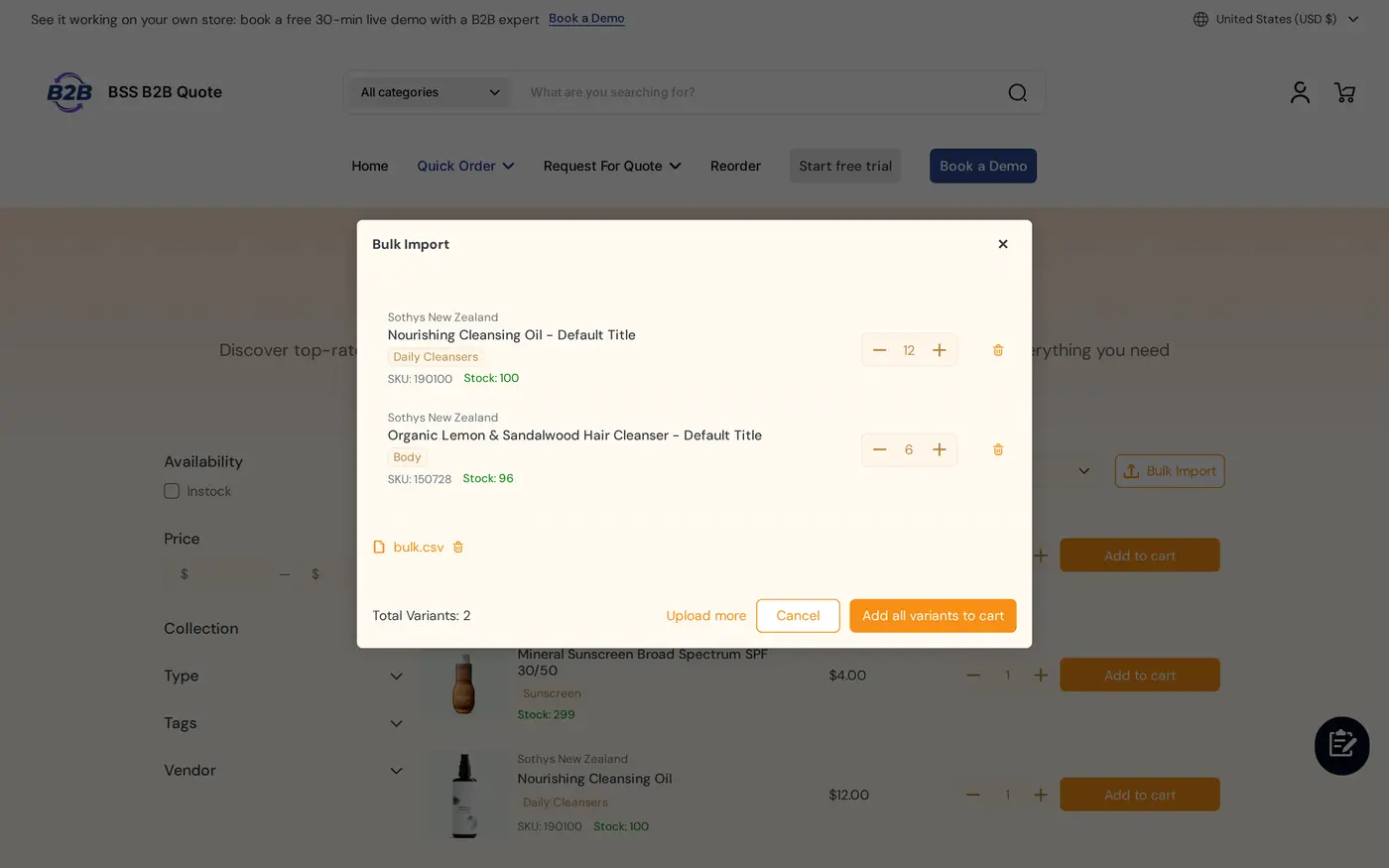
Nach dem Upload sieht der Käufer eine Tabelle mit den gefundenen Produkten: Bild, Titel, SKU, Preis, Lagerbestand und eine bearbeitbare Menge. Er kann eine Zeile ändern oder löschen, weitere Dateien hochladen und dann Add all variants to cart anklicken. Der Warenkorb öffnet sich wie gewohnt, und der Käufer geht von dort zum Checkout.
Vorlage für CSV-Massenbestellungen: Spalten und Format
Verwenden Sie eine Zeile pro SKU. Laden Sie die Vorlage für Massenbestellungen (CSV) herunter. Alle SKUs darin sind Demo-Werte. Ersetzen Sie sie durch SKUs aus Ihrem eigenen Katalog.
sku,quantity
DEMO-TEE-BLK-S,50
DEMO-TEE-BLK-M,100
DEMO-TEE-BLK-L,75
DEMO-HOODIE-GRY-M,24
DEMO-HOODIE-GRY-XL,20
DEMO-CAP-NVY-OS,60
DEMO-TOTE-NAT-OS,40
DEMO-TEE-BLK-M,25| Spalte | Akzeptierte Kopfzeilen-Namen | Beispiel | Hinweise |
|---|---|---|---|
| SKU | sku, variant sku, sku code, product sku, variant code, item sku, item code | DEMO-TEE-BLK-M | Die SKU der Variante, wie sie in Shopify steht. Genau kopieren |
| Menge | quantity, qty, amount, order qty, order quantity, qty ordered, quantity ordered | 100 | Eine ganze Zahl über 0. Zeilen mit 0 oder weniger werden übersprungen |
In der Vorlage erscheint DEMO-TEE-BLK-M zweimal, mit 100 und 25. Die App zählt doppelte SKUs zusammen, der Käufer sieht für diese Variante also 125. Speichern Sie eine CSV als UTF-8. Arbeitet der Käufer mit Excel, kann die Datei .xlsx bleiben: Die App liest nur das erste Blatt. Ein allgemeiner Tipp für Tabellen: Formatieren Sie die SKU-Spalte als Text, weil Programme führende Nullen in Codes wie 00123 entfernen können.
Was passiert nach dem Upload mit jeder Zeile?
| Situation | Ergebnis |
|---|---|
| SKU gefunden und auf Lager | In der Ergebnistabelle mit bearbeitbarer Menge aufgeführt |
| Dieselbe SKU in mehreren Zeilen oder mehreren Dateien | Die Mengen werden zusammengezählt |
| SKU nicht gefunden | In einem Warnhinweis aufgeführt. Die gültigen Zeilen gehen trotzdem durch |
| Menge 0 oder weniger | Die Zeile wird übersprungen |
| Variante nicht auf Lager | Diese Variante wird entfernt, und der Käufer wird in einem Fenster informiert |
| Klick auf Add all variants to cart | Passende Zeilen gehen in den Warenkorb, nicht zum Checkout |
Unsere Prüfung des Codes der App im Oktober 2026 hat im Shop kein Zeilenlimit gefunden, und die SKU-Suche umfasst bis zu 2.500 Varianten. Bei einem größeren Katalog testen Sie einen Upload, bevor Sie ihn versprechen. Wir haben nicht geprüft, ob die SKU-Suche Groß- und Kleinschreibung ignoriert. Weisen Sie Käufer deshalb an, die SKUs genau so zu verwenden, wie sie in Ihrem Shop stehen.
Grenzen, die Sie kennen sollten, bevor Sie sie Käufern versprechen
- Dateigröße. Das Upload-Fenster nennt 2 MB pro Datei. Wir haben im Code keine Größenprüfung gefunden. Werben Sie deshalb nicht mit einem festen Limit. Testen Sie Ihre größte echte Datei und bitten Sie Käufer, sehr große Bestellungen aufzuteilen.
- Warenkorb, nicht Checkout. Das BSS-Benutzerhandbuch sagt, dass Artikel zum Checkout gehen. Der Code legt sie in den Warenkorb. Beschreiben Sie es deshalb so.
- Theme. Nur Online Store 2.0. Nach einem Theme-Wechsel führen Sie in der App die Theme-Installation aus.
- Headless. Die Funktionen im Shop hängen an der App-Einbettung im Theme. Testen Sie sie, bevor Sie sie auf einem Headless-Shop nutzen.
- Plan. Nutzen Sie auf einem Live-Store den Growth-Plan oder höher.
Zeigen hochgeladene Artikel Großhandelspreise?
Für Kunden, die nicht den nativen B2B-Handel von Shopify nutzen, verwendet die Seite Quick Order die Preise von BSS B2B Solution, wenn beide Apps installiert sind: individuelle Preise, Mengenstaffeln und Mengenschritte. Kunden, die zu Shopify-B2B-Firmen gehören, sehen die Preise ihres Shopify-Katalogs. Prüfen Sie vor dem Start, dass der Preis in der Ergebnistabelle dem Warenkorb entspricht. Eine Schnellbestellung-Zeile berücksichtigt außerdem Mengenschritte, die in BSS B2B Solution festgelegt sind, für Kunden außerhalb des nativen B2B.
Wo CSV-Bestellungen in einen Großhandelsshop passen
- Wöchentliche Nachbestellung: Massenbestellung per CSV-Upload zeigt den ganzen Ablauf auf einem Demo-Shop.
- Katalogseiten mit Filtern und Suche: Standard-Seiten für Schnellbestellungen und personalisierte Seiten für Schnellbestellungen.
- Wiederholte Bestellungen aus dem Verlauf: Die Nachbestellungsseite erstellt einen Bestellentwurf aus einer früheren Bestellung. Siehe die Definition von Nachbestellung.
- Käufer, die einen besseren Preis brauchen: Senden Sie die Liste als Angebot mit unserem Leitfaden zu Angebotsanfragen.
BSS B2B Quote ist auf Entwicklungsstores kostenlos. Erstellen Sie eine Seite Quick Order, laden Sie die Vorlage hoch und prüfen Sie den Warenkorb.
BSS B2B Quote installieren CSV-Leitfaden lesenCheckliste für den Start von CSV-Massenbestellungen
- Das Theme ist Online Store 2.0 und die App-Einbettung ist eingeschaltet.
- Die Seite Quick Order ist veröffentlicht, im Großhandelsmenü verlinkt und nur für die richtigen Käufer sichtbar.
- Die Vorlage-CSV enthält echte SKUs und ist von der Seite oder Ihrer Willkommens-E-Mail verlinkt.
- Sie haben eine Datei mit doppelter SKU, ungültiger SKU, Menge null und einer nicht vorrätigen Variante getestet.
- Sie haben Ihre größte realistische Datei getestet und das Ergebnis notiert.
- Preise in der Ergebnistabelle stimmen mit dem Warenkorb überein.
- Käufer wissen, dass der Upload den Warenkorb füllt und sie danach trotzdem zum Checkout gehen.
Shopify-CSV-Upload für Massenbestellungen: häufige Fragen
Wie bestelle ich auf Shopify mit einer CSV-Datei in großen Mengen?
Öffnen Sie eine Seite Quick Order mit Bulk Import, laden Sie eine Datei mit einer SKU-Spalte und einer Mengenspalte hoch, prüfen Sie die gefundenen Zeilen und klicken Sie auf Add all variants to cart. Dafür brauchen Sie eine App wie BSS B2B Quote.
Hat Shopify einen CSV-Upload für Bestellungen?
Die Seiten, die wir gelesen haben, beschreiben keinen. Der CSV-Importleitfaden behandelt Produkte, und die B2B-Checkliste nennt den Bestellupload per CSV als Anwendungsfall für Drittanbieter-Apps.
Welche Dateitypen können Käufer hochladen?
Dateien vom Typ xlsx, xls und csv. Die App liest das erste Blatt. Verwenden Sie für CSV UTF-8 und behalten Sie eine SKU-Spalte und eine Mengenspalte.
Welche Spaltennamen braucht die CSV-Datei?
Eine SKU-Spalte und eine Mengenspalte. Namen wie sku, variant sku, quantity und qty funktionieren, und die Groß- oder Kleinschreibung der Kopfzeile spielt keine Rolle. Die Tabelle oben listet alle akzeptierten Namen.
Was passiert mit doppelten oder ungültigen SKUs?
Doppelte SKUs werden zusammengezählt, über Zeilen und Dateien hinweg. Ungültige SKUs werden in einem Hinweis aufgeführt, und die gültigen Zeilen gehen trotzdem durch.
Geht der Upload direkt zum Checkout?
Nein. Passende Zeilen gehen in den Warenkorb. Der Käufer prüft den Warenkorb und geht wie gewohnt zum Checkout.
Wie groß darf die Datei sein, oder gibt es ein Zeilenlimit?
Das Upload-Fenster nennt 2 MB pro Datei. Wir haben im Code des Shops keine Größenprüfung und kein Zeilenlimit gefunden. Testen Sie deshalb Ihre größte Datei und versprechen Sie Käufern kein festes Limit.
Braucht der Massenupload ein besonderes Theme oder einen besonderen Plan?
Er braucht ein Theme mit Online Store 2.0. BSS B2B Quote ist auf Entwicklungsstores kostenlos, bezahlte Pläne beginnen bei US$19 pro Monat mit 14 Tagen Testphase (App-Store-Eintrag, 4. Oktober 2026).
Nächste Schritte
Laden Sie die Vorlage herunter, tragen Sie Ihre echten SKUs ein und führen Sie einen Test-Upload auf einem Entwicklungsstore durch. Für Seitenaufbau und Suche nutzen Sie den Leitfaden zum Shopify-Formular für Schnellbestellungen. Um andere Bestellformular-Werkzeuge zu vergleichen, siehe Bestellformulare für den Großhandel auf Shopify.
Installieren Sie BSS B2B Quote für eine Seite Quick Order mit CSV-Upload, Angeboten und Nachbestellung. Kombinieren Sie es mit BSS B2B Solution, um Großhandelspreise anzuzeigen.
BSS B2B Quote installieren Die App ansehenQuellen
Shopify-Seiten, abgerufen am 4. Oktober 2026. BSS-Fakten: Benutzerhandbuch von BSS B2B Quote unter docs.bss-b2b.solutions, unsere Prüfung von Code und Verhalten der App im Oktober 2026 und der Eintrag im Shopify App Store (4. Oktober 2026).
- Shopify Help Center: Einrichtungs-Checkliste für gemischte B2B-Stores
- Shopify Help Center: Schnellbestellliste zum Theme hinzufügen
- Shopify Help Center: B2B-Funktionen nach Plan
- Shopify Help Center: Produkte mit einer CSV-Datei importieren
- BSS-B2B-Quote-Benutzerhandbuch: CSV-Upload (Bulk Import)
- BSS-B2B-Quote-Benutzerhandbuch: Seite Quick Order erstellen
Das könnte Sie auch interessieren

An Einzelhändler im Großhandel verkaufen: Ein Playbook für Shopify-Marken
Um an Einzelhändler im Großhandel zu verkaufen, legen Sie einen Großhandelspreis fest, der für beide Seiten Spielraum lässt (meist […]

Shopify-Kunden mit Resale-Zertifikat steuerbefreit führen: ein US-Leitfaden für Großhändler
Ein Resale-Zertifikat ist ein staatlich ausgestelltes US-Dokument, mit dem ein Unternehmen Waren kaufen kann, die es weiterverkauft […]

Faire-Alternativen für Marken: Großhandel im eigenen Shopify-Shop verkaufen
Die beste Faire-Alternative für die meisten Shopify-Marken ist kein weiterer Marktplatz. Es ist Ihr eigener Shopify-Shop, eingerichtet für den Großhandel […]