
Richiesta di preventivo su Shopify: guida completa a preventivi, approvazioni e bozze dell’ordine

La tabella dei piani B2B di Shopify non prevede una funzione di richiesta di preventivo, quindi i preventivi passano da un’app o da bozze dell’ordine manuali. Con BSS B2B Quote, l’acquirente richiede un preventivo, Lei invia una proposta con i suoi prezzi e l’acquirente, dopo aver effettuato l’accesso, la approva. L’app crea poi la bozza dell’ordine e invia la fattura via email.
Aggiunga il pulsante Add to quote, controlli le richieste nell’admin, invii proposte e trasformi i preventivi approvati in bozze dell’ordine. Gratis sui negozi di sviluppo, prova di 14 giorni sui piani a pagamento.
Installa BSS B2B Quote Veda i prezziUltimo aggiornamento 4 ottobre 2026. I dati Shopify provengono dalle pagine del Centro assistenza collegate nel testo. BSS B2B Solutions sviluppa BSS B2B Quote, l’app negli screenshot. Per prezzi dei preventivi che seguono le sue regole all’ingrosso, la abbini a BSS B2B Solution. Questa guida fa parte dell’hub su ordine rapido e RFQ della nostra guida completa al B2B su Shopify.
Punti chiave
- Una richiesta di preventivo (RFQ) permette all’acquirente di chiedere un prezzo prima di acquistare. Il Centro assistenza di Shopify elenca i flussi di preventivo tra i casi d’uso per le app di terze parti (checklist per negozi misti B2B e B2C).
- In BSS B2B Quote un preventivo ha quattro stati: Unread, Under review, Converted e Rejected. Proposal sent ed Expired sono badge.
- Gli ospiti possono inviare una richiesta e ricevere una proposta. L’approvazione tramite il link nell’email richiede un acquirente che ha effettuato l’accesso.
- L’approvazione crea una bozza dell’ordine Shopify e invia la fattura via email. L’acquirente paga tramite il link alla fattura di Shopify.
- Un preventivo modifica i prezzi unitari proposti, la spedizione e la scadenza. Non ha un campo sconto separato e non applica tag del negozio.
Che cos’è una richiesta di preventivo su Shopify?
Una richiesta di preventivo è il modo in cui un acquirente dice: ecco che cosa voglio, quanto mi chiedete? Serve per ordini personalizzati, grandi o variabili, quando un prezzo pubblico sarebbe sbagliato o non esiste. Il venditore risponde con una proposta. Se l’acquirente accetta, la proposta diventa un ordine.
Shopify le offre la seconda metà di questo flusso. Le bozze dell’ordine permettono di «sell products at custom prices, including discounts, surcharges, or negotiated wholesale rates» (Citazione originale in inglese) e di inviare una fattura con un link di pagamento sicuro. Quando una bozza viene pagata, diventa un ordine normale (Shopify, bozze dell’ordine). Shopify afferma che le bozze create il 1° aprile 2025 o dopo vengono eliminate dopo un anno di inattività, quindi non conservi lì i preventivi vecchi. Ciò che Shopify non offre è la prima metà: un modulo sulla pagina prodotto, un elenco delle richieste, un’email con la proposta e un passaggio di approvazione. La sua checklist B2B rimanda alle app di terze parti per i «quoting workflows» (Centro assistenza Shopify) (Citazione originale in inglese).
Email e bozze dell’ordine oppure un’app per i preventivi: quale scegliere?
| Email, poi una bozza dell’ordine | BSS B2B Quote | |
|---|---|---|
| Dove inizia la richiesta | Modulo di contatto o casella di posta | Pulsante Add to quote, modulo del preventivo o carrello |
| Ospiti | Chiunque può scriverle | Gli ospiti possono inviare una richiesta e ricevere una proposta |
| Monitoraggio | La sua casella di posta e un foglio di calcolo | Elenco dei preventivi con quattro stati, filtri e badge Expired |
| Modifiche al prezzo | Prezzi personalizzati per riga nella bozza dell’ordine | Prezzo unitario proposto per riga, spedizione e scadenza nel preventivo |
| Approvazione | L’acquirente risponde via email o paga la fattura | Pulsanti Approve e Reject nell’email con la proposta |
| Risultato | Bozza dell’ordine, fattura | Bozza dell’ordine, fattura, stato Converted |
| Ideale per | Qualche preventivo al mese | Richieste ricorrenti che richiedono uno storico e un flusso ripetibile |
Se Lei fa pochi preventivi al mese, bastano bozze dell’ordine ed email. Quando le richieste arrivano ogni giorno, o gli acquirenti vogliono vedere lo storico dei preventivi, un modulo e un elenco di stati fanno risparmiare tempo. Se preferisce un negozio basato solo su pulsanti, consulti come aggiungere un pulsante di richiesta di preventivo e nascondere il prezzo.
Come funziona il flusso del preventivo, dalla richiesta alla bozza dell’ordine?
- Richiesta. L’acquirente clicca Add to quote su un prodotto, una scheda di collezione o nel carrello, e invia il modulo del preventivo. Il preventivo arriva nell’admin come Unread.
- Revisione. Lei lo apre. Passa a Under review. Modifichi quantità, prezzi proposti, spedizione e data di scadenza.
- Proposta. Invii l’email con la proposta, oppure la invia una regola Auto Send Proposal. Il preventivo riceve il badge Proposal sent.
- Decisione. L’acquirente clicca Approve o Reject nell’email. Approve crea una bozza dell’ordine. Reject può includere un motivo.
- Fattura. L’app invia via email la fattura di Shopify. Il preventivo diventa Converted.
| Stato o badge | Significato | Definitivo? |
|---|---|---|
| Unread | Inviato o creato nell’admin. Nessuno l’ha ancora aperto | No |
| Under review | È stato aperto, oppure è stata inviata una proposta mentre era Unread | No |
| Converted | Dal preventivo è stata creata una bozza dell’ordine Shopify | Sì |
| Rejected | Chiuso senza ordine | Sì |
| Proposal sent (badge) | Un’email con la proposta è arrivata al cliente | Non è uno stato |
| Expired (badge) | La data di scadenza è passata e il preventivo non è Converted o Rejected | Non è uno stato |
Scegliere Converted in Change status cambia solo l’etichetta. Per creare la bozza dell’ordine, usi Convert to draft order. Altri dettagli sono nella guida a stati e ciclo di vita dei preventivi.
Come attivare la richiesta di preventivo su Shopify, passo dopo passo
Questi passaggi seguono la guida di configurazione di BSS B2B Quote. Installi l’app, attivi la sua app embed nel tema e usi prima un negozio di sviluppo: lì BSS B2B Quote è gratuita.
Passaggio 1: scelga quali prodotti si possono quotare
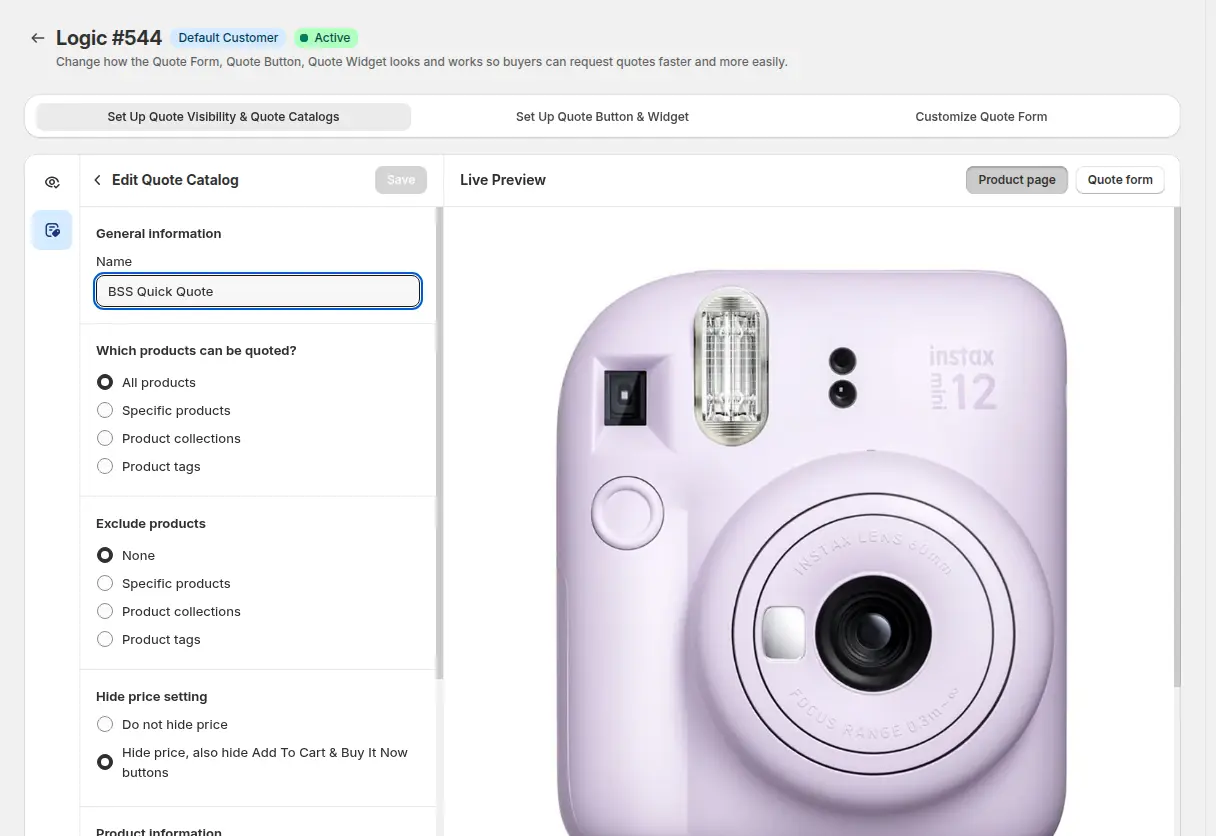
Crei una logica di preventivo. Nel catalogo scelga tutti i prodotti, prodotti specifici, collezioni o tag di prodotto, ed escluda ciò che non vuole quotare. L’impostazione Hide price può anche nascondere i pulsanti Add to Cart e Buy It Now, e trasformare il prodotto in un articolo solo su preventivo. Scelga chi vede la logica: tutti i visitatori, inclusi gli ospiti, o gruppi più ristretti. I tipi di cliente aziendali richiedono il piano Enterprise.
Passaggio 2: aggiunga il pulsante del preventivo
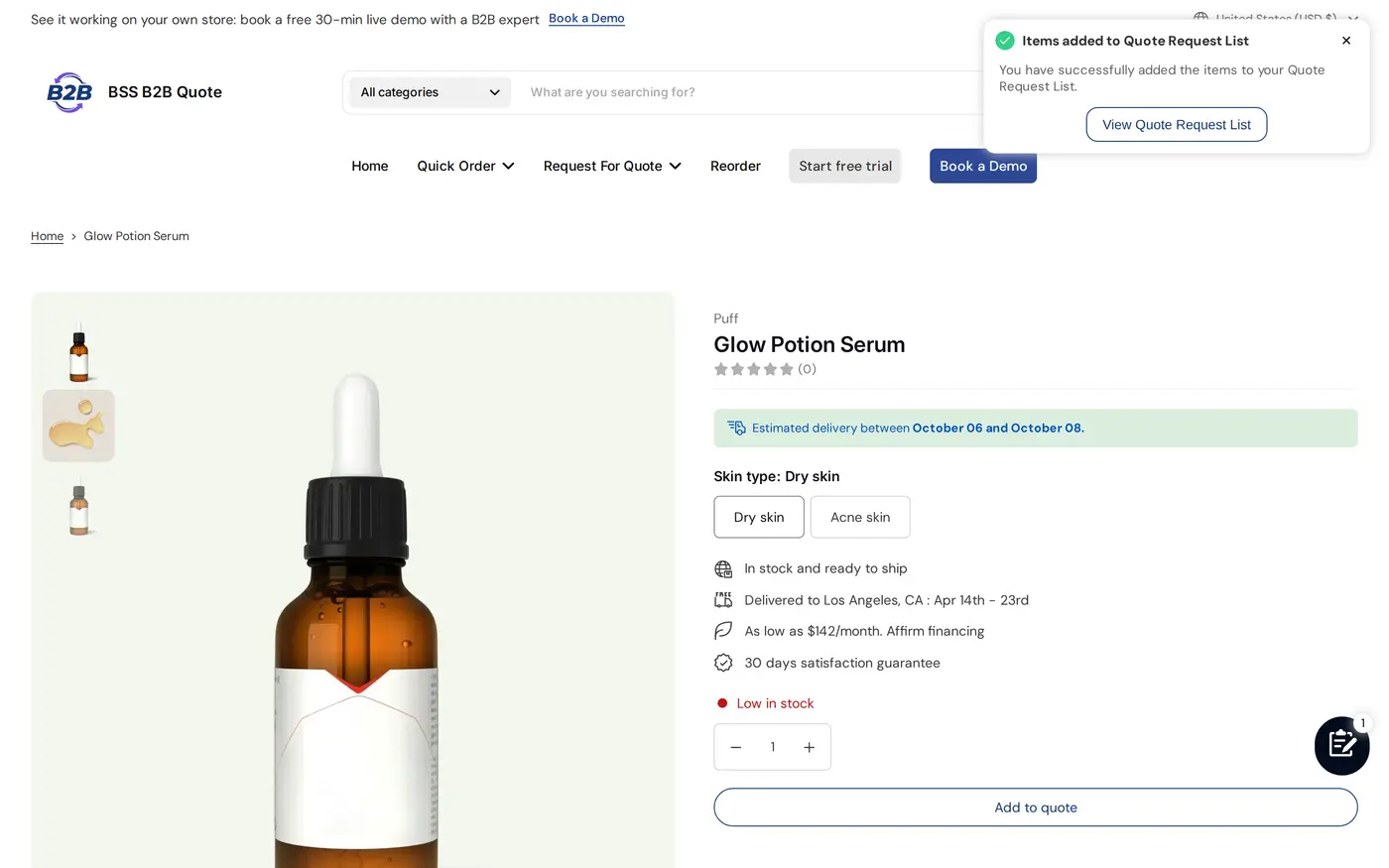
In Set Up Quote Button and Widget scelga dove compare il pulsante: pagine prodotto, collezioni e carrello, e il suo aspetto. Un acquirente che clicca Add to quote vede una conferma e un link all’elenco delle richieste di preventivo.
Passaggio 3: definisca il modulo del preventivo
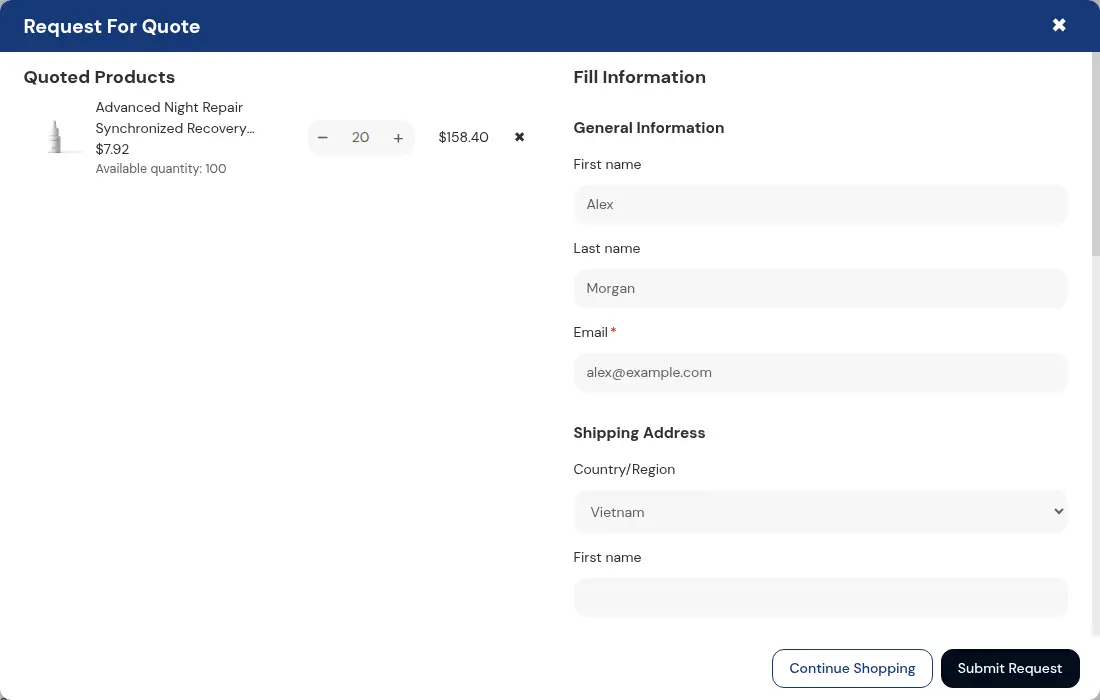
Il modulo predefinito per i clienti normali chiede nome, cognome, email (obbligatoria) e indirizzo di spedizione. I clienti che appartengono a un’azienda Shopify vedono invece le informazioni aziendali in sola lettura. Può aggiungere campi di testo, numero, telefono, menu a tendina, casella di controllo, pulsante di scelta e file. Se aggiunge un campo numero d’ordine (PO), viene inoltrato alla bozza dell’ordine. Mantenga il modulo breve: ogni campo in più fa perdere richieste.
Passaggio 4: riveda la richiesta e invii una proposta
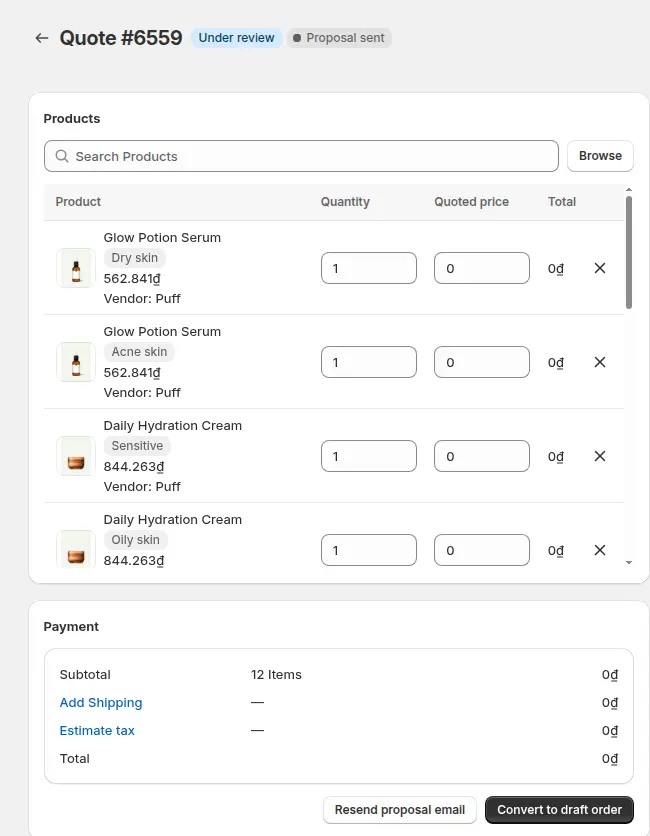
Apra il preventivo dall’elenco. Modifichi quantità e il prezzo proposto per riga, aggiunga la spedizione e imposti una data di scadenza. Poi invii l’email con la proposta. Un preventivo senza prezzo proposto mantiene il prezzo normale del prodotto nella bozza dell’ordine. Convert to draft order crea la bozza direttamente, senza attendere l’acquirente, e un’azione separata invia la fattura.
Passaggio 5: attivi i pulsanti Approve e Reject
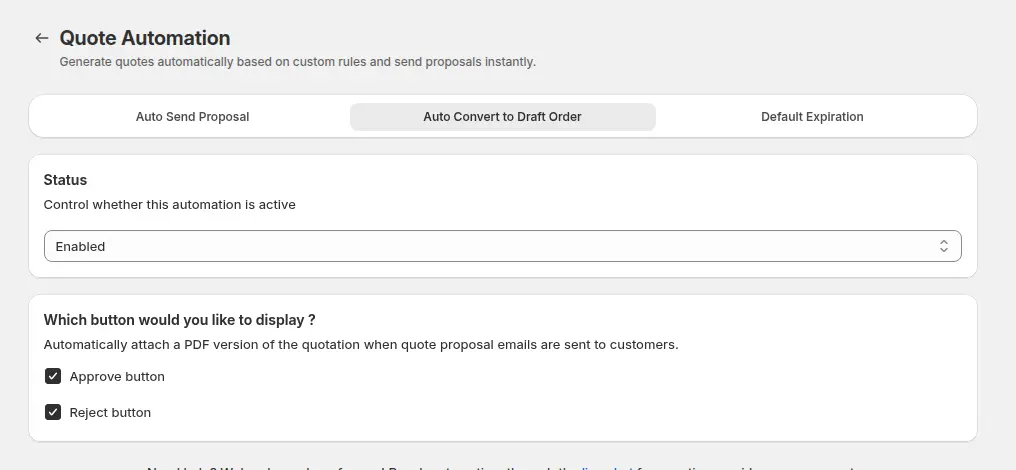
In Quote Automation apra la scheda Auto Convert to Draft Order, imposti lo stato su Enabled e spunti Approve e Reject. Questi pulsanti compaiono poi nell’email con la proposta. Può anche impostare regole Auto Send Proposal, così i preventivi dai moduli corrispondenti ricevono una proposta senza un passaggio manuale. I dettagli sono nella guida su come approvare o rifiutare i preventivi.
Passaggio 6: pubblichi la pagina Quote History
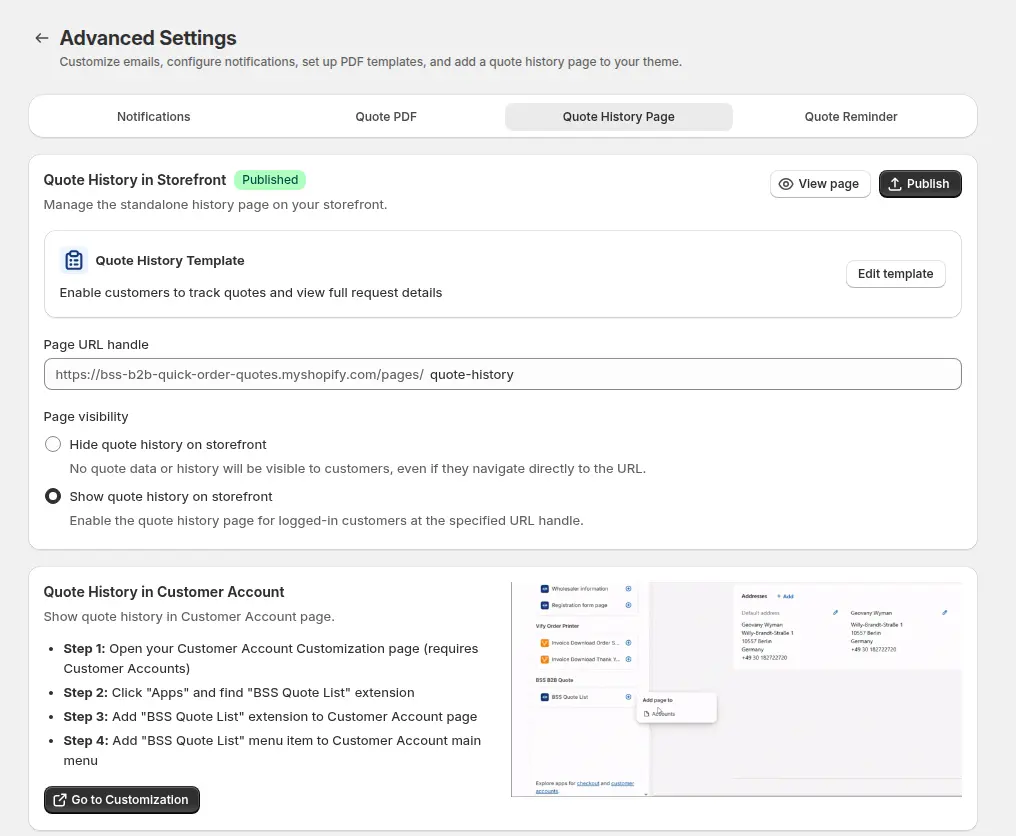
Il pulsante rimanda a una pagina Quote History nel tema, quindi questa pagina deve essere pubblicata. In Advanced Settings apra la scheda Quote History Page, la pubblichi e annoti l’handle dell’URL. Senza di essa i pulsanti Approve e Reject non funzionano.
Passaggio 7: provi come acquirente, con e senza accesso
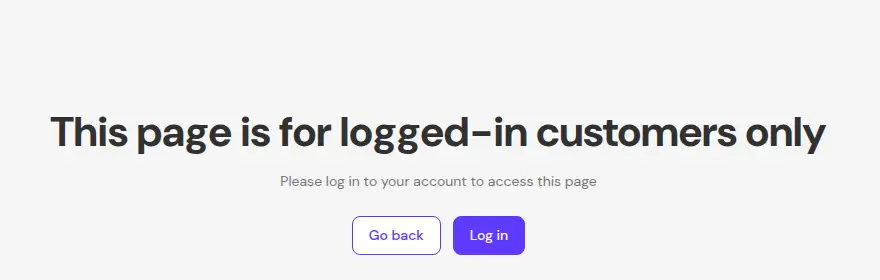
Invii un preventivo come ospite, poi mandi la proposta e clicchi Approve. Un visitatore che non ha effettuato l’accesso arriva su una pagina riservata ai clienti registrati. Nella nostra revisione del codice dell’app, il reindirizzamento al login non conservava i dettagli dell’approvazione: quindi dica agli acquirenti di cliccare di nuovo il pulsante nell’email dopo l’accesso.
Come rendere i preventivi più rapidi da evadere
Chieda solo ciò che serve per prezzare l’ordine
Un preventivo a cui si può rispondere con una sola risposta vale più di un modulo che genera tre email di follow-up. I campi utili sono quantità per prodotto, data di consegna richiesta, numero d’ordine (PO), metodo di spedizione e caricamento di un file per una specifica o un disegno. Il form builder supporta campi di testo, area di testo, numero, telefono, menu a tendina, casella di controllo, pulsante di scelta, file e metodo di spedizione. Contrassegni come obbligatori solo i campi che servono davvero.
Lasci che gli acquirenti aggiungano articoli da una pagina di ordine rapido
Quando un acquirente conosce già gli SKU, un elenco è più rapido delle pagine prodotto. In una pagina di ordine rapido BSS ogni riga ha Add to cart e, quando l’integrazione con i preventivi è attiva (impostazione predefinita), Add to quotes. Gli acquirenti possono preparare una richiesta lunga in un’unica sessione. Veda moduli di ordine rapido per Shopify e ordine multiplo tramite caricamento CSV.
Mantenga i prezzi coerenti con le sue regole all’ingrosso
Un preventivo spesso parte da un prezzo di listino. Con BSS B2B Solution installata, gli acquirenti che non usano il B2B nativo di Shopify vedono i prezzi di Solution nel carrello del preventivo: scaglioni di quantità, prezzi personalizzati e incrementi di quantità. Lei modifica poi solo le righe che richiedono un prezzo personalizzato. Per la logica di priorità, legga come definire i prezzi B2B su Shopify.
Gli ospiti possono richiedere e approvare i preventivi?
| Azione | Ospite | Acquirente registrato |
|---|---|---|
| Inviare una richiesta di preventivo | Sì | Sì |
| Ricevere l’email con la proposta | Sì | Sì |
| Ricevere una fattura inviata dall’admin | Sì | Sì |
| Approve o Reject dal link nell’email | No, serve l’accesso | Sì |
| Vedere la pagina dello storico dei preventivi | No | Sì |
| Dati aziendali nel modulo | Non applicabile | Sola lettura, per i clienti aziendali |
Un preventivo di un ospite viene salvato senza cliente, quindi il link di approvazione non riesce ad associarlo. Lei può comunque convertire un preventivo di ospite in bozza dell’ordine e inviare la fattura. Per i clienti abituali, registri e approvi prima gli acquirenti all’ingrosso, così i loro preventivi hanno un account.
Che cosa succede quando l’acquirente approva un preventivo?
All’approvazione l’app crea una bozza dell’ordine Shopify, imposta il preventivo su Converted e invia la fattura. Nella nostra revisione del codice, la bozza contiene un prezzo modificato solo per le righe che hanno un prezzo proposto, una riga di spedizione personalizzata o la tariffa scelta dall’acquirente, l’azienda e la sede quando l’acquirente ne fa parte, e il numero d’ordine (PO). Shopify calcola le imposte. Una riga sulla scadenza viene aggiunta alla nota dell’ordine.
- Pagamento. L’acquirente paga tramite il link alla fattura di Shopify.
- Durata del link. Nella nostra revisione del codice, il link di approvazione nell’email resta valido per 72 ore. Dopo, Lei invii di nuovo la proposta.
- Dopo il clic. Un preventivo Converted è bloccato. Modifichi invece la bozza dell’ordine in Shopify. Un preventivo Rejected è bloccato, a meno che non abbia già una bozza dell’ordine.
- Prezzi. Per i clienti che non usano il B2B nativo di Shopify, il carrello del preventivo usa i prezzi di BSS B2B Solution: scaglioni di quantità, prezzi personalizzati e incrementi di quantità.
Veda come approvare un preventivo e trasformarlo in bozza dell’ordine per un esempio completo, e prezzi automatici dei preventivi B2B per i prezzi basati su regole.
I preventivi scadono e ci sono promemoria?
Ogni preventivo può avere una data di scadenza in ogni piano. Il badge Expired è solo un promemoria: non cambia lo stato, e nella nostra revisione del codice nulla blocca l’approvazione o la conversione di un preventivo scaduto. Se un preventivo scaduto non deve più essere accettato, lo indichi nell’email con la proposta e verifichi la data prima di convertirlo. Default Expiration, che imposta una scadenza un certo numero di giorni dopo ogni nuovo preventivo, e i promemoria per il suo team richiedono il piano Business o superiore. I promemoria vanno al suo team, non all’acquirente.
Piani e limiti
| Piano | Prezzo al mese | Preventivi | Funzioni principali |
|---|---|---|---|
| Starter | Gratis | 5 in totale | I negozi sotto Growth sono in sola lettura dal 14 giugno 2026, secondo l’avviso nell’app |
| Growth | 19 USD | 100 | Notifica email all’admin, Convert to draft order, Reorder |
| Business | 39 USD | Illimitati | Email di ringraziamento, Default Expiration, promemoria, tabella delle varianti, Create similar quote |
| Enterprise | 79 USD | Illimitati | Tipi di cliente aziendali. Non limitato a Shopify Plus |
Tutti i piani a pagamento hanno una prova gratuita di 14 giorni, la fatturazione annuale fa risparmiare il 15% e tutte le funzioni sono gratuite sui negozi di sviluppo. Nella nostra revisione del codice, il conteggio dei preventivi è un totale progressivo che non si azzera ogni mese. Consulti la guida ai piani prima dell’acquisto.
Che cosa non può fare un preventivo
- Non ha un campo sconto separato. Modifichi invece il prezzo unitario proposto.
- Non applica i tag del negozio. Gli ordini creati dai preventivi portano il tag dell’app.
- Un ospite non può approvare dal link nell’email.
- L’elenco dei preventivi dell’acquirente nell’area account è in sola lettura. L’approvazione avviene dal pulsante nell’email.
Checklist per la richiesta di preventivo
- L’app embed è attiva e il pulsante Add to quote compare su una pagina prodotto.
- Hide price è impostato solo dove servono prodotti esclusivamente su preventivo.
- Il modulo del preventivo è breve e chiede ciò che serve per prezzare l’ordine.
- Parte un’email con la proposta che mostra Approve e Reject.
- La pagina Quote History è pubblicata.
- Ha provato l’approvazione come acquirente registrato e come ospite.
- Il suo team sa che la scadenza è un promemoria e chi la controlla.
Richiesta di preventivo su Shopify: domande frequenti
Shopify ha una funzione di richiesta di preventivo?
Non nella sua tabella dei piani B2B. Il Centro assistenza di Shopify elenca i flussi di preventivo tra i casi d’uso per le app di terze parti, e le bozze dell’ordine permettono di impostare prezzi personalizzati e inviare fatture. BSS B2B Quote aggiunge il modulo, la proposta e l’approvazione.
Gli ospiti possono richiedere un preventivo su Shopify?
Sì, con BSS B2B Quote. Un ospite può inviare un preventivo e ricevere una proposta. L’approvazione dal link nell’email richiede un acquirente registrato, quindi un preventivo di ospite di solito viene convertito da Lei.
Che cosa succede quando un acquirente approva un preventivo?
L’app crea una bozza dell’ordine Shopify, imposta il preventivo su Converted e invia la fattura via email. L’acquirente paga tramite il link alla fattura di Shopify, e la bozza diventa un ordine normale quando viene pagata.
Quali sono gli stati del preventivo?
Quattro: Unread, Under review, Converted e Rejected. Proposal sent ed Expired sono badge accanto allo stato. Converted e Rejected sono definitivi.
Posso aggiungere uno sconto a un preventivo?
Non c’è un campo sconto separato. Modifichi il prezzo unitario proposto per riga, e può modificare spedizione e scadenza.
Un preventivo scaduto blocca l’approvazione?
No. La scadenza è un badge promemoria. Non cambia lo stato, e nulla nell’app blocca l’approvazione o la conversione di un preventivo scaduto, quindi controlli la data da sé.
Quale piano di BSS B2B Quote mi serve?
Starter è gratuito con 5 preventivi in totale e, per i negozi sotto Growth, è in sola lettura dal 14 giugno 2026. Growth costa 19 USD per 100 preventivi, Business 39 USD ed Enterprise 79 USD, con preventivi illimitati. I prezzi provengono dalla scheda dell’App Store al 4 ottobre 2026.
Posso nascondere il prezzo e mostrare solo Request a Quote?
Sì. Nel catalogo dei preventivi, l’impostazione Hide price nasconde il prezzo e i pulsanti Add to Cart e Buy It Now per i prodotti scelti, lasciando il pulsante Add to quote.
La richiesta di preventivo funziona con le aziende B2B di Shopify?
Sì. I clienti che appartengono a un’azienda vedono nel modulo le informazioni aziendali in sola lettura, e la bozza dell’ordine viene collegata all’azienda e alla sede. I tipi di cliente aziendali nell’app richiedono il piano Enterprise.
Prossimi passi
Inizi da un negozio di sviluppo: aggiunga il pulsante, invii un preventivo come ospite, mandi la proposta e provi l’approvazione come acquirente registrato. Poi legga l’hub su ordine rapido e RFQ, confronti le opzioni nella guida alle app per i preventivi su Shopify, oppure scopra che cos’è una bozza dell’ordine. Gli acquirenti che ordinano SKU già noti possono preferire un modulo di ordine rapido a un preventivo.
Installi BSS B2B Quote per moduli di preventivo, proposte, approvazioni e pagine di ordine rapido. Lo abbini a BSS B2B Solution, così i preventivi seguono i suoi prezzi all’ingrosso.
Installa BSS B2B Quote Scopra l’appFonti
Pagine di Shopify lette il 4 ottobre 2026. Fatti su BSS: guida utente di BSS B2B Quote su docs.bss-b2b.solutions, nostra revisione di ottobre 2026 del comportamento dell’app e scheda dell’App Store di Shopify (al 4 ottobre 2026).
- Centro assistenza Shopify: creare bozze dell’ordine
- Centro assistenza Shopify: bozze dell’ordine B2B
- Centro assistenza Shopify: checklist di configurazione per negozi B2B misti
- Centro assistenza Shopify: funzioni B2B per piano
- Guida utente di BSS B2B Quote: configurazione dei preventivi
- Guida utente di BSS B2B Quote: stati e ciclo di vita dei preventivi
- Guida utente di BSS B2B Quote: approvare o rifiutare i preventivi
- Guida utente di BSS B2B Quote: prezzi e piani
Potrebbero interessarti anche

Come vendere all'ingrosso ai rivenditori: guida per i marchi Shopify
Per vendere all'ingrosso ai rivenditori, imposti un prezzo che lasci margine a entrambi (di solito […]

Clienti esenti da imposta su Shopify con certificato di rivendita: guida USA per venditori all’ingrosso
Un certificato di rivendita è un documento USA rilasciato dallo stato che permette a un’azienda di acquistare merci da rivendere […]

Alternative a Faire per i brand: vendere all'ingrosso sul proprio negozio Shopify
Per la maggior parte dei brand Shopify la migliore alternativa a Faire non è un altro marketplace. È il proprio negozio Shopify […]