
Cómo hacer pedidos masivos en Shopify con carga de CSV (plantilla incluida)

Para hacer un pedido masivo en Shopify con un CSV, el comprador sube un archivo con SKU y cantidades, y la app añade al carrito las variantes que coinciden. Shopify no describe esta función, así que BSS B2B Quote añade un botón Bulk Import a su página de Pedido rápido. Descargue la plantilla de abajo y pruébela en una tienda de desarrollo.
Añada a su tienda una página de Pedido rápido con Bulk Import. Gratis en tiendas de desarrollo, con prueba de 14 días en los planes de pago.
Instalar BSS B2B Quote Ver preciosÚltima actualización: 4 de octubre de 2026. Los datos de Shopify provienen de las páginas del Centro de ayuda enlazadas en el texto. BSS B2B Solutions desarrolla BSS B2B Quote, la app de las capturas. Esta guía forma parte del centro de pedido rápido y RFQ de nuestra guía completa de Shopify B2B.
Puntos clave
- Un CSV de pedido masivo tiene dos columnas: SKU y cantidad. La app lee archivos .xlsx, .xls o .csv.
- La lista de configuración de Shopify menciona “order upload via CSV” (Cita original en inglés) como caso de uso para apps de terceros (Shopify Help Center). Su guía de importación de CSV cubre productos (guía de CSV).
- Los SKU duplicados se suman. Los SKU no válidos se muestran, y los válidos pasan igual.
- Las filas que coinciden van al carrito, no directamente al checkout.
- La ventana de carga indica 2 MB, pero no encontramos ninguna comprobación de tamaño en el código, así que pruebe con su archivo más grande.
¿Qué es la carga de un CSV de pedido masivo?
La carga de un CSV de pedido masivo permite a un comprador llenar el carrito desde una hoja de cálculo, en lugar de buscar producto por producto. El comprador escribe los SKU y las cantidades, sube el archivo, revisa qué coincidió y lo añade todo al carrito. Sirve para reposiciones de stock de 30 líneas o más, para pedidos que empiezan en el ERP o el POS del comprador, y para representantes de ventas que llevan hojas de pedido de sus clientes. Un término relacionado es la orden de compra, que muchos compradores ya llevan como hoja de cálculo. Si solo necesita una página donde el comprador escriba cantidades, lea primero nuestra guía del formulario de pedido rápido de Shopify; este artículo trata de la carga de archivos.
¿Se puede hacer un pedido masivo en Shopify sin app?
No con un CSV, según la documentación de Shopify. Las páginas que leímos el 4 de octubre de 2026 dicen lo siguiente:
- La lista de configuración B2B menciona “order upload via CSV” (Cita original en inglés) entre los casos de uso que se deben cubrir con apps de terceros (lista de configuración de tiendas combinadas).
- La lista de pedido rápido es una tabla con las variantes de un producto en su página, incluida en Basic, Grow, Advanced y Plus. La página de Shopify no menciona CSV ni carga de archivos (lista de pedido rápido, tabla de planes).
- La guía de importación de CSV de Shopify trata de productos, no de pedidos ni de pedidos preliminares (importar productos con un CSV).
Por eso, una tienda que quiera que los compradores envíen un archivo necesita una app o un proceso manual. El proceso manual consiste en que el comprador envíe una hoja de cálculo por correo y su equipo la pase a un pedido preliminar, lo cual es lento con volumen alto. El resto de esta guía usa BSS B2B Quote, donde la carga de archivos es un botón de la página de Pedido rápido.
Cómo configurar los pedidos masivos con CSV en Shopify
Estos pasos siguen las guías de BSS Create Quick Order Page y CSV upload. Para la configuración completa de la página, con diseño y búsqueda, vea nuestra guía del formulario de pedido rápido.
Paso 1: Revise su tema y su plan
La página de Pedido rápido se escribe en su tema como una sección y una plantilla de página, así que necesita un tema de Online Store 2.0. Active el app embed en el editor de temas. BSS B2B Quote es gratis en tiendas de desarrollo. En tiendas en vivo, los planes de pago son Growth a 19 USD, Business a 39 USD y Enterprise a 79 USD al mes (ficha de la App Store, 4 de octubre de 2026). Además, las tiendas por debajo de Growth están en modo solo lectura en la app desde el 14 de junio de 2026.
Paso 2: Cree y publique una página de Pedido rápido
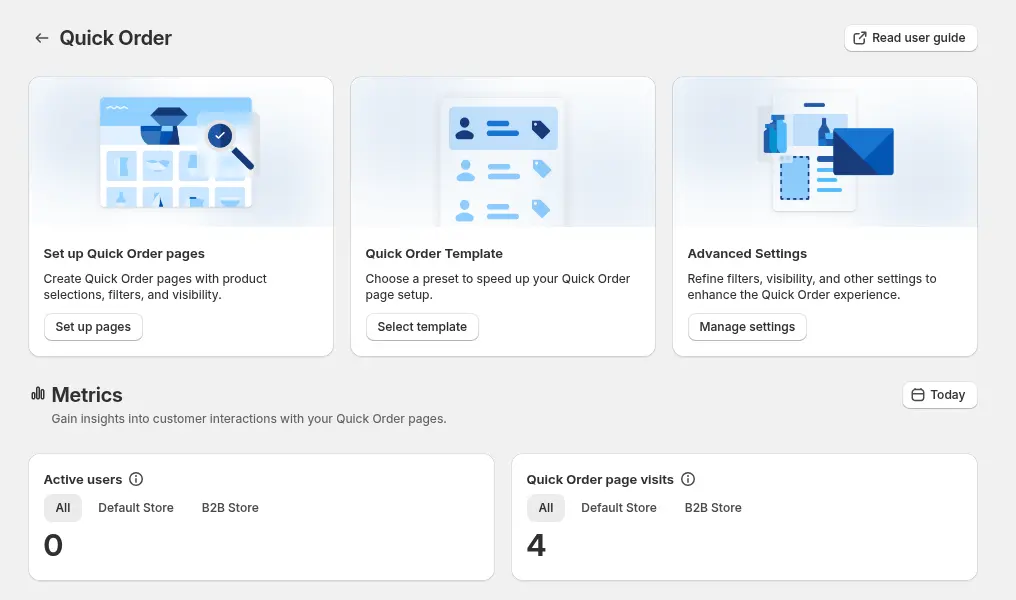
En la app abra Quick Order, luego Set up pages, y cree una página. Elija qué productos lista y quién puede verla, por ejemplo los clientes con una etiqueta mayorista. Publíquela con un handle como /pages/bulk-order y añádala a su menú mayorista.
Paso 3: Dé a los compradores una plantilla
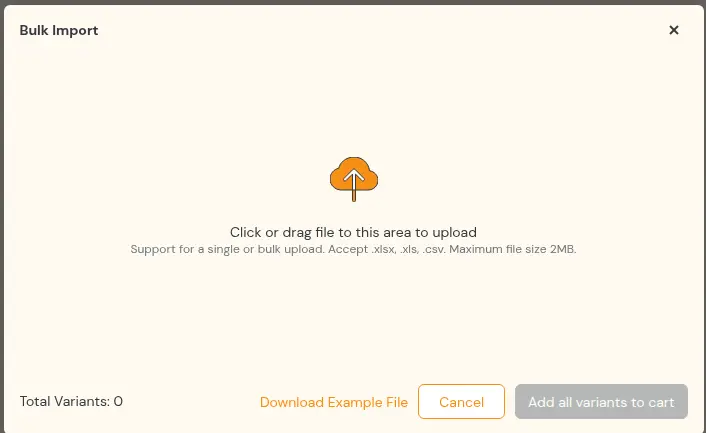
La ventana de carga tiene un enlace Download Example File. También puede enlazar su propia plantilla, rellenada con sus SKU reales, desde su página mayorista o desde el correo de bienvenida. Hay un ejemplo más abajo. Descargue la plantilla CSV y reemplace los SKU de demostración.
Paso 4: Los compradores hacen clic en Bulk Import y suben el archivo
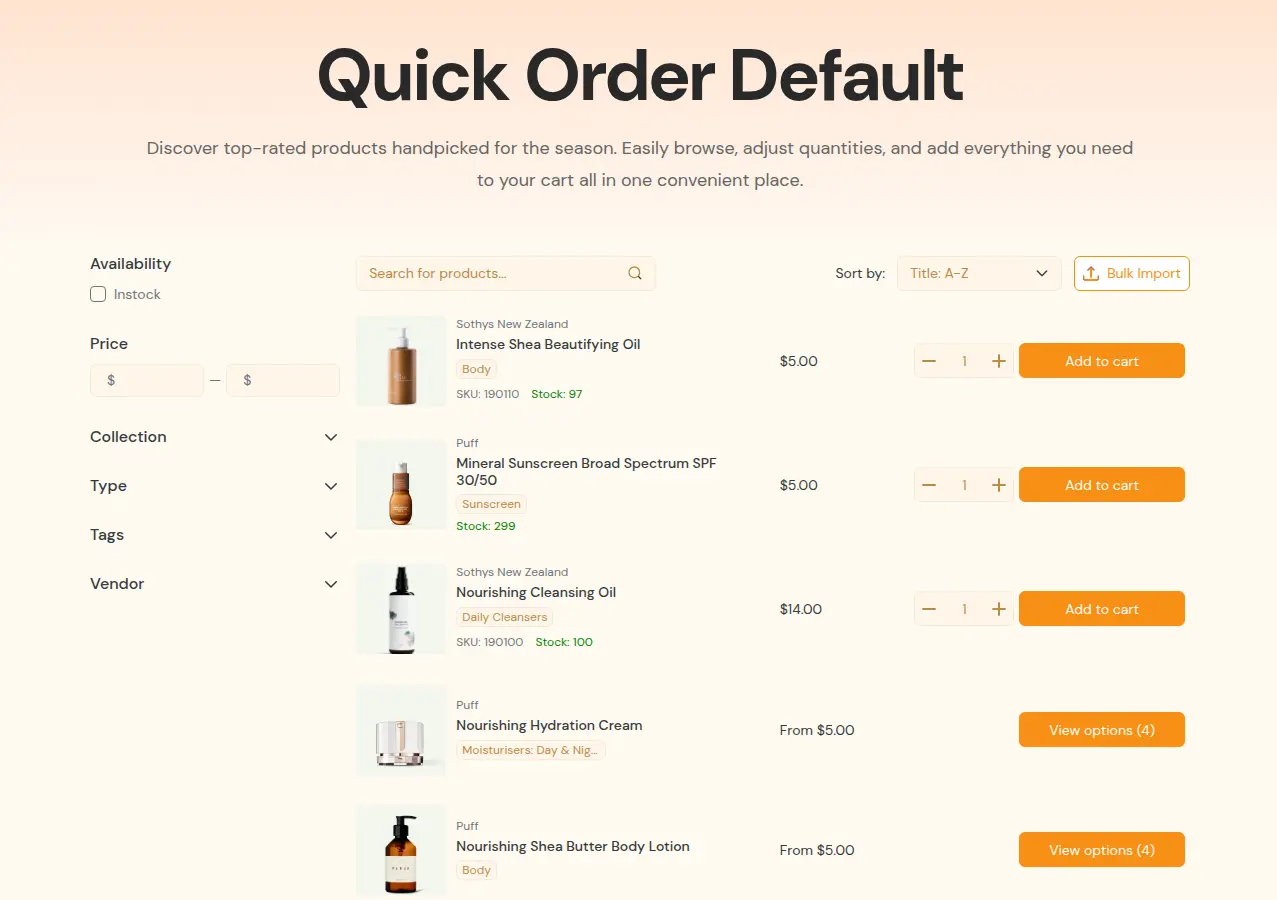
En la página publicada, el botón Bulk Import está encima de la lista de productos. Abre una ventana donde el comprador hace clic o arrastra un archivo. En una misma sesión se pueden añadir varios archivos.
Paso 5: Revise las filas que coinciden y añada al carrito
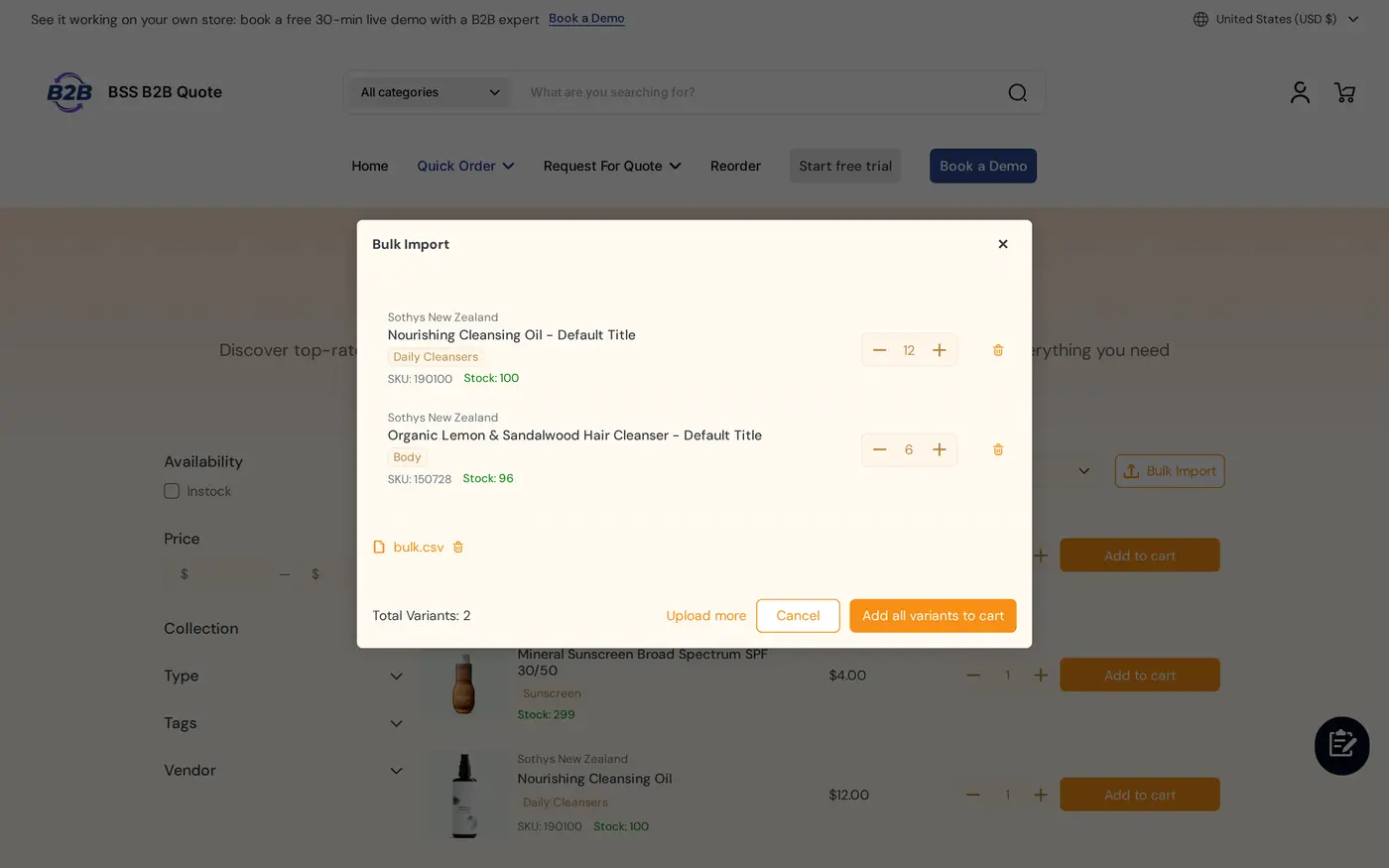
Tras la carga, el comprador ve una tabla de productos que coinciden, con imagen, título, SKU, precio, stock y una cantidad editable. Puede cambiar o borrar una fila, subir más archivos y, después, hacer clic en Add all variants to cart. El carrito se abre como de costumbre y el comprador finaliza la compra desde allí.
Plantilla de pedido masivo en CSV: columnas y formato
Use una fila por SKU. Descargue la plantilla de pedido masivo (CSV). Todos los SKU son valores de demostración, así que sustitúyalos por SKU de su propio catálogo.
sku,quantity
DEMO-TEE-BLK-S,50
DEMO-TEE-BLK-M,100
DEMO-TEE-BLK-L,75
DEMO-HOODIE-GRY-M,24
DEMO-HOODIE-GRY-XL,20
DEMO-CAP-NVY-OS,60
DEMO-TOTE-NAT-OS,40
DEMO-TEE-BLK-M,25| Columna | Nombres de encabezado aceptados | Ejemplo | Notas |
|---|---|---|---|
| SKU | sku, variant sku, sku code, product sku, variant code, item sku, item code | DEMO-TEE-BLK-M | El SKU de la variante tal como aparece en Shopify. Cópielo exactamente |
| Cantidad | quantity, qty, amount, order qty, order quantity, qty ordered, quantity ordered | 100 | Un número entero mayor que 0. Las filas con 0 o menos se omiten |
En la plantilla, DEMO-TEE-BLK-M aparece dos veces, con 100 y 25. La app suma los SKU duplicados, así que el comprador ve 125 para esa variante. Guarde el CSV en UTF-8. Si el comprador trabaja en Excel, el archivo puede seguir en .xlsx: la app lee solo la primera hoja. Un consejo general de hojas de cálculo: dé formato de texto a la columna de SKU, porque los programas pueden eliminar los ceros a la izquierda de códigos como 00123.
¿Qué pasa con cada fila después de la carga?
| Situación | Resultado |
|---|---|
| SKU encontrado y con stock | Aparece en la tabla de resultados con una cantidad editable |
| Mismo SKU en varias filas o en varios archivos | Las cantidades se suman |
| SKU no encontrado | Aparece en un aviso de advertencia. Las filas válidas pasan igual |
| Cantidad 0 o menos | La fila se omite |
| Variante sin stock | Esa variante se quita y el comprador recibe un aviso en una ventana |
| Clic en Add all variants to cart | Las filas que coinciden van al carrito, no al checkout |
Nuestra revisión de octubre de 2026 del código de la app no encontró un límite de filas en la tienda, y la búsqueda de SKU cubre hasta 2.500 variantes. En un catálogo más grande que eso, pruebe una carga antes de prometerla. No verificamos si la coincidencia de SKU ignora mayúsculas y minúsculas, así que indique a los compradores que usen los SKU exactamente como aparecen en su tienda.
Límites que conviene conocer antes de prometerlos a los compradores
- Tamaño del archivo. La ventana de carga indica 2 MB por archivo. No encontramos ninguna comprobación de tamaño en el código, así que no anuncie un límite fijo. Pruebe su archivo real más grande y pida a los compradores que dividan los pedidos muy grandes.
- Carrito, no checkout. La guía de usuario de BSS dice que los artículos van al checkout. El código los añade al carrito, así que describa la función de esa manera.
- Tema. Solo Online Store 2.0. Después de cambiar de tema, ejecute Theme installation en la app.
- Headless. Las funciones de la tienda dependen del app embed del tema, así que pruebe antes de usarlas en una tienda headless.
- Plan. Use el plan Growth o superior en una tienda en vivo.
¿Los artículos cargados mostrarán precios mayoristas?
Para los clientes que no usan el B2B nativo de Shopify, la página de Pedido rápido usa los precios de BSS B2B Solution cuando están instaladas ambas apps: precios personalizados, escalas de cantidad e incrementos de cantidad. Los clientes que pertenecen a empresas B2B de Shopify ven los precios de su catálogo de Shopify. Compruebe que el precio de la tabla de resultados coincide con el del carrito antes de lanzar. Una fila de pedido rápido también respeta los incrementos de cantidad definidos en BSS B2B Solution, para los clientes que están fuera del B2B nativo.
Dónde encaja el pedido con CSV en una tienda mayorista
- Reposición semanal: pedido masivo por carga de CSV muestra el flujo completo en una tienda de demostración.
- Páginas de catálogo con filtros y búsqueda: páginas estándar de pedido rápido y páginas personalizadas de pedido rápido.
- Pedidos repetidos desde el historial: la página de repetición de pedido crea un pedido preliminar a partir de un pedido anterior. Vea la definición de repetir pedido.
- Compradores que necesitan un mejor precio: envíe la lista como presupuesto con nuestra guía de solicitud de cotización.
BSS B2B Quote es gratis en tiendas de desarrollo. Cree una página de Pedido rápido, suba la plantilla y revise el carrito.
Instalar BSS B2B Quote Leer la guía de CSVLista de comprobación para lanzar la carga de CSV de pedidos masivos
- El tema es Online Store 2.0 y el app embed está activado.
- La página de Pedido rápido está publicada, enlazada en su menú mayorista y visible solo para los compradores adecuados.
- La plantilla CSV tiene SKU reales y está enlazada desde la página o desde su correo de bienvenida.
- Probó un archivo con un SKU duplicado, un SKU no válido, una cantidad cero y una variante sin stock.
- Probó su archivo realista más grande y anotó el resultado.
- Los precios de la tabla de resultados coinciden con los del carrito.
- Los compradores saben que la carga llena el carrito y que aun así deben finalizar la compra.
Carga de pedidos masivos en Shopify con CSV: preguntas frecuentes
¿Cómo hago un pedido masivo en Shopify con un archivo CSV?
Abra una página de Pedido rápido que tenga Bulk Import, suba un archivo con una columna de SKU y una columna de cantidad, revise las filas que coinciden y haga clic en Add all variants to cart. Para esto se necesita una app como BSS B2B Quote.
¿Shopify tiene una carga de CSV para pedidos?
Las páginas de Shopify que leímos no la describen. Su guía de importación de CSV trata de productos, y su lista de configuración B2B menciona la carga de pedidos con CSV como caso de uso para apps de terceros.
¿Qué tipos de archivo pueden subir los compradores?
Archivos de tipo xlsx, xls y csv. La app lee la primera hoja. Para CSV use UTF-8 y mantenga una columna de SKU y una columna de cantidad.
¿Qué nombres de columna necesita el CSV?
Una columna de SKU y una columna de cantidad. Nombres como sku, variant sku, quantity y qty funcionan, y no importan las mayúsculas del encabezado. La tabla de arriba enumera todos los nombres aceptados.
¿Qué pasa con los SKU duplicados o no válidos?
Los SKU duplicados se suman, entre filas y entre archivos. Los SKU no válidos aparecen en un aviso, y las filas válidas pasan igual.
¿La carga pasa directamente al checkout?
No. Las filas que coinciden van al carrito. El comprador revisa el carrito y finaliza la compra como de costumbre.
¿Cuál es el límite de tamaño de archivo o de filas?
La ventana de carga indica 2 MB por archivo. No encontramos ninguna comprobación de tamaño ni límite de filas en el código de la tienda, así que pruebe su archivo más grande y no prometa a los compradores un límite fijo.
¿La carga de pedidos masivos necesita un tema o un plan especial?
Necesita un tema de Online Store 2.0. BSS B2B Quote es gratis en tiendas de desarrollo, y los planes de pago empiezan en 19 USD al mes con una prueba de 14 días (ficha de la App Store, 4 de octubre de 2026).
Próximos pasos
Descargue la plantilla, añada sus SKU reales y haga una carga de prueba en una tienda de desarrollo. Para el diseño de la página y la búsqueda, use la guía del formulario de pedido rápido. Para comparar otras herramientas de formularios de pedido, vea formularios de pedido mayorista de Shopify.
Instale BSS B2B Quote para tener una página de Pedido rápido con carga de CSV, presupuestos y repetición de pedidos. Combínelo con BSS B2B Solution para mostrar precios mayoristas.
Instalar BSS B2B Quote Ver la appFuentes
Páginas de Shopify leídas el 4 de octubre de 2026. Datos de BSS: la guía de usuario de BSS B2B Quote en docs.bss-b2b.solutions, nuestra revisión de octubre de 2026 del código y del comportamiento de la app, y la ficha de la app en la App Store de Shopify (4 de octubre de 2026).
- Shopify Help Center: lista de configuración para tiendas B2B combinadas
- Shopify Help Center: añadir la lista de pedido rápido a su tema
- Shopify Help Center: funciones B2B de Shopify por plan
- Shopify Help Center: importar productos con un archivo CSV
- Guía de usuario de BSS B2B Quote: carga de CSV (bulk import)
- Guía de usuario de BSS B2B Quote: Create Quick Order Page
También le puede interesar

Cómo vender al por mayor a minoristas: guía práctica para marcas de Shopify
Para vender al por mayor a minoristas, fija un precio mayorista que deje margen a ambas partes (normalmente […]

Clientes exentos de impuestos en Shopify con certificado de reventa: guía de EE. UU. para vendedores mayoristas
Un certificado de reventa es un documento de EE. UU. emitido por el estado que permite a una empresa comprar bienes que revenderá […]

Alternativas a Faire para marcas: venta mayorista en su propia tienda de Shopify
La mejor alternativa a Faire para la mayoría de marcas de Shopify no es otro marketplace. Es su propia tienda de Shopify […]