
Pagina protetta da password Shopify: negozio, pagina e collezione (2026)

Una pagina protetta da password di Shopify è la pagina di destinazione che i visitatori vedono mentre il negozio è in modalità privata. La attiva da Online Store, Preferenze, Accesso allo store. Blocca l’intero negozio, non una sola pagina. Per proteggere una pagina o una collezione, usi un passcode, un login o un link segreto con un’app come BSS B2B Lock.
Usi un passcode, un login, un tag cliente, un link segreto o una richiesta di accesso. Il piano Free blocca l’intero sito in base a una condizione; i blocchi di pagina richiedono un piano a pagamento o la prova di 7 giorni.
Installi BSS B2B Lock Veda la pagina di LockUltimo aggiornamento: 9 ottobre 2026. Abbiamo riscritto questa guida per seguire l’admin Shopify attuale e per separare tre funzioni che spesso si confondono: la password del negozio, una password su una singola pagina e l’accesso per gli acquirenti all’ingrosso. BSS B2B Solutions realizza BSS B2B Lock, quindi diciamo chiaramente dove la funzione gratuita di Shopify basta. Per nascondere solo i prezzi, legga la nostra guida per nascondere i prezzi. Per il quadro completo degli accessi, veda l’hub sul controllo degli accessi e la guida completa a Shopify B2B.
Punti chiave
- La password del negozio di Shopify (modalità privata) è un unico interruttore per l’intero negozio. Shopify indica che, mentre è attiva, tutte le pagine del negozio sono nascoste ai visitatori e ai motori di ricerca (pagina password di Shopify).
- La pagina password è la pagina di destinazione che vedono i visitatori. La modifica nell’editor del tema e può aggiungere un messaggio e un banner di iscrizione via email.
- Per una pagina, una collezione o un’offerta riservata, usi un passcode, un login, un tag cliente, un link segreto o un flusso di richiesta di accesso da un’app.
- Un passcode condiviso non è un account. Chiunque lo riceva può passarlo ad altri, e un link segreto funziona per chiunque lo possieda. Usi login o tag per gli acquirenti che deve poter revocare uno per uno.
- Per un negozio solo all’ingrosso, Shopify offre un’opzione per limitare l’accesso ai clienti B2B, ma solo per un negozio B2B dedicato. Un negozio misto non può essere limitato ai soli clienti B2B (tipi di negozio Shopify).
Che cos’è la pagina protetta da password di Shopify?
Shopify la chiama pagina password: la pagina di destinazione che vede un cliente quando visita il sito mentre la modalità privata è attiva. Ha un’intestazione con la password, un piè di pagina e un banner facoltativo per l’iscrizione via email (pagina password di Shopify). I visitatori che conoscono la password entrano nel negozio. Tutti gli altri vedono solo la pagina.
La pagina password include un banner per l’iscrizione via email, così i visitatori possono iscriversi mentre il negozio è privato. La modalità privata non è pensata per riservare alcune pagine a certe persone. Per questo le opzioni qui sotto differiscono molto.
Quale opzione di password è adatta al Suo negozio?
| Esigenza | Password del negozio Shopify (modalità privata) | Limita l’accesso ai soli clienti B2B | Blocco con app (per esempio BSS B2B Lock) |
|---|---|---|---|
| Che cosa protegge | L’intero negozio online | L’intero negozio, solo per i clienti B2B | L’intero negozio, una pagina, un blog, un URL, un prodotto, una collezione, i prezzi o Aggiungi al carrello |
| Chi entra | Chiunque abbia l’unica password condivisa | Clienti B2B connessi | Chi possiede il passcode, clienti connessi, tag cliente, clienti specifici, chi possiede il link segreto o richieste approvate |
| Accesso diverso per gruppo | No | No, un solo gruppo | Sì: regole separate per gruppi separati |
| Revocare una persona | Cambiare la password per tutti | Non descritto nella pagina di Shopify | Rimuovere un tag, un’approvazione o un passcode; l’elenco dei passcode può essere lungo |
| Dove si imposta | Online Store, Preferenze, Accesso allo store | Stesso punto, un’impostazione facoltativa | La pagina Locks dell’app |
| Ideale per | Pre-lancio, periodi di chiusura | Un negozio dedicato solo B2B | Pagine private, aree all’ingrosso, offerte solo su invito |
Come proteggere con password il negozio Shopify
Segua i passaggi attuali di Shopify (pagina password di Shopify). Le etichette possono differire leggermente in base alla versione dell’admin, quindi controlli la sua schermata.
- Nell’admin di Shopify vada su Online Store, poi Preferences.
- Nella sezione Store access, attivi Private mode. Può anche cliccare sull’etichetta Private o Public nella pagina Online Store per cambiare la modalità.
- Inserisca una Password. Shopify consiglia di non riusare la password con cui accede all’admin Shopify.
- Facoltativo: scriva un Message to your visitors. Questo testo compare nella pagina password.
- Clicchi su Save, poi apra il negozio in una finestra di navigazione privata per vedere la pagina password come un visitatore.
Informi le persone che hanno bisogno di accesso. Invii la password via email, non in una pagina pubblica, e indichi la data prevista per aprire il negozio. Se vuole far entrare solo i Suoi acquirenti all’ingrosso, legga prima la sezione B2B qui sotto.
Come personalizzare o modificare la pagina password
Apra Online Store, scelga il tema, clicchi su Edit theme, poi apra il menu a tendina delle pagine in alto (parte da Home page) e selezioni Password. Può modificare le sezioni della pagina, aggiungere blocchi e cambiare le impostazioni del tema (pagina password di Shopify).
| Parte | Che cosa cambiare | Suggerimento |
|---|---|---|
| Intestazione della password | Contenuto e design dell’intestazione | Usi lo stesso logo dell’header, così i visitatori si fidano della pagina |
| Banner di iscrizione via email | Contenuto e design del banner | Chieda solo l’email; il compito della pagina è raccogliere interesse mentre il negozio è chiuso |
| Piè di pagina della password | Contenuto e design del piè di pagina | Tenga visibili i recapiti per gli acquirenti che hanno perso la password |
| Messaggio ai visitatori | Testo personalizzato da Preferences | Indichi quando il negozio apre o chi contattare |
| Codice del tema | Le sezioni password-header e password-footer nell’editor del codice | Modifichi il codice solo se conosce Liquid; conservi una copia del tema |
Se cerca un template per la pagina password, parta dal Suo tema. La pagina password fa parte del tema, quindi il template migliore è quello che lo accompagna. Un’app di page builder può cambiarne lo stile, ma verifichi la pagina da telefono.
Come rimuovere o cambiare la password del negozio Shopify
- Rimuoverla. Vada su Online Store, clicchi su Private, selezioni Public, poi clicchi su Update.
- Cambiarla. Nella stessa sezione, digiti una nuova password e salvi. Tutti quelli che conoscevano la vecchia password dovranno inserire quella nuova.
- Negozio di prova. Shopify indica che nell’app mobile di Shopify, un negozio di prova o un negozio senza indirizzo aziendale deve completare quel passaggio prima che la password possa essere rimossa (pagina password di Shopify).
Lo faccia per tempo. Un negozio lasciato in modalità privata è nascosto ai motori di ricerca, quindi il giorno del lancio parte con un vuoto di visibilità. La pagina di aiuto di Shopify indica che tutte le pagine sono nascoste ai visitatori e ai motori di ricerca mentre la modalità privata è attiva.
Come proteggere con password un negozio all’ingrosso?
La modalità privata di Shopify ha un’impostazione facoltativa, Restrict access to B2B customers only, nella stessa sezione Preferences (pagina password di Shopify). Va bene solo per un negozio B2B dedicato. Shopify indica che si può limitare un negozio dedicato in modo che URL e pagina di accesso siano disponibili solo ai clienti B2B, e che un negozio misto non può essere limitato ai soli clienti B2B, perché i clienti D2C non potrebbero effettuare ordini (tipi di negozio Shopify). La checklist di configurazione per i negozi dedicati elenca la limitazione come passaggio facoltativo dopo aver attivato gli account clienti (checklist Shopify per il negozio B2B dedicato).
Se vende al dettaglio e all’ingrosso da un solo negozio, Le serve uno strumento diverso. La checklist di Shopify per i negozi misti rimanda ad app di terze parti che bloccano parti del negozio o tutto il negozio ai visitatori non connessi (checklist Shopify per il negozio misto). Legga la nostra guida al login B2B su Shopify per l’accesso basato su login e il caso d’uso del negozio misto.
Come proteggere con password una singola pagina o collezione
È il caso che la password del negozio di Shopify non copre. I passaggi qui sotto usano un passcode in BSS B2B Lock. La guida completa con ogni schermata è nella guida BSS sul passcode. Il piano Free blocca solo l’intero sito. I blocchi di pagina, collezione e prodotto richiedono un piano a pagamento o la prova di 7 giorni.
Passaggio 1: avvii un blocco e scelga il bersaglio
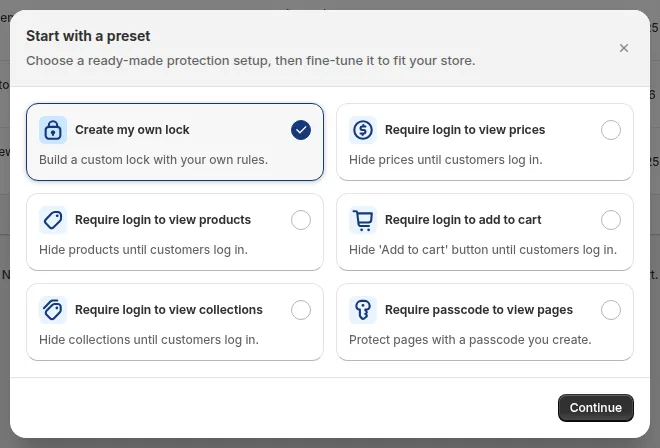
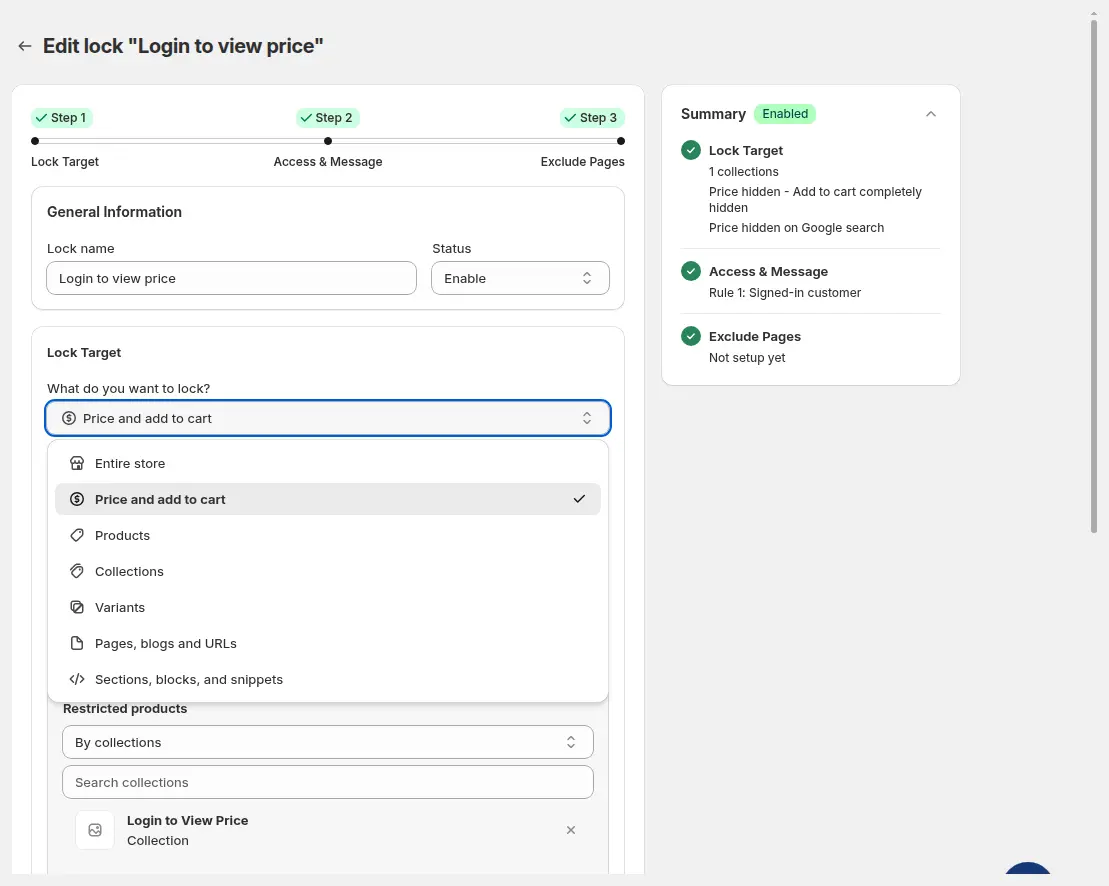
Vada su Locks, poi Add lock rule. Nella finestra dei preset scelga Require passcode to view pages, oppure Create my own lock. Nel Passaggio 1 dia un nome al blocco e apra What do you want to lock?. Scelga Pages, blogs and URLs per una pagina, oppure Collections per una collezione, poi scelga la pagina o inserisca il suo URL, per esempio /partner-offer.
Passaggio 2: aggiunga il passcode
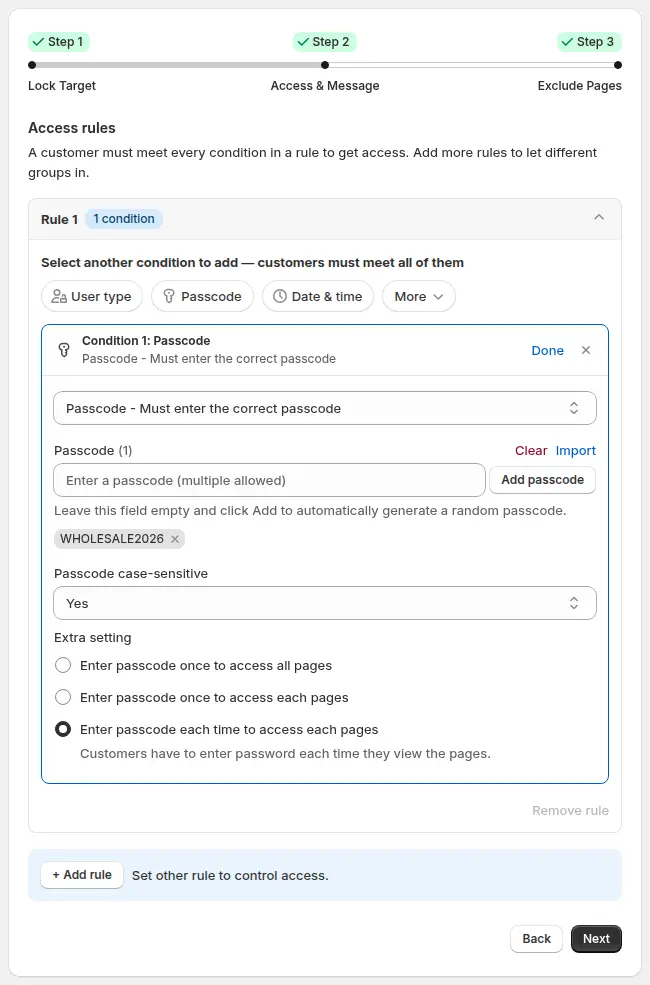
In Rule 1 clicchi sulla condizione Passcode. Digiti un passcode e clicchi su Add passcode, oppure lasci il campo vuoto per generarne uno casuale. Può aggiungerne più d’uno, oppure importare un CSV con un passcode per riga (fino a 2 MB, ognuno fino a 255 caratteri). Imposti Passcode case-sensitive e scelga ogni quanto i visitatori devono inserirlo: una volta per tutte le pagine, una volta per ogni pagina oppure ogni volta. Per il termine veda come funzionano i passcode.
Passaggio 3: escluda le pagine, salvi e provi
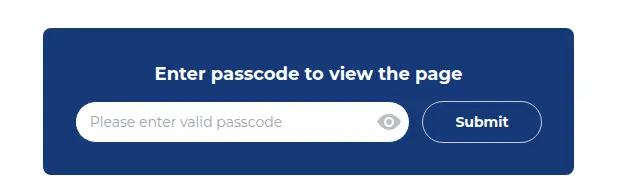
Nel Passaggio 3 può escludere le pagine che devono restare aperte. Salvi, poi apra la pagina in una finestra privata. Un passcode corretto sblocca il contenuto, mentre uno sbagliato mostra un errore. Modifichi titolo, descrizione e testo di errore con Customize message.
Per un esempio svolto, veda il nostro caso d’uso sull’accesso con passcode.
Dia a ogni gruppo di acquirenti una regola propria: passcode per i partner, login o tag per gli account all’ingrosso, link segreto per un rilascio privato.
Veda BSS B2B LockPasscode, login, link segreto o richiesta di accesso: quale scegliere?
| Metodo | Come entra un visitatore | Ideale per | Da tenere d’occhio |
|---|---|---|---|
| Passcode | Digita un codice condiviso | Campagne su invito o pagine per partner | Nessuna scadenza né limite d’uso per passcode; rimuova il codice per fermarlo |
| Login o tag cliente | Accede; un tag decide chi vede cosa | Aree all’ingrosso con molti acquirenti | Richiede account cliente e un processo di assegnazione dei tag |
| Link segreto | Apre un link che contiene un token | Una collezione privata condivisa via email | Chiunque abbia il link può entrare, quindi non è un controllo di sicurezza |
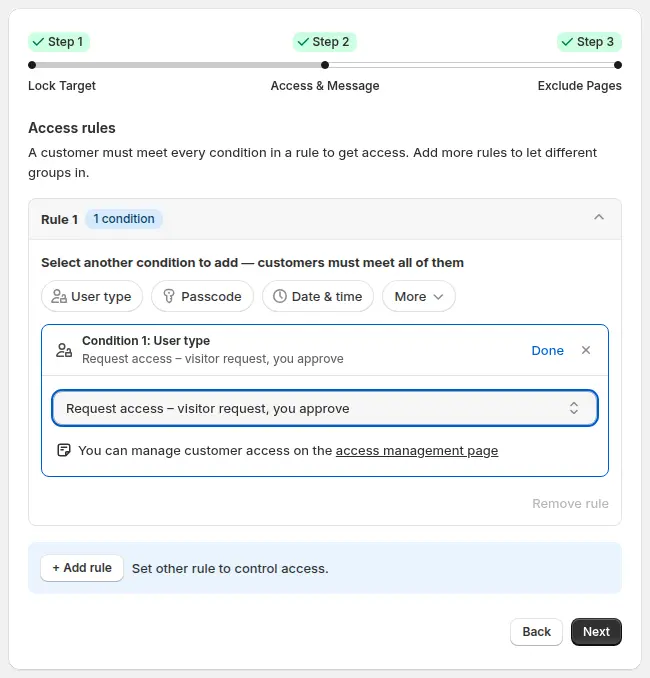
| Richiesta di accesso | Chiede, poi Lei approva | Acquirenti che vuole verificare | L’approvazione passa da una coda e non è immediata; non aggiunge un tag |
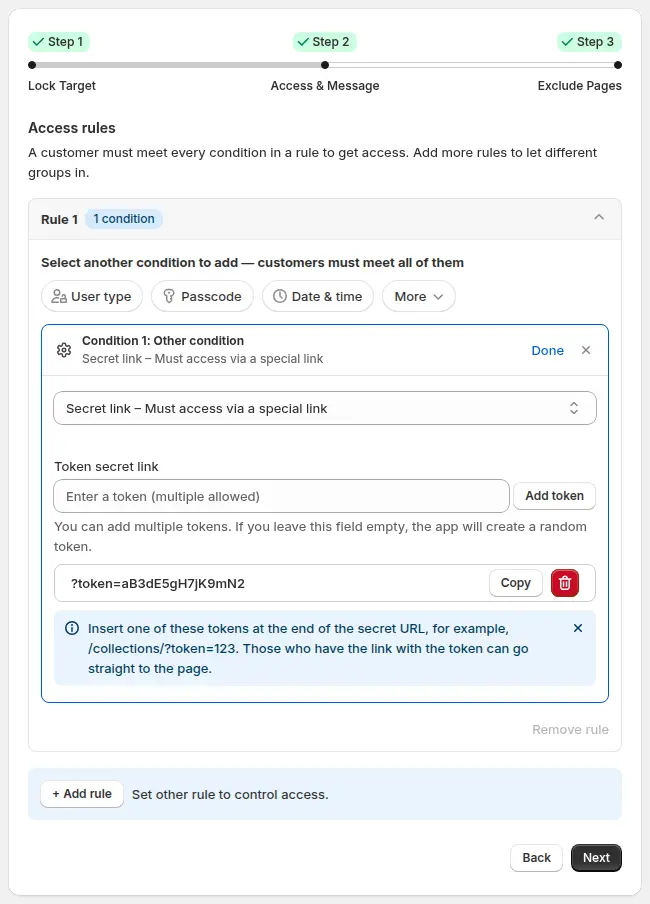
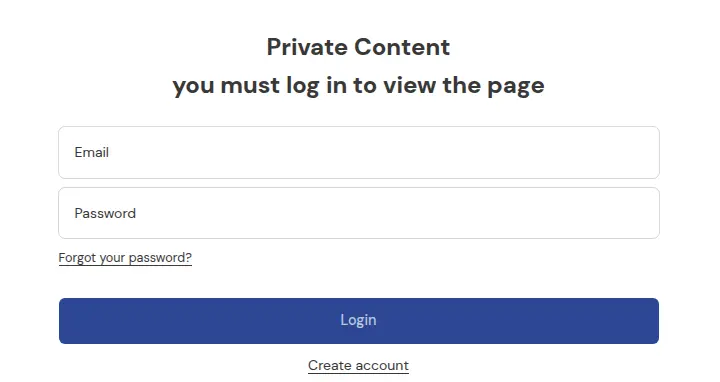
Altre ricette: condividere una collezione privata con un link segreto, aggiungere un pulsante di richiesta di accesso e bloccare l’intero negozio per gli acquirenti approvati; il caso studio del distributore di biciclette nel Regno Unito mostra un blocco dell’intero negozio in uso. Termini: link segreto e catalogo riservato.
Una pagina protetta da password nasconde i contenuti a Google?
Con la password del negozio di Shopify, sì: Shopify indica che tutte le pagine del negozio online sono nascoste ai visitatori e ai motori di ricerca mentre la modalità privata è attiva, quindi un negozio lasciato in modalità privata non sarà posizionato. Con un blocco di app su una pagina, un prodotto o una collezione, il contenuto bloccato viene sostituito dal messaggio di blocco secondo la nostra revisione del codice, ma non promettiamo la rimozione dai risultati di ricerca. Un’impostazione noindex è un’opzione a parte, e un link segreto da solo non nasconde una pagina dalla ricerca. Se l’obiettivo è tenere i prezzi fuori da Google, è un compito diverso: veda la guida per nascondere i prezzi, che spiega anche perché i prezzi possono restare raggiungibili tramite endpoint pubblici.
Buone pratiche e limiti
- Usi una password unica. Non riusi mai la password dell’admin, come avverte Shopify. Usi una frase lunga da un password manager e la cambi quando il personale lascia l’azienda.
- Condivida su un canale privato. La invii via email alla persona. Non la pubblichi sui social o in una pagina pubblica.
- Non lo chiami sicurezza. Una password o un passcode condiviso controllano chi vede i contenuti della vetrina. Non proteggono i dati dei clienti e non sostituiscono gli account. BSS B2B Lock limita l’accesso alla vetrina tramite codice del tema; le vetrine headless non sono supportati.
- Conosca i limiti dell’app. Il piano Free copre solo l’intero sito. Le condizioni per IP, regione e paese possono essere falsificate dal browser, quindi non le consideri un blocco geografico sicuro.
- Provi da telefono e senza login. Verifichi la pagina bloccata, il messaggio di passcode errato e il percorso di sblocco prima di inviare il link o il codice.
- Pianifichi la data di fine. Rimuova il passcode o disattivi il blocco quando la campagna finisce, e annoti chi ha avuto accesso.
Perché la mia pagina password non funziona?
| Problema | Causa probabile | Soluzione |
|---|---|---|
| I visitatori vedono ancora la pagina password dopo il lancio | La modalità privata è ancora attiva | Vada su Online Store, clicchi su Private, selezioni Public, poi clicchi su Update |
| La password sbagliata viene rifiutata | Maiuscole o spazi digitati in modo diverso | Rinvii la password; per i passcode dell’app controlli l’impostazione Passcode case-sensitive |
| Un blocco di pagina non compare | Il codice del tema non è stato installato o il tema è stato cambiato | Riapra la configurazione dell’app e controlli la checklist di risoluzione dei problemi |
| Agli acquirenti viene chiesta di nuovo la password più volte | L’impostazione di sblocco è Each time | Usi Enter passcode once to access all pages |
| Il negozio lanciato non compare su Google | La modalità privata è ancora attiva | Rimuova la password al lancio |
Domande frequenti
Come proteggo con password il mio negozio Shopify?
Vada su Online Store, poi Preferences. In Store access attivi Private mode, inserisca una password, aggiunga facoltativamente un messaggio per i visitatori e salvi. Verifichi il risultato in una finestra di navigazione privata.
Posso proteggere con password una sola pagina su Shopify?
Non con la password integrata del negozio, che copre l’intero negozio online. Usi un’app che blocca una pagina, una collezione o un URL, per esempio con un passcode, un login o un link segreto.
Come rimuovo la password dal mio negozio Shopify?
Vada su Online Store, clicchi su Private, selezioni Public, poi clicchi su Update. Nell’app mobile di Shopify, un negozio di prova o un negozio senza indirizzo aziendale deve completare quel passaggio prima che la password possa essere rimossa.
Come modifico o personalizzo la pagina password?
Apra Online Store, scelga il tema, clicchi su Edit theme, apra il menu delle pagine e selezioni Password. Può modificare le sezioni, aggiungere blocchi e cambiare le impostazioni del tema. Il testo del messaggio si imposta in Preferences.
La pagina password di Shopify nasconde il mio negozio a Google?
Sì. Shopify indica che tutte le pagine del negozio online sono nascoste ai visitatori e ai motori di ricerca mentre la modalità privata è attiva. La disattivi al lancio, così il negozio può essere trovato.
Posso far entrare nel negozio solo gli acquirenti all’ingrosso?
In un negozio B2B dedicato, Shopify offre un’opzione per limitare l’accesso ai soli clienti B2B. Un negozio misto, che vende anche ai clienti D2C, non può essere limitato in questo modo. In un negozio misto blocchi le pagine o le collezioni all’ingrosso con un’app e un login, un tag o un passcode.
Qual è la differenza tra passcode e login?
Un passcode è un codice condiviso che chiunque può passare ad altri. Un login lega l’accesso a un account, quindi può aggiungere o rimuovere un acquirente con un tag cliente o un’approvazione.
Un link segreto è sicuro?
No. Chiunque abbia il link può aprire la pagina, e il link può essere inoltrato. Lo usi per comodità su pagine a basso rischio, e usi login o tag dove deve controllare chi vede cosa.
BSS B2B Lock è gratuito?
Il piano Free blocca l’intero sito in base a una condizione. I blocchi di pagina, collezione e prodotto richiedono un piano a pagamento, da 9,99 USD al mese su Basic Shopify, oppure la prova gratuita di 7 giorni (scheda dell’App Store, 4 ottobre 2026).
Come proteggo con password una pagina o blocco il mio negozio solo per i clienti all’ingrosso?
La password integrata del negozio di Shopify blocca l’intero negozio online, non una pagina. Per proteggere una pagina o una collezione, o per far entrare solo gli acquirenti all’ingrosso, usi un’app come BSS B2B Lock con un passcode, un login o un tag cliente. I blocchi di pagina e collezione richiedono un piano a pagamento o la prova di 7 giorni.
Fonti
- Centro assistenza Shopify: pagina password e modalità privata, letto il 9 ottobre 2026.
- Centro assistenza Shopify: negozi B2B misti e dedicati, letto il 9 ottobre 2026.
- Centro assistenza Shopify: checklist di configurazione per negozi B2B dedicati, letto il 9 ottobre 2026.
- Centro assistenza Shopify: checklist di configurazione per negozi B2B misti, letto il 9 ottobre 2026.
- Documentazione BSS B2B Lock: proteggere le pagine con un passcode e la scheda BSS B2B Lock sull’App Store (4,9, 653 recensioni, 19 ottobre 2026).
Crei in pochi minuti un blocco con passcode, login, tag o link segreto. Inizi gratis, oppure provi un piano a pagamento per 7 giorni.
Installi BSS B2B Lock Ci contattiPotrebbero interessarti anche

Come rimuovere «tax included» da Shopify (guida 2026)
Shopify mostra «tax included» quando il negozio include le tasse nei prezzi. Per rimuoverlo, […]

Quantity break di Shopify: come implementarli e aumentare le vendite
Questi quantity break sono tra le strategie più efficaci usate dai titolari di negozi Shopify. Si tratta […]

Come vendere servizi B2B: guida completa per chiudere affari
La vendita B2B, soprattutto quella di servizi B2B, è cresciuta molto negli ultimi anni, e i venditori devono quindi […]