
Página con contraseña en Shopify: tienda, página y colección (2026)

Una página protegida con contraseña en Shopify es la página de inicio que ven los visitantes mientras su tienda está en modo privado. Actívela en Online Store, Preferences, Store access. Bloquea toda la tienda, no una sola página. Para proteger una página o una colección, use un código de acceso, un inicio de sesión o un enlace secreto en una app como BSS B2B Lock.
Use un código de acceso, un inicio de sesión, una etiqueta de cliente, un enlace secreto o una solicitud de acceso. El plan Free bloquea todo el sitio web según una condición; los bloqueos de página necesitan un plan de pago o la prueba de 7 días.
Instalar BSS B2B Lock Ver la página de LockÚltima actualización: 9 de octubre de 2026. Reescribimos esta guía para seguir el admin actual de Shopify y separar tres tareas que la gente mezcla: la contraseña de la tienda, una contraseña en una sola página y el acceso para compradores mayoristas. BSS B2B Solutions desarrolla BSS B2B Lock, así que decimos con claridad dónde basta la función gratuita de Shopify. Si solo quiere ocultar precios, lea nuestra guía para ocultar precios. Para el panorama completo de acceso, vea el centro de control de acceso y la guía completa de B2B en Shopify.
Puntos clave
- La contraseña de la tienda de Shopify (modo privado) es un único interruptor para toda la tienda. Shopify indica que todas las páginas de su tienda quedan ocultas a los visitantes y a los buscadores mientras está activado (página de contraseña de Shopify).
- La propia página de contraseña es la página de inicio que ven los visitantes. La edita en el editor de temas y puede añadir un mensaje y un banner de registro de correo.
- Para una página, una colección o una oferta privada, use un código de acceso, un inicio de sesión, una etiqueta de cliente, un enlace secreto o un flujo de solicitud de acceso de una app.
- Un código compartido no es una cuenta. Cualquiera a quien se lo diga puede pasarlo, y un enlace secreto funciona para quien lo tenga. Use inicios de sesión o etiquetas para los compradores a los que deba poder retirar el acceso uno por uno.
- Para una tienda solo mayorista, Shopify ofrece una opción para restringir el acceso a clientes B2B, pero solo en una tienda B2B dedicada. Una tienda mixta no puede limitarse solo a clientes B2B (tipos de tienda de Shopify).
¿Qué es la página protegida con contraseña de Shopify?
Shopify la llama página de contraseña: la página de inicio que ve un cliente cuando visita su sitio web con el modo privado activado. Tiene un encabezado de contraseña, un pie y un banner opcional de registro de correo (página de contraseña de Shopify). Los visitantes que conocen la contraseña entran en la tienda. Los demás solo ven esa página, y nada más.
La página de contraseña incluye un banner de registro de correo, para que los visitantes se suscriban mientras la tienda es privada. El modo privado no está pensado para dar algunas páginas a algunas personas. Por eso las opciones de abajo difieren tanto.
¿Qué opción de contraseña encaja con su tienda?
| Necesidad | Contraseña de la tienda de Shopify (modo privado) | Restringir acceso solo a clientes B2B | Bloqueo con app (por ejemplo BSS B2B Lock) |
|---|---|---|---|
| Qué protege | Toda la tienda online | Toda la tienda, solo para clientes B2B | Toda la tienda, una página, un blog, una URL, un producto, una colección, precios o Add to cart |
| Quién entra | Cualquiera con la contraseña compartida | Clientes B2B con sesión iniciada | Titulares del código de acceso, clientes con sesión iniciada, etiquetas de cliente, clientes concretos, titulares de enlaces secretos o solicitudes aprobadas |
| Acceso distinto por grupo | No | No, un solo grupo | Sí: reglas separadas para grupos separados |
| Revocar a una persona | Cambiar la contraseña para todos | No se describe en la página de Shopify | Quitar una etiqueta, una aprobación o un código; la lista de códigos puede tener muchos |
| Dónde se configura | Online Store, Preferences, Store access | En el mismo lugar, como ajuste opcional | En la página Locks de la app |
| Mejor para | Antes del lanzamiento, periodos cerrados | Una tienda B2B dedicada solo para empresas | Páginas privadas, zonas mayoristas, ofertas solo por invitación |
Cómo proteger con contraseña su tienda de Shopify
Siga los pasos actuales de Shopify (página de contraseña de Shopify). Los nombres pueden variar un poco según la versión del admin, así que compruebe su propia pantalla.
- En el admin de Shopify, vaya a Online Store y luego a Preferences.
- En la sección Store access, active Private mode. También puede hacer clic en la etiqueta Private o Public de la página Online Store para cambiar el modo.
- Escriba una Password. Shopify recomienda no reutilizar la contraseña que usa para iniciar sesión en el admin de Shopify.
- Opcional: escriba un Message to your visitors. Este texto aparece en la página de contraseña.
- Haga clic en Save y abra su tienda en una ventana privada del navegador para ver la página de contraseña como la vería un visitante.
Avise a las personas que necesitan acceso. Envíe la contraseña por correo, no en una página pública, e indique la fecha prevista de apertura de la tienda. Si quiere que solo entren sus compradores mayoristas, lea antes la sección B2B de abajo.
Cómo personalizar o editar la página de contraseña
Abra Online Store, elija su tema, haga clic en Edit theme, después abra el desplegable de páginas de la parte superior (empieza en Home page) y seleccione Password. Puede editar las secciones de la página, añadir bloques y cambiar los ajustes del tema (página de contraseña de Shopify).
| Parte | Qué cambiar | Consejo |
|---|---|---|
| Encabezado de contraseña | Contenido y diseño del encabezado | Use el mismo logo que su cabecera para que los visitantes confíen en la página |
| Banner de registro de correo | Contenido y diseño del banner | Pida solo el correo; la función de la página es recoger interés mientras la tienda está cerrada |
| Pie de la página de contraseña | Contenido y diseño del pie | Mantenga visibles los datos de contacto para los compradores que perdieron la contraseña |
| Mensaje a sus visitantes | Texto personalizado desde Preferences | Indique cuándo abre la tienda o a quién contactar |
| Código del tema | Las secciones password-header y password-footer en el editor de código | Edite el código solo si domina Liquid, y guarde una copia del tema |
Si busca una plantilla de página de contraseña, empiece por su propio tema. La página de contraseña forma parte del tema, así que la mejor plantilla es la que viene con él. Una app de creación de páginas puede cambiar su estilo, pero pruebe la página en el móvil.
Cómo quitar o cambiar la contraseña de la tienda de Shopify
- Quitarla. Vaya a Online Store, haga clic en Private, seleccione Public y luego haga clic en Update.
- Cambiarla. En la misma sección, escriba una contraseña nueva y guarde. Todos los que conocían la anterior tendrán que escribir la nueva.
- Tiendas de prueba. Shopify indica que, en la app móvil de Shopify, una tienda de prueba o una tienda sin dirección comercial debe completar ese paso antes de poder quitar la contraseña (página de contraseña de Shopify).
Hágalo pronto. Una tienda que queda en modo privado está oculta a los buscadores, así que el día del lanzamiento empieza con un vacío de visibilidad. La página de ayuda de Shopify indica que todas sus páginas quedan ocultas a los visitantes y a los buscadores mientras el modo privado está activo.
¿Cómo protege con contraseña una tienda mayorista?
El modo privado de Shopify tiene un ajuste opcional, Restrict access to B2B customers only, en la misma sección Preferences (página de contraseña de Shopify). Solo encaja en una tienda B2B dedicada. Shopify indica que puede limitar una tienda dedicada para que la URL y la página de inicio de sesión sean accesibles solo a clientes B2B, y que una tienda mixta no puede limitarse solo a clientes B2B, porque sus clientes D2C no podrían hacer pedidos (tipos de tienda de Shopify). La lista de verificación de configuración de tiendas dedicadas incluye la restricción como paso opcional, después de activar las cuentas de cliente (lista de verificación de tienda dedicada de Shopify).
Si vende al por menor y al por mayor desde una misma tienda, necesita otra herramienta. La lista de verificación de Shopify para tiendas mixtas remite a apps de terceros que bloquean partes o toda la tienda a los visitantes que no han iniciado sesión (lista de verificación de tienda mixta de Shopify). Lea nuestra guía de inicio de sesión B2B en Shopify para el acceso con inicio de sesión y el caso de uso de tienda mixta.
Cómo proteger con contraseña una sola página o colección
Este es el caso que la contraseña de la tienda de Shopify no cubre. Los pasos de abajo usan un código de acceso en BSS B2B Lock. La guía completa con todas las pantallas está en la guía de código de acceso de BSS. El plan Free solo bloquea el sitio web completo. Los bloqueos de página, colección y producto necesitan un plan de pago o la prueba de 7 días.
Paso 1: inicie un bloqueo y elija el objetivo
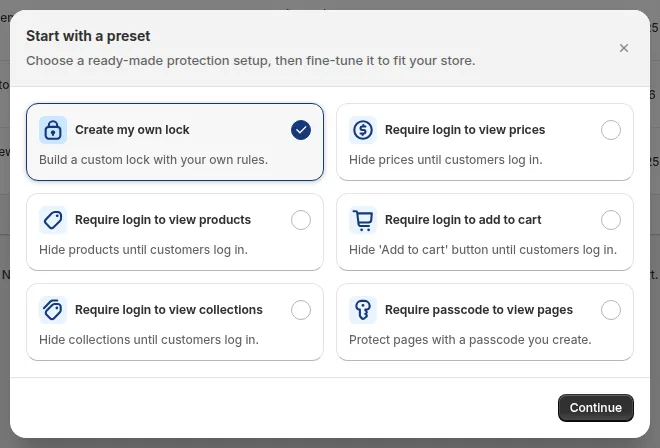
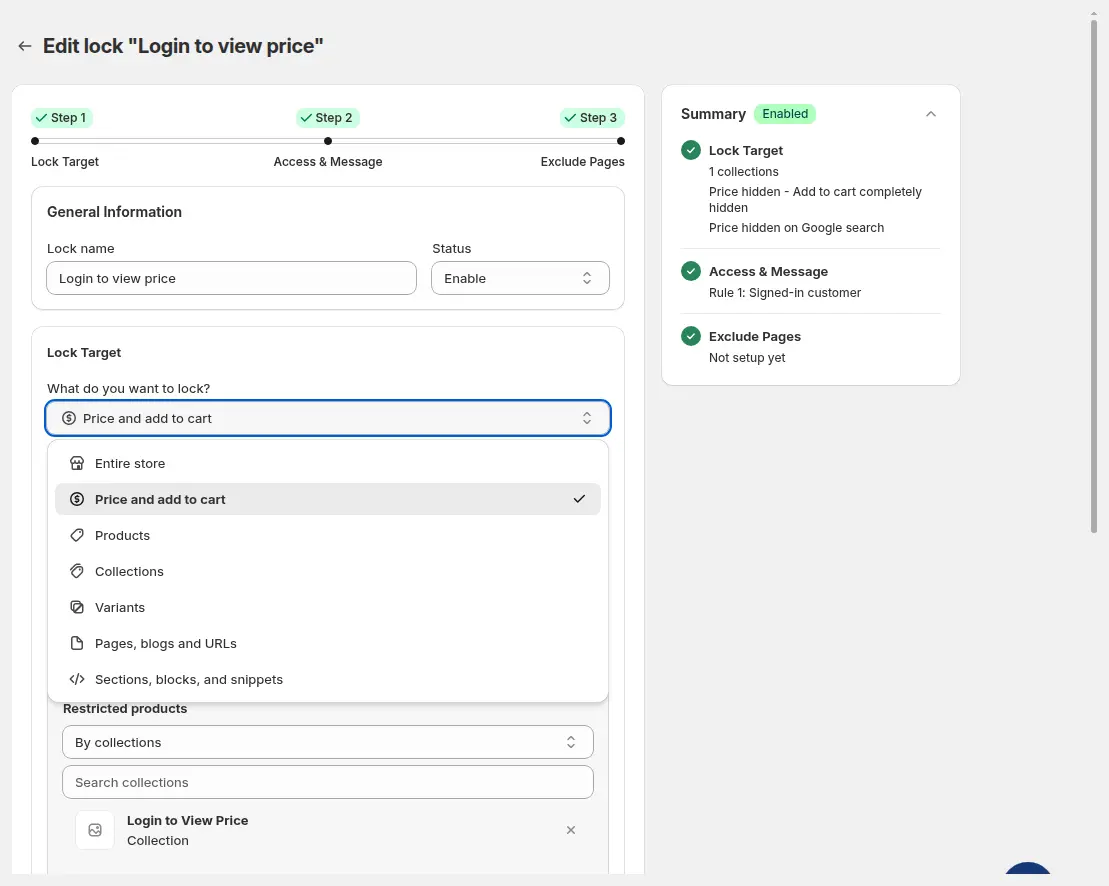
Vaya a Locks y luego a Add lock rule. En la ventana de preajustes, elija Require passcode to view pages o Create my own lock. En el paso 1, ponga nombre al bloqueo y abra What do you want to lock?. Elija Pages, blogs and URLs para una página, o Collections para una colección, y después seleccione la página o escriba su URL, como /partner-offer.
Paso 2: añada el código de acceso
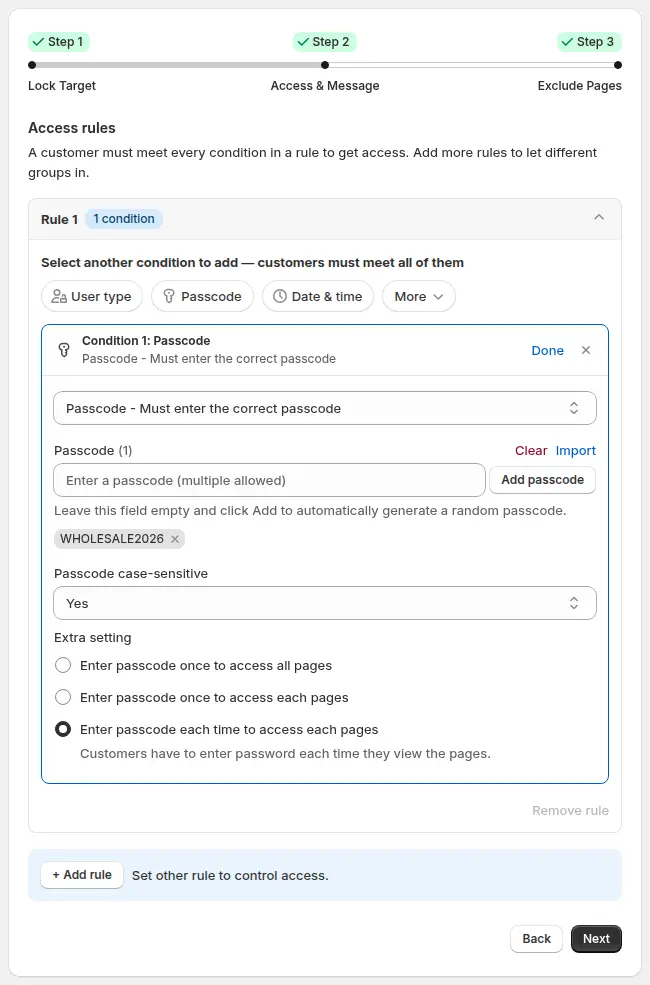
En Rule 1, haga clic en la condición Passcode. Escriba un código y haga clic en Add passcode, o deje el campo vacío para generar uno aleatorio. Puede añadir varios, o importar un CSV con un código por línea (hasta 2 MB, cada uno de hasta 255 caracteres). Active Passcode case-sensitive y elija con qué frecuencia el visitante lo introduce: una vez para todas las páginas, una vez por página o cada vez. Para el término, vea cómo funcionan los códigos de acceso.
Paso 3: excluya páginas, guarde y pruebe
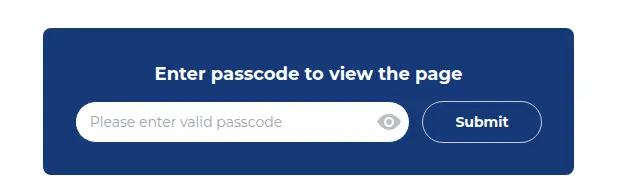
En el paso 3 puede excluir las páginas que deben quedar abiertas. Guarde y abra la página en una ventana privada. Un código correcto desbloquea el contenido y uno incorrecto muestra un error. Edite el título, la descripción y el texto de error con Customize message.
Para un ejemplo práctico, vea nuestro caso de uso de acceso con código de acceso.
Dé a cada grupo de compradores su propia regla: código para socios, inicio de sesión o etiqueta para cuentas mayoristas, enlace secreto para un lanzamiento privado.
Vea BSS B2B LockCódigo de acceso, inicio de sesión, enlace secreto o solicitud de acceso: ¿cuál elegir?
| Método | Cómo entra el visitante | Mejor para | Qué vigilar |
|---|---|---|---|
| Código de acceso | Escriba un código compartido | Campaña solo por invitación o páginas de socios | Sin caducidad ni límite de uso por código; quite el código para detenerlo |
| Inicio de sesión o etiqueta de cliente | Inicia sesión; una etiqueta decide quién ve qué | Zonas mayoristas con muchos compradores | Requiere cuentas de cliente y un proceso de etiquetado |
| Enlace secreto | Abre un enlace que lleva un token | Una colección privada compartida por correo | Cualquiera con el enlace entra, así que no es un control de seguridad |
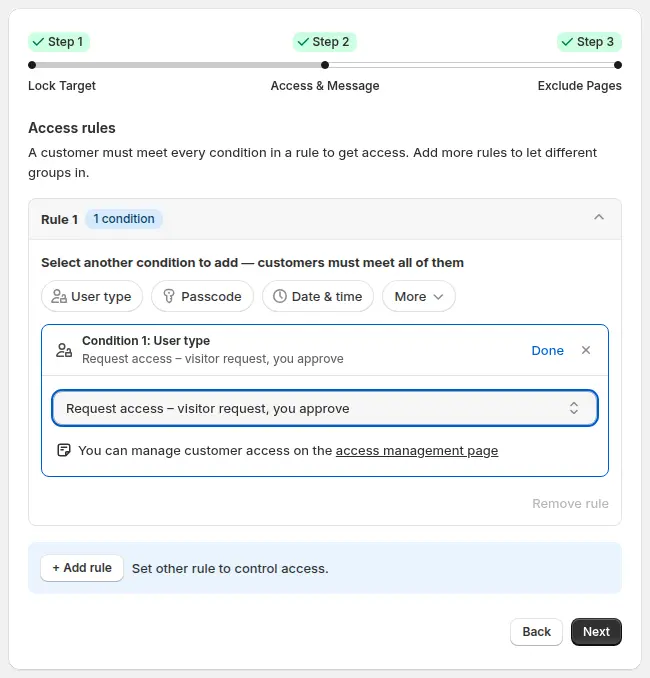
| Solicitud de acceso | Pide acceso y luego usted aprueba | Compradores que quiere revisar | La aprobación pasa por una cola y no es inmediata; no añade etiqueta |
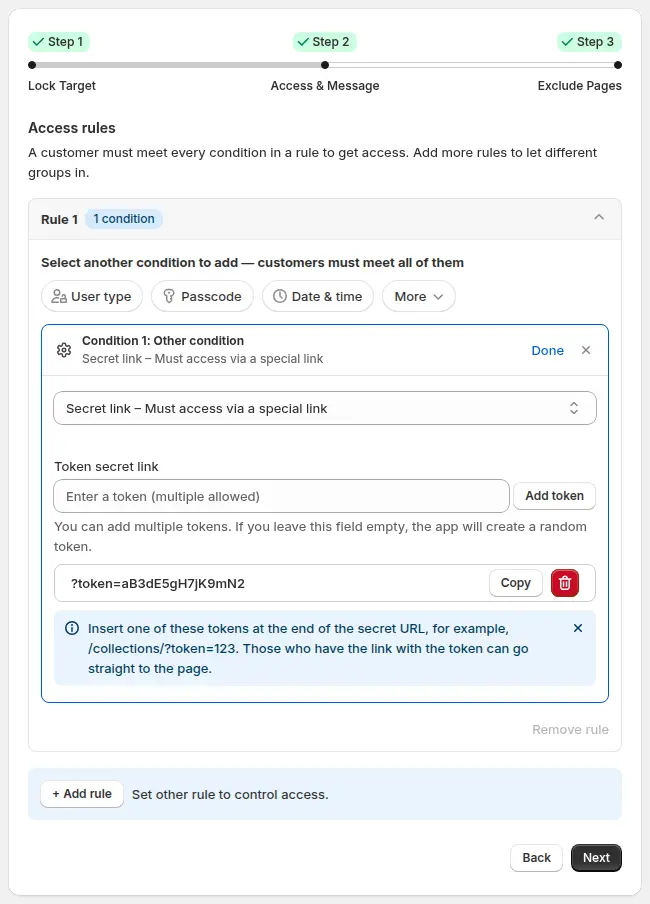
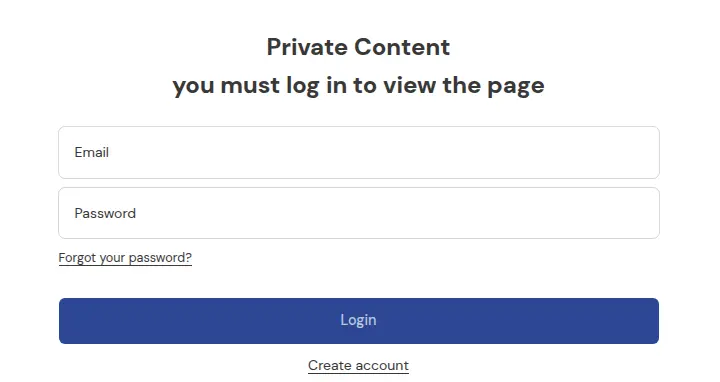
Más recetas: compartir una colección privada con un enlace secreto, añadir un botón de solicitud de acceso y bloquear toda la tienda para compradores B2B aprobados; el caso de estudio de un distribuidor de bicicletas del Reino Unido muestra un bloqueo de toda la tienda en uso. Términos: enlace secreto y catálogo restringido.
¿Oculta una página protegida con contraseña el contenido a Google?
Con la contraseña de la tienda de Shopify, sí: Shopify indica que todas las páginas de su tienda online quedan ocultas a los visitantes y a los buscadores mientras el modo privado está activo, así que una tienda que queda en modo privado no posicionará. Con un bloqueo de app en una página, producto o colección, el contenido bloqueado se sustituye por el mensaje de bloqueo en nuestra revisión de código, pero no prometemos su retirada de los resultados de búsqueda. Una configuración noindex es una opción aparte, y un enlace secreto no oculta por sí solo una página a los buscadores. Si su objetivo es mantener los precios fuera de Google, es otra tarea: vea la guía para ocultar precios, que también explica por qué los precios pueden seguir siendo accesibles a través de puntos de acceso públicos.
Buenas prácticas y límites
- Use una contraseña única. No reutilice nunca la contraseña del admin, como advierte Shopify. Use una frase larga de un gestor de contraseñas y cámbiela cuando salga alguien del equipo.
- Comparta por un canal privado. Envíela por correo a la persona. No la publique en redes sociales ni en una página pública.
- No lo llame seguridad. Una contraseña o un código compartido controla quién ve el contenido de la tienda. No protege los datos de los clientes ni sustituye a las cuentas. BSS B2B Lock restringe el acceso al storefront mediante el código del tema; los storefronts headless no están soportados.
- Conozca los límites de la app. Free cubre solo el sitio web completo. Las condiciones por IP, región o país pueden falsearse desde el navegador, así que no las trate como bloqueo geográfico seguro.
- Pruebe en el móvil y sin sesión iniciada. Compruebe la página bloqueada, el mensaje de código incorrecto y el camino de desbloqueo antes de enviar el enlace o el código.
- Planifique la fecha de fin. Quite el código de acceso o desactive el bloqueo cuando termine la campaña, y anote quién tuvo acceso.
¿Por qué no funciona mi página de contraseña?
| Problema | Causa probable | Solución |
|---|---|---|
| Los visitantes siguen viendo la página de contraseña tras el lanzamiento | El modo privado sigue activado | Vaya a Online Store, haga clic en Private, seleccione Public y luego en Update |
| Se rechaza la contraseña correcta | Mayúsculas o espacios escritos de otra forma | Reenvíe la contraseña; para los códigos de la app, revise el ajuste Passcode case-sensitive |
| Un bloqueo de página no aparece | No se instaló el código del tema o se cambió el tema | Vuelva a abrir la configuración de la app y revise su lista de comprobación de problemas |
| Piden la contraseña a los compradores una y otra vez | El ajuste de desbloqueo es Each time | Use Enter passcode once to access all pages |
| Su tienda lanzada no aparece en Google | El modo privado sigue activado | Quite la contraseña en el lanzamiento |
Preguntas frecuentes
¿Cómo protejo con contraseña mi tienda de Shopify?
Vaya a Online Store y luego a Preferences. En Store access, active Private mode, escriba una contraseña, añada opcionalmente un mensaje para los visitantes y guarde. Compruebe el resultado en una ventana privada del navegador.
¿Puedo proteger con contraseña solo una página en Shopify?
No con la contraseña integrada de la tienda, que cubre toda la tienda online. Use una app que bloquee una página, una colección o una URL, por ejemplo con un código de acceso, un inicio de sesión o un enlace secreto.
¿Cómo quito la contraseña de mi tienda de Shopify?
Vaya a Online Store, haga clic en Private, seleccione Public y luego haga clic en Update. En la app móvil de Shopify, una tienda de prueba o una tienda sin dirección comercial debe terminar ese paso antes de poder quitar la contraseña.
¿Cómo edito o personalizo la página de contraseña?
Abra Online Store, elija el tema, haga clic en Edit theme, abra el desplegable de páginas y seleccione Password. Puede editar las secciones, añadir bloques y cambiar los ajustes del tema. El texto del mensaje se define en Preferences.
¿La página de contraseña de Shopify oculta mi tienda a Google?
Sí. Shopify indica que todas las páginas de su tienda online quedan ocultas a los visitantes y a los buscadores mientras el modo privado está activo. Desactívelo en el lanzamiento para que su tienda pueda encontrarse.
¿Puedo dejar entrar solo a compradores mayoristas en mi tienda?
En una tienda B2B dedicada, Shopify ofrece una opción para restringir el acceso solo a clientes B2B. Una tienda mixta, que también vende a clientes D2C, no puede limitarse de esa forma. En una tienda mixta, bloquee las páginas o colecciones mayoristas con una app y un inicio de sesión, etiqueta o código de acceso.
¿Cuál es la diferencia entre un código de acceso y un inicio de sesión?
Un código de acceso es un único código compartido que cualquiera puede pasar. Un inicio de sesión vincula el acceso a una cuenta, así que puede añadir o quitar a un comprador con una etiqueta de cliente o una aprobación.
¿Es seguro un enlace secreto?
No. Cualquiera que tenga el enlace puede abrir la página, y el enlace puede reenviarse. Úselo por comodidad en páginas de bajo riesgo, y use inicios de sesión o etiquetas cuando deba controlar quién ve cada cosa.
¿BSS B2B Lock es gratis?
El plan Free bloquea todo el sitio web según una condición. Los bloqueos de página, colección y producto necesitan un plan de pago, desde 9,99 USD al mes en el plan Basic de Shopify, o la prueba gratuita de 7 días (ficha de la App Store, 4 de octubre de 2026).
¿Cómo protejo con contraseña una página o bloqueo mi tienda de Shopify solo para clientes mayoristas?
La contraseña integrada de la tienda de Shopify bloquea toda la tienda online, no una sola página. Para proteger una página o colección, o para admitir solo a compradores mayoristas, use una app como BSS B2B Lock con un código de acceso, un inicio de sesión o una etiqueta de cliente. Los bloqueos de página y colección necesitan un plan de pago o la prueba de 7 días.
Fuentes
- Centro de ayuda de Shopify: página de contraseña y modo privado, consultado el 9 de octubre de 2026.
- Centro de ayuda de Shopify: tiendas B2B mixtas y dedicadas, consultado el 9 de octubre de 2026.
- Centro de ayuda de Shopify: lista de verificación de configuración para tiendas B2B dedicadas, consultado el 9 de octubre de 2026.
- Centro de ayuda de Shopify: lista de verificación de configuración para tiendas B2B mixtas, consultado el 9 de octubre de 2026.
- Documentación de BSS B2B Lock: proteger páginas con un código de acceso y la ficha de BSS B2B Lock en la App Store (4,9, 653 reseñas, 19 de octubre de 2026).
Cree en minutos un bloqueo por código de acceso, inicio de sesión, etiqueta o enlace secreto. Empiece gratis o pruebe un plan de pago durante 7 días.
Instalar BSS B2B Lock Hable con nosotrosTambién le puede interesar

Cómo quitar tax included en Shopify (guía 2026)
Shopify muestra “tax included” cuando su tienda está configurada para incluir impuestos en los precios. Para quitarlo, […]

Descuentos por cantidad en Shopify: cómo implementarlos y aumentar las ventas
Estas escalas de cantidad son de las estrategias más dinámicas que usan los propietarios de tiendas en Shopify. Es […]

Cómo vender servicios B2B: guía completa para cerrar acuerdos
Las ventas B2B, en especial las de servicios B2B, han crecido muchísimo en los últimos años, así que los vendedores tienen que innovar en sus estrategias […]