
Shopify-Passwortseite: Shop, einzelne Seite und Kollektion schützen (2026)

Eine Shopify-Passwortseite ist die Startseite, die Besucher sehen, solange Ihr Shop im privaten Modus ist. Sie schalten sie unter Online Store, Preferences, Store access ein. Sie sperrt den gesamten Shop, nicht eine einzelne Seite. Um eine einzelne Seite oder Kollektion zu schützen, nutzen Sie einen Code, einen Login oder einen Geheimlink in einer App wie BSS B2B Lock.
Nutzen Sie einen Passcode, einen Login, einen Kunden-Tag, einen Geheimlink oder eine Zugriffsanfrage. Der kostenlose Plan sperrt die gesamte Website per Bedingung. Seitensperren brauchen einen kostenpflichtigen Plan oder die 7-tägige Testphase.
BSS B2B Lock installieren Zur Seite von LockZuletzt aktualisiert am 9. Oktober 2026. Wir haben diesen Leitfaden neu geschrieben, um den aktuellen Shopify-Admin abzubilden. Außerdem trennen wir drei Aufgaben, die oft verwechselt werden: das Store-Passwort, ein Passwort für eine einzelne Seite und den Zugang für Großhandelskäufer. BSS B2B Solutions entwickelt BSS B2B Lock. Deshalb sagen wir klar, wann die kostenlose Shopify-Funktion ausreicht. Um nur Preise auszublenden, lesen Sie unseren Leitfaden zum Ausblenden von Preisen. Das vollständige Bild zum Zugang bieten der Hub zur Zugangskontrolle und der komplette Leitfaden zu Shopify B2B.
Die wichtigsten Punkte
- Das Store-Passwort von Shopify (Privater Modus) ist ein einziger Schalter für den gesamten Shop. Shopify sagt, dass alle Seiten Ihres Shops bei eingeschaltetem Schalter vor Besuchern und Suchmaschinen verborgen sind (Shopify-Passwortseite).
- Die Passwortseite selbst ist die Startseite, die Besucher sehen. Sie bearbeiten sie im Theme-Editor und können eine Nachricht und ein Banner für die E-Mail-Anmeldung ergänzen.
- Für eine Seite, eine Kollektion oder ein privates Angebot nutzen Sie einen Passcode, einen Login, einen Kunden-Tag, einen Geheimlink oder einen Ablauf für Zugriffsanfragen aus einer App.
- Ein gemeinsamer Passcode ist kein Konto. Jeder, dem Sie ihn nennen, kann ihn weitergeben, und ein Geheimlink funktioniert für jeden, der ihn hat. Nutzen Sie Logins oder Tags für Käufer, die Sie einzeln sperren können müssen.
- Für einen reinen Großhandelsshop bietet Shopify eine Option, den Zugang auf B2B-Kunden zu beschränken, aber nur für einen dedizierten B2B-Shop. Ein gemischter Shop lässt sich nicht nur für B2B-Kunden sperren (Shopify-Shop-Typen).
Was ist die Shopify-Passwortseite?
Shopify nennt sie Passwortseite: die Landingpage, die ein Kunde sieht, wenn er Ihre Website besucht, während der private Modus aktiv ist. Sie hat einen Passwort-Header, einen Footer und optional ein Banner für die E-Mail-Anmeldung (Shopify-Passwortseite). Besucher, die das Passwort kennen, gelangen in den Shop. Alle anderen sehen nur diese Seite.
Die Passwortseite enthält ein Banner für die E-Mail-Anmeldung. Besucher können sich also eintragen, während der Shop privat ist. Der private Modus ist nicht dafür gedacht, einzelnen Personen bestimmte Seiten zu öffnen. Deshalb unterscheiden sich die Optionen unten so stark.
Welche Passwortoption passt zu Ihrem Shop?
| Bedarf | Store-Passwort von Shopify (Privater Modus) | Zugang nur für B2B-Kunden | App-Sperre (zum Beispiel BSS B2B Lock) |
|---|---|---|---|
| Was geschützt wird | Der gesamte Online-Shop | Der gesamte Shop, nur für B2B-Kunden | Der gesamte Shop, eine Seite, ein Blog, eine URL, ein Produkt, eine Kollektion, Preise oder In den Warenkorb |
| Wer hineinkommt | Jeder mit dem einen gemeinsamen Passwort | Angemeldete B2B-Kunden | Passcode-Inhaber, angemeldete Kunden, Kunden-Tags, bestimmte Kunden, Inhaber eines Geheimlinks oder freigegebene Anfragen |
| Unterschiedlicher Zugang je Gruppe | Nein | Nein, eine Gruppe | Ja: eigene Regeln für eigene Gruppen |
| Eine Person sperren | Passwort für alle ändern | Auf der Seite von Shopify nicht beschrieben | Tag, Freigabe oder Passcode entfernen; die Passcode-Liste kann viele Einträge haben |
| Wo Sie es einstellen | Online Store, Preferences, Store access | Gleicher Ort, eine optionale Einstellung | Die Seite Locks der App |
| Am besten für | Vor dem Start, geschlossene Zeiträume | Ein dedizierter Shop nur für B2B | Private Seiten, Großhandelsbereiche, Angebote nur auf Einladung |
So schützen Sie Ihren Shopify-Shop mit einem Passwort
Folgen Sie den aktuellen Schritten von Shopify (Shopify-Passwortseite). Die Bezeichnungen können je nach Admin-Version leicht abweichen. Prüfen Sie deshalb Ihren eigenen Bildschirm.
- Gehen Sie in Ihrem Shopify-Admin zu Online Store und dann zu Preferences.
- Schalten Sie im Abschnitt Store access den Privaten Modus ein. Sie können auch auf das Label Private oder Public auf der Seite Online Store klicken, um den Modus zu ändern.
- Geben Sie ein Passwort ein. Shopify rät, nicht das Passwort zu verwenden, mit dem Sie sich im Shopify-Admin anmelden.
- Optional: Schreiben Sie eine Nachricht an Ihre Besucher. Dieser Text erscheint auf der Passwortseite.
- Klicken Sie auf Save und öffnen Sie Ihren Shop dann in einem privaten Browserfenster, um die Passwortseite so zu sehen, wie ein Besucher sie sieht.
Informieren Sie die Personen, die Zugang brauchen. Schicken Sie das Passwort per E-Mail und nicht auf einer öffentlichen Seite, und nennen Sie das Datum, an dem Sie den Shop öffnen wollen. Wenn nur Ihre Großhandelskäufer hinein sollen, lesen Sie zuerst den B2B-Abschnitt unten.
So passen Sie die Passwortseite an oder bearbeiten sie
Öffnen Sie Online Store, wählen Sie Ihr Theme, klicken Sie auf Edit theme und öffnen Sie dann das Seitenmenü oben (es beginnt bei der Startseite). Wählen Sie Password. Sie können die Abschnitte der Seite bearbeiten, Blöcke hinzufügen und Theme-Einstellungen ändern (Shopify-Passwortseite).
| Bereich | Was Sie ändern | Tipp |
|---|---|---|
| Passwort-Header | Inhalt und Gestaltung des Headers | Verwenden Sie dasselbe Logo wie in Ihrem Header, damit Besucher der Seite vertrauen |
| Banner für die E-Mail-Anmeldung | Inhalt und Gestaltung des Banners | Fragen Sie nur die E-Mail-Adresse ab. Die Seite soll Interesse sammeln, während Sie geschlossen sind |
| Passwort-Footer | Inhalt und Gestaltung des Footers | Halten Sie Kontaktdaten sichtbar für Käufer, die ihr Passwort verloren haben |
| Nachricht an Ihre Besucher | Eigener Text aus den Preferences | Nennen Sie, wann der Shop öffnet, oder an wen man sich wenden kann |
| Theme-Code | Die Abschnitte Password-Header und Password-Footer im Code-Editor | Bearbeiten Sie den Code nur, wenn Sie mit Liquid vertraut sind, und bewahren Sie eine Kopie des Themes auf |
Wenn Sie nach einer Vorlage für die Passwortseite suchen, beginnen Sie bei Ihrem eigenen Theme. Die Passwortseite gehört zum Theme, deshalb ist die beste Vorlage die, die mit dem Theme mitgeliefert wird. Eine Page-Builder-App kann sie neu gestalten, testen Sie die Seite aber auf dem Handy.
So entfernen oder ändern Sie das Store-Passwort von Shopify
- Entfernen. Gehen Sie zu Online Store, klicken Sie auf Private, wählen Sie Public und klicken Sie dann auf Update.
- Ändern. Tragen Sie im selben Abschnitt ein neues Passwort ein und speichern Sie. Jeder, der das alte Passwort kannte, muss nun das neue eingeben.
- Testshops. Shopify sagt: In der mobilen Shopify-App muss ein Testshop oder ein Shop ohne Geschäftsadresse diesen Schritt erst abschließen, bevor das Passwort entfernt werden kann (Shopify-Passwortseite).
Erledigen Sie das früh. Ein Shop, der im privaten Modus bleibt, ist für Suchmaschinen verborgen. Der Starttag beginnt dann mit einer Sichtbarkeitslücke. Die Hilfeseite von Shopify sagt, dass alle Ihre Seiten bei eingeschaltetem privatem Modus vor Besuchern und Suchmaschinen verborgen sind.
Wie schützen Sie einen Großhandelsshop mit einem Passwort?
Der private Modus von Shopify hat eine optionale Einstellung, Zugang nur für B2B-Kunden beschränken, im selben Abschnitt Preferences (Shopify-Passwortseite). Sie passt nur zu einem dedizierten B2B-Shop. Shopify sagt, dass Sie einen dedizierten Shop so sperren können, dass nur B2B-Kunden die URL und die Anmeldeseite erreichen. Ein gemischter Shop lässt sich nicht nur für B2B-Kunden sperren, weil Ihre D2C-Kunden dann nicht bestellen könnten (Shopify-Shop-Typen). Die Einrichtungscheckliste für dedizierte Shops führt die Beschränkung als optionalen Schritt auf, nachdem Sie Kundenkonten aktiviert haben (Einrichtungscheckliste für dedizierte B2B-Shops).
Wenn Sie Endkunden und Großhandel aus einem Shop bedienen, brauchen Sie ein anderes Werkzeug. Die Einrichtungscheckliste für gemischte Shops von Shopify verweist auf Apps von Drittanbietern, die Teile oder den gesamten Shop für Besucher sperren, die nicht angemeldet sind (Einrichtungscheckliste für gemischte B2B-Shops). Lesen Sie unseren Leitfaden zum Shopify-B2B-Login für Zugang über Login und den Anwendungsfall gemischter Shop.
So schützen Sie eine einzelne Seite oder Kollektion mit einem Passwort
Dies ist der Fall, den das Store-Passwort von Shopify nicht abdeckt. Die Schritte unten nutzen einen Passcode in BSS B2B Lock. Die vollständige Anleitung mit allen Bildschirmen steht im Passcode-Leitfaden von BSS. Der kostenlose Plan sperrt nur die gesamte Website. Sperren für Seiten, Kollektionen und Produkte brauchen einen kostenpflichtigen Plan oder die 7-tägige Testphase.
Schritt 1: Sperre starten und das Ziel wählen
Gehen Sie zu Locks und dann zu Add lock rule. Wählen Sie im Vorlagenfenster Require passcode to view pages oder Create my own lock. Benennen Sie in Schritt 1 die Sperre und öffnen Sie What do you want to lock?. Wählen Sie Pages, blogs and URLs für eine Seite oder Collections für eine Kollektion. Wählen Sie dann die Seite aus oder geben Sie ihre URL ein, etwa /partner-offer.
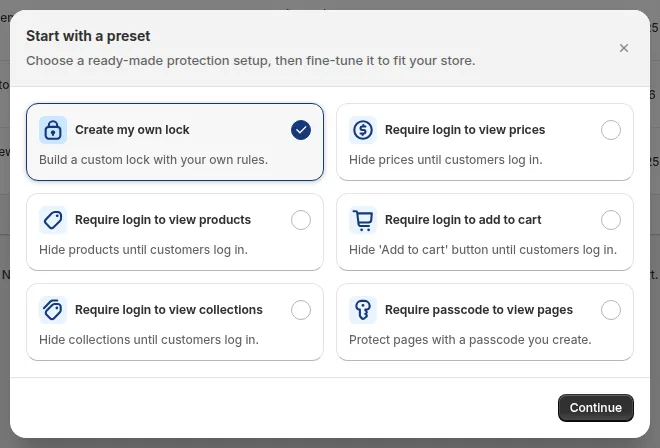
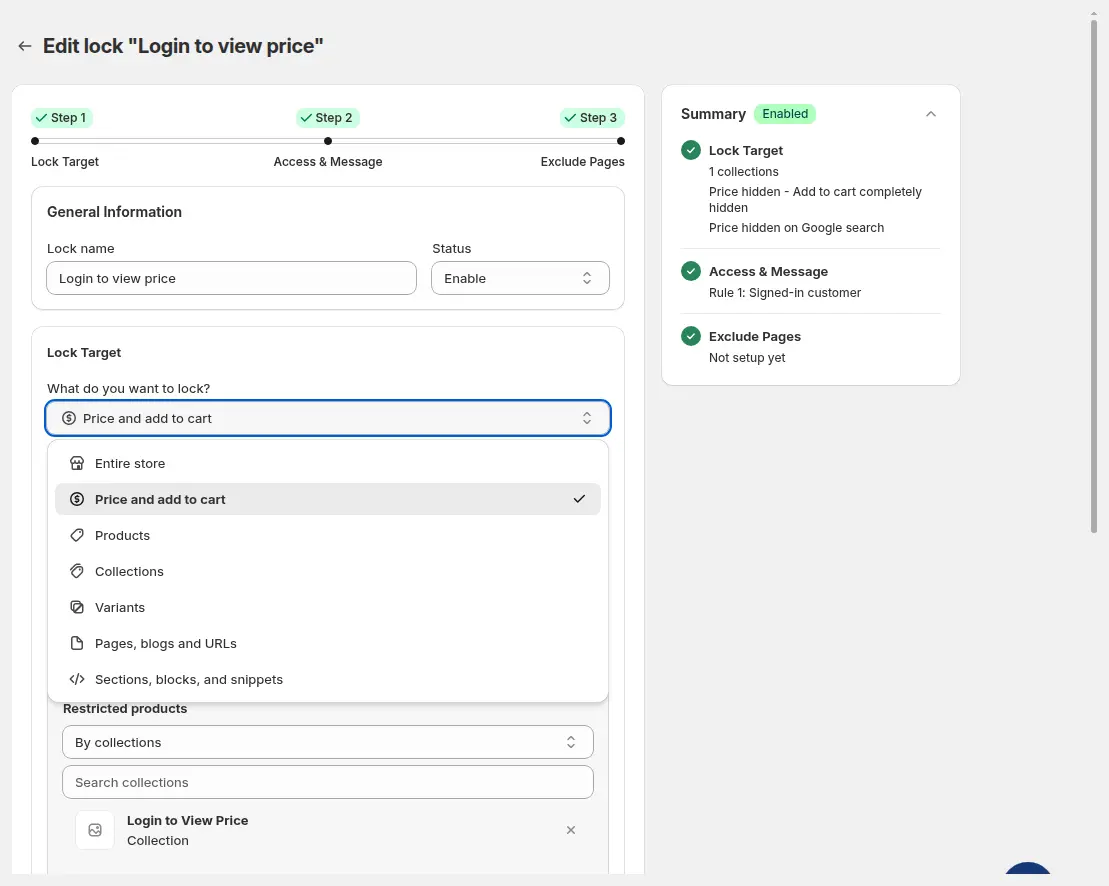
Schritt 2: Passcode hinzufügen
Klicken Sie in Rule 1 auf die Bedingung Passcode. Geben Sie einen Passcode ein und klicken Sie auf Add passcode. Oder lassen Sie das Feld leer, um einen zufälligen Code zu erzeugen. Sie können mehrere hinzufügen oder eine CSV-Datei mit je einem Passcode pro Zeile importieren (bis 2 MB, jeweils bis 255 Zeichen). Setzen Sie Passcode case-sensitive und wählen Sie, wie oft Besucher ihn eingeben müssen: einmal für alle Seiten, einmal je Seite oder jedes Mal. Den Begriff erklärt so funktionieren Passcodes.
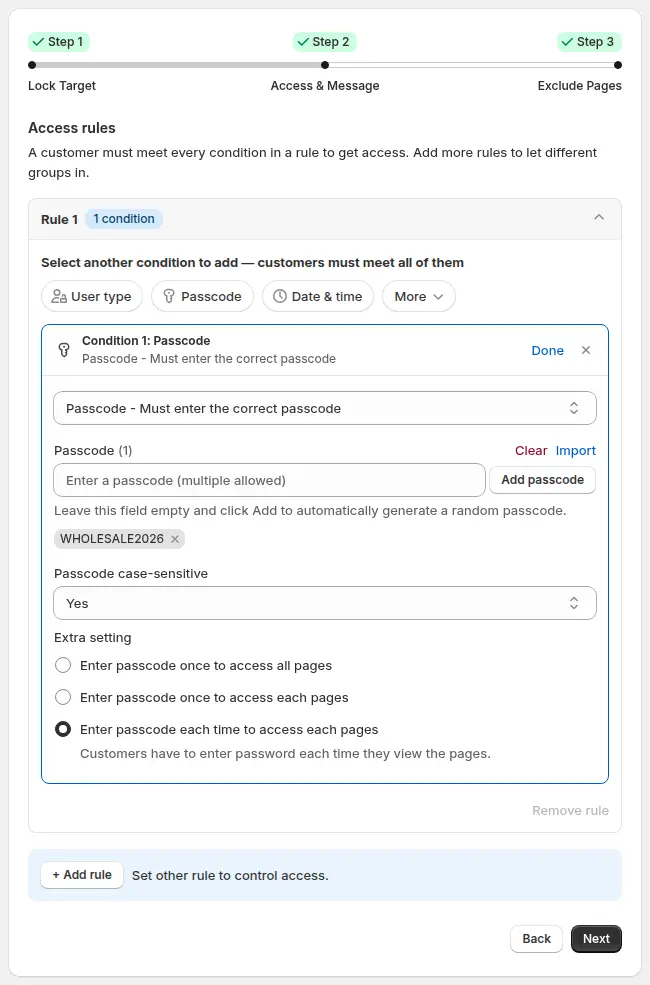
Schritt 3: Seiten ausnehmen, speichern und testen
In Schritt 3 können Sie Seiten ausnehmen, die offen bleiben müssen. Speichern Sie und öffnen Sie die Seite dann in einem privaten Fenster. Ein richtiger Passcode schaltet den Inhalt frei, ein falscher zeigt eine Fehlermeldung. Titel, Beschreibung und Fehlertext bearbeiten Sie mit Customize message.
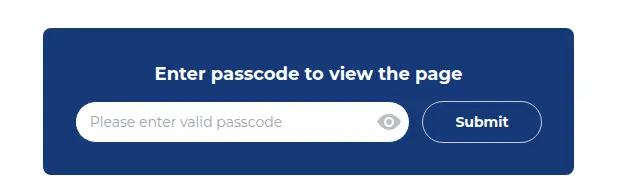
Ein durchgerechnetes Beispiel finden Sie im Anwendungsfall Zugang mit Passcode.
Geben Sie jeder Käufergruppe eine eigene Regel: Passcode für Partner, Login oder Tag für Großhandelskonten, Geheimlink für eine private Freigabe.
BSS B2B Lock ansehenPasscode, Login, Geheimlink oder Zugriffsanfrage: welche Methode?
| Methode | Wie ein Besucher hineinkommt | Am besten für | Worauf Sie achten sollten |
|---|---|---|---|
| Passcode | Gibt einen gemeinsamen Code ein | Kampagne nur auf Einladung oder Partnerseiten | Kein Ablauf und kein Nutzungslimit je Passcode; entfernen Sie den Code, um ihn zu stoppen |
| Login oder Kunden-Tag | Meldet sich an; ein Tag entscheidet, wer was sieht | Großhandelsbereiche mit vielen Käufern | Braucht Kundenkonten und einen Prozess für das Tagging |
| Geheimlink | Öffnet einen Link mit einem Token | Eine private Kollektion, die per E-Mail geteilt wird | Wer den Link hat, kommt hinein. Deshalb ist er keine Sicherheitsmaßnahme |
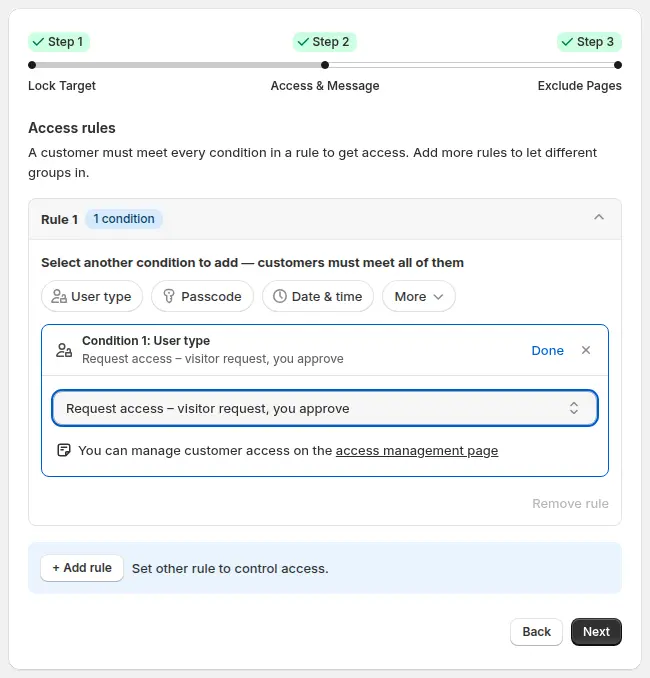
| Zugriffsanfrage | Fragt an, dann geben Sie frei | Käufer, die Sie prüfen wollen | Die Freigabe läuft über eine Warteschlange und ist nicht sofort; sie setzt keinen Tag |
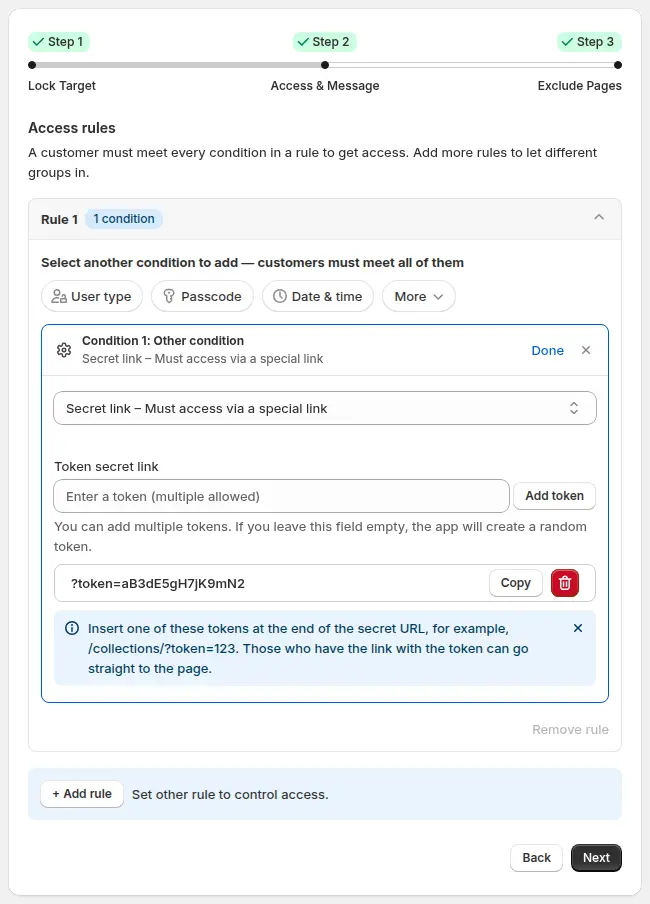
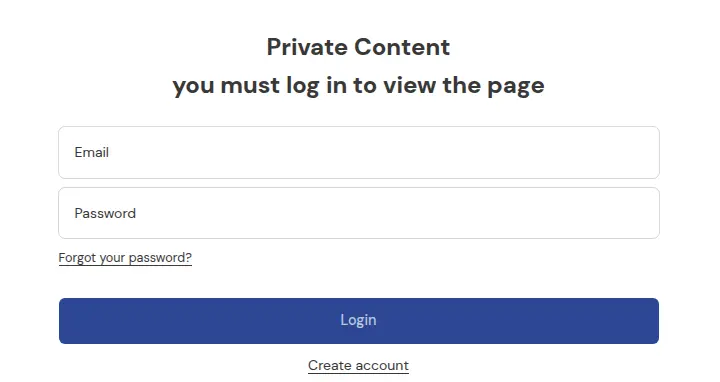
Weitere Rezepte: eine private Kollektion mit einem Geheimlink teilen, einen Button für Zugriffsanfragen ergänzen und den gesamten Shop für freigegebene Großhandelskäufer sperren. Die Fallstudie zum britischen Fahrradgroßhändler zeigt eine Sperre des gesamten Shops im Einsatz. Begriffe: Geheimlink und gesperrter Katalog.
Verbirgt eine Passwortseite Inhalte vor Google?
Beim Store-Passwort von Shopify ja: Shopify sagt, dass alle Seiten Ihres Online-Shops bei eingeschaltetem privatem Modus vor Besuchern und Suchmaschinen verborgen sind. Ein Shop, der im privaten Modus bleibt, rankt daher nicht. Bei einer App-Sperre auf einer Seite, einem Produkt oder einer Kollektion wird der gesperrte Inhalt laut unserer Code-Prüfung durch die Sperrmeldung ersetzt. Ein Entfernen aus den Suchergebnissen versprechen wir aber nicht. Eine noindex-Einstellung ist eine eigene Option, und ein Geheimlink verbirgt eine Seite von sich aus nicht vor der Suche. Wenn Sie Preise aus Google heraushalten wollen, ist das eine andere Aufgabe. Lesen Sie dazu den Leitfaden zum Ausblenden von Preisen. Er erklärt auch, warum Preise über öffentliche Endpunkte erreichbar bleiben können.
Best Practices und Grenzen
- Nutzen Sie ein eigenes Passwort. Verwenden Sie nie Ihr Admin-Passwort, wie Shopify warnt. Nutzen Sie eine lange Phrase aus einem Passwort-Manager und ändern Sie sie, wenn Mitarbeiter ausscheiden.
- Teilen Sie es über einen privaten Kanal. Schicken Sie es per E-Mail an die Person. Veröffentlichen Sie es nicht in sozialen Netzwerken oder auf einer öffentlichen Seite.
- Nennen Sie es nicht Sicherheit. Ein gemeinsames Passwort oder ein Passcode steuert, wer Shop-Inhalte sieht. Es schützt keine Kundendaten und ersetzt keine Konten. BSS B2B Lock beschränkt den Zugriff auf den Shop über Theme-Code. Headless-Shops werden nicht unterstützt.
- Kennen Sie die Grenzen der App. Der kostenlose Plan deckt nur die gesamte Website ab. Bedingungen nach IP, Region und Land lassen sich im Browser fälschen. Behandeln Sie sie daher nicht als sicheres Geo-Blocking.
- Testen Sie auf dem Handy und abgemeldet. Prüfen Sie die gesperrte Seite, die Meldung bei falschem Passcode und den Weg zur Freischaltung, bevor Sie den Link oder den Code verschicken.
- Planen Sie das Ende. Entfernen Sie den Passcode oder schalten Sie die Sperre aus, wenn die Kampagne endet, und notieren Sie, wer Zugang hatte.
Warum funktioniert meine Passwortseite nicht?
| Problem | Wahrscheinliche Ursache | Lösung |
|---|---|---|
| Besucher sehen nach dem Start noch die Passwortseite | Der private Modus ist noch eingeschaltet | Gehen Sie zu Online Store, klicken Sie auf Private, wählen Sie Public und klicken Sie dann auf Update |
| Das richtige Passwort wird abgelehnt | Groß- und Kleinschreibung oder ein Leerzeichen wurden anders eingegeben | Senden Sie das Passwort erneut. Bei App-Passcodes prüfen Sie die Einstellung Passcode case-sensitive |
| Eine Seitensperre wird nicht angezeigt | Der Theme-Code wurde nicht installiert oder das Theme wurde geändert | Öffnen Sie die Einrichtung der App erneut und prüfen Sie die Fehlerbehebung der App |
| Käufer werden immer wieder nach dem Passwort gefragt | Die Freischaltung steht auf Jedes Mal | Nutzen Sie Passcode einmal eingeben, um auf alle Seiten zuzugreifen |
| Ihr gestarteter Shop fehlt bei Google | Der private Modus ist noch eingeschaltet | Entfernen Sie das Passwort beim Start |
Häufige Fragen
Wie schütze ich meinen Shopify-Shop mit einem Passwort?
Gehen Sie zu Online Store, dann zu Preferences. Schalten Sie unter Store access den Privaten Modus ein, geben Sie ein Passwort ein, fügen Sie optional eine Nachricht für Besucher hinzu und speichern Sie. Prüfen Sie das Ergebnis in einem privaten Browserfenster.
Kann ich in Shopify nur eine einzelne Seite mit einem Passwort schützen?
Nicht mit dem eingebauten Store-Passwort, das den gesamten Online-Shop abdeckt. Nutzen Sie eine App, die eine Seite, eine Kollektion oder eine URL sperrt, zum Beispiel mit einem Passcode, einem Login oder einem Geheimlink.
Wie entferne ich das Passwort von meinem Shopify-Shop?
Gehen Sie zu Online Store, klicken Sie auf Private, wählen Sie Public und klicken Sie dann auf Update. In der mobilen Shopify-App muss ein Testshop oder ein Shop ohne Geschäftsadresse diesen Schritt erst abschließen, bevor das Passwort entfernt werden kann.
Wie bearbeite oder passe ich die Passwortseite an?
Öffnen Sie Online Store, wählen Sie das Theme, klicken Sie auf Edit theme, öffnen Sie das Seitenmenü und wählen Sie Password. Sie können die Abschnitte bearbeiten, Blöcke hinzufügen und Theme-Einstellungen ändern. Der Text der Nachricht wird in den Preferences festgelegt.
Verbirgt die Shopify-Passwortseite meinen Shop vor Google?
Ja. Shopify sagt, dass alle Seiten Ihres Online-Shops bei eingeschaltetem privatem Modus vor Besuchern und Suchmaschinen verborgen sind. Schalten Sie den Modus beim Start aus, damit Ihr Shop gefunden werden kann.
Kann ich nur Großhandelskäufer in meinen Shop lassen?
In einem dedizierten B2B-Shop bietet Shopify eine Option, den Zugang auf B2B-Kunden zu beschränken. Ein gemischter Shop, der auch an D2C-Kunden verkauft, lässt sich so nicht sperren. In einem gemischten Shop sperren Sie die Großhandelsseiten oder Kollektionen mit einer App und einem Login, Tag oder Passcode.
Was ist der Unterschied zwischen einem Passcode und einem Login?
Ein Passcode ist ein gemeinsamer Code, den jeder weitergeben kann. Ein Login bindet den Zugang an ein Konto, sodass Sie einen Käufer mit einem Kunden-Tag oder einer Freigabe einzeln hinzufügen oder entfernen können.
Ist ein Geheimlink sicher?
Nein. Jeder, der den Link hat, kann die Seite öffnen, und der Link lässt sich weiterleiten. Nutzen Sie ihn aus Bequemlichkeit für Seiten mit geringem Risiko. Nutzen Sie Logins oder Tags, wenn Sie kontrollieren müssen, wer was sieht.
Ist BSS B2B Lock kostenlos?
Der kostenlose Plan sperrt die gesamte Website per Bedingung. Sperren für Seiten, Kollektionen und Produkte brauchen einen kostenpflichtigen Plan ab US$9,99 pro Monat auf Basic Shopify oder die kostenlose 7-tägige Testphase (Eintrag im App Store, 4. Oktober 2026).
Quellen
- Shopify Help Center: Passwortseite und privater Modus, gelesen am 9. Oktober 2026.
- Shopify Help Center: Gemischte und dedizierte B2B-Shops, gelesen am 9. Oktober 2026.
- Shopify Help Center: Einrichtungscheckliste für dedizierte B2B-Shops, gelesen am 9. Oktober 2026.
- Shopify Help Center: Einrichtungscheckliste für gemischte B2B-Shops, gelesen am 9. Oktober 2026.
- BSS-B2B-Lock-Dokumentation: Seiten mit einem Passcode schützen und der Eintrag von BSS B2B Lock im App Store (4,9, 653 Bewertungen, 19. Oktober 2026).
Erstellen Sie in wenigen Minuten eine Sperre per Passcode, Login, Tag oder Geheimlink. Starten Sie kostenlos oder testen Sie einen kostenpflichtigen Plan 7 Tage lang.
BSS B2B Lock installieren Kontakt aufnehmenDas könnte Sie auch interessieren

„Tax included“ in Shopify entfernen: Anleitung 2026
Shopify zeigt „tax included“ an, wenn Ihr Shop Steuern in den Preisen einrechnet. Um den Hinweis zu entfernen, […]

Shopify-Mengenstaffeln: So richten Sie sie ein und steigern den Umsatz
Diese Mengenstaffeln gehören zu den wirkungsvollsten Strategien, die Shops auf Shopify einsetzen. Sie gelten als wirksame Preisstrategie […]

B2B-Dienstleistungen verkaufen: Der komplette Leitfaden zum Abschluss
Der B2B-Vertrieb, besonders der Verkauf von Dienstleistungen, hat in den letzten Jahren stark zugenommen, weshalb Vertriebsmitarbeiter […]