
Page de mot de passe Shopify : boutique, page et collection (2026)

Une page protégée par mot de passe Shopify est la page de destination que voient les visiteurs lorsque votre boutique est en mode privé. Activez ce mode dans Boutique en ligne, Préférences, Accès à la boutique. Il verrouille toute la boutique, et non une seule page. Pour protéger une page ou une collection, utilisez un code d'accès, une connexion ou un lien secret dans une application comme BSS B2B Lock.
Utilisez un code d'accès, une connexion, une étiquette client, un lien secret ou une demande d'accès. Le plan Free verrouille tout le site selon une condition. Les verrouillages de page demandent un plan payant ou l'essai gratuit de 7 jours.
Installer BSS B2B Lock Voir la page LockDernière mise à jour le 9 octobre 2026. Nous avons réécrit ce guide pour suivre l'interface d'administration Shopify actuelle et pour séparer trois besoins souvent confondus : le mot de passe de la boutique, un mot de passe sur une seule page, et l'accès réservé aux acheteurs en gros. BSS B2B Solutions édite BSS B2B Lock. Nous indiquons donc clairement quand la fonction gratuite de Shopify suffit. Pour masquer uniquement les prix, lisez notre guide pour masquer les prix. Pour une vue complète de l'accès, consultez le hub contrôle d'accès et le guide complet Shopify B2B.
Points clés
- Le mot de passe de la boutique Shopify (mode privé) est un interrupteur unique pour toute la boutique. Shopify indique que toutes les pages de votre boutique sont masquées aux visiteurs et aux moteurs de recherche tant que ce mode est actif (page protégée par mot de passe Shopify).
- La page de mot de passe elle-même est la page de destination que voient les visiteurs. Vous la modifiez dans l'éditeur de thème et vous pouvez y ajouter un message et une bannière d'inscription à la newsletter.
- Pour une seule page, une seule collection ou une offre privée, utilisez un code d'accès, une connexion, une étiquette client, un lien secret ou un flux de demande d'accès fourni par une application.
- Un code d'accès partagé n'est pas un compte. Toute personne à qui vous le communiquez peut le transmettre, et un lien secret fonctionne pour quiconque le détient. Utilisez les connexions ou les étiquettes pour les acheteurs que vous devez pouvoir révoquer un par un.
- Pour une boutique réservée au gros, Shopify propose une option qui limite l'accès aux clients B2B, mais uniquement pour une boutique B2B dédiée. Une boutique mixte ne peut pas être réservée aux seuls clients B2B (types de boutiques Shopify).
Qu'est-ce que la page protégée par mot de passe Shopify ?
Shopify l'appelle la page de mot de passe : la page de destination qu'un client voit lorsqu'il visite votre site pendant que le mode privé est activé. Elle comporte un en-tête avec mot de passe, un pied de page et une bannière facultative d'inscription par e-mail (page protégée par mot de passe Shopify). Les visiteurs qui connaissent le mot de passe entrent dans la boutique. Les autres ne voient que cette page, et rien d'autre.
La page de mot de passe comprend une bannière d'inscription par e-mail, afin que les visiteurs puissent s'abonner pendant que la boutique est privée. Le mode privé n'est pas conçu pour donner certaines pages à certaines personnes. C'est pourquoi les options ci-dessous diffèrent autant.
Quelle option de mot de passe convient à votre boutique ?
| Besoin | Mot de passe de la boutique Shopify (mode privé) | Limiter l'accès aux seuls clients B2B | Verrouillage par application (par exemple BSS B2B Lock) |
|---|---|---|---|
| Ce qui est protégé | Toute la boutique en ligne | Toute la boutique, pour les seuls clients B2B | Toute la boutique, une page, un blog, une URL, un produit, une collection, les prix ou le bouton Ajouter au panier |
| Qui peut entrer | Toute personne ayant le mot de passe unique partagé | Les clients B2B connectés | Les détenteurs du code d'accès, les clients connectés, les étiquettes client, des clients précis, les détenteurs d'un lien secret ou les demandes approuvées |
| Accès différent par groupe | Non | Non, un seul groupe | Oui : règles distinctes pour des groupes distincts |
| Révoquer une personne | Changer le mot de passe pour tout le monde | Non décrit sur la page de Shopify | Retirer une étiquette, une approbation ou un code d'accès ; la liste des codes peut en contenir plusieurs |
| Où le régler | Boutique en ligne, Préférences, Accès à la boutique | Au même endroit, sous forme de réglage facultatif | La page Locks de l'application |
| Idéal pour | Avant le lancement, périodes de fermeture | Une boutique B2B dédiée | Pages privées, espaces réservés au gros, offres sur invitation |
Comment protéger par mot de passe votre boutique Shopify
Suivez les étapes actuelles de Shopify (page protégée par mot de passe Shopify). Les libellés peuvent légèrement varier selon la version de l'administration, vérifiez donc votre propre écran.
- Dans l'administration Shopify, ouvrez Boutique en ligne, puis Préférences.
- Dans la section Accès à la boutique, activez Mode privé. Vous pouvez aussi cliquer sur le libellé Privé ou Public de la page Boutique en ligne pour changer le mode.
- Saisissez un mot de passe. Shopify recommande de ne pas réutiliser le mot de passe de connexion à votre administration Shopify.
- Facultatif : rédigez un message pour vos visiteurs. Ce texte apparaît sur la page de mot de passe.
- Cliquez sur Enregistrer, puis ouvrez votre boutique dans une fenêtre de navigation privée pour voir la page de mot de passe comme un visiteur.
Prévenez les personnes qui ont besoin d'un accès. Envoyez le mot de passe par e-mail, et non sur une page publique, et indiquez la date d'ouverture prévue de la boutique. Si vous voulez que seuls vos acheteurs en gros puissent entrer, lisez d'abord la section B2B ci-dessous.
Comment personnaliser ou modifier la page de mot de passe
Ouvrez Boutique en ligne, choisissez votre thème, cliquez sur Modifier le thème, puis ouvrez la liste déroulante des pages en haut (elle commence sur Page d'accueil) et sélectionnez Mot de passe. Vous pouvez modifier les sections de la page, ajouter des blocs et changer les réglages du thème (page protégée par mot de passe Shopify).
| Élément | Ce qu'il faut modifier | Conseil |
|---|---|---|
| En-tête avec mot de passe | Contenu et design de l'en-tête | Utilisez le même logo que votre en-tête pour que les visiteurs fassent confiance à la page |
| Bannière d'inscription par e-mail | Contenu et design de la bannière | Demandez seulement l'e-mail : le rôle de la page est de recueillir l'intérêt pendant la fermeture |
| Pied de page du mot de passe | Contenu et design du pied de page | Gardez les coordonnées visibles pour les acheteurs qui ont perdu le mot de passe |
| Message pour les visiteurs | Texte personnalisé depuis Préférences | Indiquez quand la boutique ouvre ou qui contacter |
| Code du thème | Les sections password-header et password-footer dans l'éditeur de code | Modifiez le code seulement si vous maîtrisez Liquid ; gardez une copie du thème |
Si vous cherchez un modèle de page de mot de passe, commencez par votre propre thème. La page de mot de passe fait partie du thème, donc le meilleur modèle est celui qui l'accompagne. Une application de création de pages peut en changer le style, mais testez la page sur téléphone.
Comment retirer ou changer le mot de passe de la boutique Shopify
- Le retirer. Ouvrez Boutique en ligne, cliquez sur Privé, sélectionnez Public, puis cliquez sur Mettre à jour.
- Le changer. Dans la même section, saisissez un nouveau mot de passe et enregistrez. Toutes les personnes qui connaissaient l'ancien mot de passe devront saisir le nouveau.
- Boutiques d'essai. Shopify indique que, dans l'application mobile Shopify, une boutique d'essai ou une boutique sans adresse professionnelle doit terminer cette étape avant que le mot de passe puisse être retiré (page protégée par mot de passe Shopify).
Faites-le tôt. Une boutique laissée en mode privé est masquée aux moteurs de recherche, donc le jour du lancement démarre avec un manque de visibilité. La page d'aide de Shopify indique que toutes vos pages sont masquées aux visiteurs et aux moteurs de recherche tant que le mode privé est activé.
Comment protéger par mot de passe une boutique de gros ?
Le mode privé de Shopify propose un réglage facultatif, Limiter l'accès aux seuls clients B2B, dans la même section Préférences (page protégée par mot de passe Shopify). Il ne convient qu'à une boutique B2B dédiée. Shopify indique qu'une boutique dédiée peut être limitée pour que l'URL et la page de connexion ne soient accessibles qu'aux clients B2B, et qu'une boutique mixte ne peut pas être limitée aux seuls clients B2B, car vos clients particuliers ne pourraient pas passer commande (types de boutiques Shopify). La liste de contrôle pour boutiques dédiées présente la restriction comme une étape facultative, après l'activation des comptes clients (liste de contrôle Shopify pour boutique B2B dédiée).
Si vous vendez au détail et en gros depuis une même boutique, il vous faut un autre outil. La liste de contrôle Shopify pour boutiques mixtes renvoie vers des applications tierces qui verrouillent tout ou partie de la boutique pour les visiteurs non connectés (liste de contrôle Shopify pour boutique B2B mixte). Lisez notre guide sur la connexion B2B Shopify pour l'accès par connexion, et le cas d'usage de boutique mixte.
Comment protéger par mot de passe une seule page ou collection
C'est le cas que le mot de passe de la boutique Shopify ne couvre pas. Les étapes ci-dessous utilisent un code d'accès dans BSS B2B Lock. Le guide complet avec chaque écran se trouve dans le guide BSS sur le code d'accès. Le plan Free ne verrouille que le site entier. Les verrouillages de page, de collection et de produit demandent un plan payant ou l'essai gratuit de 7 jours.
Étape 1 : créer un verrou et choisir la cible
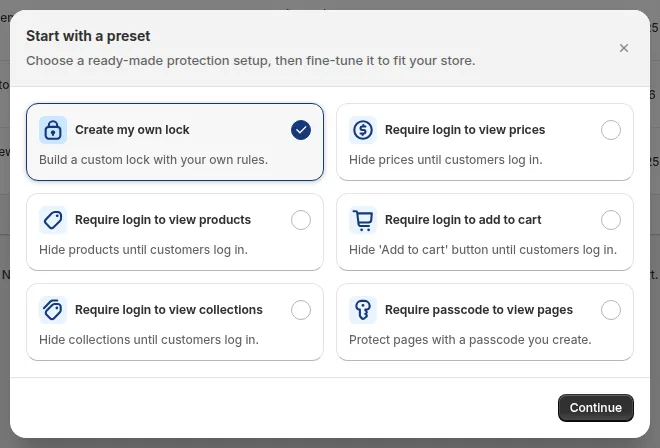
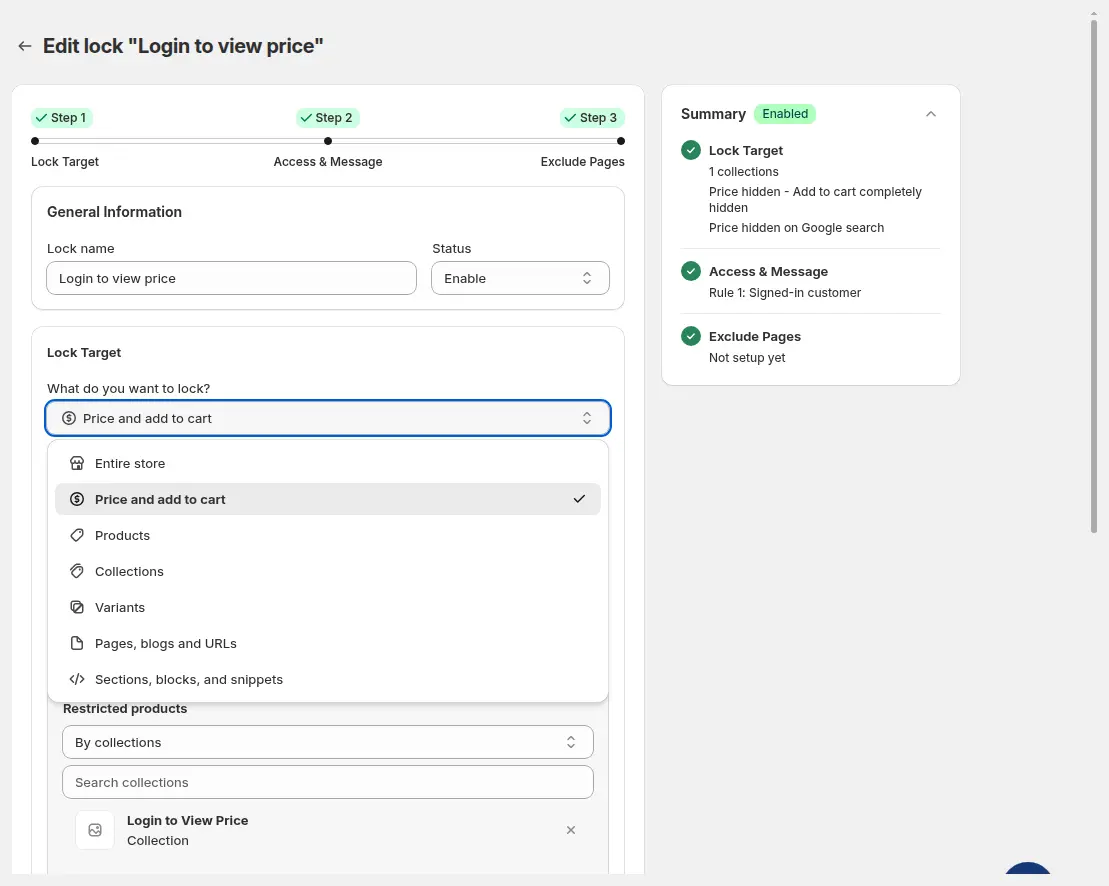
Ouvrez Locks, puis Add lock rule. Dans la fenêtre des préréglages, choisissez Require passcode to view pages, ou Create my own lock. À l'étape 1, nommez le verrou et ouvrez What do you want to lock?. Choisissez Pages, blogs and URLs pour une page, ou Collections pour une collection, puis sélectionnez la page ou saisissez son URL, par exemple /partner-offer.
Étape 2 : ajouter le code d'accès
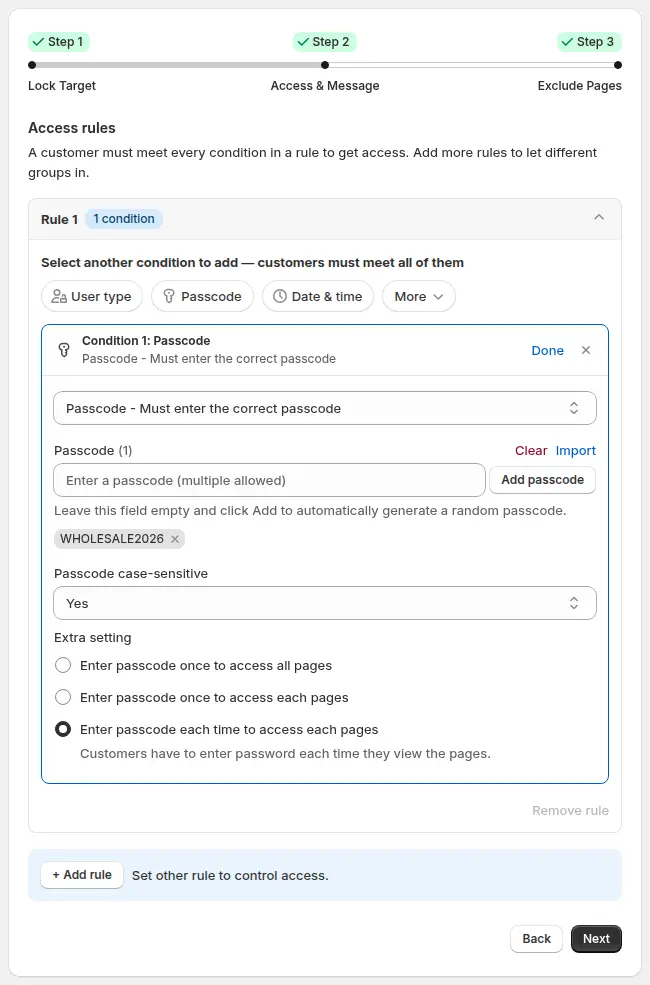
Dans Rule 1, cliquez sur la condition Passcode. Saisissez un code d'accès puis cliquez sur Add passcode, ou laissez le champ vide pour en générer un au hasard. Vous pouvez en ajouter plusieurs, ou importer un CSV avec un code par ligne (jusqu'à 2 Mo, 255 caractères maximum chacun). Réglez Passcode case-sensitive et choisissez la fréquence de saisie pour les visiteurs : une fois pour toutes les pages, une fois par page, ou à chaque fois. Voir le fonctionnement des codes d'accès pour le terme.
Étape 3 : exclure des pages, enregistrer et tester
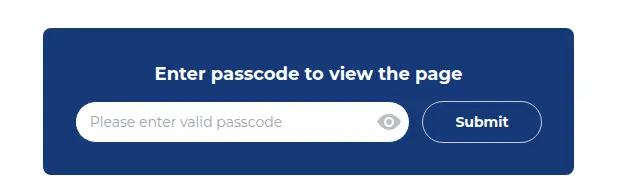
À l'étape 3, vous pouvez exclure les pages qui doivent rester ouvertes. Enregistrez, puis ouvrez la page dans une fenêtre privée. Un code correct débloque le contenu et un code erroné affiche un message d'erreur. Modifiez le titre, la description et le texte d'erreur avec Customize message.
Pour un exemple détaillé, voir notre cas d'usage d'accès par code d'accès.
Donnez à chaque groupe d'acheteurs sa propre règle : code d'accès pour les partenaires, connexion ou étiquette pour les comptes en gros, lien secret pour une sortie privée.
Voir BSS B2B LockCode d'accès, connexion, lien secret ou demande d'accès : lequel choisir ?
| Méthode | Comment le visiteur entre | Idéal pour | Points de vigilance |
|---|---|---|---|
| Code d'accès | Saisit un code partagé | Campagne sur invitation ou pages partenaires | Pas d'expiration ni de limite d'usage par code ; retirez le code pour l'arrêter |
| Connexion ou étiquette client | Se connecte ; une étiquette détermine ce qu'il voit | Espaces en gros avec beaucoup d'acheteurs | Demande des comptes clients et un processus d'étiquetage |
| Lien secret | Ouvre un lien qui porte un jeton | Une collection privée partagée par e-mail | Quiconque possède le lien entre, ce n'est donc pas un contrôle de sécurité |
| Demande d'accès | Demande, puis vous approuvez | Acheteurs que vous souhaitez vérifier | L'approbation passe par une file d'attente et n'est pas immédiate ; elle n'ajoute pas d'étiquette |
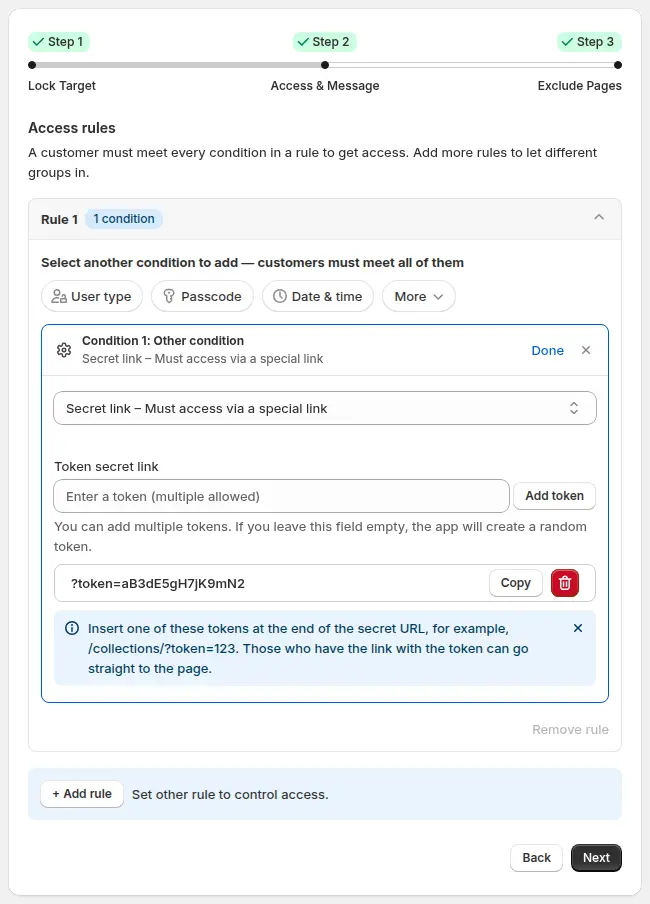
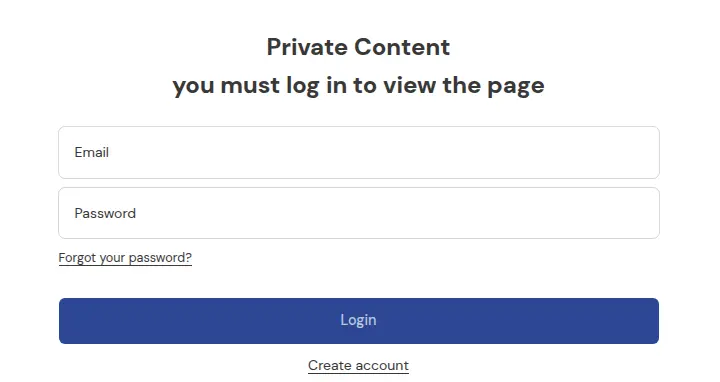
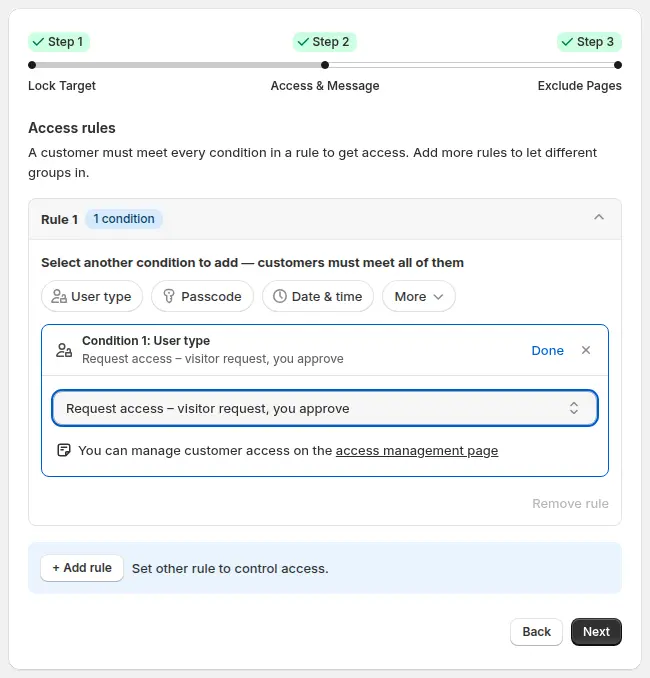
Autres recettes : partager une collection privée avec un lien secret, ajouter un bouton de demande d'accès et verrouiller toute la boutique pour les acheteurs approuvés ; l'étude de cas du distributeur britannique de vélos montre un verrouillage de boutique entière en pratique. Termes : lien secret et catalogue réservé.
Une page protégée par mot de passe cache-t-elle du contenu à Google ?
Avec le mot de passe de la boutique Shopify, oui : Shopify indique que toutes les pages de votre boutique en ligne sont masquées aux visiteurs et aux moteurs de recherche tant que le mode privé est activé. Une boutique laissée en mode privé ne sera donc pas positionnée. Avec un verrou d'application sur une page, un produit ou une collection, le contenu verrouillé est remplacé par le message de verrouillage selon notre revue de code, mais nous ne promettons pas son retrait des résultats de recherche. Un réglage noindex est une option distincte, et un lien secret ne masque pas à lui seul une page de la recherche. Si votre objectif est de garder les prix hors de Google, c'est un autre travail : voir le guide pour masquer les prix, qui explique aussi pourquoi les prix peuvent rester accessibles via des points d'accès publics.
Bonnes pratiques et limites
- Utilisez un mot de passe unique. Ne réutilisez jamais votre mot de passe d'administration, comme Shopify le recommande. Utilisez une phrase longue issue d'un gestionnaire de mots de passe et changez-la quand un collaborateur part.
- Partagez sur un canal privé. Envoyez-le par e-mail à la personne concernée. Ne le publiez pas sur les réseaux sociaux ni sur une page publique.
- Ne parlez pas de sécurité. Un mot de passe ou un code d'accès partagé contrôle qui voit le contenu de la vitrine. Il ne protège pas les données clients et ne remplace pas les comptes. BSS B2B Lock restreint l'accès à la vitrine par le code du thème ; les vitrines headless ne sont pas prises en charge.
- Connaissez les limites de l'application. Le plan Free couvre seulement tout le site. Les conditions d'IP, de région et de pays peuvent être contournées depuis le navigateur ; ne les considérez donc pas comme un blocage géographique sûr.
- Testez sur téléphone et déconnecté. Vérifiez la page verrouillée, le message de code erroné et le parcours de déverrouillage avant d'envoyer le lien ou le code.
- Prévoyez la date de fin. Retirez le code d'accès ou désactivez le verrou à la fin de la campagne, et notez qui a eu accès.
Pourquoi ma page de mot de passe ne fonctionne-t-elle pas ?
| Problème | Cause probable | Solution |
|---|---|---|
| Les visiteurs voient encore la page de mot de passe après le lancement | Le mode privé est toujours activé | Ouvrez Boutique en ligne, cliquez sur Privé, sélectionnez Public, puis cliquez sur Mettre à jour |
| Le mot de passe est refusé | Majuscules ou espaces saisis différemment | Renvoyez le mot de passe ; pour les codes de l'application, vérifiez le réglage Passcode case-sensitive |
| Une page verrouillée ne s'affiche pas | Le code du thème n'a pas été installé ou le thème a été modifié | Rouvrez la configuration de l'application et consultez sa liste de contrôle de dépannage |
| Les acheteurs doivent saisir le mot de passe sans cesse | Le réglage de déverrouillage est Each time | Utilisez Enter passcode once pour accéder à toutes les pages |
| Votre boutique lancée est absente de Google | Le mode privé est toujours activé | Retirez le mot de passe au lancement |
Questions fréquentes
Comment protéger par mot de passe ma boutique Shopify ?
Ouvrez Boutique en ligne, puis Préférences. Dans Accès à la boutique, activez le mode privé, saisissez un mot de passe, ajoutez éventuellement un message pour les visiteurs et enregistrez. Vérifiez le résultat dans une fenêtre de navigation privée.
Puis-je protéger par mot de passe une seule page sur Shopify ?
Pas avec le mot de passe intégré de la boutique, qui couvre toute la boutique en ligne. Utilisez une application qui verrouille une page, une collection ou une URL, par exemple avec un code d'accès, une connexion ou un lien secret.
Comment retirer le mot de passe de ma boutique Shopify ?
Ouvrez Boutique en ligne, cliquez sur Privé, sélectionnez Public, puis cliquez sur Mettre à jour. Dans l'application mobile Shopify, une boutique d'essai ou une boutique sans adresse professionnelle doit terminer cette étape avant que le mot de passe puisse être retiré.
Comment modifier ou personnaliser la page de mot de passe ?
Ouvrez Boutique en ligne, choisissez le thème, cliquez sur Modifier le thème, ouvrez la liste des pages et sélectionnez Mot de passe. Vous pouvez modifier les sections, ajouter des blocs et changer les réglages du thème. Le texte du message se règle dans Préférences.
La page de mot de passe Shopify cache-t-elle ma boutique à Google ?
Oui. Shopify indique que toutes les pages de votre boutique en ligne sont masquées aux visiteurs et aux moteurs de recherche tant que le mode privé est activé. Désactivez-le au lancement pour que votre boutique puisse être trouvée.
Puis-je réserver ma boutique aux seuls acheteurs en gros ?
Sur une boutique B2B dédiée, Shopify propose une option pour limiter l'accès aux seuls clients B2B. Une boutique mixte, qui vend aussi aux clients particuliers, ne peut pas être limitée ainsi. Dans une boutique mixte, verrouillez les pages ou collections de gros avec une application et une connexion, une étiquette ou un code d'accès.
Quelle est la différence entre un code d'accès et une connexion ?
Un code d'accès est un code partagé que n'importe qui peut transmettre. Une connexion rattache l'accès à un compte, ce qui permet d'ajouter ou de retirer un acheteur avec une étiquette client ou une approbation.
Un lien secret est-il sûr ?
Non. Quiconque possède le lien peut ouvrir la page, et le lien peut être transmis. Utilisez-le par commodité pour des pages à faible risque, et utilisez les connexions ou les étiquettes lorsque vous devez contrôler qui voit quoi.
BSS B2B Lock est-il gratuit ?
Le plan Free verrouille tout le site selon une condition. Les verrouillages de page, de collection et de produit demandent un plan payant, à partir de 9,99 $ US par mois sur Basic Shopify, ou l'essai gratuit de 7 jours (fiche App Store, 4 octobre 2026).
Comment protéger par mot de passe une page ou verrouiller ma boutique pour les seuls clients en gros ?
Le mot de passe intégré de la boutique Shopify verrouille toute la boutique en ligne, pas une seule page. Pour protéger une page ou une collection, ou pour n'admettre que les acheteurs en gros, utilisez une application comme BSS B2B Lock avec un code d'accès, une connexion ou une étiquette client. Les verrouillages de page et de collection demandent un plan payant ou l'essai gratuit de 7 jours.
Sources
- Centre d'aide Shopify : page protégée par mot de passe et mode privé, consulté le 9 octobre 2026.
- Centre d'aide Shopify : boutiques B2B mixtes et dédiées, consulté le 9 octobre 2026.
- Centre d'aide Shopify : liste de contrôle pour boutiques B2B dédiées, consulté le 9 octobre 2026.
- Centre d'aide Shopify : liste de contrôle pour boutiques B2B mixtes, consulté le 9 octobre 2026.
- Documentation BSS B2B Lock : protéger des pages par code d'accès et la fiche BSS B2B Lock sur l'App Store (4.9, 653 avis, 19 octobre 2026).
Créez en quelques minutes un verrou par code d'accès, connexion, étiquette ou lien secret. Commencez gratuitement, ou essayez un plan payant pendant 7 jours.
Installer BSS B2B Lock Contactez-nousVous aimerez aussi

Comment supprimer « tax included » sur Shopify (guide 2026)
Shopify affiche « tax included » lorsque votre boutique inclut la taxe dans ses prix. Pour la retirer, […]

Paliers de quantité Shopify : mise en place et hausse des ventes
Les paliers de quantité sont l'une des stratégies les plus dynamiques utilisées par les propriétaires de boutiques Shopify. […]

Comment vendre des services B2B : guide complet pour conclure des contrats
La vente B2B, en particulier celle de services B2B, a fortement progressé ces dernières années, et les commerciaux doivent donc […]