
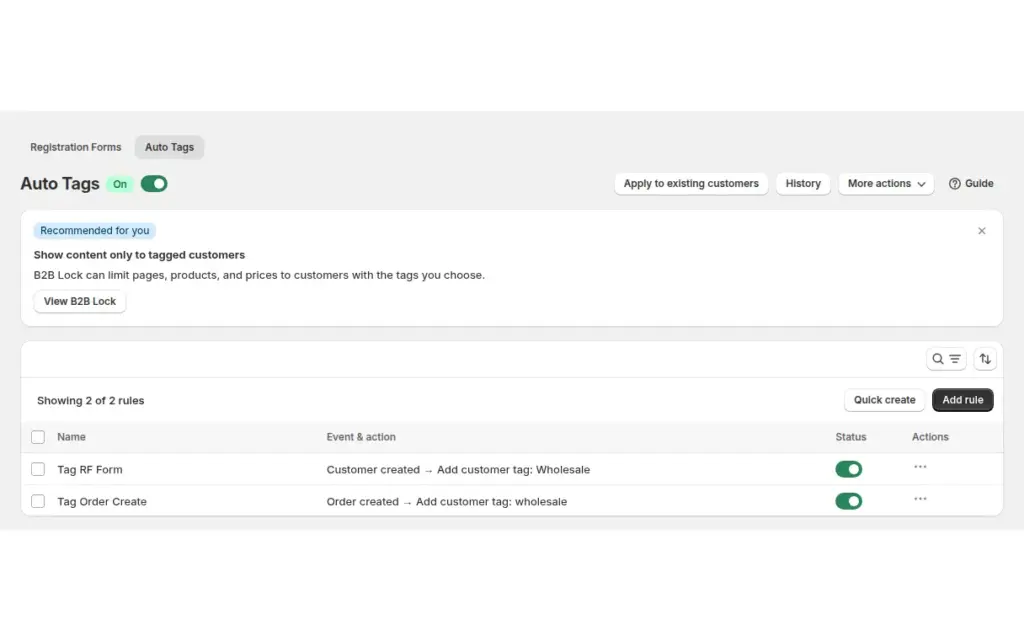
Pour taguer automatiquement les clients Shopify selon leurs dépenses ou leur nombre de commandes, créez une règle Auto Tags dans BSS B2B Solution : choisissez un événement de commande, définissez une condition comme Total spent, puis ajoutez le tag client souhaité. Les règles de prix et d’accès qui ciblent ce tag s’appliquent alors sans que personne modifie le client à la main.
Cette page s’adresse aux distributeurs et grossistes qui gèrent des paliers de prix comme wholesale, silver et gold, et veulent que les acheteurs passent de l’un à l’autre au fil de leurs commandes. Elle explique les événements, conditions et actions que prend en charge Auto Tags, les limites à connaître avant de faire confiance à une règle, et un exemple détaillé avec des chiffres illustratifs.
À qui cela s’adresse
Auto Tags vaut la peine d’être configuré si :
- Vous vendez à quelques centaines de comptes, et faire monter un acheteur vers un palier supérieur est aujourd’hui une corvée hebdomadaire.
- Vos paliers de prix reposent sur les tags clients : c’est le tag qui décide du prix.
- Vous voulez étiqueter les nouvelles inscriptions par pays, domaine d’entreprise ou réponse au formulaire, sans ouvrir chaque fiche.
- Vous voulez marquer des commandes (par exemple « priority » ou « heavy ») pour que votre entrepôt puisse les filtrer.
- Vous voulez une trace de la règle qui a tagué chaque client.
- Vous gérez un réseau de distributeurs ou revendeurs et voulez des paliers de fidélité basés sur ce que dépense réellement chaque acheteur.
Pourquoi c’est important
Les prix par paliers ne fonctionnent que si les tags sont justes. Si une personne doit faire monter les acheteurs à la main, quelqu’un oubliera, et un client qui dépense davantage chaque mois continuera de payer le prix de départ. Il le remarque, et demande pourquoi un concurrent plus petit obtient un meilleur prix. Un distributeur qui récompense le volume sur le papier, mais pas dans le panier, affaiblit sa propre offre. Le tagging manuel ne passe pas non plus à l’échelle à partir de quelques centaines de comptes, car chaque tag est une petite décision à prendre au bon moment par la bonne personne.
Pour l’acheteur, l’effet est la confiance. Un revendeur qui voit son prix s’améliorer juste après avoir atteint un seuil de volume comprend que votre programme est équitable et prévisible, et c’est une raison de concentrer davantage de commandes chez vous. Pour votre équipe, une règle qui s’exécute sur chaque commande remplace une corvée de reporting récurrente.
Les mauvais tags coûtent à l’inverse. Un acheteur qui garde un tag de palier élevé après une baisse de volume représente une fuite de marge. Le tagging ne consiste donc pas seulement à ajouter des étiquettes, mais à le faire de façon cohérente.
Imaginez un distributeur de pièces de vélo avec trois paliers : wholesale, silver et gold. Les revendeurs commencent au palier wholesale. Le propriétaire veut qu’un revendeur passe à silver après un certain nombre de commandes payées au cours d’un trimestre, puis à gold au-delà. Sans règles, le propriétaire vérifie un rapport chaque vendredi et modifie les clients un par un. Avec Auto Tags, la règle se déclenche à chaque commande payée et le tag change tout seul. ORQA, une marque technologique FPV croate, utilise Auto Tags avec un formulaire d’inscription, une tarification fondée sur les tags et des limites de commande pour gérer son réseau de revendeurs ; voir l’étude de cas ORQA.
Ce que Shopify couvre nativement et où une application aide
Shopify permet d’ajouter des tags aux clients et aux commandes à la main, et les fonctionnalités B2B intégrées décrites sur la page Fonctionnalités B2B selon le plan portent sur les entreprises, les catalogues, les conditions de paiement et les règles de quantité. Elles ne transforment pas les dépenses ou le nombre de commandes en palier de prix à votre place. Le guide Shopify B2B compare plus en détail le B2B natif et les applications.
Auto Tags, dans BSS B2B Solution, relie ces pièces entre elles. Il surveille les événements Shopify, vérifie vos conditions et écrit les tags. Comme Custom Pricing, Price List, Volume Pricing et BSS B2B Lock lisent tous les tags, une seule règle peut changer ce que paie un acheteur et les pages qu’il voit. Le hub d’onboarding client montre où se place Auto Tags à côté des formulaires d’inscription.
Comment le configurer avec BSS B2B Solution
1. Activer Auto Tags et ajouter une règle
Allez dans B2B customers > Auto Tags, activez le module et cliquez sur Add rule. La page liste chaque règle avec son événement, son action et un interrupteur activé ou désactivé.
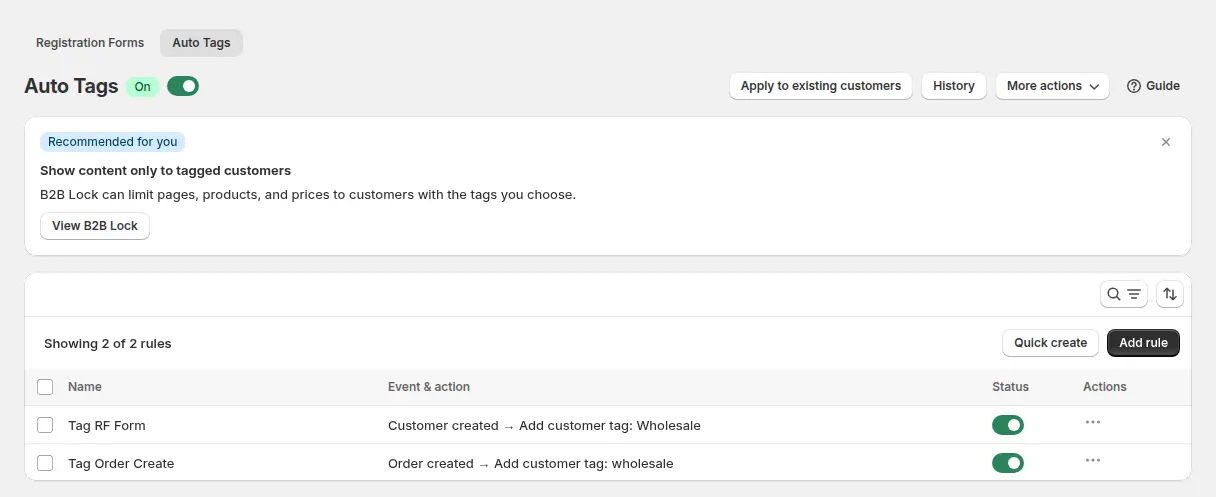
2. Choisir l’événement
Donnez un nom à la règle et choisissez un événement : Customer Created, Order Created, Order Paid, Order Fulfilled ou Order Canceled. Customer Created s’appuie sur les champs du formulaire d’inscription, pour taguer par pays, domaine e-mail ou réponse personnalisée. Les événements de commande peuvent vérifier Total spent, le nombre de commandes du client, le montant de la commande, la quantité commandée, les produits et plus encore. Pour les conditions de dépenses et de nombre de commandes, utilisez Order Paid ou Order Created.
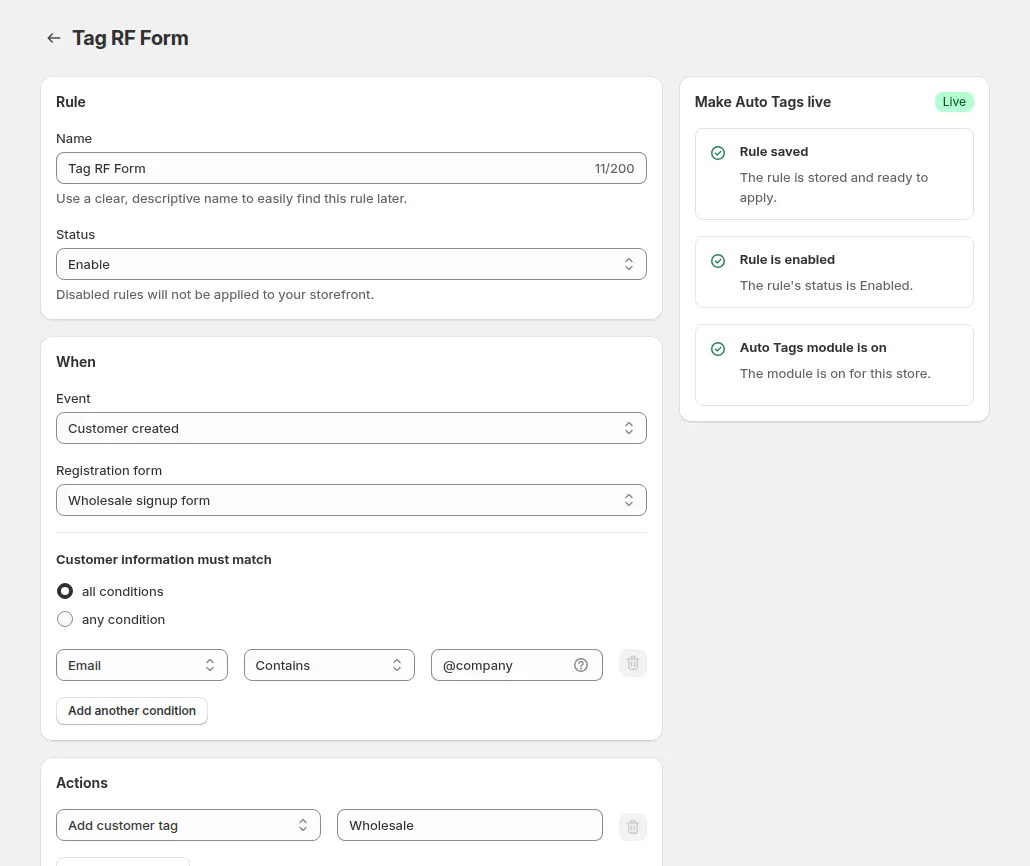
3. Définir les conditions
Décidez si un enregistrement doit remplir toutes les conditions ou au moins une, puis ajoutez des lignes. Les champs texte utilisent Contains, Does not contain, Is equal to et Is not equal to ; les champs numériques utilisent Is equal to, Greater than et Less than. Total Amount of Paid Orders et Total Number of Paid Orders remontent sur 1, 7, 15, 30, 45 ou 60 jours, ce qui permet de construire des paliers du type « a dépensé tant au cours des 60 derniers jours ».
4. Ajouter les actions
Ajoutez une ou plusieurs actions : ajouter un tag client, retirer un tag client, ajouter une note client, ajouter ou retirer un tag de commande, ou ajouter une note de commande. Séparez plusieurs tags par des virgules.
5. Faire pointer vos règles de prix vers le tag
Créez une règle Custom Pricing ou Volume Pricing qui cible le même tag, afin que le nouveau palier s’applique dès que le tag est ajouté et que la page du client se recharge. Dans la carte Customers de la règle, choisissez les tags clients et saisissez le tag.
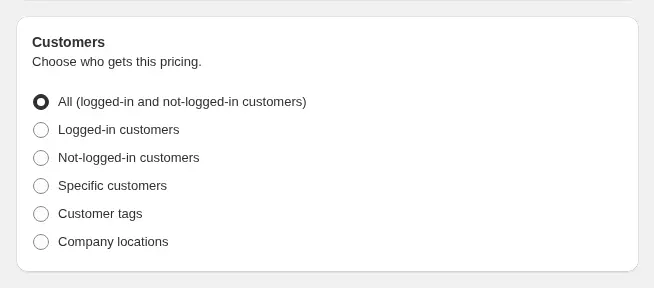
6. Rétro-appliquer aux clients existants et vérifier History
Les règles se déclenchent sur les nouveaux événements. Lancez donc une fois Apply to existing customers pour taguer les acheteurs déjà présents. Ouvrez History pour voir chaque règle, les tags qu’elle a ajoutés ou retirés, et quand.
7. Vérifier sur la boutique
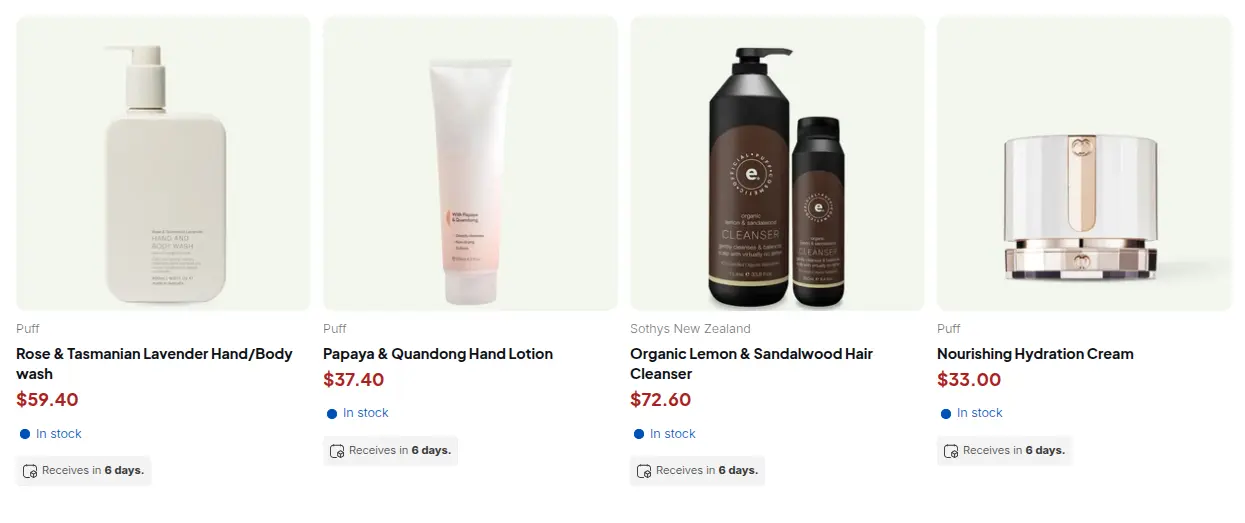
Un visiteur non connecté ou un client sans tag voit le prix de détail.
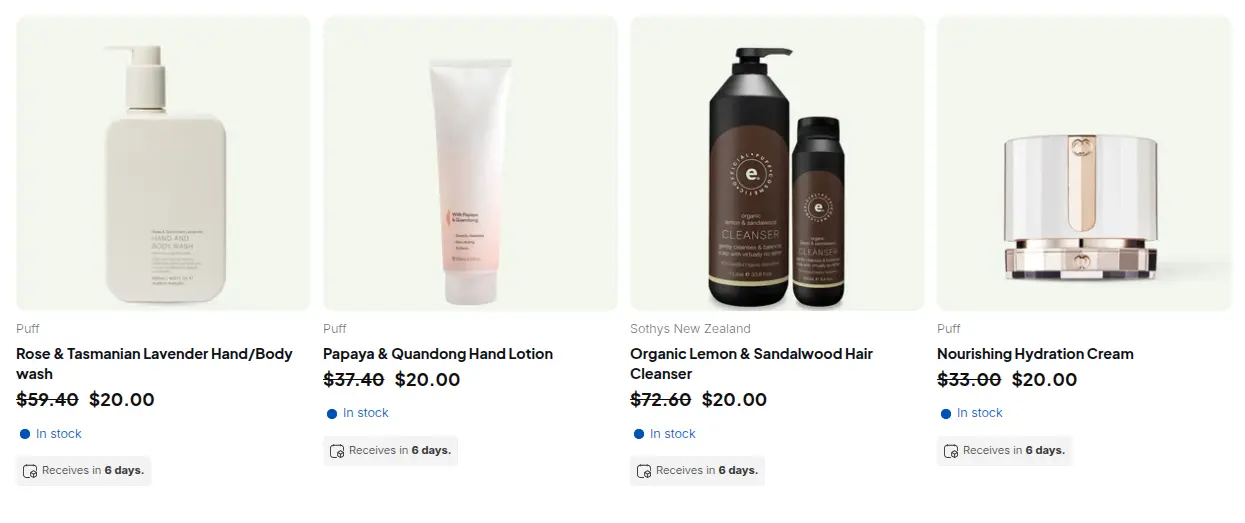
Une fois le tag ajouté, la même collection affiche le prix du palier.
Quatre recettes de règles à reprendre
Ces schémas reviennent le plus souvent dans les boutiques de gros. Adaptez les noms de tags à vos besoins.
- Taguer les clients à forte valeur. Événement Order Paid, condition Order Amount greater than un seuil que vous choisissez, action ajouter le tag client high-value. Convient pour un premier palier de fidélité.
- Classer les partenaires à l’inscription. Événement Customer Created, condition Email contains votre domaine partenaire, action ajouter le tag client partner. Les règles Custom Pricing ou de verrouillage liées à ce tag s’appliquent alors tout de suite.
- Taguer par pays depuis le formulaire d’inscription. Événement Customer Created, choisissez le formulaire d’inscription, condition Country is equal to le code ou le nom du pays, action ajouter un tag régional comme us-wholesale. Utile lorsque les régions ont des prix différents.
- Nettoyer à l’annulation. Événement Order Canceled, action retirer le tag de commande priority, pour que les commandes annulées sortent de la liste de préparation.
Une bonne habitude de nommage fait gagner du temps plus tard. Nommez chaque règle selon son résultat (« Gold after 60-day spend ») plutôt que selon son mécanisme, et gardez un seul tag par palier : une seule action de retrait de tag suffit alors quand un acheteur monte de niveau.
Exemple
Exemple à titre d’illustration uniquement, pas un résultat client. Un distributeur de pièces de vélo vend un kit de freinage 40 $ au prix de détail. Custom Pricing accorde au tag wholesale 15 % de remise (34 $), à silver 20 % (32 $) et à gold 25 % (30 $). Les nouveaux revendeurs reçoivent wholesale à l’inscription grâce à une règle Customer Created. Deux règles Order Paid suivent : si Total Amount of Paid Orders sur 60 jours est supérieur à 3 000 $ US, ajouter silver ; s’il est supérieur à 8 000 $ US, ajouter gold. Un revendeur qui atteint 3 200 $ US de commandes payées en 60 jours reçoit silver ; dès le chargement de page suivant, le kit de freinage affiche 32 $ US. Le propriétaire ouvre History le vendredi uniquement pour confirmer que les règles se sont déclenchées, pas pour modifier des clients.
À utiliser avec
- Paliers de gros silver et gold pour le volet tarifaire d’un programme par paliers.
- Prix de gros par tag client pour voir comment les tags pilotent Custom Pricing.
- Approuver et notifier les candidats au gros pour que le premier tag soit ajouté à l’approbation.
- Afficher les produits uniquement aux clients tagués pour révéler une collection réservée au palier gold.
Termes utiles : tag client, prix par paliers et compte professionnel. Si vous masquez aussi du contenu par tag, BSS B2B Lock lit les mêmes tags.
Limites et erreurs courantes
- Les clients existants ne sont pas tagués d’eux-mêmes. Une règle est évaluée lorsqu’un événement se produit. Utilisez Apply to existing customers pour rétro-appliquer. Une seule tâche en masse peut tourner à la fois par boutique, et les règles fondées sur les totaux de commandes payées sur une période en sont exclues.
- Un client n’est pas détagué automatiquement. Quand un acheteur ne remplit plus une règle, le tag reste en place. Le retrait exige une action de retrait de tag sur un événement de commande, ou un Remove en masse.
- Greater than est strict. Une commande de 500 exactement ne correspond pas à Order Amount Greater than 500. Testez la valeur limite sur une commande d’essai.
- La condition sur les articles de la commande compte les commandes. Elle compte le nombre de commandes passées par le client. Pour les articles de cette commande, utilisez Number of Products ou Order Qty.
- Ne laissez jamais une valeur vide. Contains avec une valeur vide correspond à tous les enregistrements et pourrait tagger toute votre boutique.
- Les conditions de dépenses ne s’exécutent que sur les événements de commande. Customer Created ne peut pas vérifier Total spent, et Customer Updated n’est pas un événement.
Liste de contrôle de la mise en place
- Listez vos paliers et le nom du tag de chacun, en minuscules et orthographié une seule fois.
- Créez une règle Customer Created qui tague les nouvelles inscriptions.
- Créez des règles Order Paid pour chaque seuil de montée de palier, avec les champs de période nécessaires.
- Ajoutez des actions de retrait de tag si un acheteur doit perdre le tag d’un palier inférieur en gagnant un palier supérieur.
- Créez les règles de prix qui ciblent chaque tag.
- Testez avec une commande d’essai pour chaque valeur limite avant de rétro-appliquer.
- Lancez une fois Apply to existing customers, puis lisez History pour vérifier les résultats.
- Gardez le guide Auto Tags ouvert pendant la configuration.
Forfaits et prérequis
Auto Tags est disponible sur les plans payants de BSS B2B Solution (Essentials à 29 $ US par mois, Advanced à 49 $ US et Platinum à 99 $ US, avec une facturation annuelle qui fait économiser 10 %), et non sur le plan Free. Consultez la page tarifs pour comparer les plans, puis obtenez BSS B2B Solution depuis l’App Store de Shopify.


