
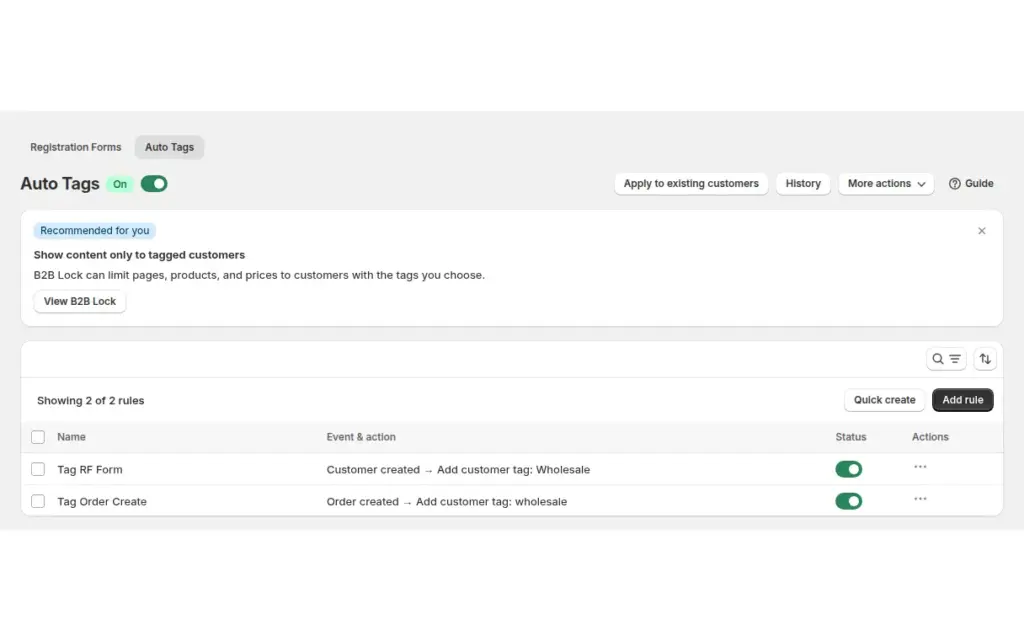
Para etiquetar clientes de Shopify automáticamente por gasto o número de pedidos, cree una regla de Auto Tags en BSS B2B Solution: elija un evento de pedido, defina una condición como Total spent y añada la etiqueta de cliente que quiera. Las reglas de precios y de acceso que usan esa etiqueta se aplican después sin que nadie edite el cliente a mano.
Esta página es para distribuidores y mayoristas que manejan niveles de precio como mayorista, plata y oro, y quieren que los compradores suban o bajen de nivel según compran. Explica los eventos, condiciones y acciones que admite Auto Tags, los límites que conviene conocer antes de confiar en una regla, y un ejemplo trabajado con cifras ilustrativas.
Para quién es
Auto Tags merece la pena si:
- Vende a unos cientos de cuentas y subir a un comprador a un nivel mejor es hoy una tarea semanal de alguien.
- Sus niveles de precio se basan en etiquetas de cliente, así que la etiqueta decide el precio.
- Quiere etiquetar los nuevos registros por país, dominio de empresa o una respuesta del formulario sin abrir cada registro.
- Quiere marcar pedidos (por ejemplo “prioritario” o “pesado”) para que su almacén pueda filtrarlos.
- Quiere un registro de qué regla etiquetó a qué cliente.
- Dirige una red de distribuidores o revendedores y quiere niveles de fidelidad según lo que realmente gasta cada comprador.
Por qué es importante
Los precios por niveles solo funcionan si las etiquetas son correctas. Si una persona tiene que subir a los compradores a mano, alguien lo olvidará, y un cliente que gasta más cada mes seguirá pagando el precio de inicio. Él lo nota y pregunta por qué un competidor más pequeño le da mejor precio. Un distribuidor que premia el volumen solo en el papel, y no en el carrito, debilita su propia oferta. Además, etiquetar a mano deja de escalar cuando tiene cientos de cuentas, porque cada etiqueta es una pequeña decisión que alguien debe tomar en el momento justo.
Para el comprador, el efecto es confianza. Un distribuidor que ve mejorar su precio justo después de alcanzar un hito de volumen entiende que su programa es justo y previsible, y eso es un motivo para concentrar más pedidos con usted. Para su equipo, reemplaza una tarea recurrente de informes por una regla que se ejecuta en cada pedido.
Las etiquetas erróneas tienen el coste contrario. Un comprador que conserva una etiqueta de nivel alto después de que su volumen baja es una fuga de margen. Por eso etiquetar no consiste solo en añadir etiquetas, sino en hacerlo de forma coherente.
Imagine un distribuidor de piezas para bicicletas con tres niveles: wholesale, silver y gold. Los distribuidores empiezan en wholesale. El dueño quiere que un distribuidor pase a silver tras cierto número de pedidos pagados en un trimestre, y a gold tras más. Sin reglas, el dueño revisa un informe cada viernes y edita los clientes uno por uno. Con Auto Tags, la regla se activa en cada pedido pagado y la etiqueta cambia sola. ORQA, una marca croata de tecnología FPV, usa Auto Tag junto con un formulario de registro, precios por etiqueta y límites de pedido para gestionar su red de revendedores; vea el caso de estudio de ORQA.
Lo que Shopify cubre de forma nativa y dónde ayuda una app
Shopify le permite añadir etiquetas a clientes y pedidos a mano, y las funciones B2B integradas que describe la página B2B features by plan se centran en empresas, catálogos, plazos de pago y reglas de cantidad. No convierten el gasto ni el número de pedidos en un nivel de precio por usted. La guía de B2B en Shopify compara con más detalle el B2B nativo y las apps.
Auto Tags en BSS B2B Solution conecta esas piezas. Vigila los eventos de Shopify, comprueba sus condiciones y escribe las etiquetas. Como Custom Pricing, Price List, Volume Pricing y BSS B2B Lock leen las etiquetas, una sola regla puede cambiar lo que paga un comprador y qué páginas ve. El centro de alta de clientes muestra dónde encaja Auto Tags junto a los formularios de registro.
Cómo configurarlo con BSS B2B Solution
1. Active Auto Tags y añada una regla
Vaya a B2B customers > Auto Tags, active el módulo y haga clic en Add rule. La página muestra cada regla con su evento, su acción y un interruptor de activado o desactivado.
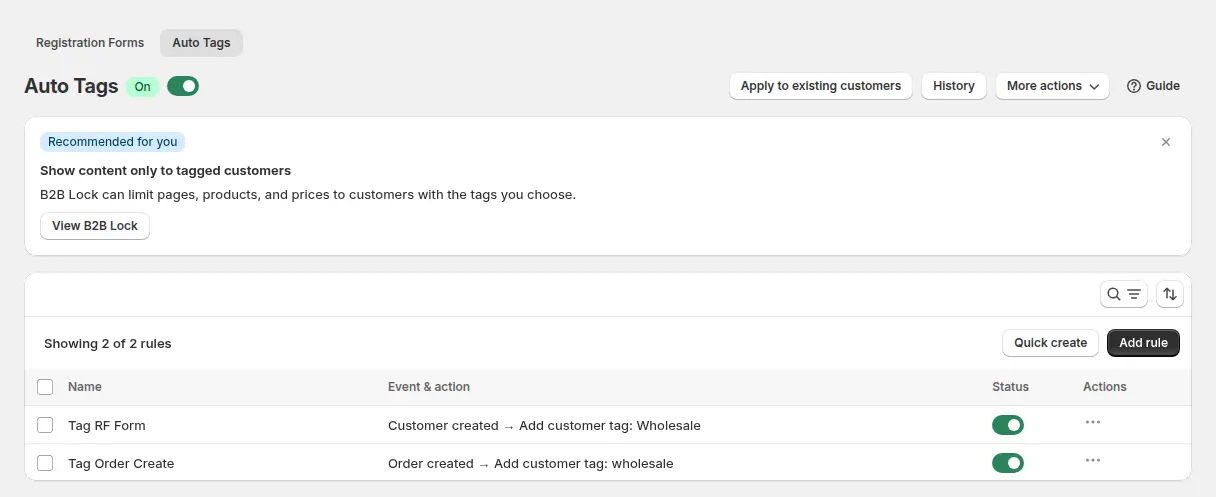
2. Elija el evento
Ponga un nombre a la regla y elija un evento: Customer Created, Order Created, Order Paid, Order Fulfilled u Order Canceled. Customer Created trabaja con los campos del formulario de registro, así que puede etiquetar por país, dominio de correo o una respuesta personalizada. Los eventos de pedido pueden comprobar Total spent, el número de pedidos del cliente, el importe del pedido, la cantidad de pedidos, los productos y más. Para condiciones de gasto y de número de pedidos, use Order Paid u Order Created.
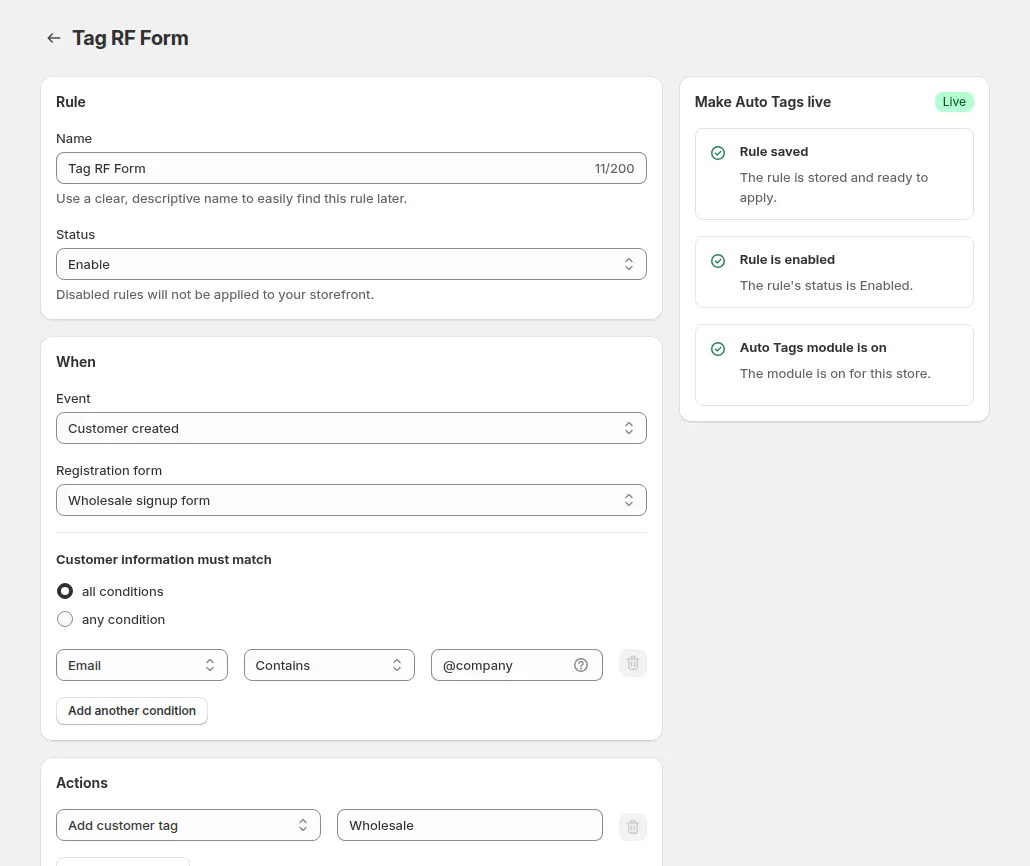
3. Defina las condiciones
Decida si un registro debe cumplir all las condiciones o any de ellas, y luego añada filas. Los campos de texto usan Contains, Does not contain, Is equal to e Is not equal to; los campos numéricos usan Is equal to, Greater than y Less than. Total Amount of Paid Orders y Total Number of Paid Orders revisan los últimos 1, 7, 15, 30, 45 o 60 días, que es como se crean niveles del tipo “ha gastado tanto en los últimos 60 días”.
4. Añada las acciones
Añada una o más acciones: añadir una etiqueta de cliente, quitar una etiqueta de cliente, añadir una nota al cliente, añadir o quitar una etiqueta de pedido, o añadir una nota al pedido. Introduzca varias etiquetas separadas por comas.
5. Apunte sus reglas de precios a la etiqueta
Cree una regla de Custom Pricing o de Volume Pricing que use la misma etiqueta, para que el nuevo nivel se aplique cuando la etiqueta se añada y se recargue la página del cliente. En la tarjeta Customers de la regla, elija las etiquetas de cliente y escriba la etiqueta.
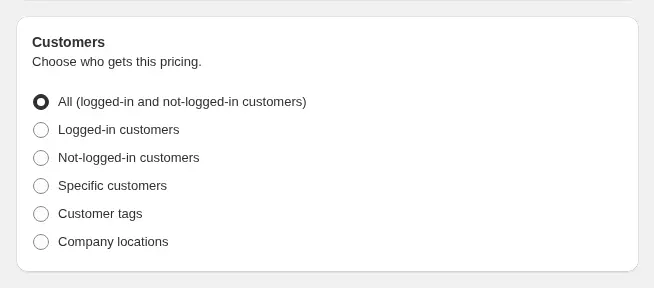
6. Aplique a los clientes existentes y revise History
Las reglas se activan con eventos nuevos, así que ejecute Apply to existing customers una vez para etiquetar a los compradores que ya existen. Abra History para ver cada regla, las etiquetas que añadió o quitó y cuándo.
7. Compruébelo en la tienda
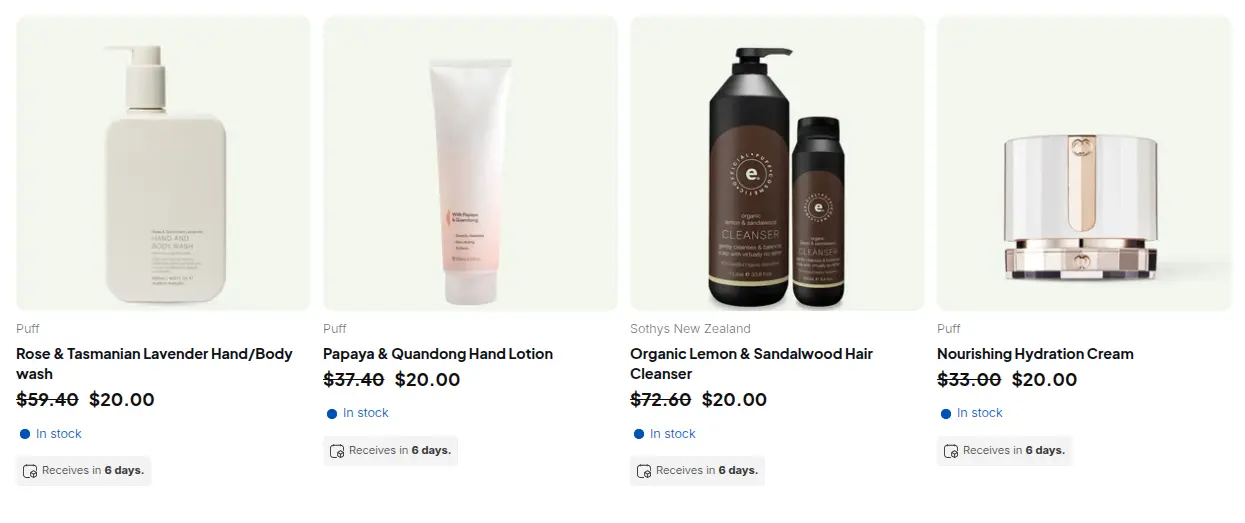
Un invitado o un cliente sin etiqueta ve el precio minorista.
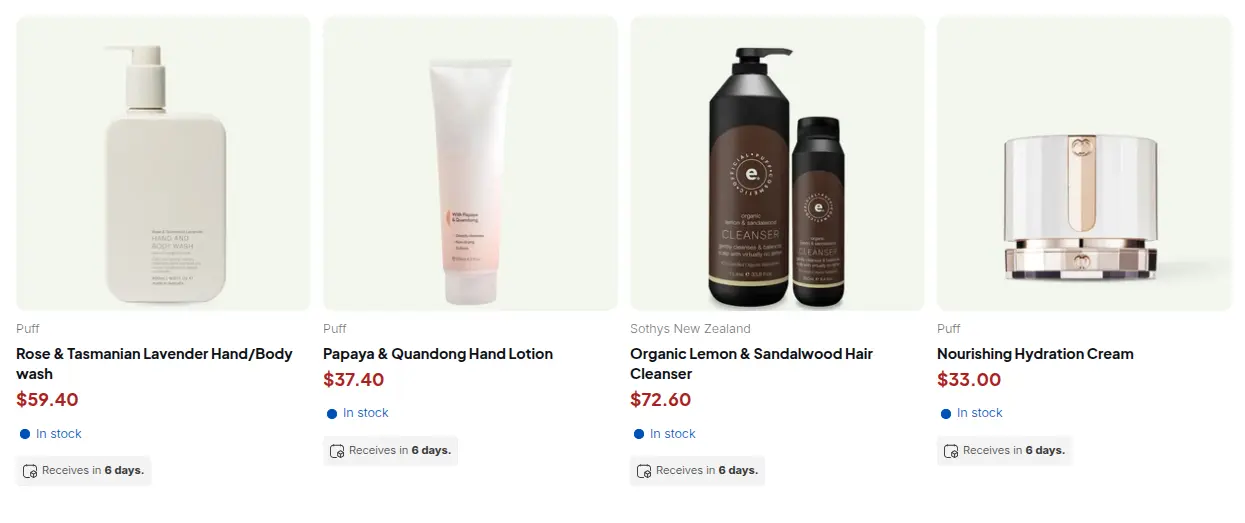
Cuando se añade la etiqueta, la misma colección muestra el precio con etiqueta.
Cuatro recetas de reglas para copiar
Estos patrones aparecen con más frecuencia en las tiendas mayoristas. Adapte los nombres de las etiquetas a los suyos.
- Etiquetar clientes de alto valor. Evento Order Paid, condición Order Amount greater than un umbral que usted elija, acción añadir la etiqueta de cliente high-value. Sirve bien como primer nivel de fidelidad.
- Clasificar socios al registrarse. Evento Customer Created, condición Email contains su dominio de socio, acción añadir la etiqueta de cliente partner. Las reglas de Custom Pricing o de bloqueo para esa etiqueta se aplican en el acto.
- Etiquetar por país desde el formulario de registro. Evento Customer Created, elija el formulario de registro, condición Country is equal to el código o el nombre del país, acción añadir una etiqueta regional como us-wholesale. Es útil cuando las regiones tienen precios distintos.
- Limpiar al cancelar. Evento Order Canceled, acción quitar la etiqueta de pedido priority, para que los pedidos cancelados salgan de la lista de preparación.
Un hábito de nombres ordenado ahorra tiempo después. Nombre cada regla según su resultado (“Gold tras gasto de 60 días”) y no según su mecanismo, y use una sola etiqueta por nivel, para que baste una acción de quitar etiqueta cuando un comprador sube de nivel.
Ejemplo
Ejemplo solo ilustrativo, no es un resultado de cliente. Un distribuidor de piezas para bicicletas vende un kit de frenos de 40 USD al precio minorista. Custom Pricing da a la etiqueta wholesale un 15 % de descuento (34 USD), a silver un 20 % (32 USD) y a gold un 25 % (30 USD). Los nuevos distribuidores reciben wholesale al registrarse, mediante una regla Customer Created. Siguen dos reglas Order Paid: si Total Amount of Paid Orders en 60 días es mayor que 3.000 USD, añade silver; si es mayor que 8.000 USD, añade gold. Un distribuidor que llega a 3.200 USD en pedidos pagados en 60 días recibe silver; desde la siguiente carga de página, el kit de frenos muestra 32 USD. El dueño abre History el viernes solo para confirmar que las reglas se activaron, no para editar clientes.
Combina bien con
- Niveles mayoristas silver y gold para el lado de precios de un programa por niveles.
- Precio mayorista por etiqueta de cliente para ver cómo las etiquetas dirigen Custom Pricing.
- Aprobar y notificar a los solicitantes mayoristas para añadir la primera etiqueta al aprobar.
- Mostrar productos solo a clientes con etiqueta para revelar una colección solo para gold.
Términos útiles: etiqueta de cliente, precios por niveles y cuenta profesional. Si además oculta contenido por etiqueta, BSS B2B Lock lee las mismas etiquetas.
Límites y errores comunes
- Los clientes existentes no se etiquetan solos. Una regla se evalúa cuando ocurre un evento. Use Apply to existing customers para etiquetar los anteriores. Solo puede ejecutarse un lote masivo a la vez por tienda, y las reglas basadas en totales de pedidos pagados durante un periodo quedan fuera de él.
- Un cliente no pierde la etiqueta automáticamente. Cuando un comprador deja de cumplir una regla, la etiqueta se mantiene. Para quitarla hace falta una acción de quitar etiqueta en un evento de pedido, o una opción masiva Remove.
- Greater than es estricto. Un pedido de exactamente 500 no cumple Order Amount Greater than 500. Pruebe el valor límite con un pedido de muestra.
- La condición de artículos del pedido cuenta pedidos. Cuenta cuántos pedidos ha hecho el cliente. Para los artículos de este pedido, use Number of Products u Order Qty.
- Nunca deje un valor vacío. Contains con un valor en blanco coincide con todos los registros y podría etiquetar toda su tienda.
- Las condiciones de gasto solo se ejecutan en eventos de pedido. Customer Created no puede comprobar Total spent, y Customer Updated no es un evento.
Lista de verificación de la configuración
- Liste sus niveles y el nombre de la etiqueta de cada uno, en minúsculas y escrito una sola vez.
- Cree una regla Customer Created que etiquete los nuevos registros.
- Cree reglas Order Paid para cada umbral de subida, con los campos de periodo que necesite.
- Añada acciones de quitar etiqueta si un comprador debe perder la etiqueta del nivel inferior al subir a uno superior.
- Cree reglas de precios para cada etiqueta.
- Pruebe con un pedido de muestra por cada valor límite antes de aplicar en masa.
- Ejecute Apply to existing customers una vez y luego lea History para revisar los resultados.
- Mantenga abierta la guía de Auto Tags mientras configura.
Planes y requisitos
Auto Tags está disponible en los planes de pago de BSS B2B Solution (Essentials 29 USD, Advanced 49 USD y Platinum 99 USD al mes, con facturación anual que ahorra un 10 %), no en el plan Free. Consulte la página de precios para comparar planes y luego obtenga BSS B2B Solution desde la App Store de Shopify.


