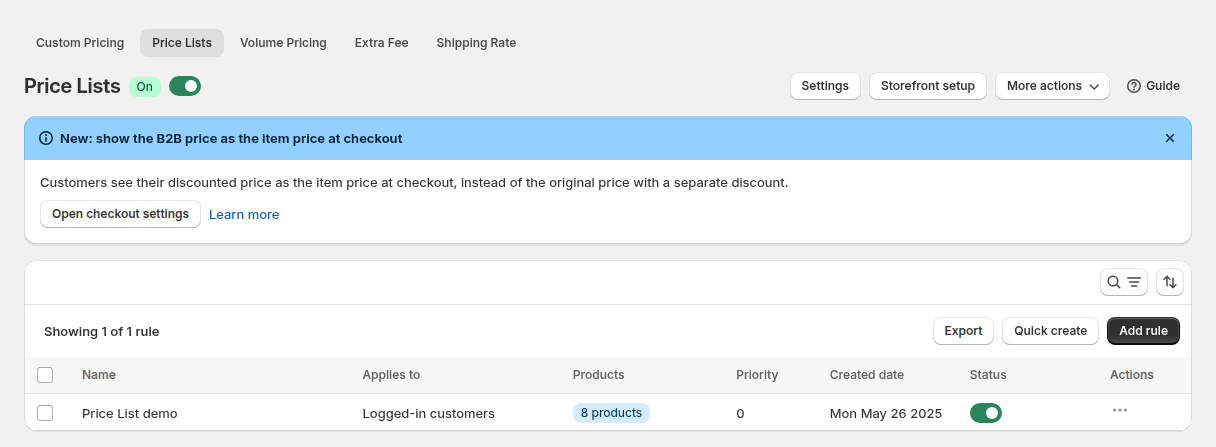
Une liste de prix B2B sur Shopify est un ensemble de prix exacts pour un groupe d’acheteurs. Dans BSS B2B Solution, vous la construisez par produit ou par variante, puis vous la ciblez sur des clients ou des tags clients. Distributeurs, détaillants et comptes clés reçoivent chacun leur propre liste, et les bons prix apparaissent sur les pages produit, les collections et le panier dès qu’un acheteur correspondant se connecte.
Utilisez une liste de prix lorsqu’une remise en pourcentage ne peut pas exprimer ce que vous avez convenu. Les prix de gros négociés suivent rarement une formule unique : un SKU porte une marge de 30 %, un autre de 15 %, et un troisième se vend à prix fixe. Une liste vous permet de définir chacun de ces prix en connaissance de cause et de les garder dans un seul tableau, au lieu d’un tableur qui circule par e-mail.
À qui cela s’adresse
Une liste de prix par groupe d’acheteurs est le bon outil lorsque :
- Vous êtes distributeur, grossiste ou marque qui vend à des détaillants, avec un prix différent par SKU pour chaque segment de clients.
- Vos contrats fixent des prix exacts, comme « 22,00 $ US pour le lot de 12 », plutôt que « 30 % de remise sur le tarif ».
- Votre équipe commerciale tient des grilles de prix, et vous voulez un seul endroit qui contient la version en vigueur.
- Vous avez quelques segments, par exemple détaillants, distributeurs et comptes clés, et ces segments changent lentement.
- Vous voulez que des paliers de volume ou d’autres règles s’appuient sur un prix négocié plutôt que sur le prix de détail.
Si une seule remise convient à tous les produits, une règle Custom Pricing par tag client est plus simple et disponible sur tous les plans.
Pourquoi c’est important
Un pourcentage unique masque la vraie structure d’une grille de prix professionnels. Prenons un distributeur de pièces de vélo : plaquettes de frein, démonte-pneus et chambres à air ont tous des coûts fournisseur différents, donc une même remise de 30 % affamerait la marge sur un produit et laisserait de l’argent sur la table sur un autre. Des prix exacts permettent au distributeur de protéger sa marge article par article.
Les listes changent aussi qui peut faire le travail. Une règle par segment, avec les prix visibles dans un tableau, se transmet plus facilement à un collègue commercial ou opérationnel qu’une pile de règles en pourcentage qui se chevauchent. Nommer chaque liste d’après son segment rend l’intention claire des mois plus tard.
Pour l’acheteur, un prix exact est une promesse. Quand la page produit affiche le prix inscrit dans le contrat, inutile de demander une confirmation par e-mail, et la grille reçue dans la boîte de réception n’est jamais la version périmée.
Ce que Shopify couvre nativement et où une application aide
Le B2B natif de Shopify utilise des catalogues pour donner à chaque acheteur professionnel ses propres prix. Le Centre d’aide Shopify (consulté le 2026-10-02) indique jusqu’à 3 catalogues sur Basic, Grow et Advanced, et des catalogues illimités sur Plus. Voir le hub de tarification de gros pour comparer les modèles de prix.
La Price List de BSS B2B Solution est autre chose. C’est une règle stockée et gérée par l’application, et lue sur la boutique ; elle ne crée ni ne modifie les catalogues Shopify, et n’apparaît pas dans les réglages de catalogue de Shopify. Choisissez-la lorsque vous avez besoin de prix exacts pour plus de groupes d’acheteurs que ne le permet la limite de catalogues natifs, ou lorsque vos groupes sont définis par des tags clients sur une boutique qui sert aussi des clients de détail.
Comment configurer une liste de prix avec BSS B2B Solution
Étape 1 : activer Price List et ajouter une règle
Dans l’application, ouvrez B2B Pricing, activez Price List et cliquez sur Add rule. La nouvelle page de liste de prix comporte les cartes Rule, Customers, Markets et Edit price list, ainsi que Exclusions and schedule et Advanced, que vous ouvrez avec Show. Nommez la liste d’après le segment, par exemple Distributors, EU.
Étape 2 : choisir qui reçoit la liste
Dans la carte Customers, choisissez tous les clients, les clients connectés, des clients spécifiques, des tags clients ou des emplacements d’entreprise. Pour la plupart des configurations de distributeurs, un tag client comme distributor est le plus simple à maintenir, car un formulaire d’inscription ou Auto Tags peut l’ajouter. Les emplacements d’entreprise n’apparaissent que si votre boutique dispose d’entreprises B2B Shopify, et ne s’appliquent que sur la boutique en ligne. Vous pouvez restreindre la liste à certains marchés Shopify dans la carte Markets.
Étape 3 : choisir les produits et définir les prix
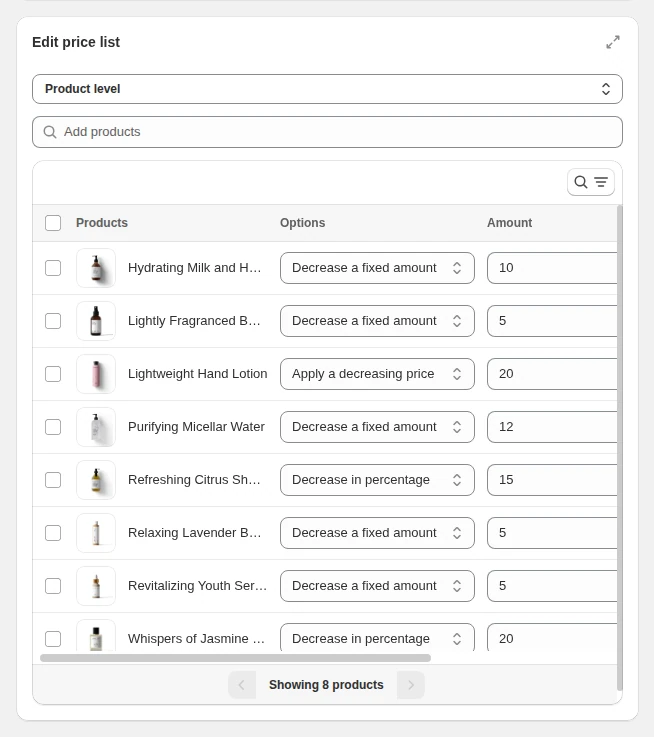
Dans Edit price list, choisissez Product level pour appliquer une option de prix à un produit et à toutes ses variantes, ou Variant level pour tarifer chaque variante séparément, ce qui convient aux produits dont les tailles ont des prix négociés différents. Utilisez Add products pour chercher par titre, SKU ou code-barres. Pour chaque ligne, choisissez une option de prix : appliquer un prix dégressif (un prix exact), baisser d’un montant fixe, ou baisser d’un pourcentage.
Étape 4 : modifier en masse
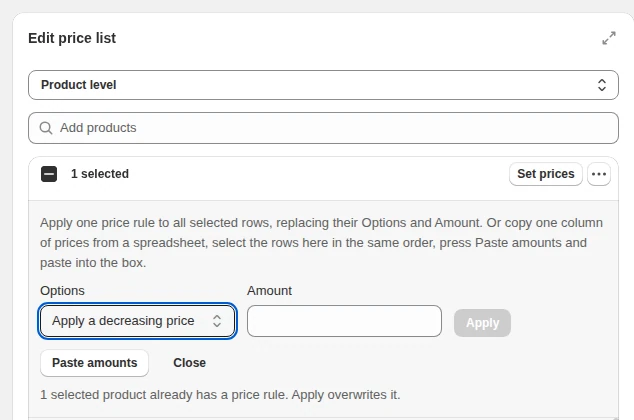
Cochez des lignes, cliquez sur Set prices, choisissez une option et un montant, puis cliquez sur Apply pour appliquer la même règle à toutes les lignes sélectionnées. Vous pouvez aussi copier une colonne de prix depuis un tableur et utiliser Paste amounts. L’icône d’agrandissement donne une vue pleine largeur du tableau. Passer du niveau produit au niveau variante peut effacer les prix que vous avez saisis ; l’application vous demande alors de confirmer avant de le faire.
Étape 5 : priorité, exclusions et calendrier
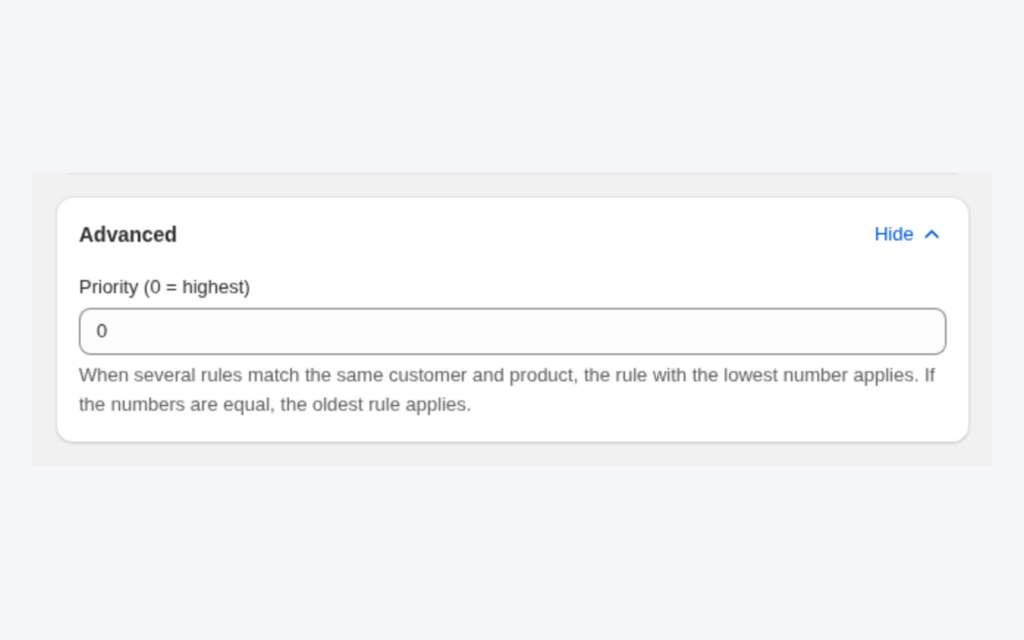
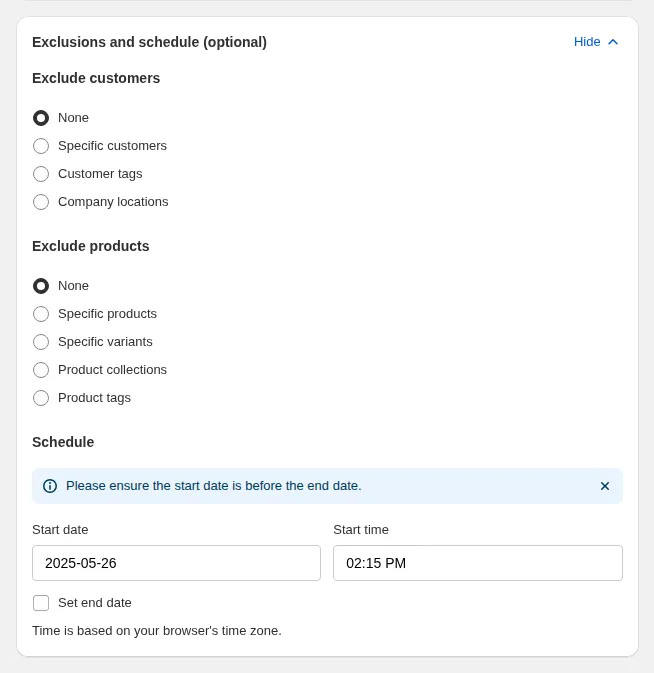
Définissez Priority (de 0 à 99) dans la carte Advanced lorsqu’un client peut correspondre à plusieurs listes. Le numéro le plus bas l’emporte, et en cas d’égalité, la règle la plus ancienne gagne. Dans Exclusions and schedule, vous pouvez garder des clients ou des produits aux prix normaux et ajouter une date de début et de fin. Une exclusion l’emporte toujours. L’heure est calculée d’après le fuseau horaire de votre navigateur.
Étape 6 : enregistrer, vérifier et tester
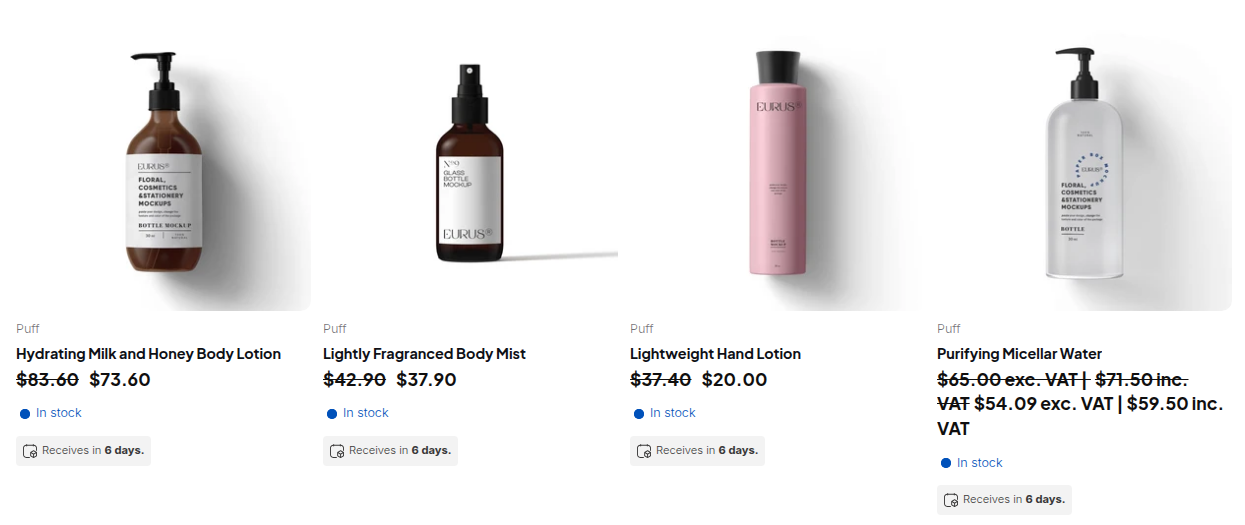
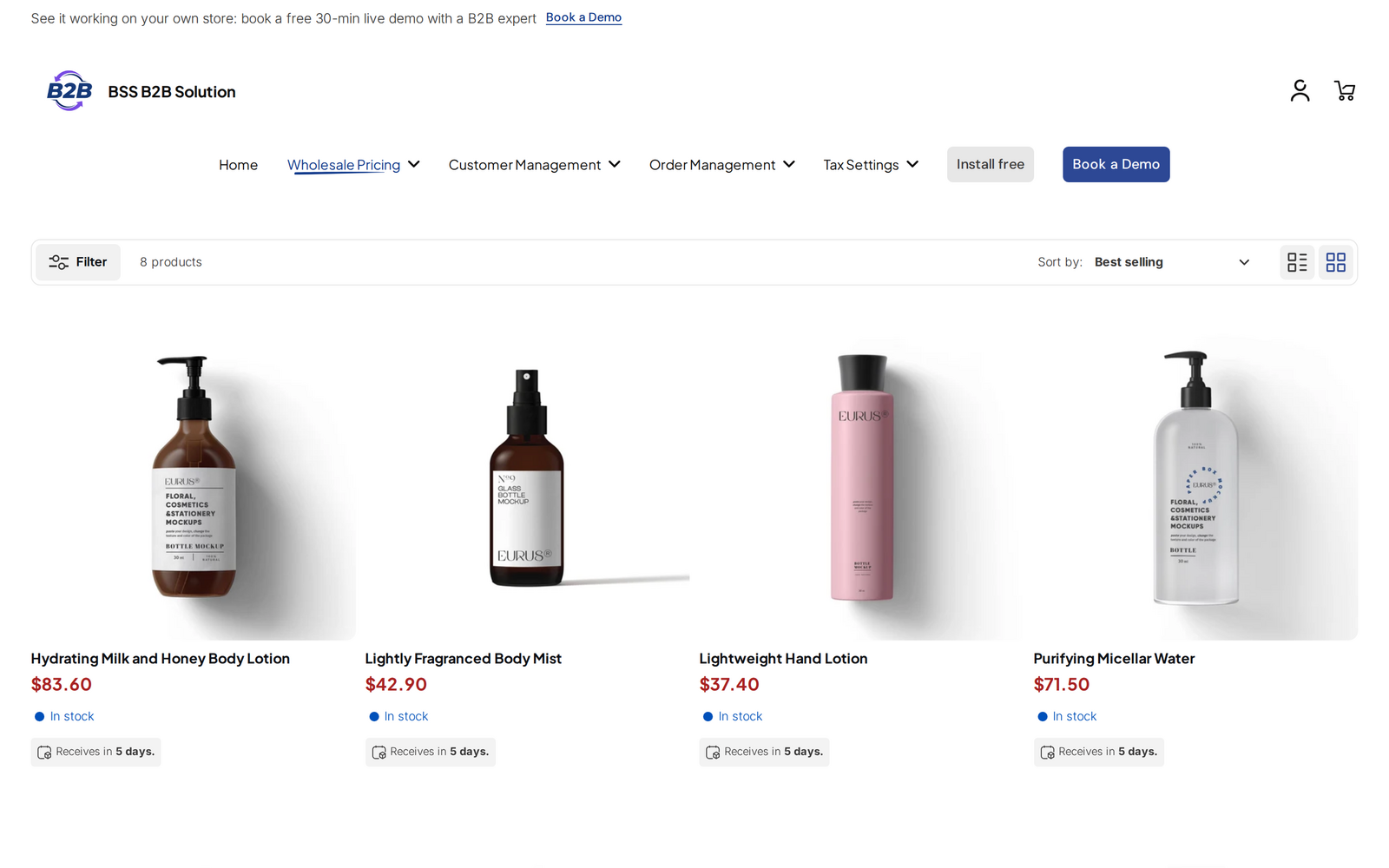
Cliquez sur Save. La carte Make Price Lists live passe au vert lorsque la règle est enregistrée et activée, que le module est actif et que l’embed de l’application est activé dans votre thème. Connectez-vous ensuite en tant qu’acheteur test dans une fenêtre privée.
Exemple : un distributeur de pièces de vélo avec deux listes
Il s’agit d’une illustration avec des chiffres fictifs, pas d’un résultat client. Un distributeur vend trois produits et tient deux listes.
| Produit | Prix de détail | Liste détaillants | Liste distributeurs |
|---|---|---|---|
| Jeu de plaquettes de frein | 40,00 $ US | 28,00 $ US (prix exact) | 24,00 $ US (prix exact) |
| Paire de démonte-pneus | 9,00 $ US | 25 % de remise, soit 6,75 $ US | 35 % de remise, soit 5,85 $ US |
| Chambre à air, lot de 10 | 50,00 $ US | 38,00 $ US (prix exact) | 32,00 $ US (prix exact) |
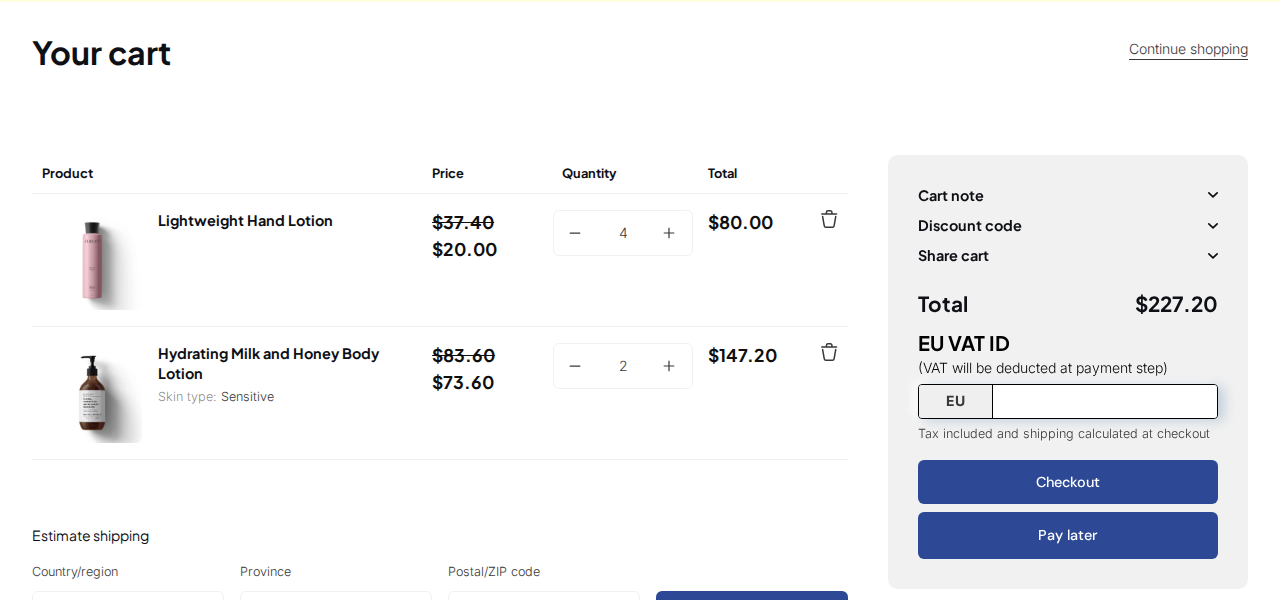
Une boutique taguée retailer voit la colonne Retailers, et un grossiste taggé distributor voit la colonne Distributors. Si le distributeur dispose aussi d’une règle Volume Pricing de 5 % de remise à partir de 10 unités, un acheteur qui commande 12 jeux de plaquettes de frein paie 5 % de moins que 24,00 $ US, soit 22,80 $ US par jeu. Le palier se calcule à partir du prix de la liste, et non du prix de détail de 40,00 $ US.
À utiliser avec
- Maintenance par CSV. Importer des prix de gros depuis un CSV vous permet de tenir les listes dans le tableur que votre équipe utilise déjà.
- Paliers de quantité. Combiner tarification personnalisée et par volume pour ajouter des paliers au-dessus des prix de liste.
- Règles prévisibles. Quelle règle B2B l’emporte explique la priorité lorsque plusieurs règles correspondent.
- Intégration système. Platinum inclut l’API publique, ce qui permet à un ERP de synchroniser les données B2B.
PAN World Brands, distributeur de vêtements de sport, de vêtements de travail et de chaussures de sécurité, décrit dans son étude de cas comment les règles de prix sont rattachées directement aux comptes de gros approuvés, et comment la logique de prix et de remise se trouve dans un seul système de gros. Lisez l’étude de cas PAN World Brands. Pour les termes de base, voir les entrées du glossaire liste de prix, groupe d’acheteurs et tag client.
Limites et erreurs courantes
- Une liste de prix et Custom Pricing ne se cumulent jamais sur une même variante. Si une règle Price List s’applique à un produit ou une variante, Custom Pricing est ignorée pour celui-ci. Une liste à prix plus élevé peut donc masquer une meilleure remise en pourcentage ; attribuez donc à un seul module la responsabilité de chaque groupe et de chaque produit.
- Volume Pricing s’applique toujours par-dessus. Les paliers sont calculés à partir du prix de la liste.
- Les prix plus élevés ne sont pas affichés. Un prix personnalisé supérieur au prix d’origine n’est pas affiché aux clients éligibles.
- Les produits doivent être publiés sur la boutique en ligne pour que la règle s’applique à eux.
- Les listes par emplacement d’entreprise ne s’appliquent pas au POS ni via l’API publique, car elles dépendent de l’emplacement pour lequel l’acheteur commande.
- Vérifiez le niveau avant d’enregistrer. Passer du niveau produit au niveau variante peut effacer des prix.
- Les modifications mettent un court instant à atteindre la boutique. Après un import CSV, le guide indique que les mises à jour prennent en général une à trois minutes.
Liste de contrôle de la mise en place
- Listez vos segments d’acheteurs et définissez le tag de chacun.
- Créez une liste de prix par segment et nommez-la clairement.
- Choisissez le niveau produit ou le niveau variante avant de saisir les prix.
- Définissez une priorité si un client peut correspondre à plusieurs listes.
- Ajoutez un calendrier si les prix valent pour une saison ou une période contractuelle.
- Activez l’embed de l’application et testez en tant qu’acheteur tagué et en tant qu’invité.
- Exportez la liste une fois correcte, pour disposer d’une sauvegarde.
Forfaits et prérequis
Price List nécessite le plan Platinum. Sur les autres plans, l’application affiche un message de mise à niveau lorsque vous ouvrez le module. Platinum inclut aussi l’import et l’export CSV des listes de prix ainsi que l’API publique. Custom Pricing et Volume Pricing sont disponibles sur les plans inférieurs. Consultez la page tarifs de BSS B2B Solutions pour le détail actuel des plans.
Vous pouvez installer BSS B2B Solution depuis l’App Store de Shopify (note de 4,9 sur 1 190 avis au 19 octobre 2026, avec un essai gratuit de 14 jours sur les plans payants), lire la présentation de l’application, ou suivre le guide des listes de prix dans la documentation. La présentation des listes de prix explique comment le module s’insère dans l’ordre des prix.