Para ofrecer plazos de pago Net 30 a compradores mayoristas en Shopify, añada una regla de Net Terms en BSS B2B Solution: dirija la regla a sus clientes aprobados mediante etiquetas, elija «Within 30 days» y añada el bloque Net terms a su carrito. Entonces los compradores elegibles verán un botón Pay later, confirmarán un formulario corto y harán el pedido con vencimiento a 30 días.
Esta página está dirigida a fabricantes y mayoristas cuyos compradores habituales esperan recibir una factura en lugar de pagar con tarjeta en el checkout. Explica cómo funciona Net Terms, cómo elegir a los clientes adecuados, cómo se registran los pedidos y vencimientos, y en qué debe pensar: el complemento de pago Credit limit y algunos requisitos de la tienda.
Para quién es
Net Terms le conviene si:
- sus minoristas, restaurantes o contratistas esperan pedir ahora y pagar en 7, 15, 30, 60 o 90 días.
- hoy crea pedidos preliminares a mano, envía facturas y lleva una hoja con los pedidos impagados.
- tiene un proceso de registro y aprobación, así que sabe a qué cuentas puede dar plazos.
- quiere plazos distintos para grupos distintos, por ejemplo Net 30 para cuentas consolidadas y pago a la recepción para las nuevas.
- quiere una fecha de vencimiento en cada pedido y una lista de pedidos vencidos.
- también vende al por menor en la misma tienda y no quiere que esos compradores vean Pay later.
Por qué importa
Net 30 es una forma habitual de comprar de los minoristas. Cuando su tienda solo acepta pagos con tarjeta en el checkout, los compradores piden una factura, su equipo crea un pedido preliminar y alguien lleva una lista de pedidos impagados. Funciona con unas pocas cuentas, pero se rompe cuando la lista crece. Cada paso manual es una oportunidad para olvidar un vencimiento, enviar una factura al contacto equivocado o dejar esperando a un comprador.
Los plazos de pago también son una señal de confianza. Leer «Pay later» en el carrito indica al comprador que lo trata como cliente profesional. Y para su equipo, una regla que asigna el plazo correcto a la cuenta correcta es más fácil de auditar que un conjunto de facturas sueltas.
Los comerciantes de nuestros casos de éxito ya gestionan los plazos así. Patek Packaging vende envases a restaurantes con precios personalizados por cliente y Net Terms, y Fusion Body Art ofrece un pago Pay later a clientes mayoristas seleccionados.
Imagine un fabricante de vasos y envases de papel que vende a cafeterías y empresas de catering. Las cuentas consolidadas compran con él desde hace años y esperan 30 días. Las cuentas nuevas pagan a la recepción en sus primeros pedidos. El fabricante quiere que ambos grupos pidan desde la misma tienda y que no haya que escribir nada a mano.
Lo que Shopify cubre de forma nativa y dónde ayuda una app
El B2B integrado de Shopify incluye plazos de pago para compradores empresa, y el plan Plus añade depósitos y pagos parciales, como describen la guía Shopify B2B y la página funciones B2B por plan del Centro de ayuda de Shopify. Funciona bien si sus compradores están dados de alta como empresas.
Net Terms de BSS B2B Solution ofrece plazos a compradores identificados por etiqueta de cliente, cliente concreto, ubicación de empresa o inicio de sesión, con Net 7, 15, 30, 60 y 90, plazos que empiezan en el primer cumplimiento, fin de mes, un día fijo del mes o un periodo personalizado, además de un botón Pay later en el carrito. El centro de reglas de pedido y condiciones explica dónde encaja junto a los mínimos, los incrementos y los pedidos manuales.
Elegir el plazo adecuado para cada grupo
La lista de plazos es larga, así que conviene asociar algunos de ellos con los tipos de comprador que tiene.
| Plazo | Cuándo se paga | Indicado para |
|---|---|---|
| A la recepción | Cuando se recibe el pedido | Cuentas nuevas, primeros pedidos pequeños |
| A la ejecución | Cuando se ejecuta el pedido | Ventas bajo pedido |
| En 7 o 15 días | Esos días después de la fecha del pedido | Cuentas de rotación rápida |
| En 30, 60 o 90 días | Esos días después de la fecha del pedido | Minoristas y contratistas consolidados |
| Fin de mes | El último día del mes del pedido | Compradores que pagan en ciclos mensuales |
| Día fijo del mes | Un día fijo, por ejemplo el 15 | Compradores con una tanda de pago fija |
Empiece con una o dos reglas en lugar de con todas. Una regla para cuentas consolidadas y otra para cuentas nuevas cubre la mayoría de las tiendas, y puede añadir plazos más adelante cuando su programa crezca.
Cómo configurarlo con BSS B2B Solution
1. Añadir el botón Pay later al carrito
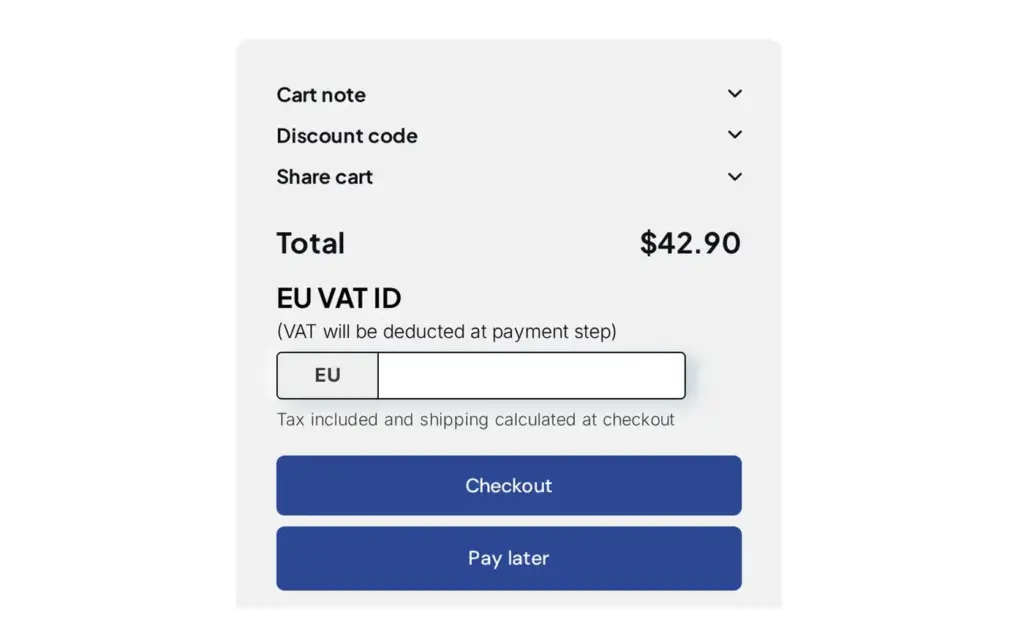
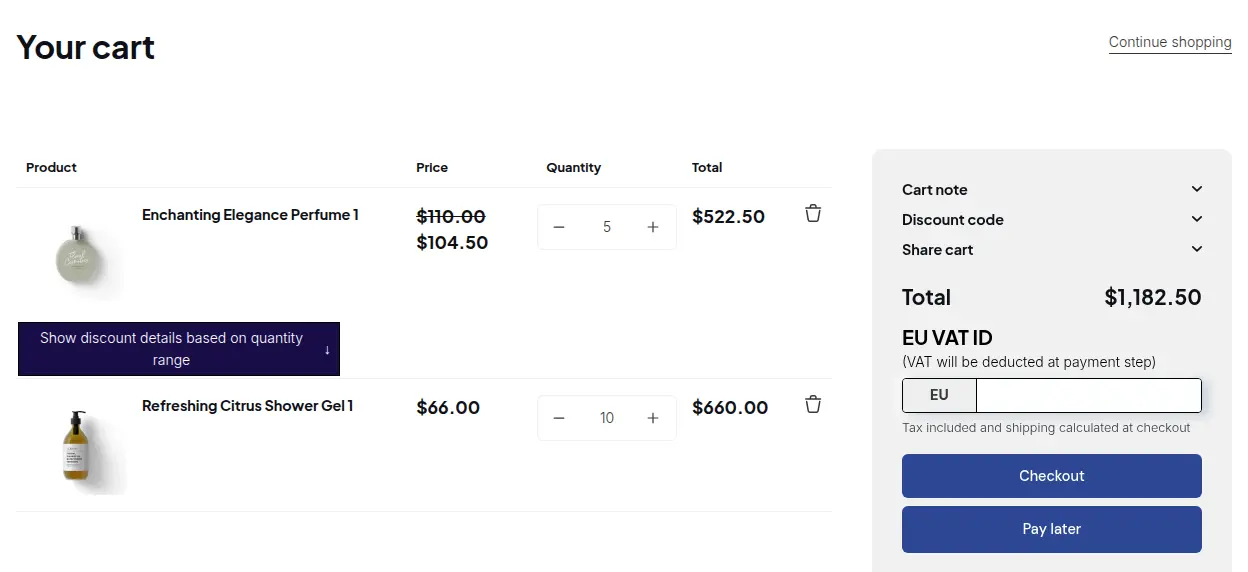
El botón no aparece solo. En B2B orders & discounts > Net Terms, haga clic en Storefront setup, y después en Enable button on Cart page. Esto abre el editor de temas con el bloque Net terms listo para añadir. Añádalo, guarde y cambie si lo desea el texto visible (el predeterminado es «Pay later»), los colores y la alineación. Sin el bloque, el botón no aparece a menos que active Button placement en la configuración de Net Terms, aunque sus reglas estén activas. Button placement puede añadirlo a la página del carrito, al cajón del carrito y al mini carrito. La integración de la app BSS B2B Solution también debe estar activada.
2. Crear una regla de Net Terms
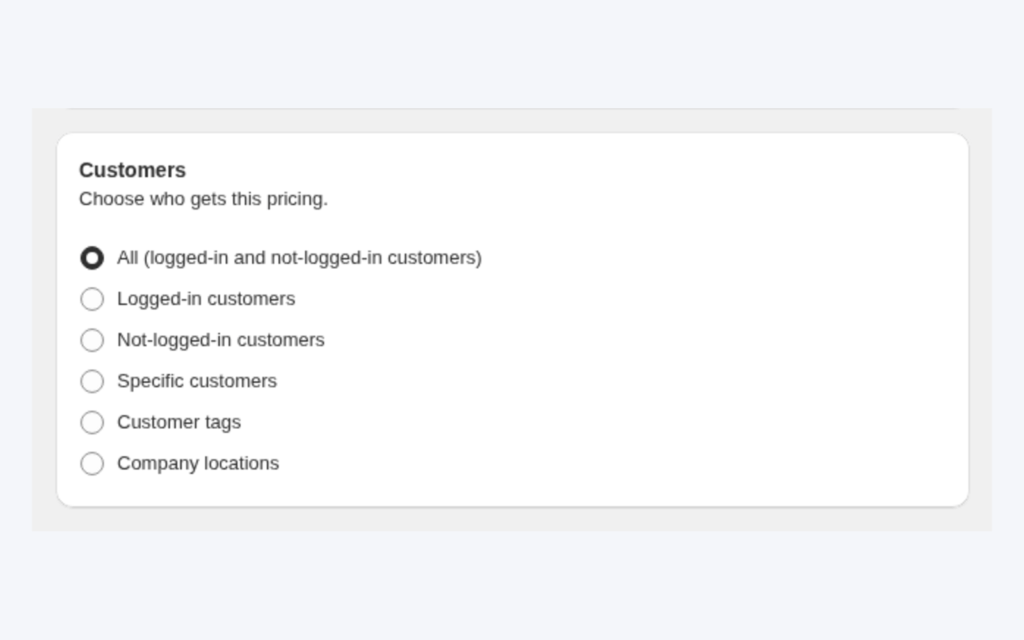
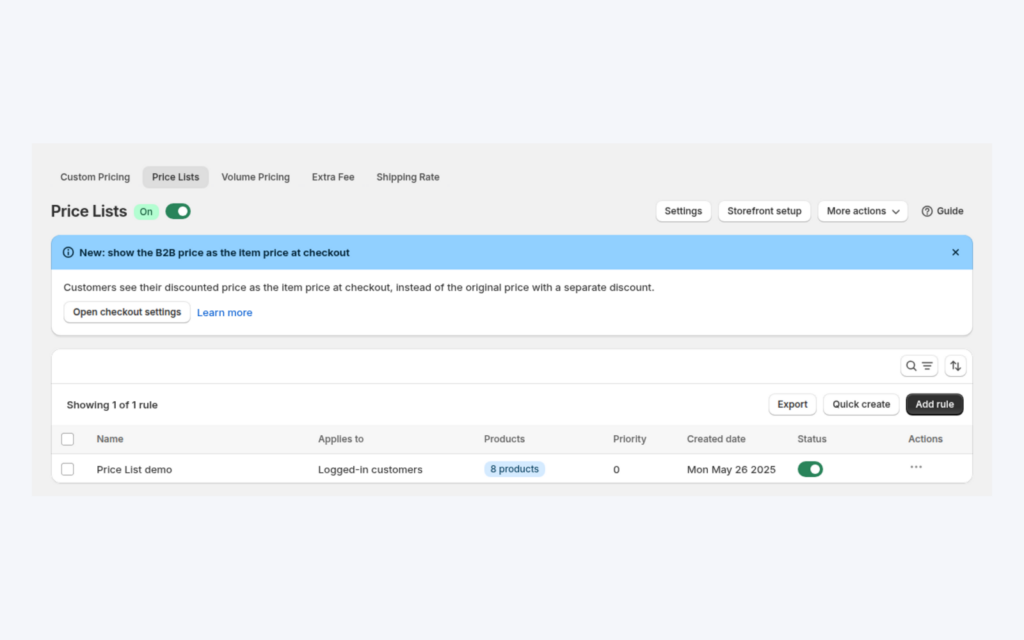
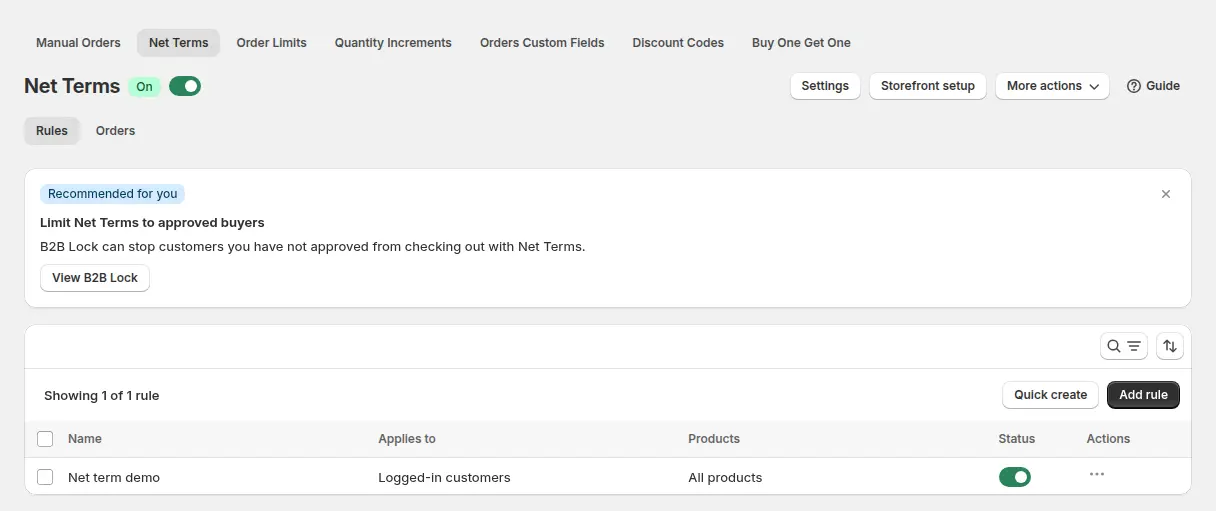
Haga clic en Add rule. Póngale un nombre (por ejemplo «Net 30 para mayoristas») y elija a quién se aplica: todos los clientes con sesión iniciada, clientes concretos o etiquetas de cliente. Elija los productos elegibles: todos los productos, productos concretos, colecciones o etiquetas de producto. Los invitados no pueden usar Net Terms: el cliente debe tener sesión iniciada. Si un carrito contiene productos que la regla no cubre, la app los muestra y bloquea el checkout de Net Terms hasta que se actualice el carrito.
3. Elegir los plazos de pago
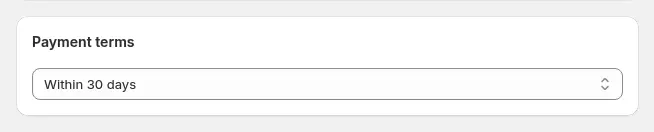
Elija cuándo vence el pago: a la recepción, a la ejecución, en 7, 15, 30, 60 o 90 días, «within 7, 15, 30, 60 or 90 days after fulfillment» (contados desde el primer cumplimiento), fin de mes, fin de mes más un número de días, fin del mes siguiente, un día fijo del mes o un periodo personalizado en días, semanas o meses. En una regla que se dirige a ubicaciones de empresa, también puede elegir Use Shopify Company Location payment terms. También puede fijar para la regla un importe o una cantidad mínimos o máximos del carrito, de forma opcional.
4. Diseñar el formulario que rellenan los compradores
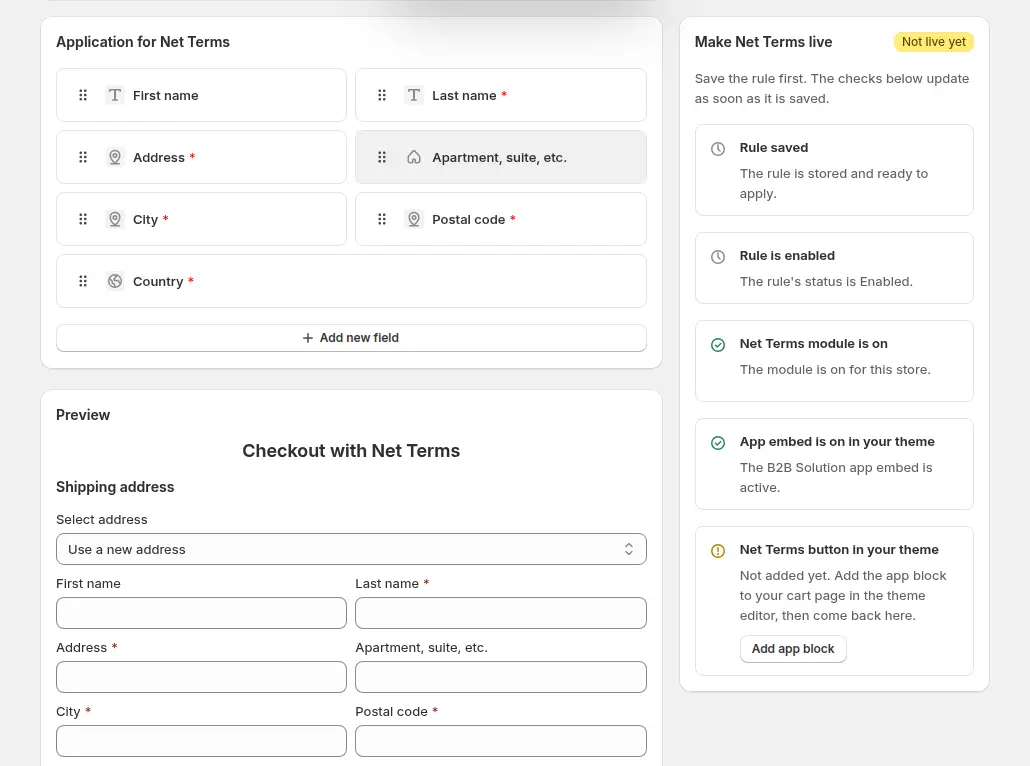
Cuando un comprador hace clic en Pay later, se abre un formulario con la fecha de vencimiento, los campos de dirección y un resumen del pedido. Puede añadir un campo de empresa, un Purchase Order Number (que se guarda en las notas del pedido), un identificador fiscal con validación en tiempo real, listas desplegables, subida de archivos y más.
Si los compradores recogen pedidos en una de sus ubicaciones de Shopify, active Offer local pickup en la regla. Después, los compradores eligen Ship o Pick up en el formulario, y un pedido con recogida no necesita dirección de envío. Para los ajustes de ubicación en Shopify, consulte la guía de Net Terms sobre recogida en tienda.
5. Decidir cómo se crean los pedidos
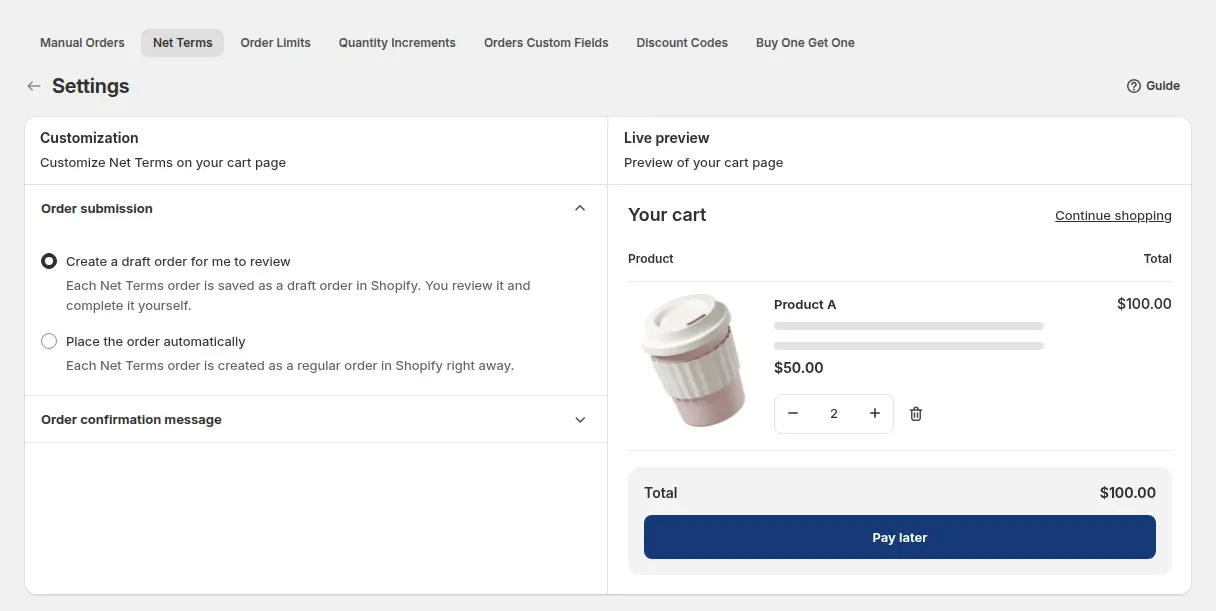
En Net Terms > Settings, elija si cada pedido se guarda como pedido preliminar de Shopify para que lo revise (opción predeterminada) o si se realiza automáticamente con el pago pendiente. También puede editar el mensaje de confirmación que ven los compradores.
6. Activar los correos
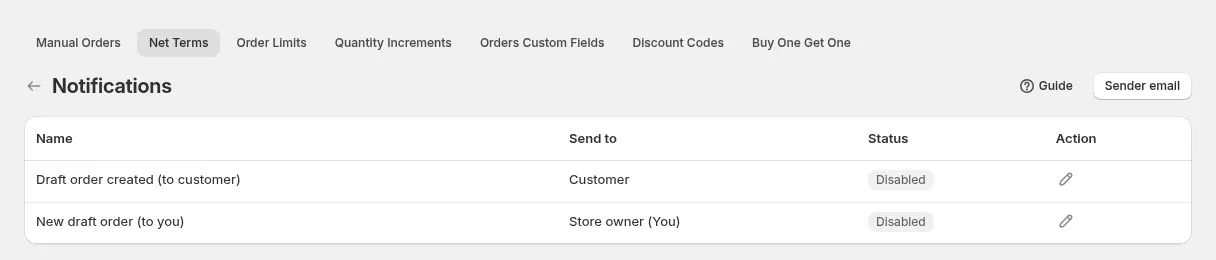
En los pedidos preliminares, la app puede enviar dos correos: uno al cliente cuando se crea el pedido preliminar y otro a usted. Abra More actions > Notifications y active los que quiera. Cuando los pedidos se realizan automáticamente, se usan en su lugar los correos de pedido de Shopify.
7. Verificar y después hacer seguimiento de los vencimientos
Inicie sesión como un cliente que cumpla la regla, añada un producto elegible y compruebe que aparece Pay later. Después revise Net Terms > Order History: cada pedido muestra su fecha de vencimiento y su estado. Busque por número de pedido, correo o nombre, filtre por días restantes (Due, Undue, due on receipt, due on fulfillment) y exporte a CSV para su contable. Pruebe también con un cliente que no cumpla la regla: el botón no debe aparecer.
Ejemplo
Solo a modo ilustrativo, no es un resultado real de un cliente. El fabricante de vasos crea dos reglas de Net Terms. La regla A, «Net 30 para el comercio», se dirige a la etiqueta trade-30 con Within 30 days. La regla B, «Due on receipt para cuentas nuevas», se dirige a la etiqueta trade-new con Due on receipt y un importe mínimo de pedido de $300. Una cafetería con la etiqueta trade-30 añade al carrito un pedido de $1,400 el 14 de octubre y hace clic en Pay later. El formulario muestra un vencimiento el 13 de noviembre, la cafetería confirma su dirección e introduce un número de orden de compra, y el pedido llega a Shopify como pedido preliminar marcado como no pagado. El lunes, el asistente financiero del fabricante filtra Order History por Due y ve un único pedido cuya fecha ha pasado.
Combina bien con
- Dar de alta a compradores exentos de impuestos con Net terms para combinar los plazos con un identificador fiscal verificado.
- Net Terms en BSS B2B Solution para la lista completa de plazos de pago, condiciones de cliente y recogida en tienda.
- Realizar pedidos en nombre de clientes cuando los representantes crean pedidos con condiciones de pago, incluido Net 45.
- Formulario de registro mayorista con aprobación para que solo las cuentas aprobadas reciban la etiqueta que desbloquea los plazos.
- Número de orden de compra y notas del pedido en el checkout para compradores que necesitan una referencia de orden de compra.
Glosario: Net 30, plazos net, límite de crédito y orden de compra.
Límites y errores habituales
- Credit limit es un complemento de pago. Añádalo a Net Terms (Advanced y Platinum) para fijar un límite por cliente, etiqueta, empresa o ubicación. Usted decide quién recibe Pay later mediante etiquetas y productos elegibles, y aprueba cada cuenta antes. El mínimo o máximo opcional de una regla es un importe o una cantidad del carrito, no un límite sobre lo que debe el comprador. Controle la exposición en Order History.
- No hay preajuste Net 45. Use en la regla un periodo personalizado de 45 días, o Net 45 en Manual Orders.
- El botón solo aparece para clientes con sesión iniciada que cumplen la regla, y solo cuando el bloque Net terms está en la plantilla del carrito.
- Pay later está en el carrito, no en el checkout de Shopify. Un comprador que abre directamente la URL del checkout de Shopify no lo ve.
- Carritos mixtos. Si el carrito contiene productos no elegibles, el checkout de Net Terms queda bloqueado hasta que los quite o amplíe la regla.
Lista de comprobación de configuración
- Decida qué cuentas reciben plazos y qué plazo recibe cada grupo.
- Etiquete las cuentas aprobadas desde su formulario de registro.
- Añada el bloque Net terms a la plantilla del carrito y active la integración de la app.
- Cree una regla por plazo, con productos y límites opcionales del carrito.
- Diseñe el formulario de solicitud con los campos que necesita su equipo financiero.
- Elija pedidos preliminares o envío automático, y active los correos.
- Pruebe con un cliente que cumpla la regla y con otro que no la cumpla.
- Lea la guía de Net Terms para ver todas las opciones.
Planes y requisitos
Net Terms está disponible en los planes Advanced y Platinum de BSS B2B Solution ($49 y $99 al mes, con facturación anual con un 10% de descuento). Consulte la página de precios para la comparativa y después instale BSS B2B Solution desde la Shopify App Store.