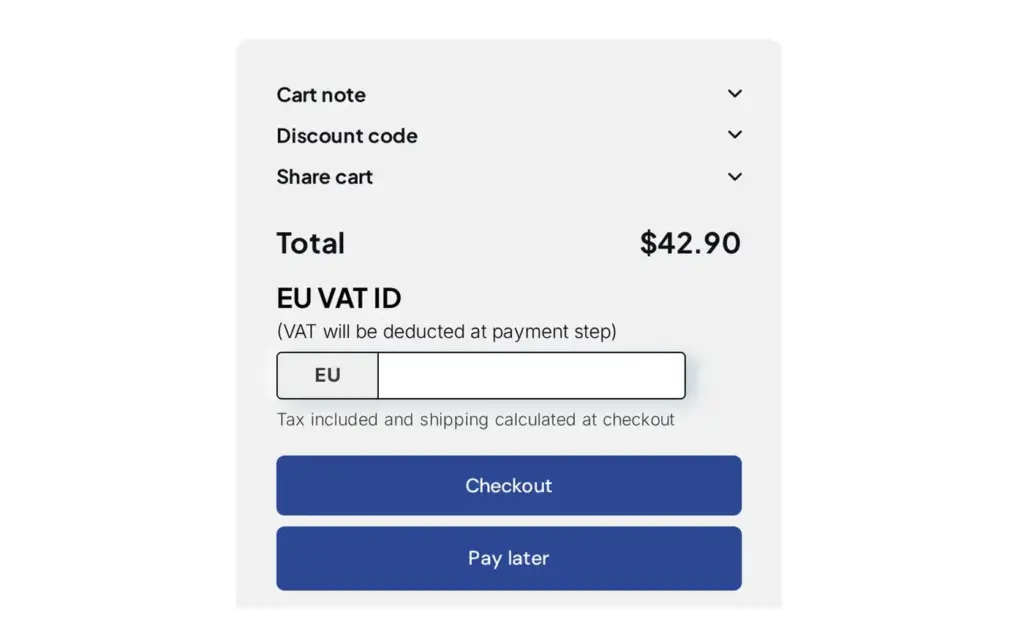
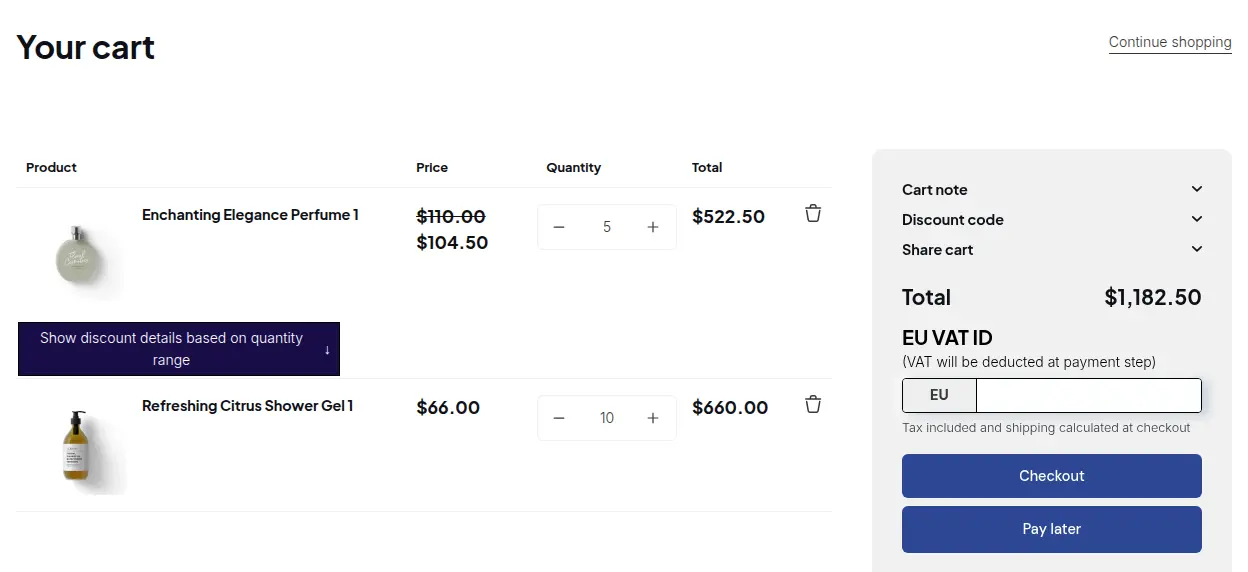
Um Net-30-Zahlungsziele für Großhandelskäufer auf Shopify anzubieten, legen Sie in BSS B2B Solution: Richten Sie die Regel auf Ihre genehmigten Kunden über Tags aus, wählen Sie „Within 30 days“ und fügen Sie den Net-terms-Block in Ihren Warenkorb ein. Berechtigte Käufer sehen dann eine Schaltfläche Pay later, bestätigen ein kurzes Formular und platzieren die Bestellung mit einem Fälligkeitsdatum 30 Tage später.
Diese Seite richtet sich an Hersteller und Großhändler, deren Stammkäufer eher eine Rechnung erwarten als eine Kartenzahlung im Checkout. Sie erklärt, wie Net Terms funktioniert, wie Sie die richtigen Kunden auswählen, wie Bestellungen und Fälligkeiten nachverfolgt werden und worauf Sie sich einstellen sollten: das kostenpflichtige Add-on Credit limit und einige Anforderungen an den Storefront.
Für wen das ist
Net Terms passt zu Ihnen, wenn:
- Ihre Händler, Restaurants oder Handwerksbetriebe erwarten, jetzt zu bestellen und in 7, 15, 30, 60 oder 90 Tagen zu zahlen.
- Sie Bestellentwürfe bisher von Hand anlegen, Rechnungen verschicken und eine Tabelle mit unbezahlten Bestellungen führen.
- Sie ein Registrierungs- und Freigabeverfahren haben und wissen, welchen Konten Sie Zahlungsziele einräumen.
- Sie für verschiedene Gruppen unterschiedliche Zahlungsziele wollen, etwa Net 30 für etablierte Konten und Fällig bei Erhalt für neue.
- Sie für jede Bestellung ein Fälligkeitsdatum und eine Liste überfälliger Bestellungen wollen.
- Sie im selben Store auch Endkunden bedienen und nicht wollen, dass diese Pay later sehen.
Warum das wichtig ist
Net 30 ist eine verbreitete Art, wie Händler einkaufen. Wenn Ihr Store im Checkout nur Kartenzahlungen annimmt, fragen Käufer nach einer Rechnung, Ihr Team legt einen Bestellentwurf an, und jemand führt eine Liste offener Bestellungen. Das funktioniert bei wenigen Konten, bricht aber zusammen, sobald die Liste wächst. Jeder manuelle Schritt ist eine Stelle, an der ein Fälligkeitsdatum vergessen wird, eine Rechnung beim falschen Kontakt landet oder ein Käufer auf eine Antwort wartet.
Zahlungsziele sind auch ein Vertrauenssignal. Wenn Käufer im Warenkorb „Pay later“ lesen, erkennen sie, dass Sie sie als Geschäftskunden behandeln. Für Ihr Team ist eine Regel, die jedem Konto das richtige Zahlungsziel zuordnet, außerdem leichter zu prüfen als ein Flickenteppich aus Rechnungen.
Händler in unseren Fallstudien arbeiten bereits so mit Zahlungszielen. Patek Packaging verkauft Verpackungen an Restaurants mit kundenspezifischen Preisen und Net Terms, und Fusion Body Art bietet ausgewählten Großhandelskunden einen Checkout mit Pay later.
Stellen Sie sich einen Hersteller von Papierbechern und Verpackungen vor, der an Cafés und Caterer verkauft. Etablierte Konten handeln seit Jahren mit ihm und erwarten 30 Tage Zahlungsziel. Neue Konten zahlen ihre ersten Bestellungen bei Erhalt. Der Hersteller möchte, dass beide Gruppen im selben Store bestellen, und nichts davon soll von Hand eingetippt werden.
Was Shopify nativ abdeckt und wo eine App hilft
Das eingebaute B2B von Shopify umfasst Zahlungsziele für Firmenkäufer, und der Plus-Tarif ergänzt Anzahlungen und Teilzahlungen, wie der Leitfaden Shopify B2B und die Seite des Help Centers B2B-Funktionen nach Tarif beschreiben. Das funktioniert gut, wenn Ihre Käufer als Firmen angelegt sind.
Net Terms von BSS B2B Solution bietet Zahlungsziele für Käufer, die über Kunden-Tag, bestimmte Kunden, Firmenstandort oder Login identifiziert werden, mit Net 7, 15, 30, 60 und 90, Zahlungszielen ab der ersten Erfüllung, Monatsende, einem festen Tag im Monat oder einem benutzerdefinierten Zeitraum sowie einer Schaltfläche Pay later im Warenkorb. Der Hub zu Bestellregeln und Zahlungsbedingungen erklärt, wo das neben Mindestmengen, Mengenschritten und manuellen Bestellungen steht.
Das passende Zahlungsziel für jede Gruppe wählen
Die Liste der Zahlungsziele ist lang. Es hilft, einige davon den Käufertypen zuzuordnen, die Sie haben.
| Zahlungsziel | Fällig wann | Passt gut für |
|---|---|---|
| Fällig bei Erhalt | Wenn die Bestellung eingeht | Neue Konten, kleine Erstbestellungen |
| Fällig bei Erfüllung | Wenn die Bestellung erfüllt wird | Auftragsfertigung |
| Innerhalb von 7 oder 15 Tagen | So viele Tage nach Bestelldatum | Konten mit schnellen Durchlaufzeiten |
| Innerhalb von 30, 60 oder 90 Tagen | So viele Tage nach Bestelldatum | Etablierte Händler und Handwerksbetriebe |
| Monatsende | Der letzte Tag des Bestellmonats | Käufer, die in Monatszyklen zahlen |
| Bestimmter Tag im Monat | Ein fester Tag, etwa der 15. | Käufer mit festem Zahllauf |
Starten Sie mit einer oder zwei Regeln statt mit allen. Eine Regel für etablierte Konten und eine für neue deckt die meisten Stores ab, und Sie können später weitere Zahlungsziele ergänzen, wenn Ihr Programm wächst.
Wie Sie es mit BSS B2B Solution einrichten
1. Die Schaltfläche Pay later in den Warenkorb einfügen
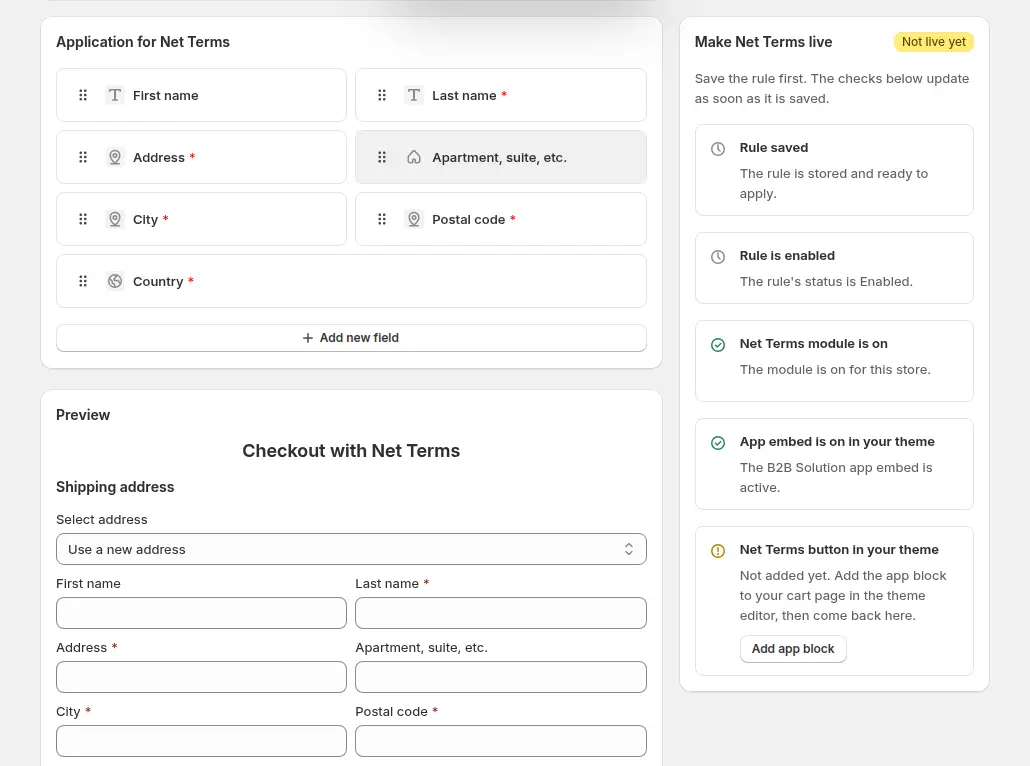
Die Schaltfläche erscheint nicht von allein. Klicken Sie unter B2B orders & discounts > Net Terms auf Storefront setup, dann auf Enable button on Cart page. Das öffnet den Theme-Editor mit dem Net-terms-Block zum Hinzufügen. Fügen Sie ihn hinzu, speichern Sie und ändern Sie bei Bedarf den Anzeigetext (Standard ist „Pay later“), die Farben und die Ausrichtung. Ohne den Block erscheint die Schaltfläche nur, wenn Sie Button placement in den Net-Terms-Einstellungen einschalten, auch wenn Ihre Regeln aktiv sind. Button placement kann sie auf der Warenkorbseite, im Warenkorb-Drawer und im Mini-Warenkorb einblenden. Die App-Einbindung von BSS B2B Solution muss ebenfalls eingeschaltet sein.
2. Eine Net-Terms-Regel erstellen
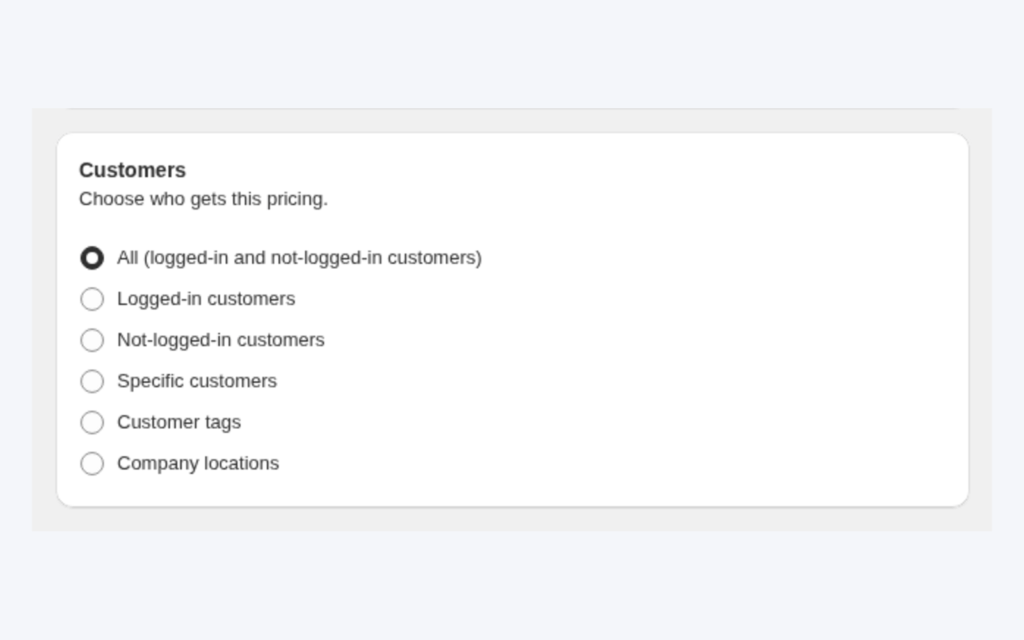
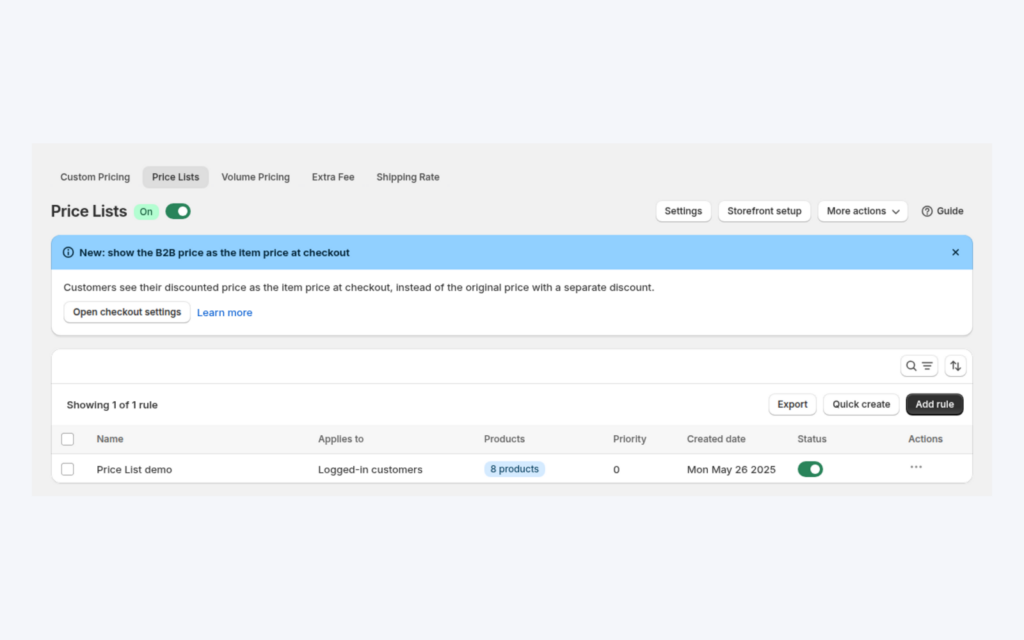
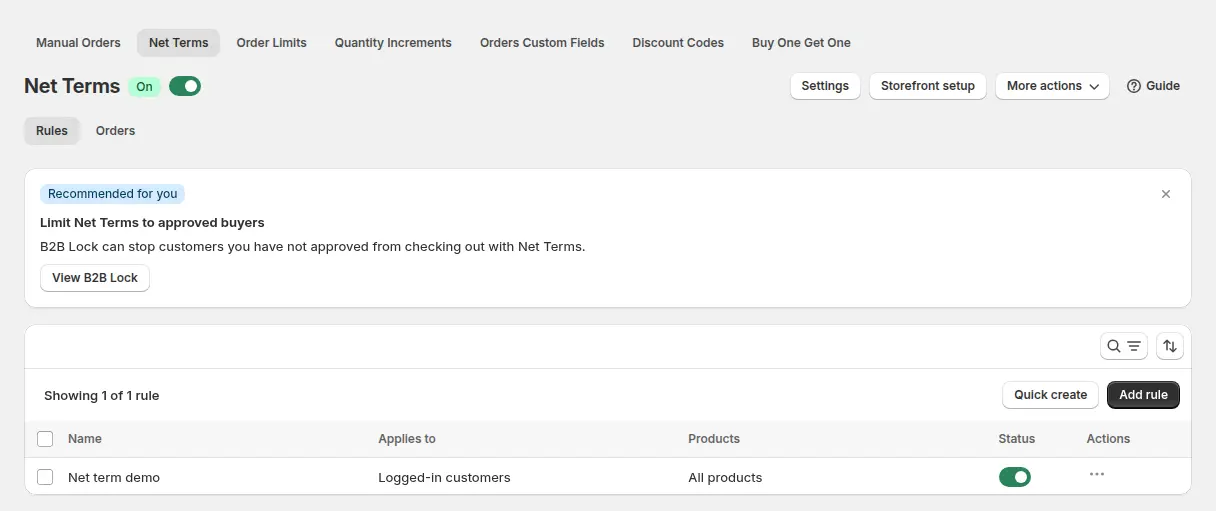
Klicken Sie auf Add rule. Benennen Sie die Regel (zum Beispiel „Net 30 für Großhandel“) und wählen Sie, für wen sie gilt: alle angemeldeten Kunden, bestimmte Kunden oder Kunden-Tags. Wählen Sie die berechtigten Produkte: alle Produkte, bestimmte Produkte, Kollektionen oder Produkt-Tags. Gäste können Net Terms nicht nutzen, der Kunde muss angemeldet sein. Wenn ein Warenkorb Produkte enthält, die die Regel nicht abdeckt, listet die App sie auf und blockiert den Net-Terms-Checkout, bis der Warenkorb angepasst ist.
3. Die Zahlungsziele wählen
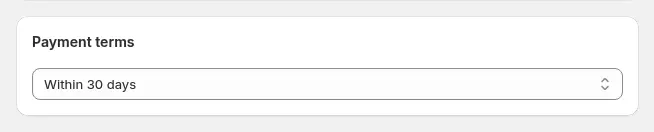
Legen Sie fest, wann die Zahlung fällig ist: bei Erhalt, bei Erfüllung, innerhalb von 7, 15, 30, 60 oder 90 Tagen, zum Monatsende, zum Monatsende plus einer Anzahl Tage, zum Ende des Folgemonats, an einem bestimmten Tag im Monat oder in einem benutzerdefinierten Zeitraum in Tagen, Wochen oder Monaten. Außerdem können Sie für die Regel einen optionalen Mindest- oder Höchstwert des Warenkorbs oder eine Mindest- oder Höchstmenge festlegen.
4. Das Formular gestalten, das Käufer ausfüllen
Wenn ein Käufer auf Pay later klickt, öffnet sich ein Formular mit Fälligkeitsdatum, Adressfeldern und einer Bestellübersicht. Sie können ein Firmenfeld, eine Purchase Order Number (wird in den Bestellnotizen gespeichert), eine Steuer-ID mit Live-Prüfung, Auswahlfelder, Datei-Uploads und mehr hinzufügen.
Wenn Käufer Bestellungen an einem Ihrer Shopify-Standorte abholen, aktivieren Sie in der Net-Terms-Regel Offer local pickup. Käufer wählen dann im Formular Ship oder Pick up, und eine Abholbestellung braucht keine Versandadresse. Die Einstellungen der Standorte in Shopify beschreibt der Leitfaden zur Abholung vor Ort für Net Terms.
5. Festlegen, wie Bestellungen angelegt werden
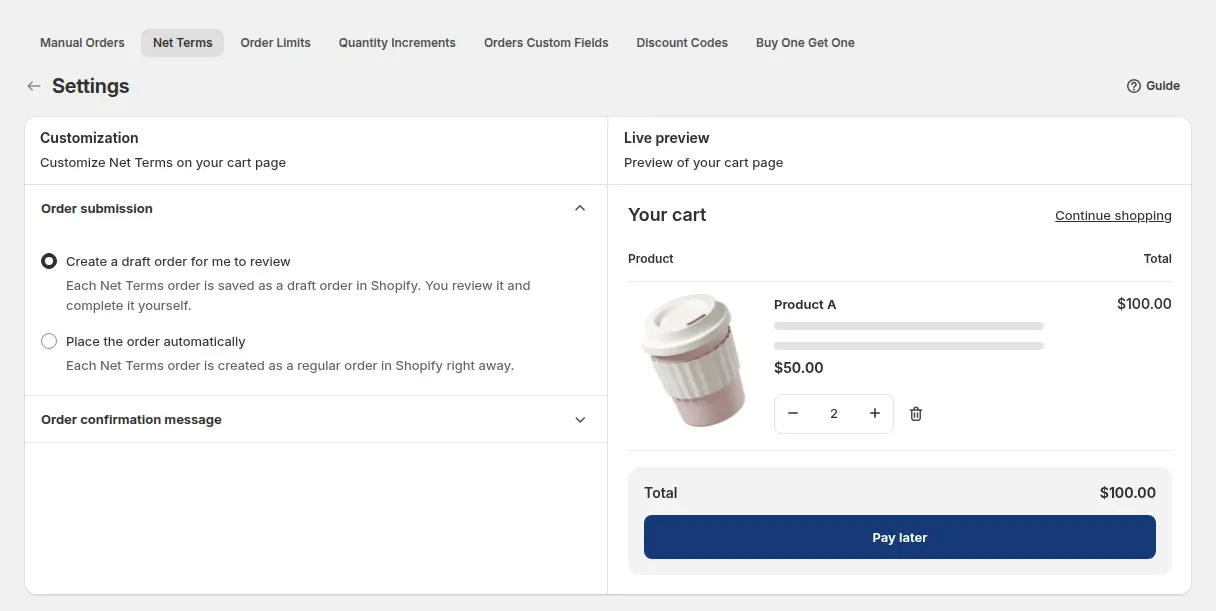
Wählen Sie unter Net Terms > Settings, ob jede Bestellung als Shopify-Bestellentwurf zur Prüfung gespeichert wird (Standard) oder mit ausstehender Zahlung automatisch aufgegeben wird. Außerdem können Sie die Bestätigungsnachricht bearbeiten, die Käufer sehen.
6. E-Mails einschalten
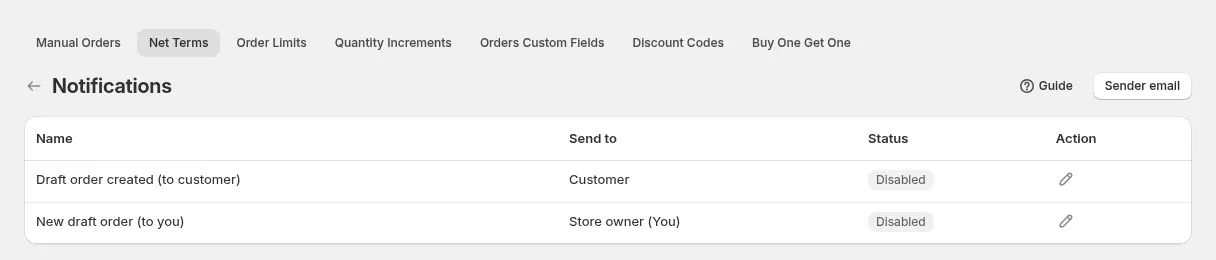
Bei Bestellentwürfen kann die App zwei E-Mails senden: eine an den Kunden, wenn der Entwurf angelegt wird, und eine an Sie. Öffnen Sie More actions > Notifications und aktivieren Sie die gewünschten. Werden Bestellungen automatisch aufgegeben, gelten stattdessen die eigenen Bestell-E-Mails von Shopify.
7. Prüfen, dann Fälligkeiten verfolgen
Melden Sie sich als Kunde an, der die Regel erfüllt, legen Sie ein berechtigtes Produkt in den Warenkorb und prüfen Sie, ob Pay later erscheint. Danach prüfen Sie unter Net Terms > Order History: Jede Bestellung zeigt Fälligkeitsdatum und Status. Suchen Sie nach Bestellnummer, E-Mail oder Name, filtern Sie nach verbleibenden Tagen (Due, Undue, due on receipt, due on fulfillment) und exportieren Sie die Liste als CSV für Ihren Steuerberater. Testen Sie außerdem mit einem Kunden, der die Regel nicht erfüllt: Dort darf die Schaltfläche nicht erscheinen.
Beispiel
Nur zur Veranschaulichung, kein Kundenergebnis. Der Becherhersteller legt zwei Net-Terms-Regeln an. Regel A, „Net 30 für Handel“, richtet sich an das Tag trade-30 mit Within 30 days. Regel B, „Due on receipt für neue Konten“, richtet sich an das Tag trade-new mit Due on receipt und hat einen Mindestbestellwert von $300. Ein Café mit dem Tag trade-30 legt am 14. Oktober eine Bestellung über $1,400 in den Warenkorb und klickt auf Pay later. Das Formular zeigt das Fälligkeitsdatum 13. November, das Café bestätigt seine Adresse und trägt eine PO-Nummer ein, und die Bestellung kommt in Shopify als Bestellentwurf mit dem Status unbezahlt an. Am Montag filtert die Finanzassistenz des Herstellers den Order History nach Due und sieht eine einzige Bestellung, deren Datum verstrichen ist.
Passt gut dazu
- Steuerbefreite Käufer mit Net Terms einrichten um Zahlungsziele mit einer geprüften Steuer-ID zu kombinieren.
- Net Terms in BSS B2B Solution für die vollständige Liste der Zahlungsziele, Kundenbedingungen und Abholung vor Ort.
- Bestellungen im Auftrag von Kunden anlegen wenn Vertriebsmitarbeitende Bestellungen mit Zahlungszielen anlegen, auch mit Net 45.
- Großhandels-Registrierungsformular mit Freigabe damit nur freigegebene Konten den Tag erhalten, der die Zahlungsziele freischaltet.
- PO-Nummer und Bestellnotizen im Checkout für Käufer, die eine Bestellreferenz (PO) brauchen.
Glossar: Net 30, Zahlungsziele (net terms), Kreditlimit und Einkaufsbestellung (PO).
Grenzen und häufige Fehler
- Credit limit ist ein kostenpflichtiges Add-on. Fügen Sie es zu Net Terms hinzu (Advanced und Platinum), um ein Limit pro Kunde, Kunden-Tag, Firma oder Firmenstandort festzulegen. Sie entscheiden über Tags und berechtigte Produkte, wem Pay later angeboten wird, und genehmigen jedes Konto vorab. Das optionale Minimum oder Maximum in einer Regel ist ein Warenkorbbetrag oder eine Menge, kein Limit für die Summe, die ein Käufer schuldet. Das offene Volumen behalten Sie in der Order History im Blick.
- Es gibt keine Voreinstellung für Net 45. Verwenden Sie in der Regel einen benutzerdefinierten Zeitraum von 45 Tagen oder Net 45 in Manual Orders.
- Die Schaltfläche erscheint nur für angemeldete Kunden die die Regel erfüllen, und nur, wenn der Net-terms-Block in der Warenkorb-Vorlage steht.
- Pay later ist im Warenkorb, nicht im Checkout von Shopify. Ein Käufer, der die Checkout-URL von Shopify direkt öffnet, sieht es nicht.
- Gemischte Warenkörbe. Enthält der Warenkorb nicht berechtigte Produkte, ist der Net-Terms-Checkout blockiert, bis Sie diese entfernen oder die Regel erweitern.
Checkliste zur Einrichtung
- Legen Sie fest, welche Konten Zahlungsziele erhalten und welches Ziel jede Gruppe bekommt.
- Markieren Sie freigegebene Konten über Ihr Registrierungsformular mit einem Tag.
- Fügen Sie den Net-terms-Block in die Warenkorb-Vorlage ein und schalten Sie die App-Einbindung ein.
- Legen Sie pro Zahlungsziel eine Regel mit Produkten und optionalen Warenkorb-Grenzen an.
- Gestalten Sie das Antragsformular mit den Feldern, die Ihre Finanzabteilung braucht.
- Wählen Sie Bestellentwürfe oder die automatische Aufgabe und aktivieren Sie die E-Mails.
- Testen Sie als passender und als nicht passender Kunde.
- Lesen Sie den Leitfaden zu Net Terms für alle Optionen.
Tarife und Voraussetzungen
Net Terms ist in den Tarifen Advanced und Platinum von BSS B2B Solution verfügbar ($49 und $99 pro Monat, bei jährlicher Abrechnung sparen Sie 10%). Den Vergleich finden Sie auf der Preisseite. Danach BSS B2B Solution installieren aus dem Shopify App Store.