
Nessun incasso
L'app non addebita nulla all'acquirente quando il termine scade. Mostra le date di scadenza e gli ordini scaduti. Il pagamento lo incassa lei.
BSS B2B Solution: Net Terms
Net Terms è la funzione di BSS B2B Solution che permette agli acquirenti approvati di ordinare subito e pagare dopo. L'acquirente clicca su Pay later nel carrello, e l'app crea una bozza dell'ordine Shopify con i suoi termini di pagamento, da Net 7 a Net 90 o un periodo personalizzato. Serve il piano Advanced o Platinum. L'app non incassa il pagamento.
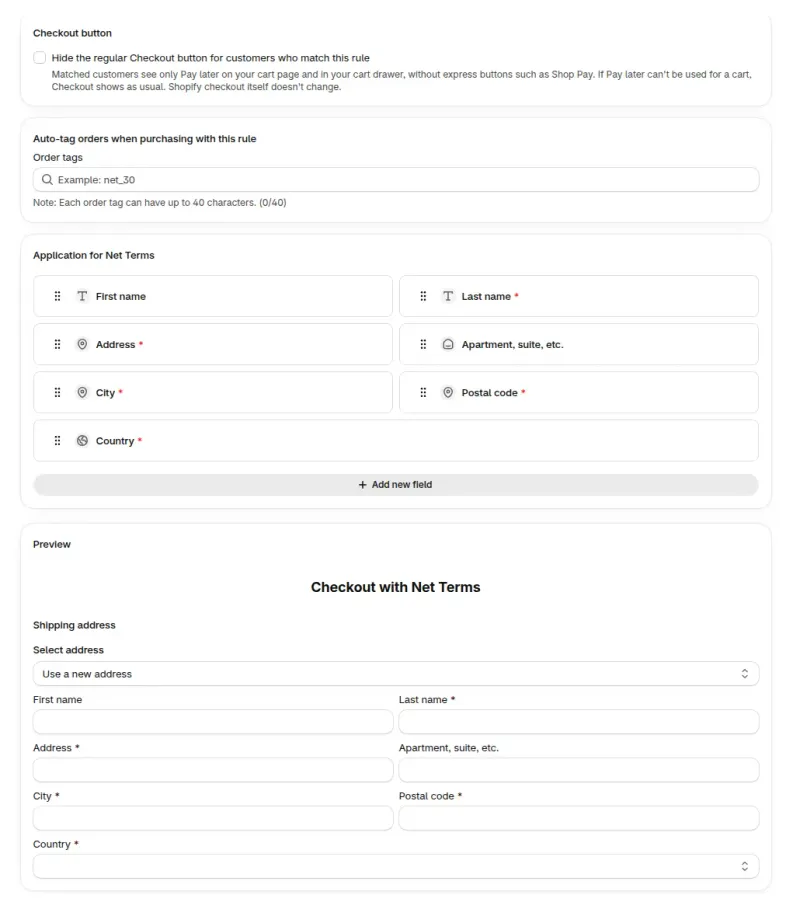
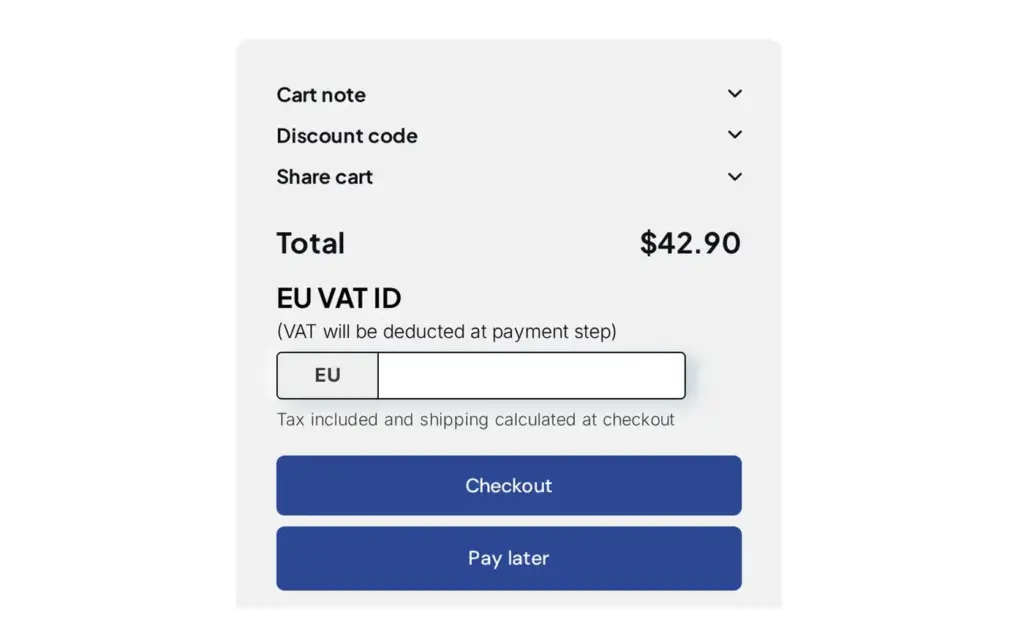
Net Terms aggiunge un pulsante Pay later accanto a Checkout (sotto di esso per impostazione predefinita, con Button placement) per gli acquirenti connessi che rientrano in una regola. L'acquirente clicca e si apre il modulo Checkout with Net Terms con la data di scadenza, i campi indirizzo della regola e un riepilogo dell'ordine. Dopo Confirm, l'acquirente vede il messaggio di conferma e il carrello viene svuotato.
L'app crea poi l'ordine in Shopify con i termini di pagamento e la data di scadenza. Create a draft order for me to review è l'impostazione predefinita: lei controlla la bozza e la trasforma lei stesso in ordine. Place the order automatically trasforma subito la bozza in un ordine con pagamento in sospeso.
Checkout resta disponibile, quindi un acquirente che vuole pagare subito può farlo. Per mostrare agli acquirenti idonei solo Pay later, selezioni nella regola Hide the regular Checkout button for customers who match this rule. Con questa opzione si nascondono anche i pulsanti express come Shop Pay.
L'app non incassa il pagamento. Imposta la data di scadenza, mostra lo stato del pagamento ed elenca gli ordini scaduti. Incassa il denaro come fa per qualsiasi fattura.
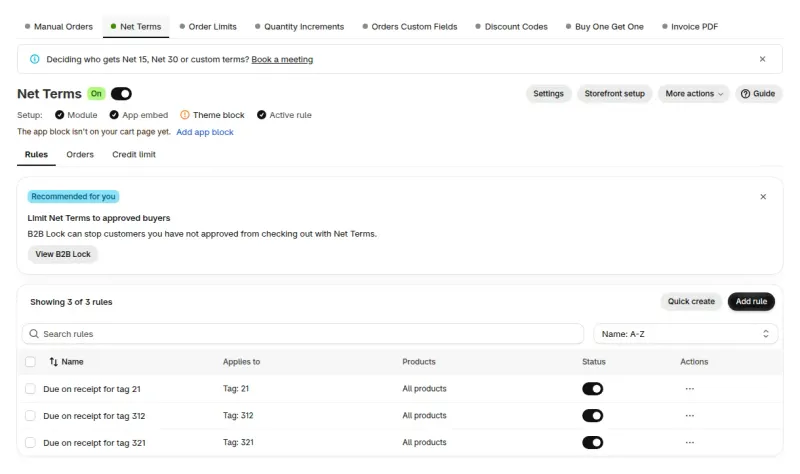
Apra l'app e vada su B2B orders & discounts > Net Terms.
Clicchi su Storefront setup, poi su Enable button on Cart page, e aggiunga il blocco BSS Net Terms nell'editor del tema. Se il tema non accetta il blocco o usa un carrello a cassetto, attivi Button placement in Settings. Senza uno dei due, il pulsante non compare.
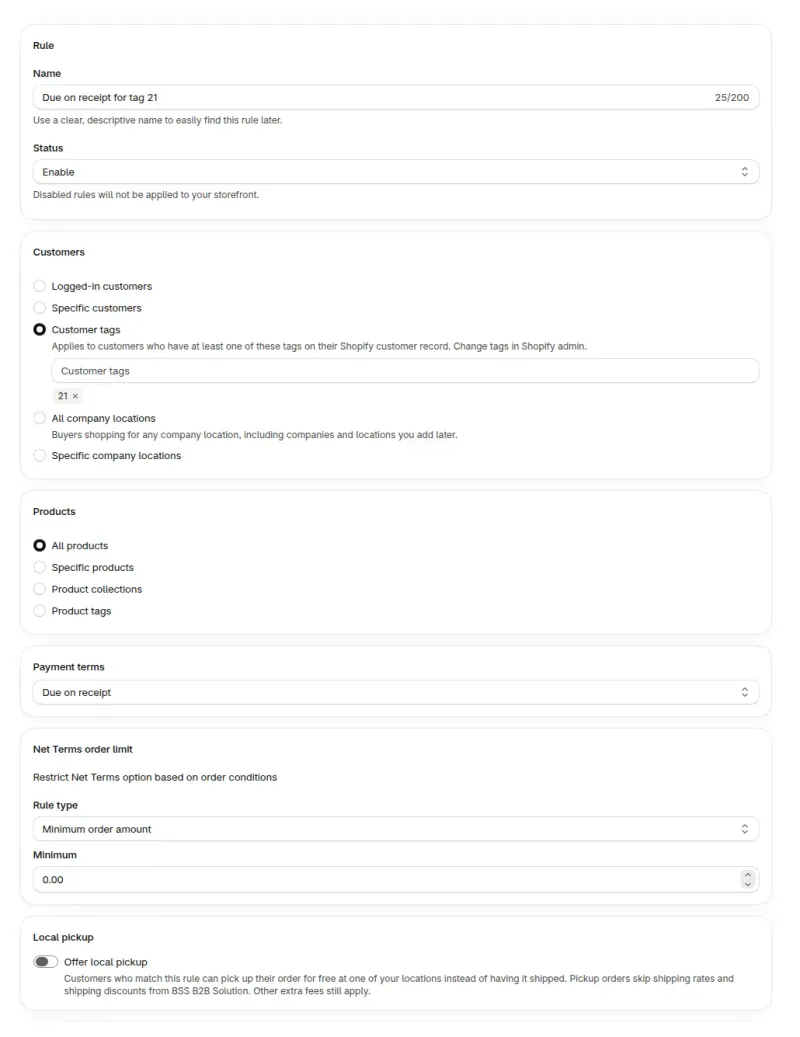
Clicchi su Add rule. Finché non ci sono regole, il modello Net 30 for wholesale customers ne crea una per i clienti con il tag wholesale. Nella scheda Customers scelga gli acquirenti a cui si applica la regola.
In Payment terms scelga quando il pagamento è dovuto. Facoltativamente imposti un minimo o un massimo del carrello in Net Terms order limit e aggiunga Auto-tag orders per filtrare gli ordini nell'admin di Shopify.
In Application for Net Terms scelga i campi che gli acquirenti compilano, come l'indirizzo di spedizione e un numero PO. Clicchi su Save. La regola è ora attiva.
In Settings > Order submission mantenga Create a draft order for me to review oppure scelga Place the order automatically.
Acceda come cliente che rientra nella regola, aggiunga un prodotto, clicchi su Pay later e poi su Confirm. L'ordine compare nella scheda Orders con la sua data di scadenza.
Non conosce ancora l'app? La installi, poi aggiunga una regola Net Terms. Ha già Advanced o Platinum? Apra Net Terms e clicchi su Add rule.
Scelga Within 30 days per Net 30, Custom per un termine che non è in elenco, come Net 45, e un'opzione di sede aziendale per seguire i termini di pagamento di Shopify. Ogni opzione conta da un punto di partenza diverso. L'ultima colonna mostra la data di scadenza per un ordine effettuato il 14 ottobre.
| Opzione | Quando il pagamento è dovuto | Esempio |
|---|---|---|
| Due on receipt | Alla ricezione dell'ordine. | Dovuto quando l'ordine viene effettuato. |
| Due on fulfillment | Quando l'ordine viene evaso. | Dovuto quando l'ordine viene evaso. |
| Within 7, 15, 30, 60 or 90 days | Tanti giorni dopo la data dell'ordine. Da Net 7 a Net 90. | Within 30 days: 13 novembre. |
| Entro 7, 15, 30, 60 o 90 giorni dopo l'evasione | Tanti giorni dopo l'evasione dell'ordine (contati dalla prima evasione). | Evaso il 20 ottobre, within 30 days after fulfillment: 19 novembre. |
| End of Month | L'ultimo giorno del mese in cui è stato effettuato l'ordine. | 31 ottobre. |
| End of Month + X Days | L'ultimo giorno del mese dell'ordine, più i giorni che inserisce. | Con 10 giorni: 10 novembre. |
| End of Next Month | L'ultimo giorno del mese successivo. | 30 novembre. |
| Due on specific day of month | Ogni N mesi in un giorno a scelta, da 1 a 31. Se un mese non ha quel giorno, la scadenza passa a quel giorno del mese successivo. | Dipende dal giorno e dai mesi che inserisce. |
| Custom | Un numero di giorni, settimane o mesi dopo la data dell'ordine. I giorni arrivano fino a 366. | Net 45 sono 45 giorni: 28 novembre. |
| Use Shopify Company Location payment terms | La scadenza segue i termini di pagamento della sede aziendale per cui l'acquirente ordina. | Impostato per ogni sede in Shopify. |
Non esiste un preset Net 45, quindi usi Custom con 45 giorni. Se controlla le bozze, sceglie i termini di pagamento quando completa la bozza in Shopify, e l'app non ricalcola la scadenza dalla data di evasione.
Ogni acquirente connesso può ottenere Net Terms quando una regola lo riguarda. Nella scheda Customers sceglie come una regola trova i suoi acquirenti, da tutti i clienti connessi fino a sedi aziendali specifiche.
| Condizione cliente | Chi si qualifica | Adatto per |
|---|---|---|
| All logged-in customers | Ogni acquirente connesso. | Uno shop in cui ogni account viene approvato prima di poter accedere. |
| Specific customer tags | Acquirenti con un tag cliente Shopify corrispondente. | Shop che approvano un acquirente e aggiungono un tag come wholesale. |
| Specific customers | Acquirenti trovati tramite indirizzo e-mail. | Uno o due account con termini particolari. |
| All company locations | Acquirenti che ordinano per una qualsiasi sede aziendale, incluse quelle aggiunte in seguito. | Shop che tengono gli acquirenti nelle aziende di Shopify. |
| Specific company locations | Acquirenti che ordinano per le sedi aziendali che sceglie. | Termini diversi per filiali diverse. |
Quando più regole si applicano a un acquirente, si usa la regola con il numero più basso in Advanced > Priority i cui prodotti coprono l'intero carrello. Se il carrello contiene prodotti che una regola non copre, l'app li elenca e blocca il checkout Net Terms finché il carrello non cambia.
Una regola che si rivolge alle sedi aziendali può usare Use Shopify Company Location payment terms. Net 15 per una filiale e Net 60 per un'altra arrivano allora da Shopify, e la regola li segue.
Al checkout l'acquirente sceglie una sede nel popup di Net Terms. Il suo indirizzo viene compilato e bloccato, e l'ordine viene creato per quella sede. La sede deve essere nella regola e il contatto dell'acquirente deve avere un ruolo presso di essa, altrimenti l'ordine viene rifiutato. Una sede senza termini di pagamento genera un ordine con No payment terms.
Le opzioni per sede raggiungono gli acquirenti che comprano in una sessione B2B, quindi richiedono nuovi account cliente. Richiedono anche Shopify B2B, disponibile nei piani Basic, Grow, Advanced e Plus. Con gli account cliente classici, queste regole non si applicano.
Per dare i termini di una sede agli ordini che non usano una regola Net Terms, attivi Use Shopify Company Location payment terms in Settings > Shopify checkout settings. Una regola Net Terms che corrisponde ha comunque la precedenza sui termini della sede.
Sì, con il ritiro in sede. Attivi Offer local pickup nella scheda Local pickup di una regola e scelga All pickup locations o Selected locations. L'acquirente sceglie poi Ship o Pick up nel modulo. Con Pick up non serve l'indirizzo di spedizione e l'app non aggiunge costi di spedizione.
L'elenco segue ciò che Shopify offre per il carrello e il paese dell'acquirente. Una sede compare solo se il ritiro in sede è attivo per lei in Shopify e ha un indirizzo completo. L'app non effettua un controllo delle scorte per conto proprio.
La scheda Orders della pagina Net Terms elenca ogni ordine Net Terms con la data di scadenza e lo stato del pagamento. Cerchi per nome dell'ordine o e-mail del cliente, filtri per Due, Not due yet, Due on receipt o Due on fulfillment, ed esporti l'elenco in CSV per il suo commercialista.
Un nuovo ordine Net Terms inizia come Unpaid. Un ordine annullato in Shopify mostra Cancelled e non deve nulla. Quando un ordine diventa bozza, l'acquirente e il suo team ricevono un'e-mail di bozza dell'ordine. Con gli ordini automatici valgono le e-mail d'ordine di Shopify.
Sì, con l'add-on a pagamento Credit limit per Net Terms. Imposta un limite per cliente, tag, azienda o sede. Regole, modalità e saldi hanno una pagina dedicata: Credit limit per Net Terms. Non verifica la solvibilità di un acquirente.
L'app non addebita nulla all'acquirente quando il termine scade. Mostra le date di scadenza e gli ordini scaduti. Il pagamento lo incassa lei.
L'app non valuta la solvibilità di un acquirente. Decide lei chi ottiene i termini.
Senza il blocco BSS Net Terms o Button placement, gli acquirenti non vedono Pay later, anche con una regola attiva. Il pulsante si nasconde anche quando il carrello è vuoto.
Gli ospiti non possono usare Net Terms, e un acquirente che non rientra in una regola non vede il pulsante.
L'app invia le sue e-mail di bozza dell'ordine solo quando un ordine viene inviato come bozza.
Net Terms funziona con le regole d'ordine, Manual Orders e il componente facoltativo Invoice PDF. Le regole Net Terms si affiancano alle altre regole d'ordine e termini di pagamento di BSS B2B Solution. Per il lato Shopify della questione, compresi i termini di pagamento nativi e le differenze, legga come offrire termini Net 30 su Shopify.
I rappresentanti commerciali possono impostare termini su un ordine che creano da soli con Manual Orders. L'add-on facoltativo Invoice PDF dà a ogni ordine Net Terms un riepilogo in PDF. Non è una fattura fiscale.
Ai brand wholesale che fatturano acquirenti abituali e vogliono che ordinino nello shop, con la data di scadenza sull'ordine. Se ogni acquirente paga al checkout, Net Terms non serve.
Net Terms è incluso nei piani Advanced e Platinum. I piani Free ed Essential non lo includono. Uno shop su un piano precedente ha Net Terms se l'abbonamento di quel piano include il modulo. La schermata Pricing plans dell'app mostra cosa include il suo piano.
Credit limit e Invoice PDF sono add-on facoltativi. Credit limit richiede un piano con Net Terms.
Ogni use case mostra una configurazione con screenshot. Sfoglia tutti i casi d'uso.
Offra termini Net 7, 15, 30, 60 o 90 con un pulsante Pay later nel carrello e tenga traccia delle scadenze con Net Terms in BSS B2B Solution per Shopify.
Esplora il caso d'uso: Offra Net 30 e altri termini di pagamento agli acquirenti all'ingrosso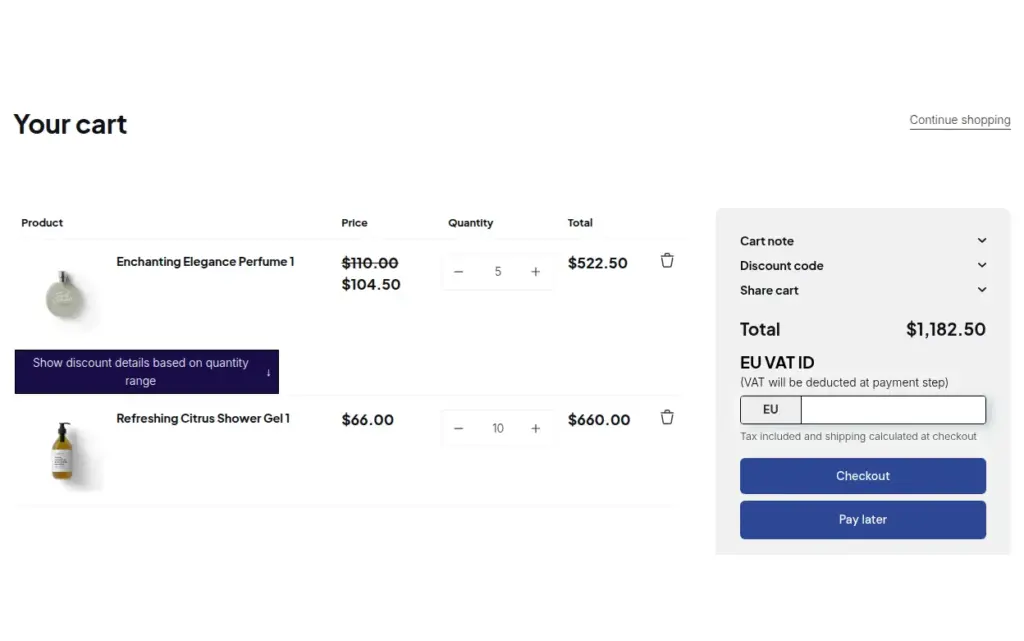
Verificare l’identificativo fiscale una sola volta in fase di registrazione, poi concedere agli acquirenti approvati l’esenzione fiscale e Net Terms con il pulsante Pay later, usando BSS B2B Solution per Shopify.
Esplora il caso d'uso: Inserire acquirenti in esenzione fiscale con Net Terms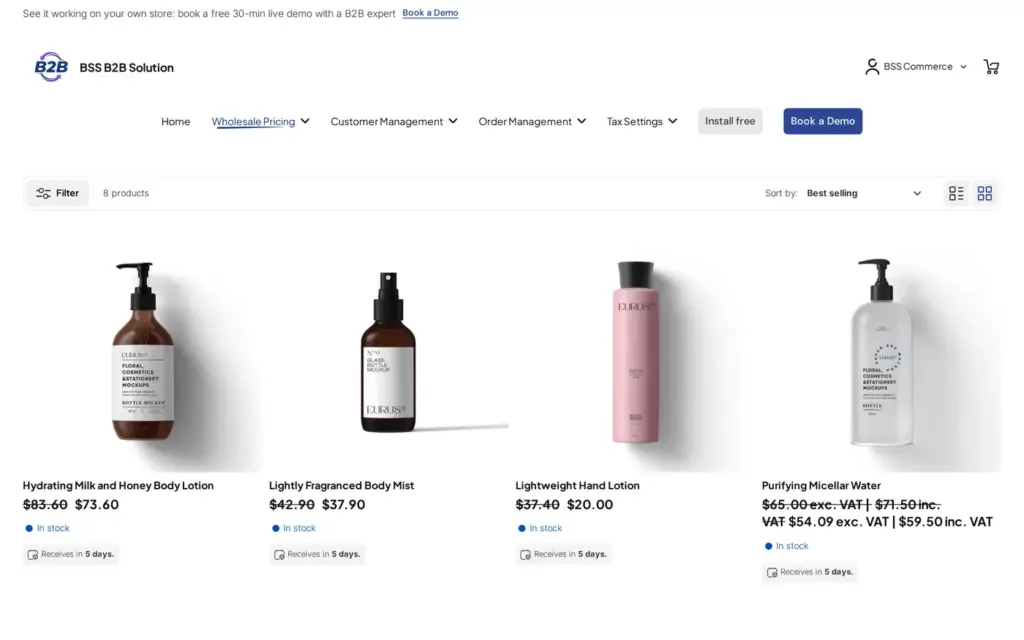
Assegni ai conti di ristoranti e hotel i prezzi concordati e i termini di pagamento, faccia inserire agli addetti commerciali gli ordini telefonici con le stesse regole e offra liste di riordino, con BSS B2B Solution e BSS B2B Quote.
Esplora il caso d'uso: Distributori per il foodservice: prezzi clienti e Net TermsLegga questi approfondimenti per tutti i dettagli.
Limiti quanto può dovere ogni acquirente Net Terms.
Bozze con prezzi B2B e termini di pagamento.
Net terms, codici fiscali, fatture e limiti d'ordine.
Ordini ripetuti secondo una pianificazione, con termini di pagamento.
Imposti ordini minimi, confezioni e termini di pagamento Net per gli acquirenti wholesale.
Termini di pagamento (Net terms)Net 30Net 60Sede aziendaleBozza dell'ordineLimite di credito
Ogni funzionalità ha una sua pagina. Veda anche tutte le funzionalità di BSS B2B Solution.
Aggiungere o rimuovere tag su clienti e ordini quando un evento Shopify corrisponde alle regole, così prezzi e accessi basati sui tag seguono l'acquirente.
Limiti quanto ogni acquirente con Net Terms può dovere, poi avvisi, chieda un'approvazione o blocchi Pay later quando un ordine supera il limite.
Dia agli acquirenti all'ingrosso un codice privato da inserire nel carrello, con regole su chi può usarlo, cosa copre e con quale frequenza.
Leggere e scrivere regole di prezzo B2B, registrazioni e ricerche clienti dal suo ERP o PIM con chiavi API limitate per modulo.
Aggiungere una commissione di gestione per quantità o importo, e impostare tariffe di spedizione all'ingrosso per cliente, prodotto, mercato e peso.
Creare un ordine bozza Shopify per un cliente dall'admin, con i suoi prezzi all'ingrosso già applicati.
Mostra i prezzi all'ingrosso nella valuta dell'acquirente con un selettore. Il checkout resta nella valuta del negozio o di Markets.
Il riquadro BSS B2B Price in Shopify POS applica lo sconto all'ingrosso al carrello e lo aggiorna quando il carrello cambia.
Pianifichi ordini B2B ricorrenti per un acquirente. Ogni ciclo crea una bozza d'ordine, un ordine o una fattura ai prezzi B2B attuali dell'acquirente.
Installi BSS B2B Solution dallo Shopify App Store, con una prova gratuita di 14 giorni (piani a pagamento). Aggiunga poi una regola Net Terms.
Anche: BSS B2B Lock per prezzi nascosti per gli ospiti e BSS B2B Quote per preventivi e ordine rapido.
I termini di pagamento di Shopify stabiliscono quanto tempo ha un acquirente per pagare un ordine, e si possono impostare per ogni sede aziendale. Net Terms è il flusso d'acquisto che sta sopra: scrive le regole su chi può pagare dopo e su quali prodotti, gli acquirenti cliccano su Pay later e compilano un modulo, e l'app crea l'ordine in Shopify con la data di scadenza.
Sì. Il pulsante Pay later si trova accanto a Checkout (sotto di esso per impostazione predefinita, con Button placement), quindi un acquirente che vuole pagare subito usa Checkout come sempre. Se vuole che gli acquirenti idonei vedano solo Pay later, selezioni nella regola l'opzione che nasconde il normale pulsante Checkout.
Scelga Custom in Payment terms e inserisca un numero di giorni, settimane o mesi. I giorni arrivano fino a 366, quindi 45 giorni danno Net 45. Le opzioni Within 7, 15, 30, 60 e 90 days sono preset.
Controlli quattro cose. Il blocco BSS Net Terms o Button placement deve essere attivo, l'acquirente deve essere connesso, deve rientrare in una regola attiva, e il carrello deve contenere almeno un prodotto. Se il carrello contiene prodotti che la regola non copre, l'app li elenca e blocca il checkout Net Terms.
No. L'app imposta la data di scadenza, mostra ogni ordine come pagato o non pagato e segnala gli ordini scaduti nella scheda Orders. Il pagamento lo incassa lei, per esempio con una fattura.
Quando un ordine viene inviato come bozza, l'acquirente riceve un'e-mail Draft order created e il suo team un'e-mail New draft order. Con gli ordini automatici valgono le e-mail d'ordine di Shopify. L'add-on facoltativo Invoice PDF aggiunge un riepilogo d'ordine in PDF, che non è una fattura fiscale.
Il comportamento delle funzioni segue le guide utente BSS su Net Terms, lette l'8 novembre 2026. I termini dopo l'evasione e il periodo Custom vengono dalla schermata delle regole dell'app. Le scadenze nella tabella dei termini di pagamento sono calcolate dalle definizioni delle opzioni, per un ordine effettuato il 14 ottobre. Sviluppiamo BSS B2B Solution, BSS B2B Lock e BSS B2B Quote.