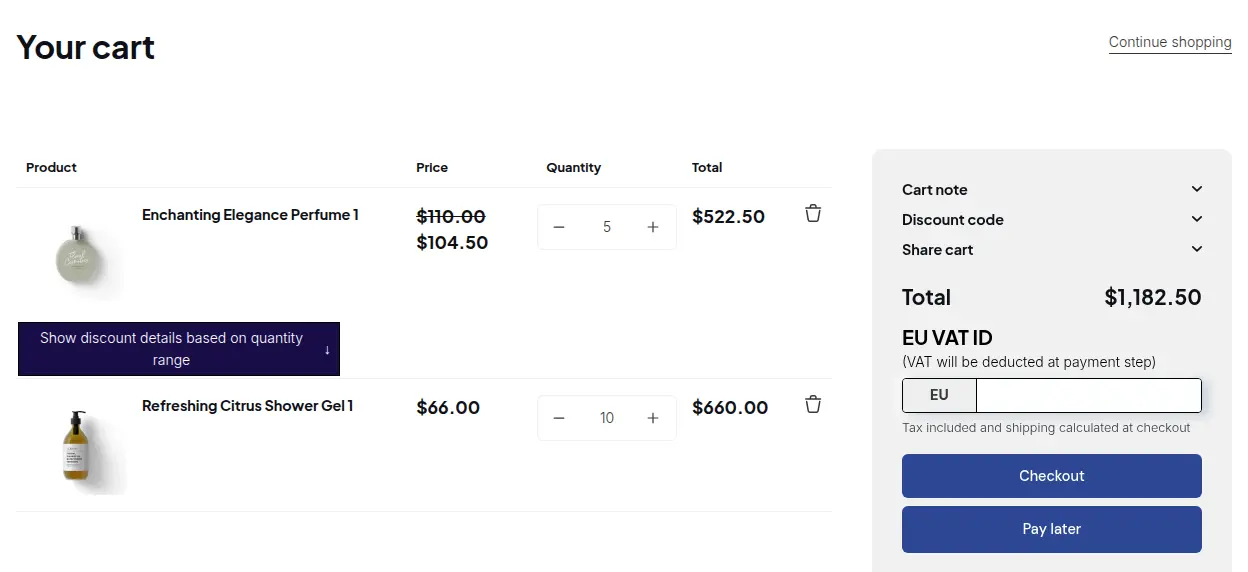
Pour proposer des délais de paiement à 30 jours à vos acheteurs en gros sur Shopify, ajoutez une règle Net Terms dans BSS B2B Solution : ciblez vos clients approuvés par tag, choisissez « Within 30 days » et ajoutez le bloc Net terms à votre panier. Les acheteurs éligibles voient alors un bouton Pay later, valident un court formulaire et passent la commande avec une échéance à 30 jours.
Cette page s’adresse aux fabricants et grossistes dont les acheteurs réguliers attendent une facture plutôt qu’un paiement par carte au moment du checkout. Elle explique le fonctionnement de Net Terms, comment cibler les bons clients, comment les commandes et échéances sont suivies et ce sur quoi vous devez vous préparer : l’add-on payant Credit limit et quelques exigences à la boutique.
À qui s’adresse cette fonctionnalité
Net Terms vous convient si :
- vos détaillants, restaurants ou entrepreneurs attendent de commander maintenant et de payer dans 7, 15, 30, 60 ou 90 jours.
- vous créez aujourd’hui des commandes provisoires à la main, envoyez des factures et tenez un tableau des commandes impayées.
- vous avez un processus d’inscription et d’approbation, et vous savez à quels comptes vous faites confiance pour les délais.
- vous voulez un délai différent pour des groupes différents, par exemple Net 30 pour les comptes établis et paiement à réception pour les nouveaux.
- vous voulez une date d’échéance sur chaque commande et une liste des commandes en retard.
- vous vendez aussi au détail sur la même boutique et ne voulez pas que ces clients voient Pay later.
Pourquoi c’est important
Net 30 est une façon courante pour les détaillants d’acheter. Lorsque votre boutique n’accepte que les paiements par carte au checkout, les acheteurs demandent une facture, votre équipe crée une commande provisoire et quelqu’un tient une liste des commandes impayées. Cela fonctionne pour quelques comptes, mais se dégrade à mesure que la liste s’allonge. Chaque étape manuelle est une occasion d’oublier une échéance, d’envoyer une facture au mauvais contact ou de faire attendre un acheteur.
Les conditions de paiement sont aussi un signe de confiance. Lire « Pay later » dans le panier indique à l’acheteur que vous le traitez comme un client professionnel. Et pour votre équipe, une règle qui attache la bonne condition au bon compte est plus facile à contrôler qu’un assemblage de factures.
Des marchands de nos études de cas gèrent déjà leurs délais de cette façon. Patek Packaging vend des emballages à des restaurants avec des prix propres à chaque client et Net Terms, et Fusion Body Art propose un paiement Pay later à certains clients grossistes.
Imaginez un fabricant de gobelets et de contenants en papier qui vend à des cafés et des traiteurs. Les comptes établis travaillent avec lui depuis des années et attendent 30 jours. Les nouveaux comptes paient à réception pour leurs premières commandes. Le fabricant veut que les deux groupes commandent sur la même boutique, sans rien saisir à la main.
Ce que Shopify couvre nativement et où une application aide
Le B2B intégré de Shopify inclut les conditions de paiement pour les comptes entreprise, et la formule Plus ajoute les acomptes et les paiements partiels, comme le décrivent le guide Shopify B2B et la page fonctionnalités B2B par formule du Centre d’aide Shopify. Cela fonctionne bien si vos acheteurs sont enregistrés comme entreprises.
Net Terms de BSS B2B Solution propose des délais aux acheteurs identifiés par tag client, client précis, emplacement d’entreprise ou connexion, avec Net 7, 15, 30, 60 et 90, des délais qui partent de la première exécution, la fin du mois, un jour fixe du mois ou une période personnalisée, ainsi qu’un bouton Pay later dans le panier. Le hub sur les règles de commande et les conditions explique où cela se situe par rapport aux minimums, aux pas de quantité et aux commandes manuelles.
Choisir le bon délai pour chaque groupe
La liste des délais est longue, il est donc utile d’associer quelques-uns d’entre eux aux types d’acheteurs que vous avez.
| Délai | Échéance | Bon choix pour |
|---|---|---|
| À réception | Quand la commande est reçue | Nouveaux comptes, petites premières commandes |
| À l’exécution | Quand la commande est exécutée | Ventes sur commande |
| Sous 7 ou 15 jours | Ce nombre de jours après la date de commande | Comptes à rotation rapide |
| Sous 30, 60 ou 90 jours | Ce nombre de jours après la date de commande | Détaillants et entrepreneurs établis |
| Fin de mois | Le dernier jour du mois de commande | Acheteurs qui paient par cycles mensuels |
| Jour précis du mois | Un jour fixe, par exemple le 15 | Acheteurs sur un cycle de paiement fixe |
Commencez par une ou deux règles plutôt que par toutes. Une règle pour les comptes établis et une pour les nouveaux couvre la plupart des boutiques, et vous pourrez ajouter des délais plus tard si votre programme se développe.
Comment le configurer avec BSS B2B Solution
1. Ajouter le bouton Pay later à votre panier
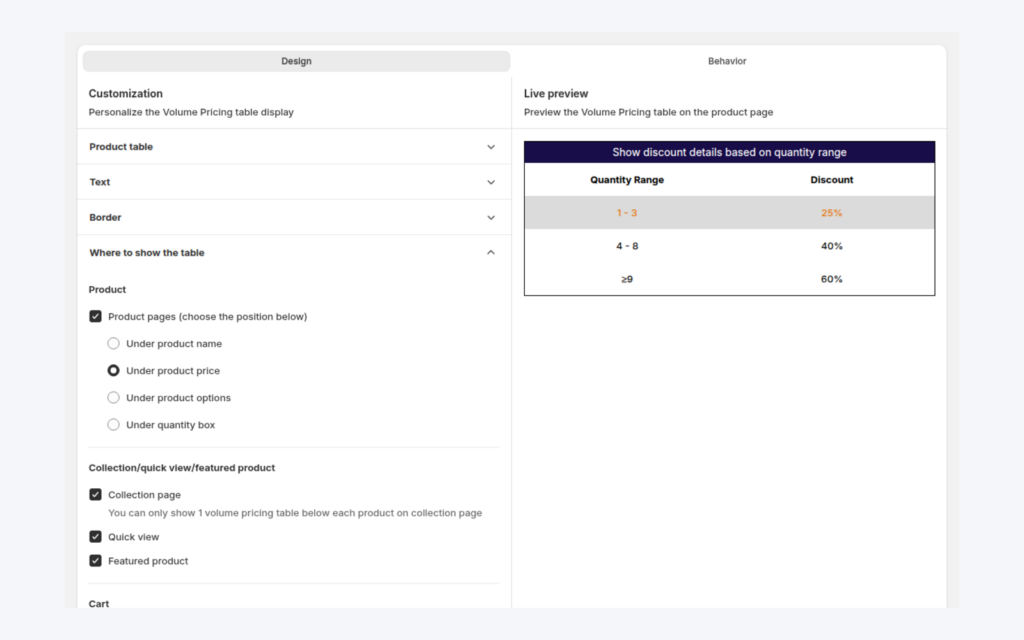
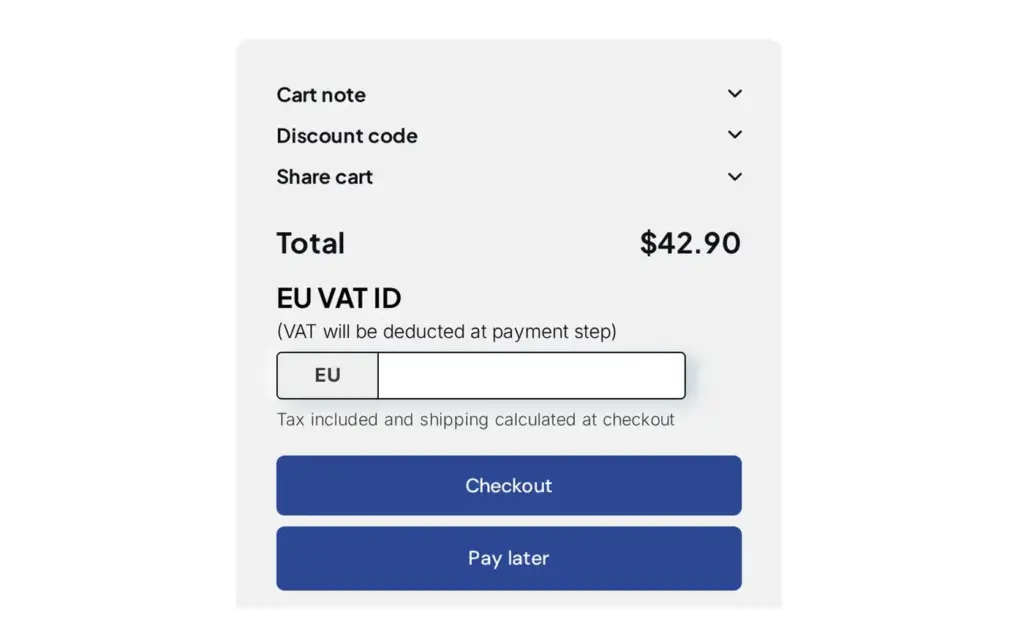
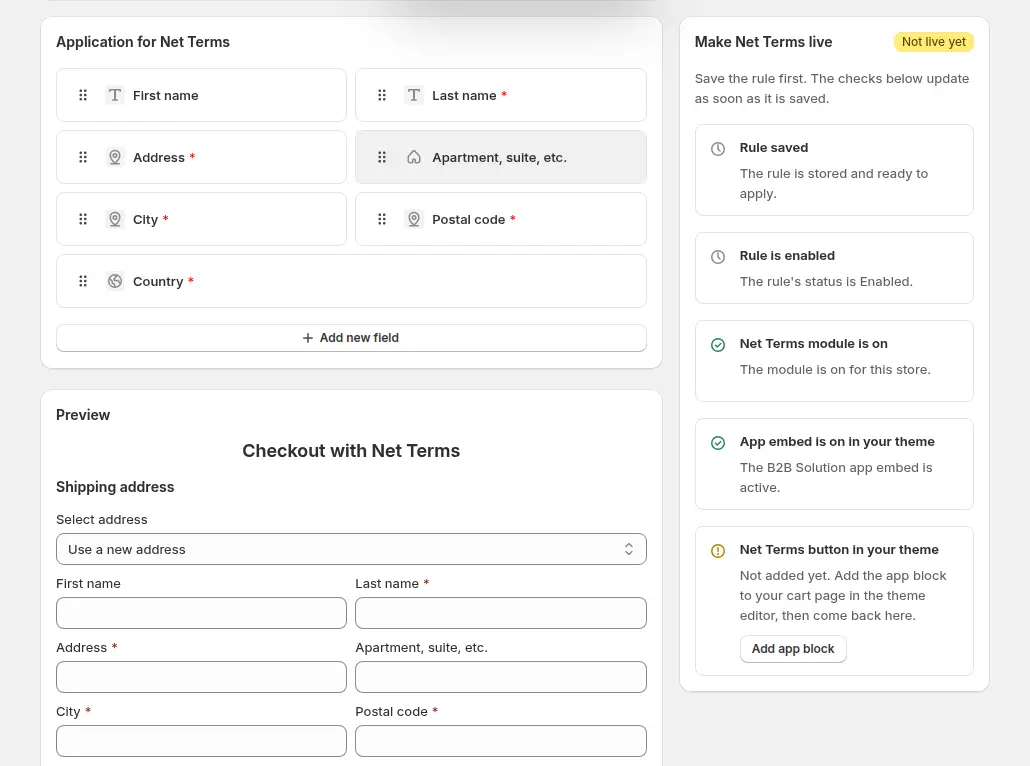
Le bouton n’apparaît pas tout seul. Dans B2B orders & discounts > Net Terms, cliquez sur Storefront setup, puis sur Enable button on Cart page. Cela ouvre l’éditeur de thème avec le bloc Net terms prêt à être ajouté. Ajoutez-le, enregistrez et modifiez si besoin le texte affiché (la valeur par défaut est « Pay later »), les couleurs et l’alignement. Sans le bloc, le bouton n’apparaît pas tant que vous n’activez pas Button placement dans les réglages Net Terms, même si vos règles sont actives. Button placement peut l’ajouter à la page panier, au tiroir panier et au mini-panier. L’intégration de l’application BSS B2B Solution doit aussi être activée.
2. Créer une règle Net Terms
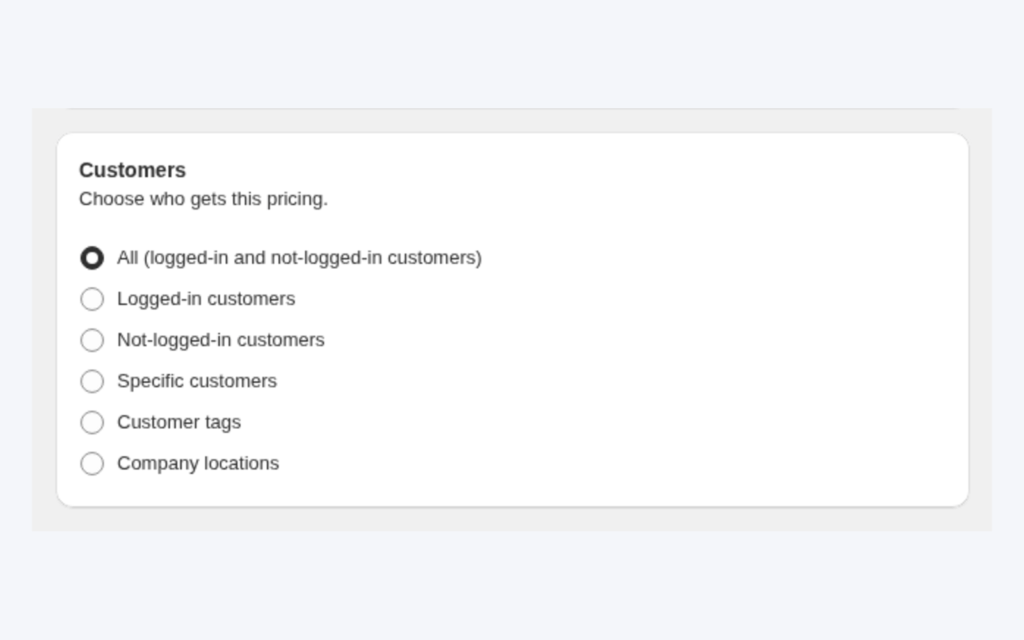
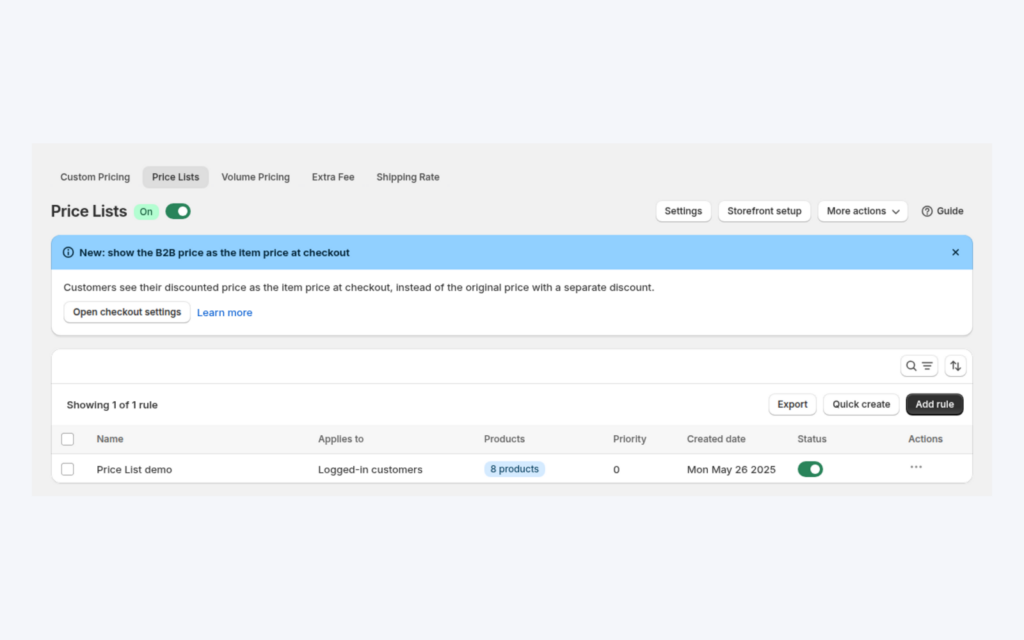
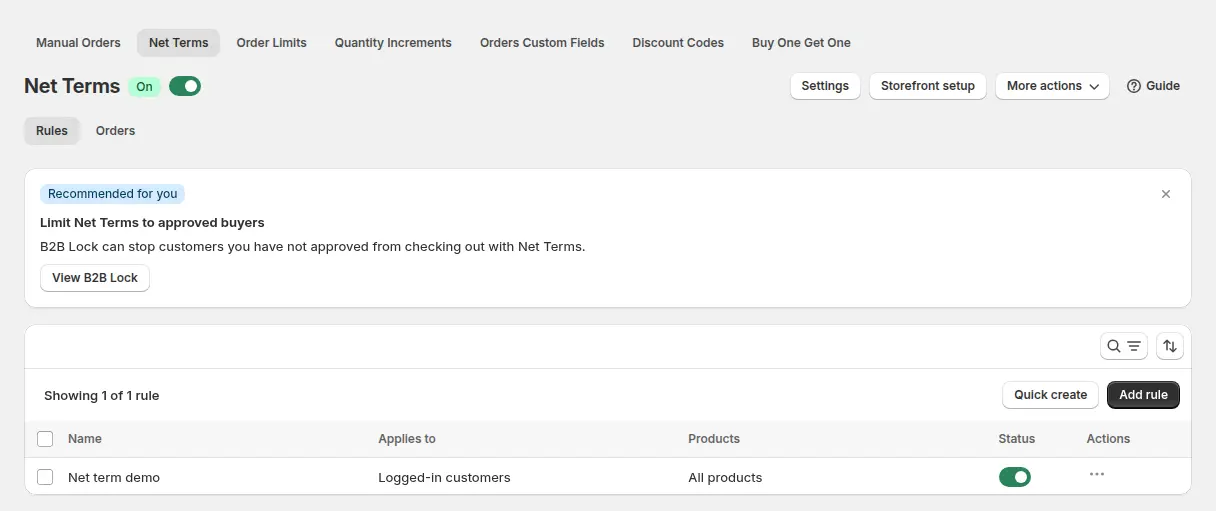
Cliquez sur Add rule. Donnez-lui un nom (par exemple « Net 30 pour le gros ») et choisissez à qui elle s’applique : tous les clients connectés, des clients précis ou des tags clients. Choisissez les produits éligibles : tous les produits, des produits précis, des collections ou des tags produits. Les invités ne peuvent pas utiliser Net Terms, le client doit être connecté. Si un panier contient des produits que la règle ne couvre pas, l’application les liste et bloque le checkout Net Terms tant que le panier n’est pas mis à jour.
3. Choisir les délais de paiement
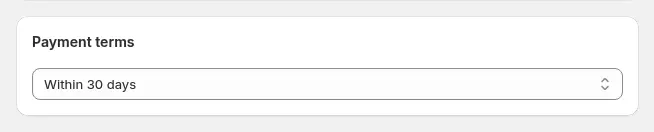
Choisissez la date d’échéance du paiement : à réception, à l’exécution, sous 7, 15, 30, 60 ou 90 jours, sous 7, 15, 30, 60 ou 90 jours après l’exécution (compté à partir de la première exécution), fin de mois, fin de mois plus un nombre de jours, fin du mois suivant, jour précis du mois ou période personnalisée en jours, semaines ou mois. Pour une règle qui cible des emplacements d’entreprise, vous pouvez aussi choisir Use Shopify Company Location payment terms. Vous pouvez aussi définir pour la règle un montant ou une quantité de panier minimum ou maximum, facultatif.
4. Concevoir le formulaire que remplissent les acheteurs
Lorsqu’un acheteur clique sur Pay later, un formulaire s’ouvre avec la date d’échéance, les champs d’adresse et un récapitulatif de commande. Vous pouvez ajouter un champ entreprise, un Purchase Order Number (enregistré dans les notes de commande), un numéro fiscal avec validation en direct, des listes déroulantes, des envois de fichiers et plus encore.
Si des acheteurs retirent leurs commandes dans l’un de vos emplacements Shopify, activez Offer local pickup dans la règle. Les acheteurs choisissent ensuite Ship ou Pick up dans le formulaire, et une commande en retrait n’exige aucune adresse de livraison. Pour les réglages d’emplacement dans Shopify, consultez le guide Net Terms sur le retrait sur place.
5. Choisir la création des commandes
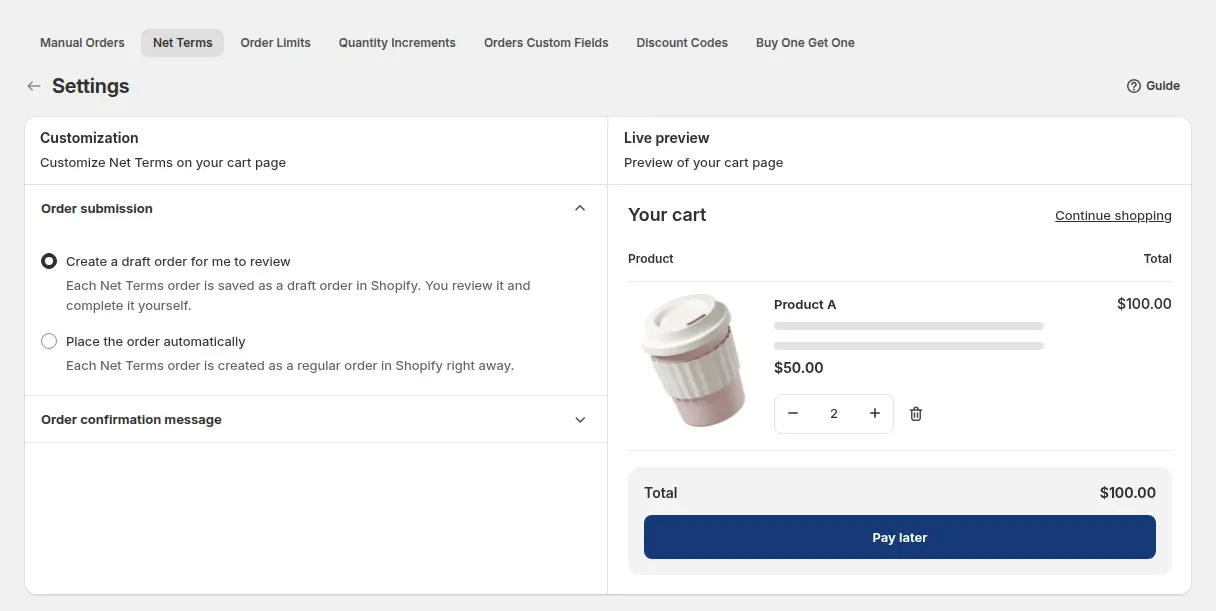
Dans Net Terms > Settings, choisissez si chaque commande est enregistrée comme commande provisoire Shopify à vérifier (par défaut) ou passée automatiquement avec paiement en attente. Vous pouvez aussi modifier le message de confirmation que voient les acheteurs.
6. Activer les e-mails
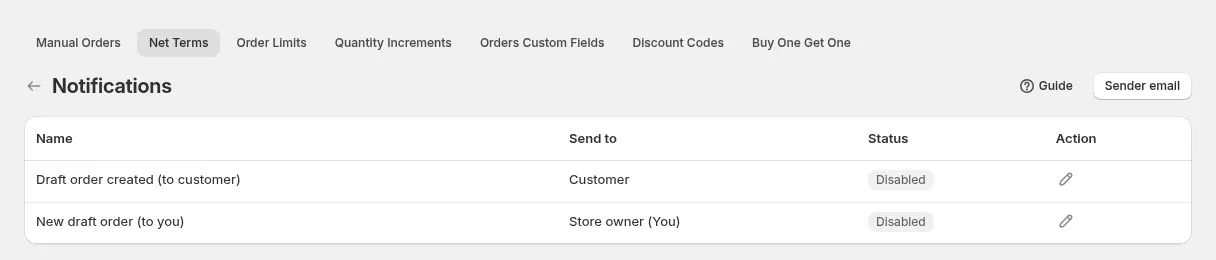
Pour les commandes provisoires, l’application peut envoyer deux e-mails : un au client lorsque la commande provisoire est créée et un à vous. Ouvrez More actions > Notifications et activez ceux que vous voulez. Lorsque les commandes sont passées automatiquement, ce sont les e-mails de commande de Shopify qui sont utilisés à la place.
7. Vérifier, puis suivre les échéances
Connectez-vous en tant que client qui correspond à la règle, ajoutez un produit éligible et vérifiez que Pay later apparaît. Consultez ensuite Net Terms > Order History : chaque commande affiche sa date d’échéance et son statut. Recherchez par numéro de commande, e-mail ou nom, filtrez par jours restants (Due, Undue, due on receipt, due on fulfillment) et exportez en CSV pour votre comptable. Testez aussi avec un client qui ne correspond pas à la règle : le bouton ne doit pas apparaître.
Exemple
Exemple fourni à titre indicatif uniquement, pas un résultat client. Le fabricant de gobelets crée deux règles Net Terms. La règle A, « Net 30 pour le négoce », cible le tag trade-30 avec Within 30 days. La règle B, « Due on receipt pour les nouveaux comptes », cible le tag trade-new avec Due on receipt et un montant minimum de commande de $300. Un café portant le tag trade-30 ajoute au panier une commande de $1,400 le 14 octobre et clique sur Pay later. Le formulaire affiche une échéance au 13 novembre, le café confirme son adresse et saisit un numéro de bon de commande, et la commande arrive dans Shopify comme commande provisoire marquée impayée. Le lundi, l’assistant financier du fabricant filtre Order History sur Due et voit une seule commande dont la date est dépassée.
À utiliser en complément
- Configurer les acheteurs exonérés de taxe avec Net terms pour combiner les délais avec un numéro fiscal vérifié.
- Net Terms dans BSS B2B Solution pour la liste complète des conditions de paiement, des conditions clients et du retrait sur place.
- Passer des commandes au nom de clients lorsque les commerciaux créent des commandes avec des conditions de paiement, y compris Net 45.
- Formulaire d’inscription grossiste avec approbation pour que seuls les comptes approuvés reçoivent le tag qui débloque les délais.
- Numéro de bon de commande et notes de commande au checkout pour les acheteurs qui ont besoin d’une référence de bon de commande.
Glossaire : Net 30, délais de paiement (net terms), limite de crédit et bon de commande.
Limites et erreurs fréquentes
- Credit limit est un add-on payant. Ajoutez-le à Net Terms (Advanced et Platinum) pour fixer une limite par client, tag, entreprise ou emplacement. Vous décidez qui reçoit Pay later grâce aux tags et aux produits éligibles, et vous approuvez chaque compte au préalable. Le minimum ou maximum facultatif d’une règle est un montant ou une quantité de panier, pas une limite sur ce que l’acheteur doit. Suivez l’exposition dans Order History.
- Il n’existe pas de préréglage Net 45. Utilisez une période personnalisée de 45 jours dans la règle, ou Net 45 dans Manual Orders.
- Le bouton n’apparaît que pour les clients connectés qui correspondent à la règle, et seulement lorsque le bloc Net terms est présent dans le modèle de panier.
- Pay later se trouve dans le panier, pas dans le checkout Shopify. Un acheteur qui ouvre directement l’URL du checkout Shopify ne le voit pas.
- Panier mixte. Si le panier contient des produits non éligibles, le checkout Net Terms est bloqué jusqu’à ce que vous les retiriez ou élargissiez la règle.
Liste de contrôle de mise en place
- Décidez quels comptes reçoivent des délais et quel délai chaque groupe reçoit.
- Taguez les comptes approuvés via votre formulaire d’inscription.
- Ajoutez le bloc Net terms au modèle de panier et activez l’intégration de l’application.
- Créez une règle par délai, avec les produits et les limites de panier facultatives.
- Concevez le formulaire de demande avec les champs dont votre service financier a besoin.
- Choisissez les commandes provisoires ou le passage automatique, et activez les e-mails.
- Testez avec un client qui correspond et avec un client qui ne correspond pas.
- Lisez le guide Net Terms pour toutes les options.
Formules et prérequis
Net Terms est disponible dans les formules Advanced et Platinum de BSS B2B Solution ($49 et $99 par mois, avec une facturation annuelle qui fait économiser 10 %). Consultez la page tarifs pour le comparatif, puis installez BSS B2B Solution depuis le Shopify App Store.