Per mostrare i prezzi senza IVA agli acquirenti B2B su Shopify, crei una regola Tax Display in BSS B2B Solution che si applica al tag dei suoi clienti all’ingrosso e imposti il tipo di visualizzazione su Excluding tax only. Gli acquirenti all’ingrosso vedono i prezzi netti, i clienti al dettaglio mantengono i prezzi con IVA, e i due gruppi acquistano dallo stesso store.
Questa pagina è rivolta agli store che vendono contemporaneamente ad aziende e consumatori, soprattutto nei mercati in cui i consumatori si aspettano prezzi con IVA e gli acquirenti business ragionano in prezzi netti. Spiega come funziona Tax Display, come individuare i visitatori giusti e dove si ferma: cambia ciò che viene mostrato, non ciò che viene addebitato.
A chi è rivolta
Tax Display è adatto se:
- Vende sia a consumatori sia ad aziende su un unico storefront Shopify.
- I suoi acquirenti all’ingrosso chiedono continuamente il prezzo netto, o lo confrontano con preventivi di fornitori senza IVA.
- I prezzi al pubblico devono mostrare l’IVA, ma gli acquirenti all’ingrosso devono vedere qualcosa di diverso.
- Vuole che alcuni visitatori vedano entrambi i prezzi affiancati, o che possano passare dall’uno all’altro.
- Usa Custom Pricing, Price List o Volume Pricing e vuole che il prezzo B2B netto mostri l’etichetta corretta.
- Vende in più lingue e vuole che le etichette dei prezzi siano tradotte.
Perché è importante
Gli acquirenti business ragionano in prezzi netti; i consumatori in prezzi con IVA. Se mostra a tutti prezzi con imposte incluse, gli acquirenti all’ingrosso devono calcolare da soli il prezzo netto, spesso con una calcolatrice, e la confrontano con fornitori che quotano al netto. Se mostra a tutti prezzi netti, i consumatori vedono un prezzo più basso di quello che pagheranno al checkout. In entrambi i casi la fiducia cala nel carrello, e in entrambi i casi qualcuno del suo team risponde alla domanda «questo prezzo è con o senza imposte?»
L’effetto è maggiore quando i prezzi sono già complicati. Un acquirente all’ingrosso che guarda scaglioni di quantità e uno sconto legato a un tag non vuole anche sottrarre mentalmente un’aliquota IVA. Mostrare il prezzo netto elimina una fonte di dubbio e rende la tabella degli scaglioni confrontabile con quella di altri fornitori.
Diversi brand di bellezza nei nostri casi di studio gestiscono vendite B2B e consumer su un unico store. Valera, un brand svizzero di cura dei capelli, ha usato Tax Display per mostrare prezzi senza IVA nelle transazioni B2B, e MonkeyHands in Italia usa Tax Display per mostrare ai consumatori il prezzo con imposte e alle aziende il prezzo senza imposte. Veda i casi di studio Valera e MonkeyHands.
Immagini un brand di cura delle unghie che vende smalti ai consumatori a prezzi al dettaglio con imposte e ai saloni tramite un programma professionale. Il titolare di un salone che accede deve vedere ogni smalto a un prezzo netto, mentre un visitatore non loggato vede il solito prezzo al consumatore. Il brand non vuole un secondo store per questo.
Che cosa copre Shopify nativamente e dove aiuta un’app
Shopify decide come viene calcolata l’imposta e, attraverso le impostazioni fiscali e i mercati, se per una regione i prezzi sono mostrati con o senza imposte. Questa impostazione vale per tutti nella regione. La pagina funzionalità B2B per piano dell’Help Center elenca aziende, cataloghi, termini di pagamento e regole sulle quantità; mostrare un formato fiscale diverso a clienti diversi nello stesso store non rientra in quell’elenco. L’hub su fiscalità e conformità descrive le opzioni vicine.
Il modulo Tax Display di BSS B2B Solution aggiunge regole: lei sceglie a quali clienti e a quali prodotti si applica un formato di visualizzazione, e l’app calcola il prezzo con e senza imposte nel browser. Al checkout Shopify calcola comunque l’imposta come sempre.
Progettare le regole per un pubblico misto
Ragioni prima per pubblici, poi per regole. Uno store misto tipico ne ha tre: ospiti, clienti al dettaglio registrati e acquirenti all’ingrosso approvati. La tabella mostra un modo per coprirli.
| Pubblico | Destinatari della regola | Tipo di visualizzazione | Priorità |
|---|---|---|---|
| Acquirenti all’ingrosso approvati | Tag cliente wholesale | Excluding tax only | 1 |
| Ospiti e clienti al dettaglio | Clienti non registrati e registrati | Including tax only | 2 |
| Visitatori con vista mista (facoltativo) | Clienti specifici o un altro tag | Both prices | 3 |
Poiché vince il numero più basso, un acquirente approvato che rientra anche nella regola generale per i clienti al dettaglio riceve comunque il prezzo netto. Se alcuni prodotti devono mostrare sempre un solo formato, per esempio una linea riservata ai consumatori, una regola che punta a una collezione di prodotti o a un tag di prodotto può sostituire lo schema generale con la propria priorità.
Come configurarlo con BSS B2B Solution
1. Attivi il modulo e completi la configurazione dello storefront
Vada su B2B tax & currency > Tax Display e attivi il modulo. L’app mostra un banner che chiede di installarlo nel tema: segua i passi di Storefront setup per aggiungere gli snippet dei prezzi ai template di prodotto, prodotto in evidenza, collezione e carrello, oppure contatti il supporto se vuole che lo faccia BSS. Verifichi che l’app embed di BSS B2B Solution sia attiva in Online Store > Themes > Customize > App embeds.
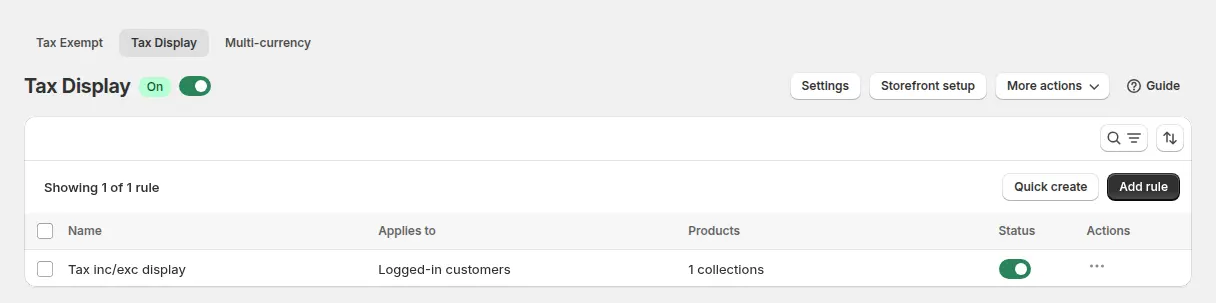
2. Crei una regola e imposti la priorità
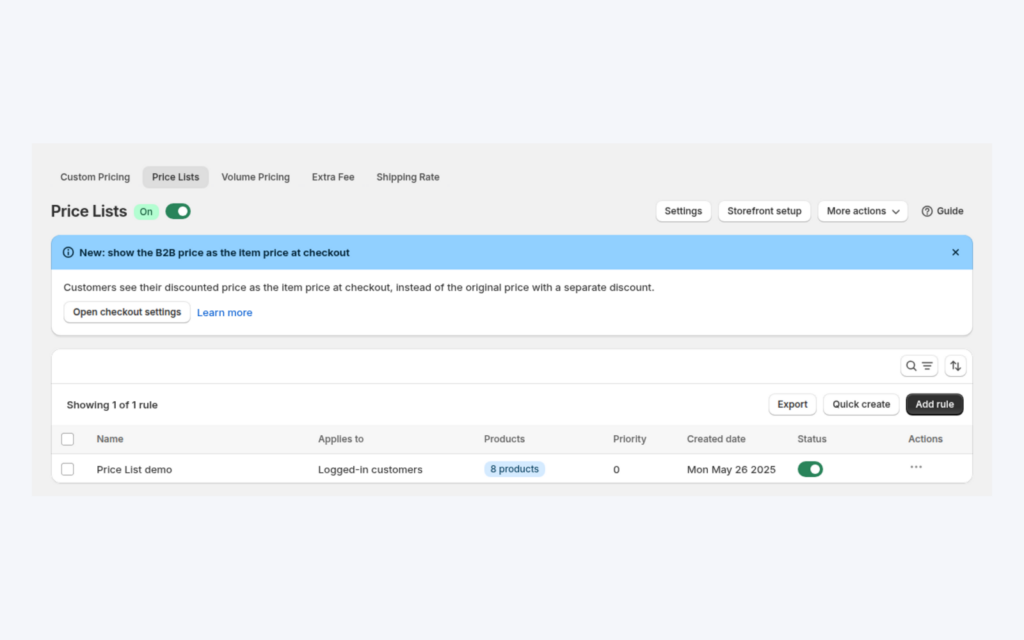
Clicchi su Add rule, dia un nome (per esempio «Prezzi netti per l’ingrosso») e imposti una priorità. Quando più regole valgono per lo stesso cliente e lo stesso prodotto, vince il numero più basso. Attivi la regola quando è pronto.
3. Scelga chi la vede e quali prodotti copre
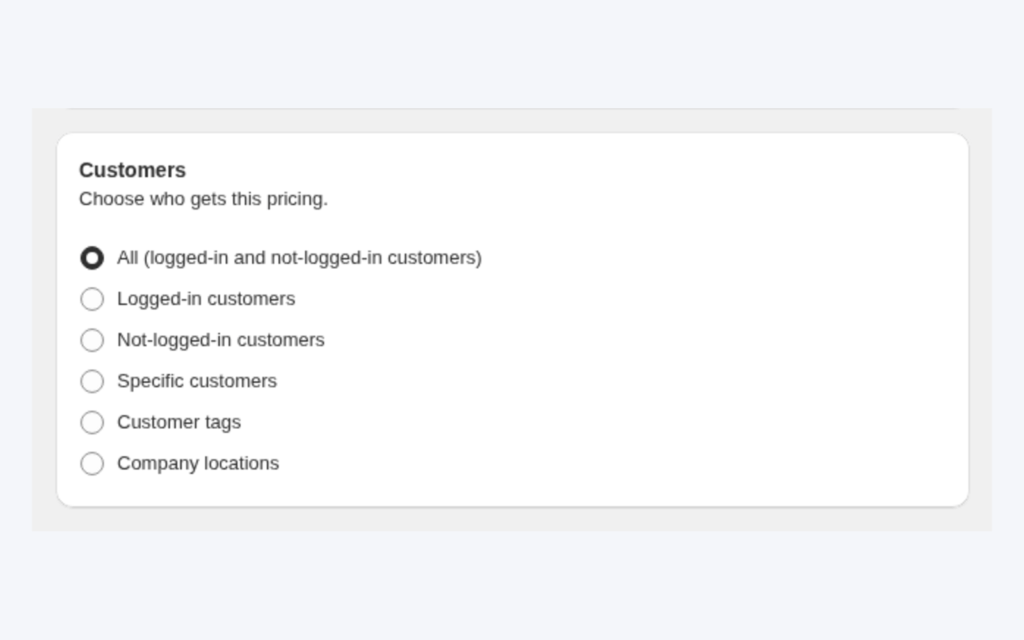
Per Customers scelga tutti i clienti, i clienti registrati, i clienti non registrati, clienti specifici o tag cliente come wholesale. Per Products scelga tutti i prodotti, prodotti specifici, collezioni o tag di prodotto. Una coppia di regole comune è una per il tag wholesale (excluding tax only) e una per tutti gli altri (including tax only).
4. Scelga tipo di visualizzazione, dimensione e colori
Ci sono quattro tipi di visualizzazione: Both prices (predefinito, affiancati), Including tax only, Excluding tax only e Toggle Price, un unico prezzo con un interruttore Inc. VAT / Exc. VAT che vale per tutti i prodotti e tutte le pagine. Con Both prices può impostare il rapporto tra le due dimensioni del carattere e il colore di ciascuna etichetta.
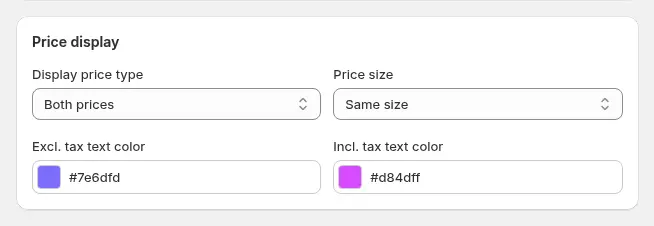
5. Scelga dove compaiono i prezzi con imposte
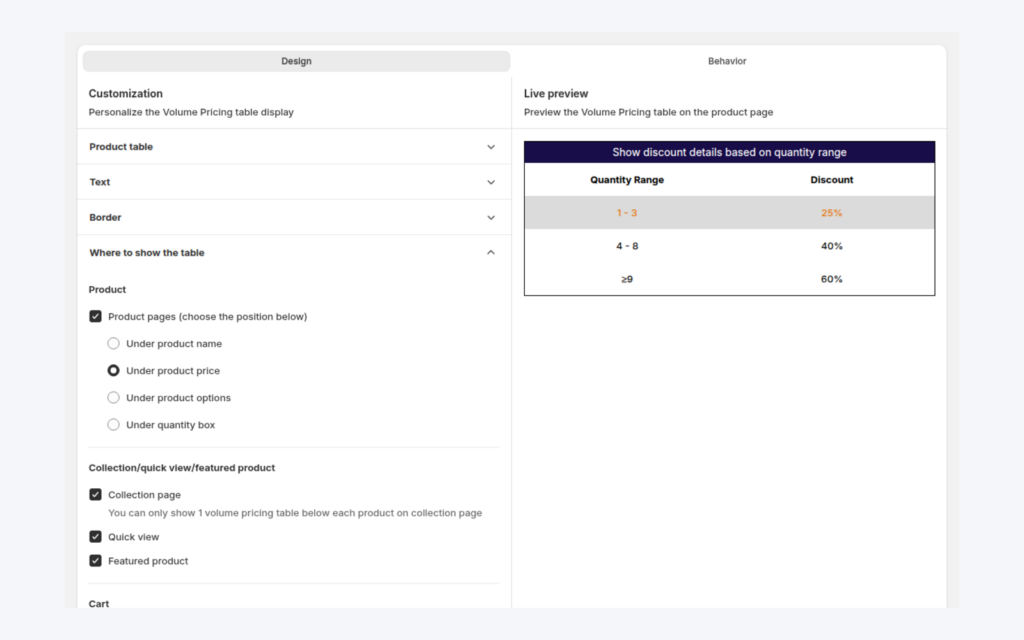
Scelga la pagina prodotto, gli articoli del carrello, le liste di prodotti (collezione, ricerca, prodotti in evidenza e correlati) o tutti questi elementi.

6. Controlli l’anteprima e lo storefront
La scheda Preview mostra un prodotto di esempio nel formato scelto.
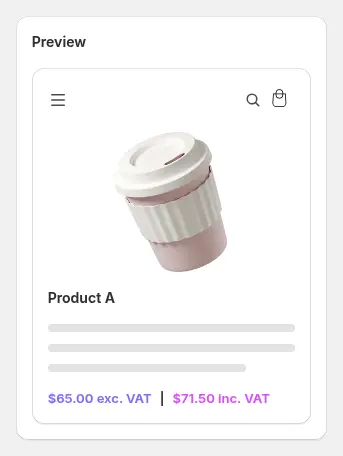
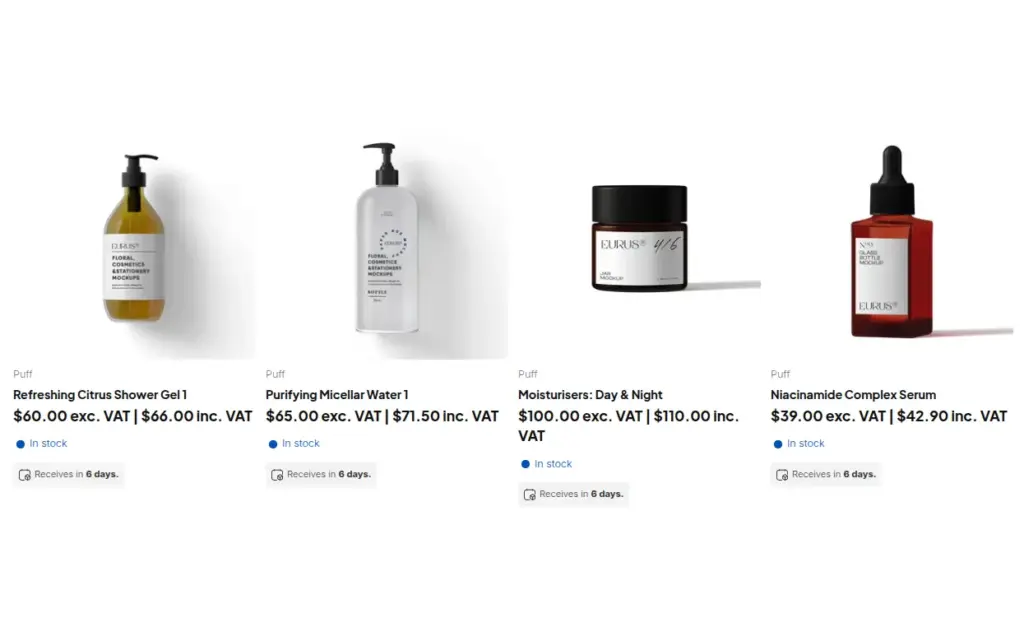
Nello storefront, una collezione con il tipo Both prices mostra ogni prezzo senza e con IVA.
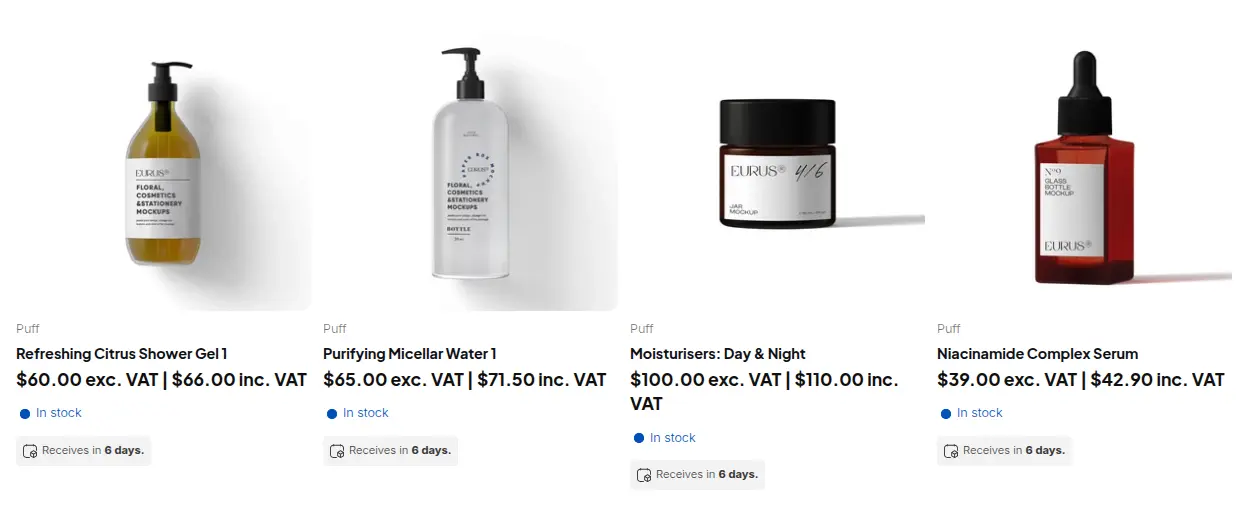
7. Tenga aggiornati aliquote ed etichette
L’app legge le aliquote fiscali dei suoi paesi dalle impostazioni Taxes and Duties di Shopify. Se le modifica, clicchi su Update Settings nell’app, perché non può rilevare la modifica. Le esenzioni fiscali proprie di Shopify non possono essere lette, quindi le ricrei in Tax overrides scegliendo paese, collezione e aliquota. In Settings > Translations modifichi le etichette predefinite (exc. VAT e inc. VAT) per ciascuna lingua.
Esempio
Esempio a scopo illustrativo, non un risultato di un cliente. Un brand di cura delle unghie vende uno smalto gel a 50 € senza IVA. Con un’aliquota esemplificativa del 20%, il prezzo con IVA è di 60 €. Il brand crea due regole Tax Display. La regola A, priorità 1, si rivolge al tag cliente salon e mostra Excluding tax only. La regola B, priorità 2, si rivolge ai clienti non registrati e mostra Including tax only. Il titolare di un salone accede e vede 50 € sulla pagina prodotto, nella collezione e nel carrello. Un consumatore non registrato vede 60 €. Entrambi acquistano lo stesso smalto dallo stesso store, e Shopify calcola l’imposta al checkout per ciascuno come di consueto. Per il titolare del salone che ha un numero fiscale valido, il brand usa anche Tax Exempt in modo che l’imposta venga rimossa nel carrello.
Si abbina bene a
- Esenzione IVA UE con verifica della partita IVA per rimuovere l’imposta nel carrello per gli acquirenti con un numero valido.
- Listini prezzi per brand di bellezza e IVA per i saloni per il lato prezzi di un programma per saloni.
- Prezzo all’ingrosso per tag cliente per assegnare al gruppo taggato prezzi propri.
- Prezzi a scaglioni per quantità in modo che anche gli scaglioni di volume mostrino i prezzi netti.
Legga le voci del glossario prezzo all’ingrosso, esenzione fiscale e tag cliente.
Limiti ed errori comuni
- Tax Display cambia ciò che viene mostrato, non ciò che viene addebitato. L’imposta non viene rimossa al checkout. Usi Tax Exempt per rimuovere l’imposta per gli acquirenti idonei, oppure contrassegni il cliente come esente in Shopify.
- I prodotti non imponibili mostrano un prezzo unico. Se nessuna regola corrisponde, o se la funzione non è installata, viene mostrato il prezzo normale del tema.
- Il tema deve contenere gli snippet. Se il prezzo non cambia, controlli prima Storefront setup e l’app embed.
- Le aliquote per variante non esistono. L’aliquota deriva dal paese e dalle esenzioni che ricrea per collezione e paese.
- Le esenzioni proprie di Shopify non vengono lette. Le ricrei nell’app, altrimenti il prezzo mostrato userà l’aliquota del paese.
- L’interruttore è in un solo punto. L’interruttore Toggle Price compare in basso a sinistra di ogni pagina dello storefront e vale per tutti i prodotti e le pagine; contatti il supporto se le serve altrove.
Checklist di configurazione
- Attivi Tax Display e completi Storefront setup sul tema live.
- Attivi l’app embed.
- Crei una regola per il tag all’ingrosso e una per tutti gli altri, con priorità diverse.
- Scelga tipo di visualizzazione, dimensione e colori, e poi le pagine.
- Clicchi su Update Settings ogni volta che cambiano le aliquote in Shopify, e ricrei le esenzioni.
- Traduca le etichette per ogni lingua.
- Provi come ospite, come cliente al dettaglio e come acquirente all’ingrosso, su desktop e mobile.
- Legga la guida a Tax Display per ogni impostazione.
Piani e requisiti
Tax Display è disponibile nei piani Advanced e Platinum di BSS B2B Solution (49 $ e 99 $ al mese, con fatturazione annuale che fa risparmiare il 10%), non nei piani Free o Essential. Confronti i piani nella pagina prezzi, poi ottenga BSS B2B Solution dallo Shopify App Store.