Pour afficher des prix hors TVA aux acheteurs professionnels sur Shopify, créez une règle Tax Display dans BSS B2B Solution qui cible le tag de vos clients grossistes, puis réglez le type d’affichage sur Excluding tax only. Les acheteurs grossistes voient les prix nets, les clients particuliers gardent les prix TTC, et les deux groupes achètent dans la même boutique.
Cette page s’adresse aux boutiques qui vendent à la fois aux entreprises et aux particuliers, surtout dans les marchés où les consommateurs attendent des prix TTC et où les acheteurs professionnels raisonnent en prix HT. Elle explique comment fonctionne Tax Display, comment cibler les bons visiteurs et où la fonction s’arrête : elle modifie ce qui est affiché, pas ce qui est facturé.
À qui cela s’adresse
Tax Display convient si :
- Vous vendez à la fois aux particuliers et aux entreprises sur une même boutique Shopify.
- Vos acheteurs grossistes demandent sans cesse le prix net, ou le comparent à des devis de fournisseurs hors TVA.
- Vos prix publics doivent afficher la TVA, mais les acheteurs grossistes doivent voir autre chose.
- Vous voulez que certains visiteurs voient les deux prix côte à côte, ou qu’ils passent de l’un à l’autre.
- Vous utilisez Custom Pricing, Price List ou Volume Pricing et voulez que le prix B2B net affiche le bon libellé.
- Vous vendez dans plusieurs langues et voulez que les libellés de prix soient traduits.
Pourquoi c’est important
Les acheteurs professionnels raisonnent en prix HT, les consommateurs en prix TTC. Si vous affichez des prix TTC à tout le monde, les acheteurs grossistes doivent calculer le prix HT eux-mêmes, souvent à la calculatrice, et vous comparent à des fournisseurs qui annoncent des prix HT. Si vous affichez des prix HT à tout le monde, les consommateurs voient un prix inférieur à celui qu’ils paieront au paiement. Dans les deux cas la confiance souffre au panier, et dans les deux cas quelqu’un de votre équipe répond à la question « ce prix est-il avec ou sans taxe ? »
L’effet est plus fort lorsque vos prix sont déjà complexes. Un acheteur grossiste qui examine des paliers de quantité et une remise liée à un tag ne veut pas aussi retrancher un taux de TVA de tête. Afficher le prix net supprime une source de doute et rend le tableau des paliers comparable à celui d’autres fournisseurs.
Plusieurs marques de beauté de nos études de cas vendent aux entreprises et aux particuliers depuis une même boutique. Valera, une marque suisse de soins capillaires, utilise Tax Display pour que les transactions B2B affichent des prix hors TVA, et MonkeyHands, en Italie, s’en sert pour afficher aux particuliers le prix TTC et aux entreprises le prix hors taxe. Voir les études de cas Valera et MonkeyHands.
Imaginez une marque de soins des ongles qui vend ses vernis aux particuliers au prix de détail TTC et aux salons via un programme professionnel. Un gérant de salon connecté doit voir chaque vernis à un prix net, tandis qu’un visiteur non connecté voit le prix public habituel. La marque ne veut pas d’une seconde boutique pour cela.
Ce que Shopify couvre nativement, et où une application aide
Shopify décide comment la taxe est calculée et, via vos réglages fiscaux et vos marchés, si les prix sont affichés TTC ou HT pour une région. Ce réglage s’applique à tous les clients de la région. La page fonctionnalités B2B par forfait du centre d’aide répertorie les entreprises, catalogues, délais de paiement et règles de quantité ; afficher un format fiscal différent à différents clients sur une même boutique ne fait pas partie de cette liste. Le centre fiscalité et conformité présente les options voisines.
Le module Tax Display de BSS B2B Solution ajoute des règles : vous choisissez à quels clients et à quels produits s’applique un format d’affichage, et l’application calcule le prix avec et sans taxe dans le navigateur. Au paiement, Shopify calcule toujours la taxe comme d’habitude.
Concevoir des règles pour un public mixte
Raisonnez d’abord en audiences, puis en règles. Une boutique mixte typique en compte trois : les visiteurs non connectés, les clients particuliers connectés et les acheteurs grossistes approuvés. Le tableau montre une façon de les couvrir.
| Audience | Cible de la règle | Type d’affichage | Priorité |
|---|---|---|---|
| Acheteurs grossistes approuvés | Tag client wholesale | Excluding tax only | 1 |
| Visiteurs non connectés et particuliers | Clients non connectés et connectés | Including tax only | 2 |
| Visiteurs à affichage mixte (facultatif) | Clients précis ou un autre tag | Both prices | 3 |
Comme le numéro le plus bas l’emporte, un acheteur approuvé qui correspond aussi à la règle générale pour particuliers obtient quand même le prix net. Si certains produits doivent toujours afficher un seul format, par exemple une gamme réservée aux particuliers, une règle ciblant une collection ou un tag de produit peut remplacer le schéma général avec sa propre priorité.
Comment le configurer avec BSS B2B Solution
1. Activer le module et terminer la configuration de la boutique
Ouvrez B2B tax & currency > Tax Display et activez le module. L’application affiche une bannière vous demandant de l’installer dans votre thème : suivez les étapes Storefront setup pour ajouter les extraits de prix à vos modèles de produit, de produit mis en avant, de collection et de panier, ou contactez le support si vous voulez que BSS s’en charge. Vérifiez que l’intégration de l’application BSS B2B Solution est activée sous Online Store > Themes > Customize > App embeds.
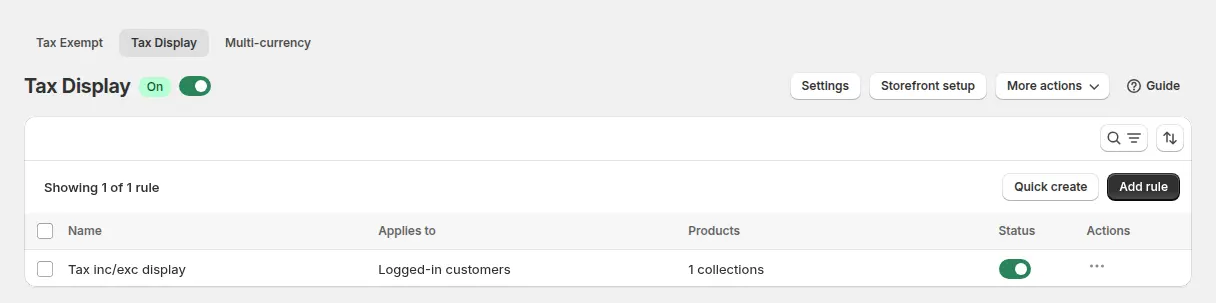
2. Créer une règle et définir sa priorité
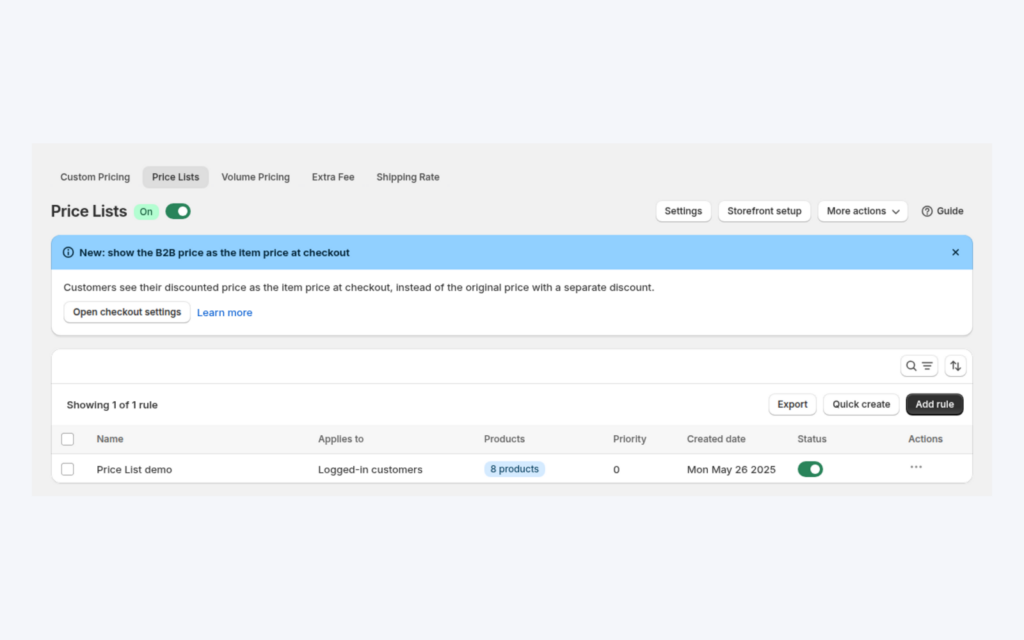
Cliquez sur Add rule, donnez-lui un nom (par exemple « Prix nets pour les grossistes ») et définissez une priorité. Lorsque plusieurs règles correspondent au même client et au même produit, le numéro le plus bas l’emporte. Activez-la quand vous êtes prêt.
3. Choisir qui la voit et quels produits elle couvre
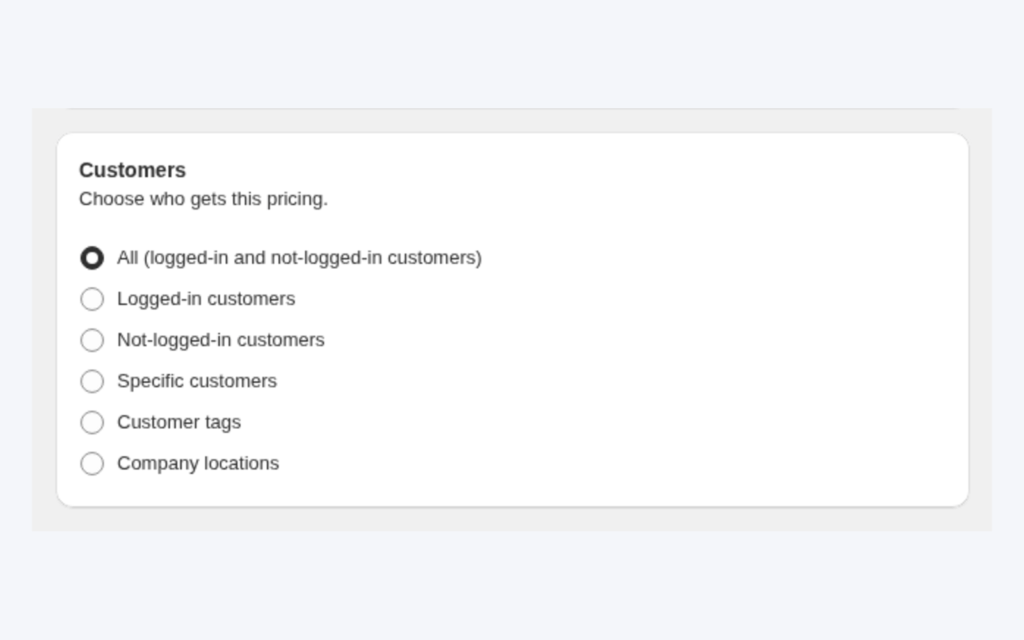
Pour Customers, choisissez tous les clients, les clients connectés, les clients non connectés, des clients précis ou des tags client comme wholesale. Pour Products, choisissez tous les produits, des produits précis, des collections ou des tags produit. Un couple de règles courant consiste en une règle pour le tag wholesale (excluding tax only) et une pour tous les autres (including tax only).
4. Choisir le type d’affichage, la taille et les couleurs
Il existe quatre types d’affichage : Both prices (par défaut, côte à côte), Including tax only, Excluding tax only et Toggle Price, un prix unique avec un bouton Inc. VAT / Exc. VAT qui s’applique à tous les produits et à toutes les pages. Avec Both prices, vous réglez le rapport entre les deux tailles de police et la couleur de chaque libellé.
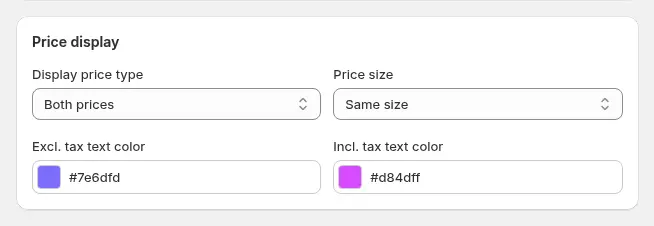
5. Choisir où apparaissent les prix
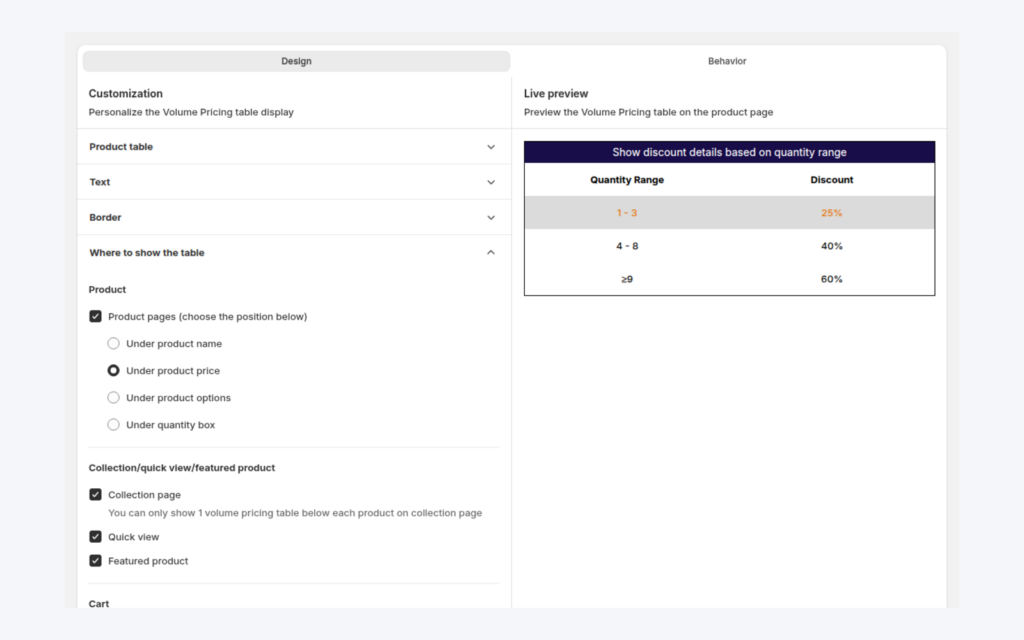
Choisissez la page produit, les articles du panier, les listes de produits (collection, recherche, produits mis en avant et associés) ou toutes ces options.

6. Vérifier l’aperçu et la boutique
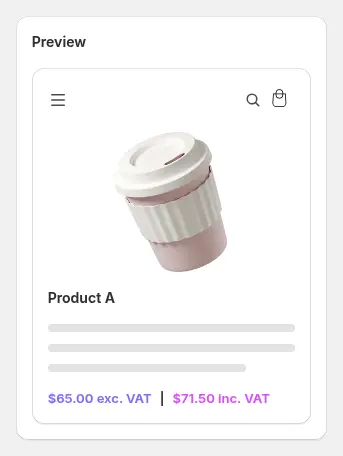
La carte Preview affiche un produit exemple dans le format choisi.
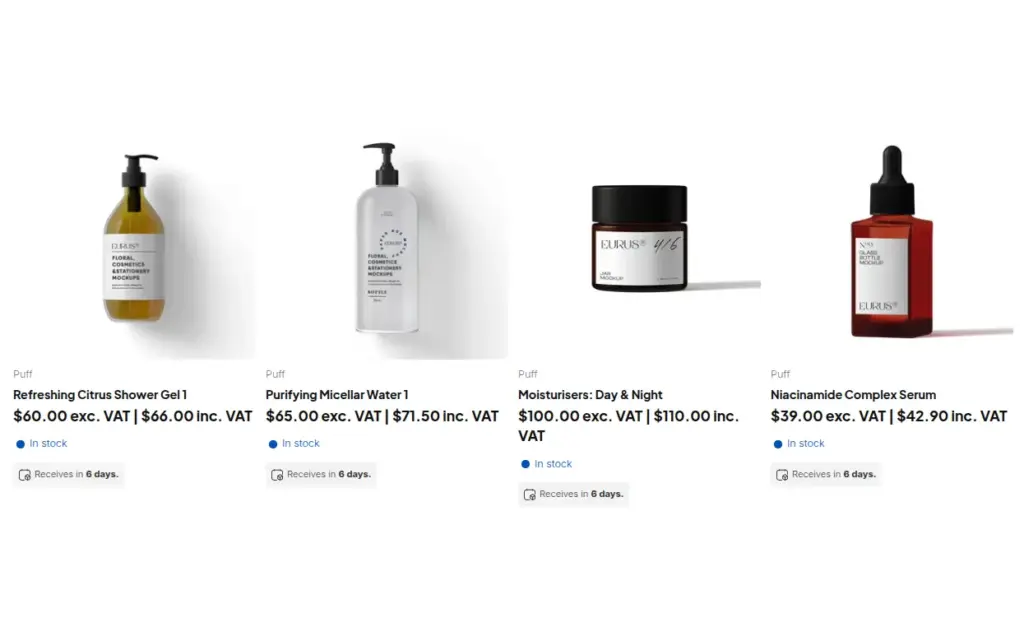
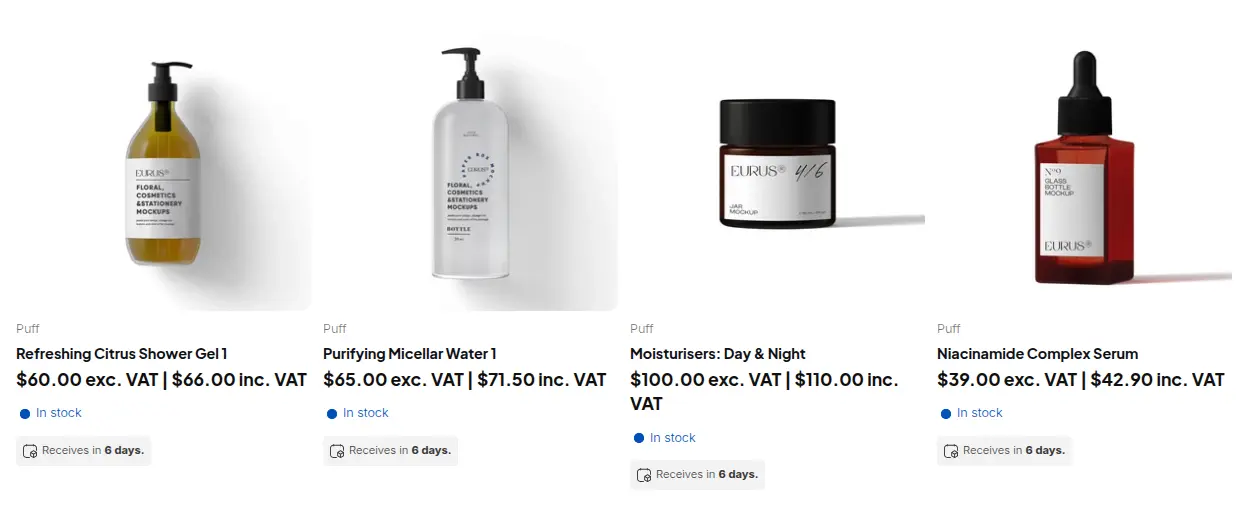
Sur la boutique, une collection avec le type Both prices affiche chaque prix hors TVA et TTC.
7. Garder les taux et les libellés à jour
L’application lit les taux de TVA de vos pays dans les réglages Taxes and Duties de Shopify. Si vous les modifiez, cliquez sur Update Settings dans l’application, car elle ne peut pas détecter le changement. Les réglages fiscaux propres à Shopify ne peuvent pas être lus : recréez-les donc sous Tax overrides en choisissant le pays, la collection et le taux. Sous Settings > Translations, modifiez les libellés par défaut (exc. VAT et inc. VAT) pour chaque langue.
Exemple
Exemple donné à titre d’illustration uniquement, pas un résultat client. Une marque de soins des ongles vend un vernis gel 50 € HT. Avec un taux illustratif de 20 %, le prix TTC est de 60 €. La marque crée deux règles Tax Display. La règle A, priorité 1, cible le tag client salon et affiche Excluding tax only. La règle B, priorité 2, cible les clients non connectés et affiche Including tax only. Un gérant de salon se connecte et voit 50 € sur la page produit, dans la collection et dans le panier. Un particulier non connecté voit 60 €. Tous deux achètent le même vernis dans la même boutique, et Shopify calcule la taxe au paiement pour chacun comme d’habitude. Pour le gérant de salon qui possède un numéro de TVA valide, la marque utilise aussi Tax Exempt pour retirer la taxe dans le panier.
Se combine bien avec
- Exonération de TVA UE avec contrôle du numéro de TVA pour retirer la taxe au panier des acheteurs disposant d’un numéro valide.
- Listes de prix pour marques de beauté et TVA pour salons pour le volet tarifaire d’un programme pour salons.
- Prix de gros par tag client pour donner à ce groupe ses propres prix.
- Tarification par paliers de quantité pour que les paliers de volume affichent aussi les prix nets.
Consultez les entrées du glossaire prix de gros, exonération fiscale et tag client.
Limites et erreurs fréquentes
- Tax Display modifie ce qui est affiché, pas ce qui est facturé. La taxe n’est pas retirée au paiement. Utilisez Tax Exempt pour retirer la taxe pour les acheteurs éligibles, ou marquez le client comme exonéré dans Shopify.
- Les produits non imposables affichent un prix unique. Si aucune règle ne correspond, ou si la fonction n’est pas installée, le prix normal du thème s’affiche.
- Le thème doit contenir les extraits. Si le prix ne change pas, vérifiez d’abord Storefront setup et l’intégration de l’application.
- Les taux par variante n’existent pas. Le taux de TVA provient du pays et des réglages que vous recréez par collection et par pays.
- Les réglages propres à Shopify ne sont pas lus. Recréez-les dans l’application, sinon le prix affiché utilisera le taux du pays.
- Le bouton de bascule est à un seul endroit. Le bouton Toggle Price apparaît en bas à gauche de chaque page de la boutique et s’applique à tous les produits et à toutes les pages ; contactez le support si vous en avez besoin ailleurs.
Liste de contrôle de la configuration
- Activez Tax Display et terminez Storefront setup sur votre thème en ligne.
- Activez l’intégration de l’application.
- Créez une règle pour votre tag grossiste et une pour tous les autres, avec des priorités différentes.
- Choisissez le type d’affichage, la taille et les couleurs, puis les pages.
- Cliquez sur Update Settings à chaque modification des taux dans Shopify, et recréez les réglages.
- Traduisez les libellés pour chaque langue.
- Testez en tant qu’invité, en tant que particulier et en tant qu’acheteur grossiste, sur ordinateur et sur mobile.
- Lisez le guide Tax Display pour chaque réglage.
Forfaits et conditions requises
Tax Display est disponible dans les forfaits Advanced et Platinum de BSS B2B Solution (49 $ et 99 $ par mois, avec une facturation annuelle qui fait économiser 10 %), pas dans Free ni Essential. Comparez les forfaits sur la page tarifs, puis obtenez BSS B2B Solution depuis le Shopify App Store.