Para mostrar precios sin IVA a compradores B2B en Shopify, cree una regla de Tax Display en BSS B2B Solution que se aplique a su etiqueta de clientes mayoristas y configure el tipo de visualización en Excluding tax only. Los compradores mayoristas ven precios netos, los clientes minoristas mantienen los precios con IVA, y ambos grupos compran en la misma tienda.
Esta página es para tiendas que venden a empresas y consumidores a la vez, sobre todo en mercados donde los consumidores esperan precios con IVA y los compradores profesionales piensan en precios netos. Explica cómo funciona Tax Display, cómo elegir a los visitantes adecuados y dónde termina: cambia lo que se muestra, no lo que se cobra.
Para quién es
Tax Display encaja si:
- Vende a consumidores y empresas en un mismo storefront de Shopify.
- Sus compradores mayoristas piden constantemente el precio neto, o lo comparan con presupuestos de proveedores sin IVA.
- Sus precios para consumidores deben mostrar el IVA, pero los compradores mayoristas deben ver otra cosa.
- Quiere que algunos visitantes vean ambos precios uno al lado del otro, o que puedan cambiar entre ellos.
- Usa Custom Pricing, Price List o Volume Pricing y quiere que el precio B2B neto muestre la etiqueta correcta.
- Vende en varios idiomas y quiere que las etiquetas de precio estén traducidas.
Por qué es importante
Los compradores profesionales piensan en precios netos; los consumidores, en precios con IVA. Si muestra precios con impuestos incluidos a todos, los compradores mayoristas tienen que calcular el precio neto por su cuenta, a menudo con una calculadora, y comparan con proveedores que cotizan en neto. Si muestra precios netos a todos, los consumidores ven un precio más bajo del que pagarán al finalizar la compra. En cualquier caso se resiente la confianza en el carrito, y en cualquier caso alguien de su equipo responde a la pregunta «¿este precio incluye impuestos o no?»
El efecto es mayor cuando sus precios ya son complicados. Un comprador mayorista que mira los tramos por cantidad y un descuento por etiqueta no quiere restar también un tipo de IVA mentalmente. Mostrar el precio neto elimina una fuente de duda y hace que la tabla de tramos sea comparable con la de otros proveedores.
Varias marcas de belleza de nuestros casos de éxito gestionan ventas B2B y de consumidor en una sola tienda. Valera, una marca suiza de cuidado capilar, usó Tax Display para que las transacciones B2B muestren precios sin IVA, y MonkeyHands, en Italia, usa Tax Display para mostrar a los consumidores el precio con impuestos y a las empresas el precio sin impuestos. Vea los casos de estudio Valera y MonkeyHands.
Imagine una marca de cuidado de uñas que vende esmaltes a consumidores a precio de venta al público con impuestos y a salones mediante un programa para profesionales. Un propietario de salón que inicia sesión debe ver cada esmalte a precio neto, mientras que un visitante que no ha iniciado sesión ve el precio habitual para consumidores. La marca no quiere una segunda tienda para eso.
Lo que Shopify cubre de forma nativa y dónde ayuda una app
Shopify decide cómo se calcula el impuesto y, a través de sus ajustes fiscales y mercados, si los precios se muestran con o sin impuestos para una región. Ese ajuste se aplica a todos en la región. La página funciones B2B por plan del Centro de ayuda enumera empresas, catálogos, condiciones de pago y reglas de cantidad; mostrar un formato fiscal distinto a distintos clientes en una misma tienda no forma parte de esa lista. El centro de impuestos y cumplimiento expone las opciones relacionadas.
El módulo Tax Display de BSS B2B Solution añade reglas: usted elige a qué clientes y a qué productos se aplica un formato de visualización, y la app calcula el precio con y sin impuestos en el navegador. En el pago, Shopify sigue calculando el impuesto como siempre.
Diseñar reglas para un público mixto
Piense primero en públicos y luego en reglas. Una tienda mixta típica tiene tres: invitados, clientes minoristas con sesión iniciada y compradores mayoristas aprobados. La tabla muestra una forma de cubrirlos.
| Público | Destinatario de la regla | Tipo de visualización | Prioridad |
|---|---|---|---|
| Compradores mayoristas aprobados | Etiqueta de cliente wholesale | Excluding tax only | 1 |
| Invitados y clientes minoristas | Clientes sin sesión iniciada y con sesión iniciada | Including tax only | 2 |
| Visitantes con vista mixta (opcional) | Clientes específicos u otra etiqueta | Both prices | 3 |
Como gana el número más bajo, un comprador aprobado que también encaja en la regla general para minoristas sigue recibiendo el precio neto. Si tiene productos que siempre deben mostrar un único formato, por ejemplo una línea solo para consumidores, una regla que apunte a una colección de productos o a una etiqueta de producto puede sustituir el patrón general con su propia prioridad.
Cómo configurarlo con BSS B2B Solution
1. Active el módulo y complete la configuración de la tienda
Vaya a B2B tax & currency > Tax Display y active el módulo. La app muestra un aviso que pide instalarlo en su tema: siga los pasos de Storefront setup para añadir los fragmentos de precio a las plantillas de producto, producto destacado, colección y carrito, o contacte con el soporte si quiere que lo haga BSS. Asegúrese de que el app embed de BSS B2B Solution esté activado en Online Store > Themes > Customize > App embeds.
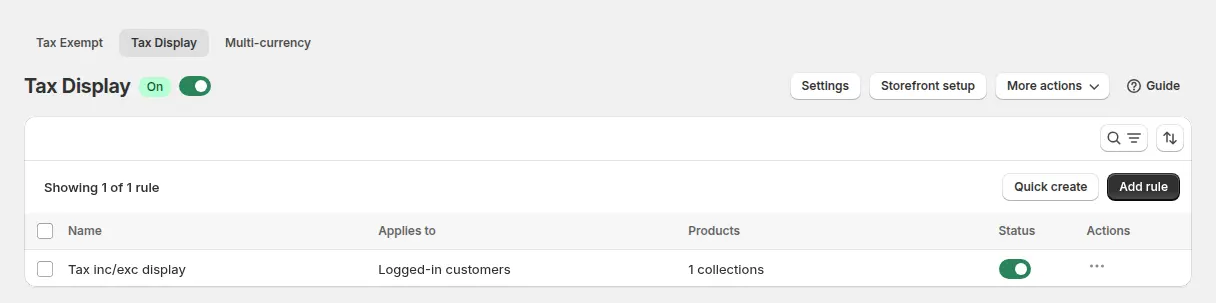
2. Cree una regla y establezca su prioridad
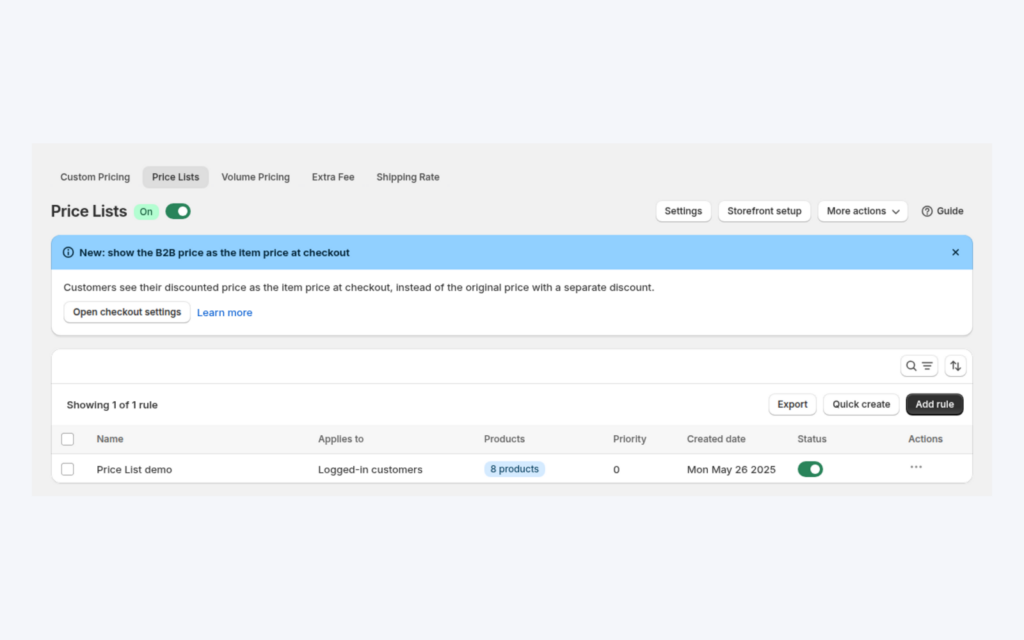
Haga clic en Add rule, póngale un nombre (por ejemplo, «Precios netos para mayoristas») y establezca una prioridad. Cuando varias reglas coinciden con el mismo cliente y el mismo producto, gana el número más bajo. Actívela cuando esté listo.
3. Elija quién la ve y qué productos cubre
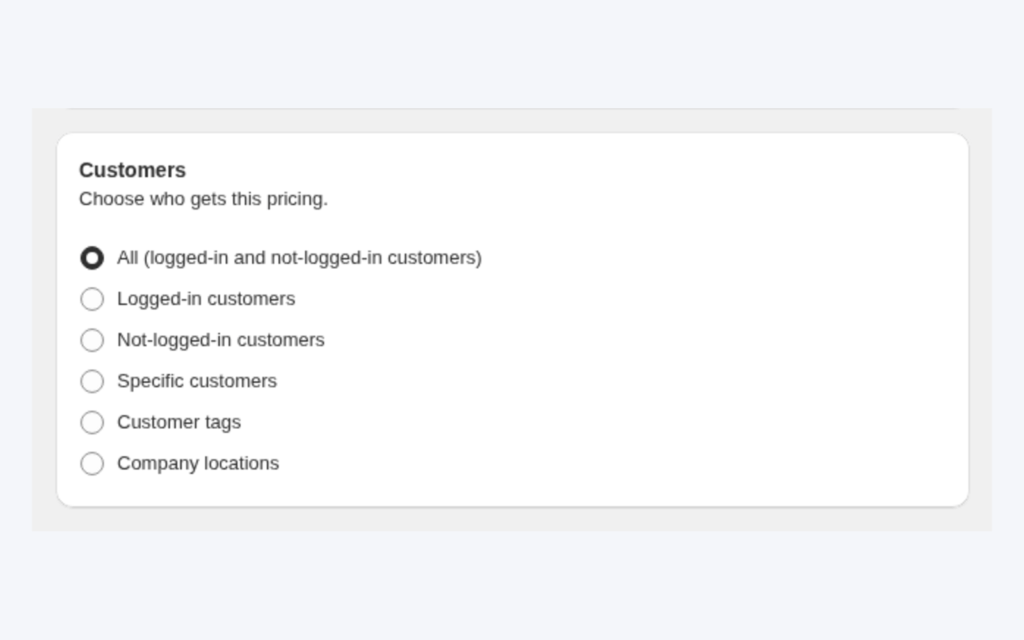
En Customers, elija todos los clientes, los clientes con sesión iniciada, los clientes sin sesión iniciada, clientes específicos o etiquetas de cliente como wholesale. En Products, elija todos los productos, productos específicos, colecciones o etiquetas de producto. Una pareja de reglas habitual es una para la etiqueta wholesale (excluding tax only) y otra para todos los demás (including tax only).
4. Elija el tipo de visualización, el tamaño y los colores
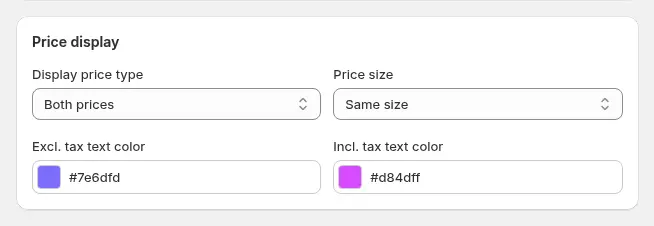
Hay cuatro tipos de visualización: Both prices (el predeterminado, uno al lado del otro), Including tax only, Excluding tax only y Toggle Price, un solo precio con un interruptor Inc. VAT / Exc. VAT que se aplica a todos los productos y todas las páginas. Con Both prices puede definir la proporción entre los dos tamaños de fuente y el color de cada etiqueta.
5. Elija dónde aparecen los precios con impuestos
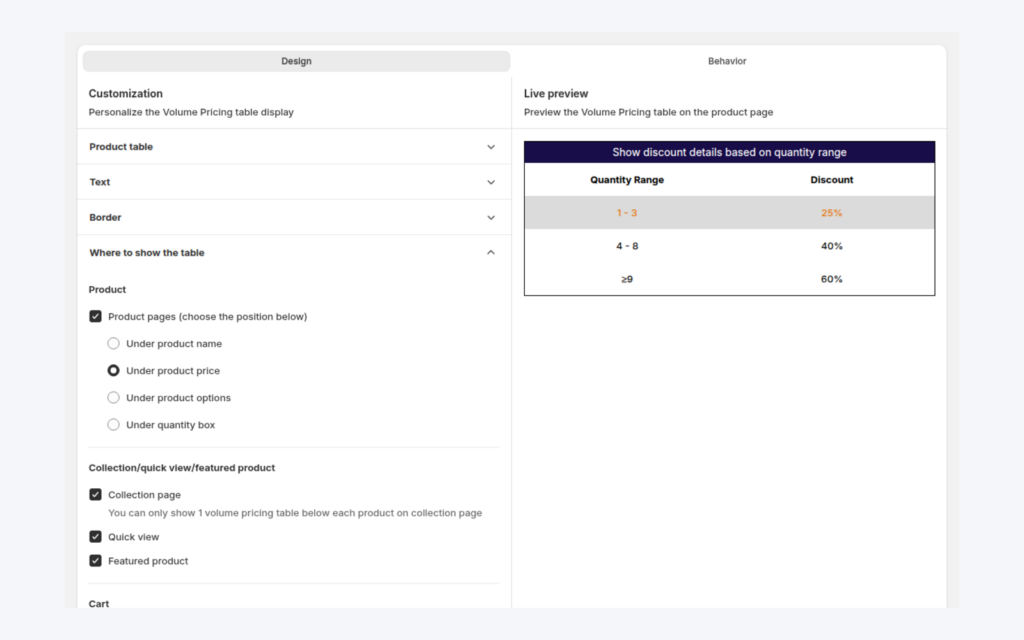
Elija la página de producto, los artículos del carrito, las listas de productos (colección, búsqueda, productos destacados y relacionados) o todos ellos.

6. Revise la vista previa y la tienda
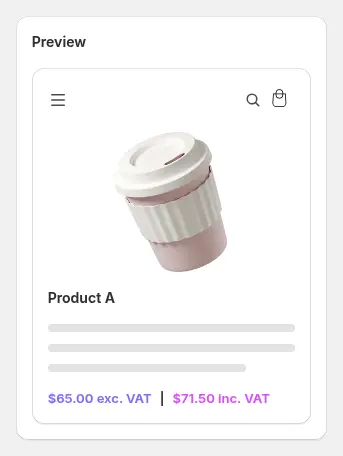
La tarjeta Preview muestra un producto de ejemplo en el formato elegido.
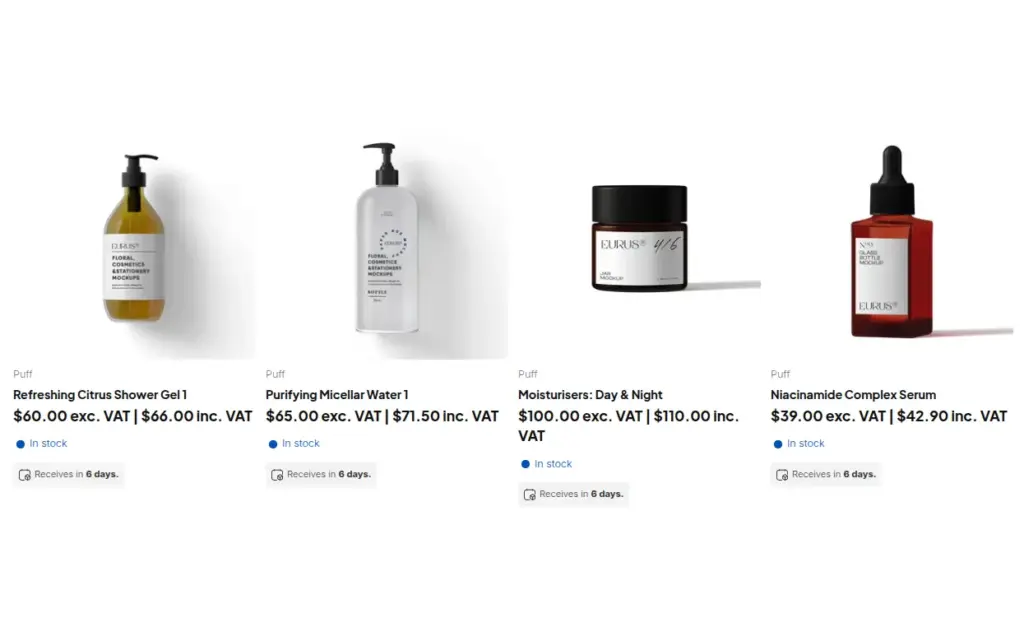
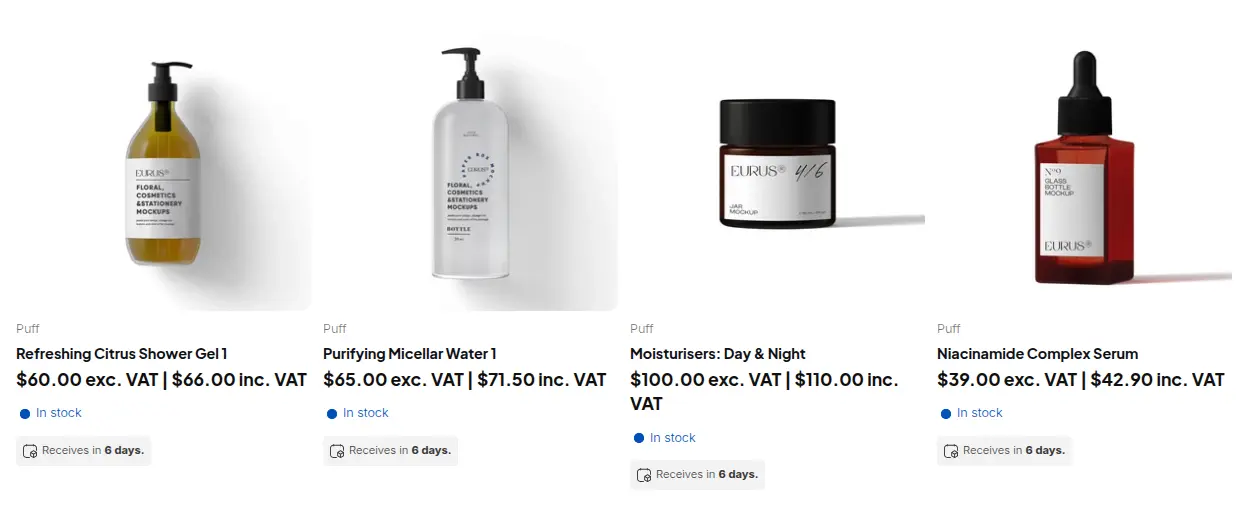
En la tienda, una colección con el tipo Both prices muestra cada precio sin y con IVA.
7. Mantenga actualizados los tipos y las etiquetas
La app lee los tipos de impuesto de sus países desde la configuración Taxes and Duties de Shopify. Si los cambia, haga clic en Update Settings en la app, porque no puede detectar el cambio. Los ajustes fiscales propios de Shopify no se pueden leer, así que vuélvalos a crear en Tax overrides eligiendo el país, la colección y el tipo. En Settings > Translations, edite las etiquetas predeterminadas (exc. VAT y inc. VAT) de cada idioma.
Ejemplo
Ejemplo solo a modo ilustrativo, no es un resultado de un cliente. Una marca de cuidado de uñas vende un esmalte en gel a 50 € sin IVA. Con un tipo ilustrativo del 20 %, el precio con IVA es de 60 €. La marca crea dos reglas de Tax Display. La regla A, prioridad 1, apunta a la etiqueta de cliente salon y muestra Excluding tax only. La regla B, prioridad 2, apunta a los clientes sin sesión iniciada y muestra Including tax only. Un propietario de salón inicia sesión y ve 50 € en la página de producto, en la colección y en el carrito. Un consumidor que no ha iniciado sesión ve 60 €. Ambos compran el mismo esmalte en la misma tienda, y Shopify calcula el impuesto en el pago para cada uno como de costumbre. Para el propietario del salón que tiene un número fiscal válido, la marca también usa Tax Exempt para quitar el impuesto en el carrito.
Combina bien con
- Exención de IVA de la UE con validación del número de IVA para quitar el impuesto en el carrito a los compradores con un número válido.
- Listas de precios para marcas de belleza e IVA para salones para la parte de precios de un programa para salones.
- Precio mayorista por etiqueta de cliente para dar al grupo etiquetado sus propios precios.
- Precios por tramos de cantidad para que los tramos de volumen muestren también los precios netos.
Lea las entradas del glosario precio mayorista, exención fiscal y etiqueta de cliente.
Límites y errores comunes
- Tax Display cambia lo que se muestra, no lo que se cobra. El impuesto no se quita en el pago. Use Tax Exempt para quitar el impuesto a los compradores que cumplan los requisitos, o marque al cliente como exento en Shopify.
- Los productos no gravables muestran un solo precio. Si ninguna regla coincide, o si la función no está instalada, se muestra el precio normal del tema.
- El tema debe incluir los fragmentos. Si el precio no cambia, revise primero Storefront setup y el app embed.
- No existen tipos por variante. El tipo impositivo procede del país y de los ajustes que vuelve a crear por colección y país.
- Los ajustes propios de Shopify no se leen. Vuélvalos a crear en la app, o el precio mostrado usará el tipo del país.
- El interruptor está en un solo lugar. El interruptor Toggle Price aparece abajo a la izquierda de cada página de la tienda y se aplica a todos los productos y páginas; contacte con el soporte si lo necesita en otro sitio.
Lista de comprobación de la configuración
- Active Tax Display y complete Storefront setup en su tema activo.
- Active el app embed.
- Cree una regla para su etiqueta mayorista y otra para todos los demás, con prioridades distintas.
- Elija el tipo de visualización, el tamaño y los colores, y las páginas.
- Haga clic en Update Settings cada vez que cambien los tipos en Shopify, y vuelva a crear los ajustes.
- Traduzca las etiquetas a cada idioma.
- Pruebe como invitado, como cliente minorista y como comprador mayorista, en escritorio y en móvil.
- Lea la guía de Tax Display para cada ajuste.
Planes y requisitos
Tax Display está disponible en los planes Advanced y Platinum de BSS B2B Solution (49 $ y 99 $ al mes, con facturación anual que ahorra un 10 %), no en Free ni en Essential. Compare los planes en la página de precios y luego obtenga BSS B2B Solution en la Shopify App Store.