Um Großhandelskunden auf Shopify Preise ohne USt anzuzeigen, legen Sie in der BSS B2B Solution eine Tax-Display-Regel an, die auf Ihr Kunden-Tag für Großhandelskunden zielt, und stellen den Anzeigetyp auf Excluding tax only. Großhandelskunden sehen Nettopreise, Endkunden behalten Preise inklusive USt, und beide Gruppen kaufen im selben Shop.
Diese Seite richtet sich an Shops, die gleichzeitig an Unternehmen und Endkunden verkaufen, besonders in Märkten, in denen Endkunden Preise mit USt erwarten und Geschäftskunden in Nettopreisen denken. Sie erklärt, wie Tax Display funktioniert, wie Sie die richtigen Besucher ansprechen und wo die Funktion endet: Sie ändert, was angezeigt wird, nicht, was berechnet wird.
Für wen das gedacht ist
Tax Display passt gut, wenn:
- Sie an Endkunden und Unternehmen über einen gemeinsamen Shopify-Storefront verkaufen.
- Ihre Großhandelskunden immer wieder nach dem Nettopreis fragen oder ihn mit Angeboten von Lieferanten ohne USt vergleichen.
- Ihre Endkundenpreise die Steuer ausweisen müssen, Großhandelskunden aber etwas anderes sehen sollen.
- Sie möchten, dass manche Besucher beide Preise nebeneinander sehen oder zwischen ihnen wechseln können.
- Sie Custom Pricing, Price List oder Volume Pricing nutzen und möchten, dass der Netto-B2B-Preis das richtige Label zeigt.
- Sie in mehreren Sprachen verkaufen und die Preisbezeichnungen übersetzen lassen möchten.
Warum das wichtig ist
Geschäftskunden denken in Nettopreisen, Endkunden in Preisen mit USt. Zeigen Sie allen Preise inklusive Steuer, müssen Großhandelskunden den Nettopreis selbst ausrechnen, oft mit dem Taschenrechner, und vergleichen Sie mit Lieferanten, die netto anbieten. Zeigen Sie allen Nettopreise, sehen Endkunden einen Preis, der niedriger ist als das, was sie an der Kasse zahlen. So oder so leidet das Vertrauen im Warenkorb, und so oder so beantwortet jemand in Ihrem Team die Frage „Ist dieser Preis mit oder ohne Steuer?“
Der Effekt ist größer, wenn Ihre Preise ohnehin kompliziert sind. Ein Großhandelskunde, der Mengenstaffeln und einen tagbasierten Rabatt prüft, will nicht zusätzlich einen Steuersatz im Kopf abziehen. Der Nettopreis beseitigt eine Quelle der Unsicherheit und macht die Staffeltabelle mit anderen Lieferanten vergleichbar.
Mehrere Beauty-Marken in unseren Fallstudien betreiben B2B- und Endkundenverkauf in einem Shop. Valera, eine Schweizer Haarpflegemarke, nutzt Tax Display, damit B2B-Transaktionen Preise ohne USt zeigen, und MonkeyHands in Italien zeigt mit Tax Display Endkunden den Preis inklusive Steuer und Unternehmen den Preis ohne Steuer. Siehe die Fallstudien zu Valera und MonkeyHands.
Stellen Sie sich eine Nagelpflegemarke vor, die Lacke an Endkunden zu Einzelhandelspreisen inklusive Steuer und an Salons über ein Handelsprogramm verkauft. Ein Salonbesitzer, der sich anmeldet, sollte jeden Lack zum Nettopreis sehen, während ein nicht angemeldeter Besucher den üblichen Endkundenpreis sieht. Die Marke will dafür keinen zweiten Shop.
Was Shopify nativ abdeckt und wo eine App hilft
Shopify legt fest, wie die Steuer berechnet wird, und über Ihre Steuereinstellungen und Märkte, ob Preise für eine Region mit oder ohne Steuer angezeigt werden. Diese Einstellung gilt für alle in der Region. Die Seite B2B-Funktionen nach Tarif im Help Center listet Firmen, Kataloge, Zahlungsziele und Mengenregeln auf; ein unterschiedliches Steuerformat für verschiedene Kunden in einem Shop gehört nicht dazu. Der Hub zu Steuern und Compliance beschreibt die benachbarten Optionen.
Das Modul Tax Display der BSS B2B Solution fügt Regeln hinzu: Sie legen fest, für welche Kunden und welche Produkte ein Anzeigeformat gilt, und die App berechnet den Preis mit und ohne Steuer im Browser. Im Checkout berechnet Shopify die Steuer wie immer.
Regeln für ein gemischtes Publikum entwerfen
Denken Sie zuerst in Zielgruppen, dann in Regeln. Ein typischer gemischter Shop hat drei: Gäste, angemeldete Endkunden und freigegebene Großhandelskunden. Die Tabelle zeigt eine Möglichkeit, sie abzudecken.
| Zielgruppe | Regelziel | Anzeigetyp | Priorität |
|---|---|---|---|
| Freigegebene Großhandelskunden | Kunden-Tag wholesale | Excluding tax only | 1 |
| Gäste und Endkunden | Nicht angemeldete und angemeldete Kunden | Including tax only | 2 |
| Besucher mit gemischter Ansicht (optional) | Bestimmte Kunden oder ein anderes Tag | Both prices | 3 |
Da die niedrigere Zahl gewinnt, erhält ein freigegebener Käufer, der auch auf die breitere Endkundenregel passt, weiterhin den Nettopreis. Wenn Produkte immer nur ein Format zeigen sollen, zum Beispiel eine reine Endkundenlinie, kann eine Regel, die auf eine Produktkollektion oder ein Produkt-Tag zielt, das allgemeine Muster mit eigener Priorität überschreiben.
So richten Sie es mit der BSS B2B Solution ein
1. Modul einschalten und die Storefront-Einrichtung abschließen
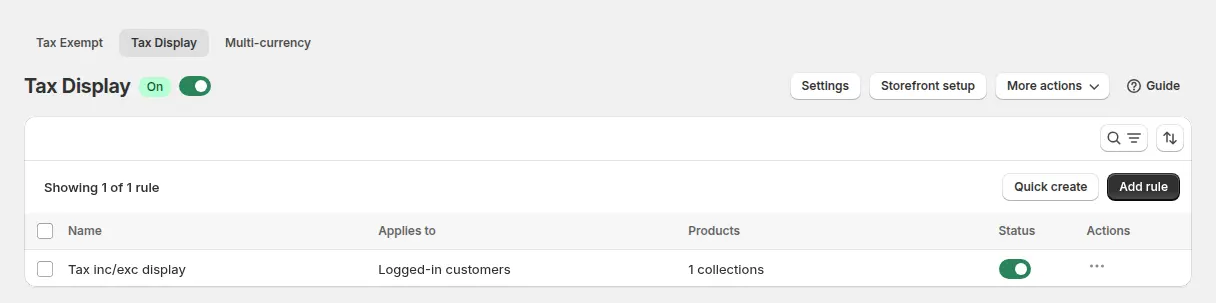
Öffnen Sie B2B tax & currency > Tax Display und schalten Sie das Modul ein. Die App zeigt einen Hinweis, dass Sie es in Ihrem Theme installieren sollen: Folgen Sie den Schritten unter Storefront setup, um die Preis-Snippets in Ihre Vorlagen für Produkt, hervorgehobene Produkte, Kollektion und Warenkorb einzufügen, oder wenden Sie sich an den Support, wenn BSS das übernehmen soll. Achten Sie darauf, dass die App-Einbettung der BSS B2B Solution unter Online Store > Themes > Customize > App embeds aktiviert ist.
2. Regel anlegen und Priorität festlegen
Klicken Sie auf Add rule, geben Sie ihr einen Namen (zum Beispiel „Nettopreise für Großhandel“) und legen Sie eine Priorität fest. Passen mehrere Regeln auf denselben Kunden und dasselbe Produkt, gewinnt die niedrigere Zahl. Aktivieren Sie die Regel, sobald Sie so weit sind.
3. Festlegen, wer es sieht und welche Produkte betroffen sind
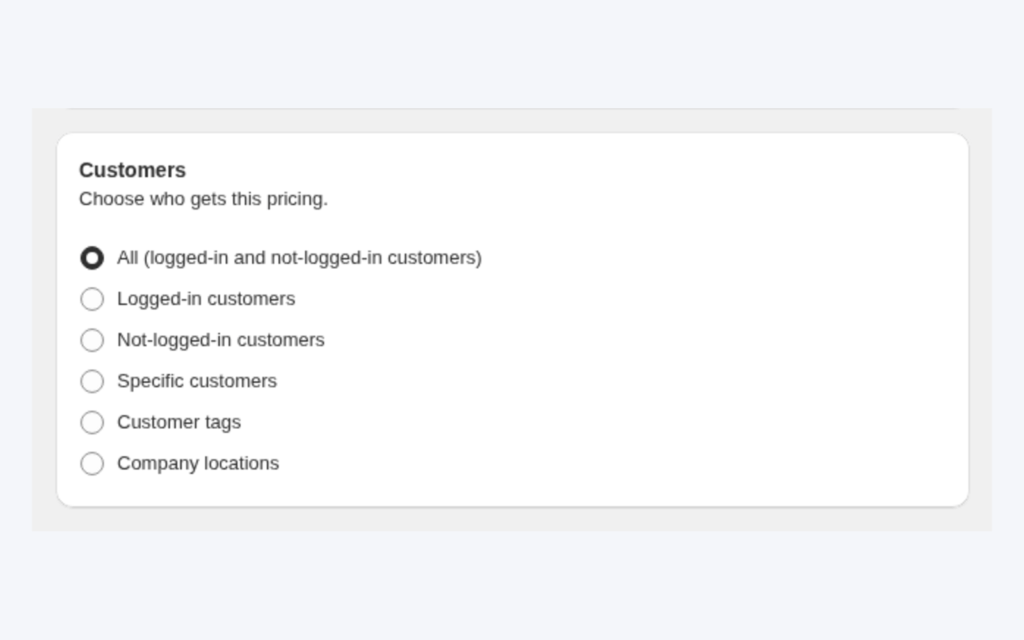
Bei Customers wählen Sie alle Kunden, angemeldete Kunden, nicht angemeldete Kunden, bestimmte Kunden oder Kunden-Tags wie wholesale. Bei Products wählen Sie alle Produkte, bestimmte Produkte, Kollektionen oder Produkt-Tags. Ein übliches Regelpaar ist eine Regel für das Tag wholesale (excluding tax only) und eine für alle anderen (including tax only).
4. Anzeigetyp, Größe und Farben wählen
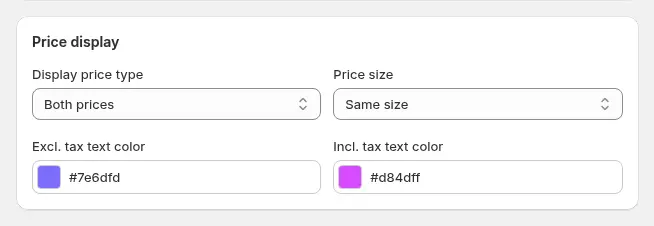
Es gibt vier Anzeigetypen: Both prices (der Standard, nebeneinander), Including tax only, Excluding tax only und Toggle Price, ein einzelner Preis mit einem Umschalter Inc. VAT / Exc. VAT, der für alle Produkte und alle Seiten gilt. Bei Both prices legen Sie das Verhältnis der beiden Schriftgrößen und die Farbe jedes Labels fest.
5. Festlegen, wo die Preise mit Steuer erscheinen
Wählen Sie die Produktseite, Warenkorbartikel, Produktlisten (Kollektion, Suche, hervorgehobene und ähnliche Produkte) oder alle davon.

6. Vorschau und Storefront prüfen
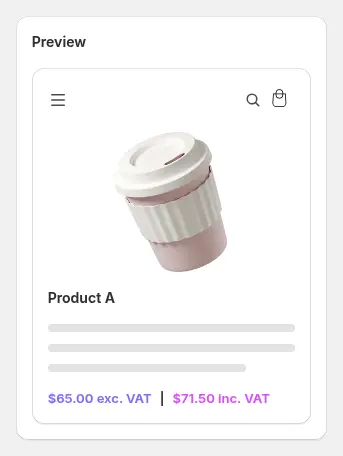
Die Karte Preview zeigt ein Beispielprodukt im gewählten Format.
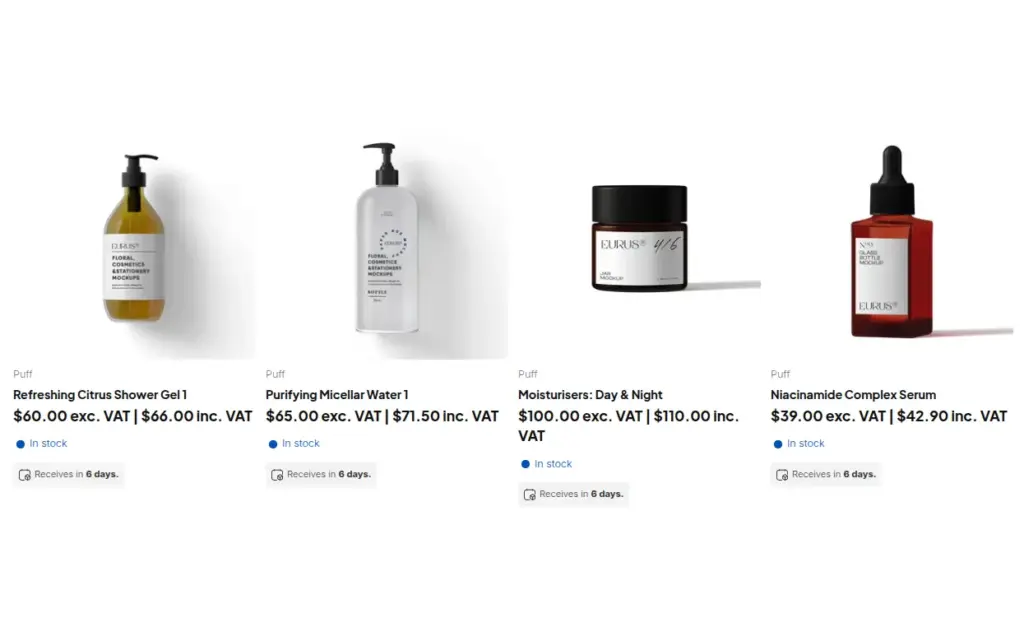
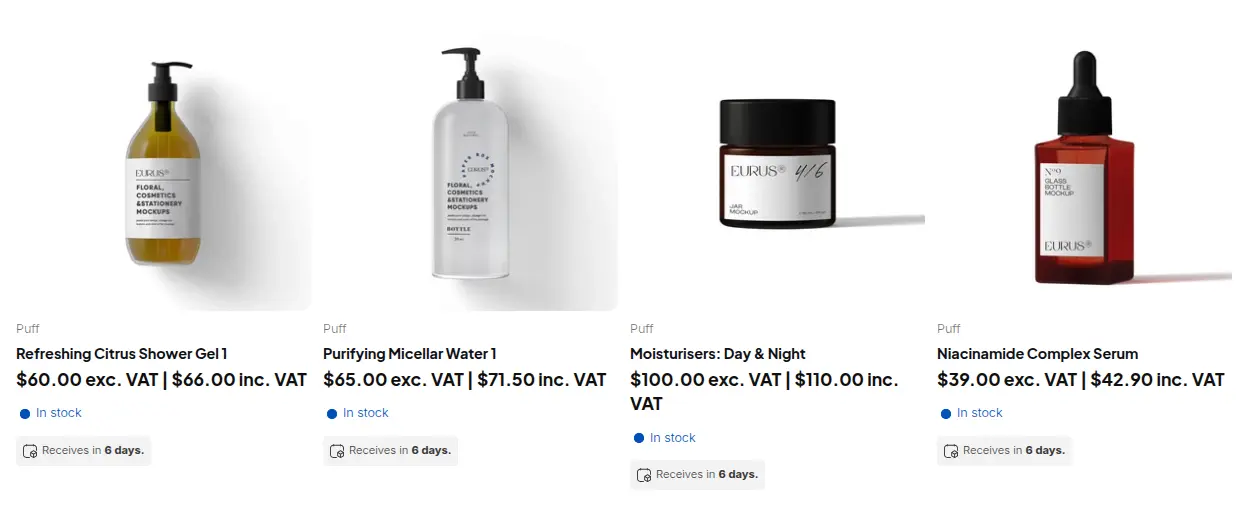
Im Storefront zeigt eine Kollektion mit dem Typ Both prices jeden Preis ohne und mit USt.
7. Steuersätze und Labels aktuell halten
Die App liest die Steuersätze Ihrer Länder aus den Einstellungen Taxes and Duties von Shopify. Wenn Sie sie ändern, klicken Sie in der App auf Update Settings, denn die App kann die Änderung nicht erkennen. Die eigenen Steuer-Overrides von Shopify können nicht gelesen werden. Legen Sie sie daher unter Tax overrides neu an, indem Sie Land, Kollektion und Satz wählen. Bearbeiten Sie unter Settings > Translations die Standardbezeichnungen (exc. VAT und inc. VAT) für jede Sprache.
Beispiel
Beispiel zur Veranschaulichung, kein Kundenergebnis. Eine Nagelpflegemarke verkauft einen Gel-Nagellack für 50 € ohne USt. Bei einem veranschaulichenden Satz von 20 % beträgt der Preis inklusive Steuer 60 €. Die Marke legt zwei Tax-Display-Regeln an. Regel A, Priorität 1, zielt auf das Kunden-Tag salon und zeigt Excluding tax only. Regel B, Priorität 2, zielt auf nicht angemeldete Kunden und zeigt Including tax only. Ein Salonbesitzer meldet sich an und sieht auf der Produktseite, in der Kollektion und im Warenkorb 50 €. Ein nicht angemeldeter Endkunde sieht 60 €. Beide kaufen denselben Lack im selben Shop, und Shopify berechnet die Steuer für jeden im Checkout wie üblich. Für den Salonbesitzer mit gültiger Steuernummer nutzt die Marke außerdem Tax Exempt, damit die Steuer im Warenkorb entfällt.
Passt gut zu
- EU-USt-Befreiung mit USt-IdNr.-Prüfung, um die Steuer im Warenkorb für Käufer mit gültiger Nummer zu entfernen.
- Preislisten für Beauty-Marken und USt für Salons für die Preisseite eines Salonprogramms.
- Großhandelspreis nach Kunden-Tag, um der markierten Gruppe eigene Preise zu geben.
- Mengenstaffelpreise, damit auch Volumenstaffeln Nettopreise zeigen.
Lesen Sie die Glossar-Einträge zu Großhandelspreis, Steuerbefreiung und Kunden-Tag.
Grenzen und häufige Fehler
- Tax Display ändert, was angezeigt wird, nicht, was berechnet wird. Im Checkout wird keine Steuer entfernt. Nutzen Sie Tax Exempt, um die Steuer für berechtigte Käufer zu entfernen, oder markieren Sie den Kunden in Shopify als steuerbefreit.
- Nicht steuerpflichtige Produkte zeigen einen einzigen Preis. Passt keine Regel oder ist die Funktion nicht installiert, wird der normale Theme-Preis angezeigt.
- Das Theme muss die Snippets enthalten. Ändert sich der Preis nicht, prüfen Sie zuerst Storefront setup und die App-Einbettung.
- Steuersatz-Overrides auf Variantenebene gibt es nicht. Der Steuersatz kommt aus dem Land und aus den Overrides, die Sie je Kollektion und Land neu anlegen.
- Die eigenen Overrides von Shopify werden nicht gelesen. Legen Sie sie in der App neu an, sonst verwendet der angezeigte Preis den Steuersatz des Landes.
- Der Umschalter sitzt an einer Stelle. Der Schalter Toggle Price erscheint unten links auf jeder Storefront-Seite und gilt für alle Produkte und Seiten. Wenden Sie sich an den Support, wenn Sie ihn an anderer Stelle brauchen.
Checkliste für die Einrichtung
- Schalten Sie Tax Display ein und schließen Sie Storefront setup in Ihrem Live-Theme ab.
- Aktivieren Sie die App-Einbettung.
- Legen Sie eine Regel für Ihr Großhandels-Tag und eine für alle anderen an, mit unterschiedlichen Prioritäten.
- Wählen Sie Anzeigetyp, Größe und Farben und legen Sie die Seiten fest.
- Klicken Sie auf Update Settings, sobald sich Steuersätze in Shopify ändern, und legen Sie Overrides neu an.
- Übersetzen Sie die Bezeichnungen für jede Sprache.
- Testen Sie als Gast, als Endkunde und als Großhandelskunde am Desktop und auf dem Smartphone.
- Lesen Sie den Leitfaden zu Tax Display für jede Einstellung.
Tarife und Voraussetzungen
Tax Display ist in den Tarifen Advanced und Platinum der BSS B2B Solution verfügbar (49 $ und 99 $ pro Monat, bei jährlicher Abrechnung sparen Sie 10 %), nicht in Free oder Essential. Vergleichen Sie die Tarife auf der Preisseite und installieren Sie danach die BSS B2B Solution aus dem Shopify App Store.